Einen HubSpot-Benutzer legst du unter Einstellungen → Benutzer & Teams an, die Lizenz (Seat) weist du im selben Schritt oder später im Benutzerprofil zu. Leselizenzen sind kostenlos, bezahlt werden Basislizenzen sowie Sales- und Service-Lizenzen. Wer Lizenzen falsch verteilt, zahlt zu viel oder blockiert das eigene Team. Hier siehst du Schritt für Schritt, wie du Benutzer anlegst, Lizenzen zuweist und Berechtigungen so setzt, dass jeder nur sieht, was er braucht. Die Tipps stammen aus 90+ HubSpot Projekten, die wir begleitet haben.
HubSpot Benutzer legst du unter Einstellungen → Benutzer & Teams an und weist die Lizenz im selben Schritt oder später im Profil zu. Leselizenzen sind kostenlos. Bezahlt werden Basislizenzen (Liste 20 €, 49 € oder 75 € pro Monat) sowie Sales- und Service-Lizenzen (100 € oder 150 €). Ohne Abo erlauben die kostenlosen Tools bis zu 2 Benutzer.
- Lesen ist kostenlos, Arbeiten kostet eine Lizenz
- Ab wenigen Benutzern mit Rollen statt Einzelrechten arbeiten
- SSO ab Professional, sonst 2FA verpflichtend machen
Was sind HubSpot-Benutzer und wie unterscheiden sie sich von Lizenzen?
Ein HubSpot-Benutzer ist jede Person, die einen eigenen Login für dein HubSpot-Portal hat. Das kann ein Sales-Mitarbeiter sein, ein Marketing-Manager, ein Entwickler oder auch ein externer Freelancer. Jeder Benutzer hat eine eigene E-Mail-Adresse, ein eigenes Passwort und eine eigene Aktivitätshistorie. Im Gegensatz dazu sind Lizenzen (auch "Seats" oder "Paid Seats" genannt) kostenpflichtige Zugänge zu bestimmten Hubs wie Sales Hub Professional, Marketing Hub Enterprise oder Service Hub.
Nicht jeder Login kostet Geld. Wer nur Daten ansehen soll, bekommt eine kostenlose Leselizenz. Wer Datensätze bearbeiten oder bezahlte Funktionen nutzen soll, braucht eine Basislizenz oder eine Sales- bzw. Service-Lizenz, und davon vergibst du nur so viele, wie du gebucht hast. Ohne bezahltes Abo erlauben die kostenlosen HubSpot Tools bis zu 2 Benutzer. Mehr Grundlagen findest du in unserem HubSpot Anfänger Tutorial und in unserem Überblick Was ist HubSpot.
Kernidee: Lesen ist kostenlos, Arbeiten kostet eine Lizenz. Du verteilst bezahlte Lizenzen gezielt an die Personen, die im HubSpot CRM Daten pflegen oder bezahlte Funktionen brauchen. Alle anderen bekommen eine Leselizenz.
Wie lege ich einen neuen Benutzer in HubSpot an?
Einen neuen Benutzer legst du in HubSpot unter Einstellungen → Benutzer & Teams mit dem Button „Benutzer anlegen“ an, das dauert unter zwei Minuten. Klicke oben rechts auf das Zahnrad-Symbol, um in die Einstellungen zu gelangen. In der linken Seitenleiste findest du den Menüpunkt Benutzer & Teams. Dort siehst du eine Liste aller bereits angelegten Benutzer und oben rechts den orangen Button Benutzer anlegen. Klicke darauf und HubSpot öffnet einen dreistufigen Wizard.
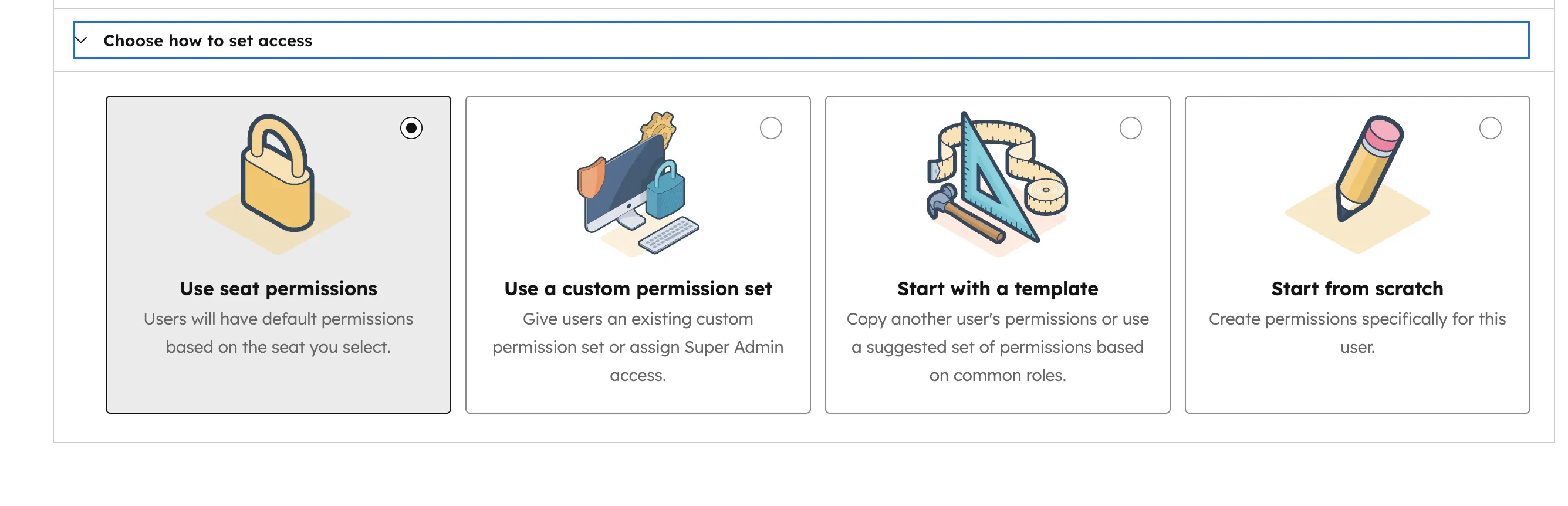
Im ersten Schritt gibst du die E-Mail-Adresse ein. Du kannst auch mehrere Adressen eintragen und so mehrere Benutzer auf einmal einladen. Im zweiten Schritt wählst du eine bestehende Rolle oder konfigurierst die Berechtigungen manuell. Im dritten Schritt bestätigst du die Auswahl und HubSpot schickt eine Einladungs-E-Mail. Der neue Benutzer klickt auf den Link in der Mail, vergibt ein Passwort und kann sofort loslegen.
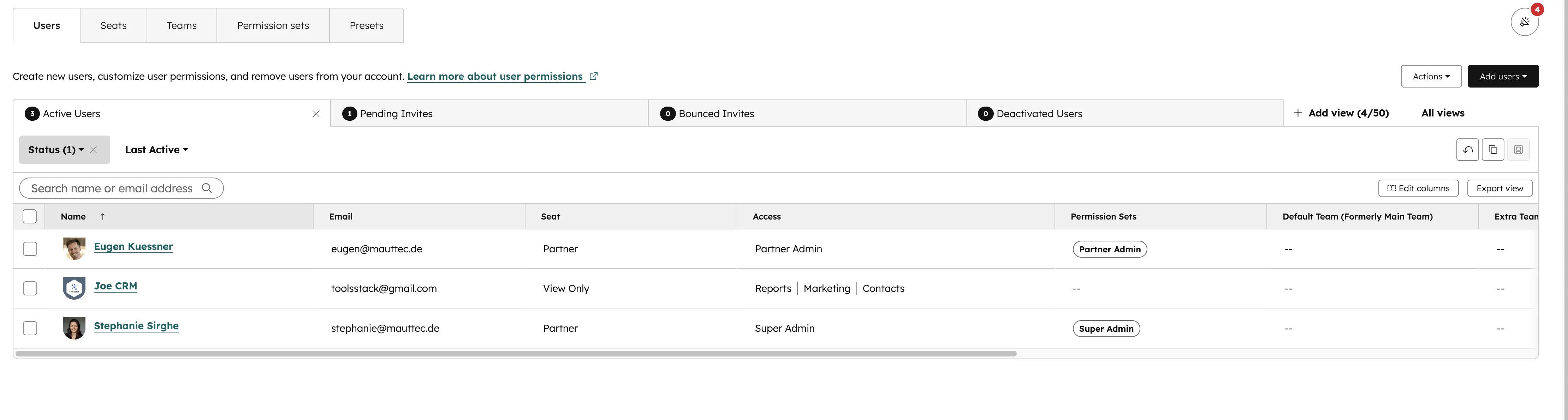
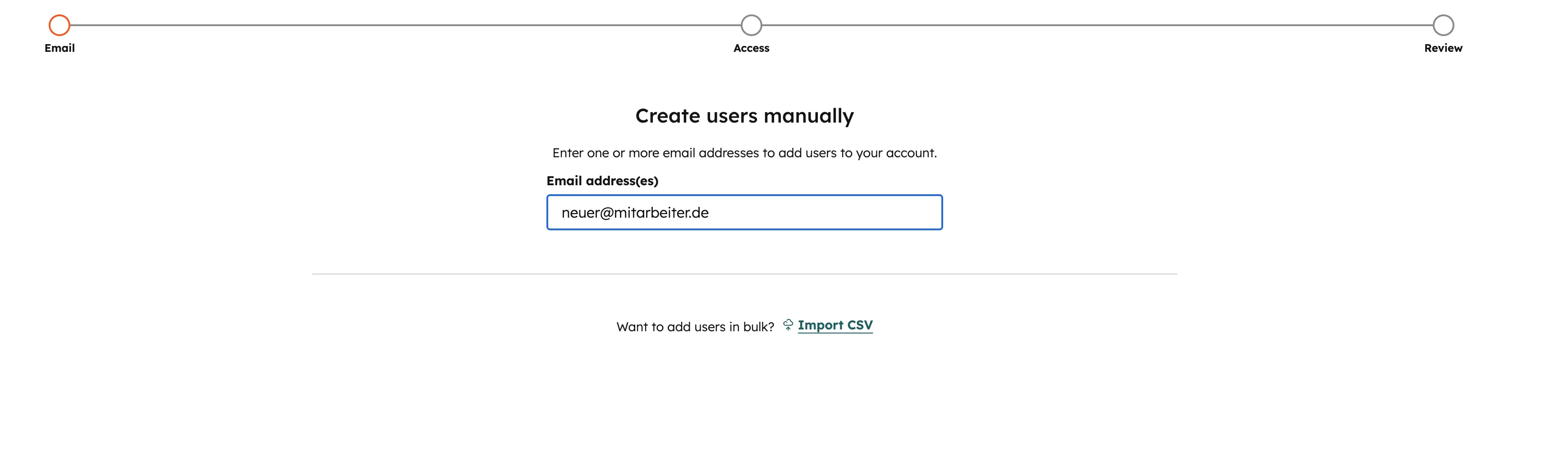
Die E-Mail-Adresse, die du beim Anlegen einträgst, wird zum Login-Namen des Benutzers und lässt sich später nur über Umwege ändern. Verwende deshalb immer die geschäftliche E-Mail-Adresse statt privater Adressen wie gmail.com oder web.de. Wenn du später dein HubSpot professionell aufsetzen möchtest, sparst du dir damit Migrationsarbeit.
Welche Lizenzarten gibt es in HubSpot?
HubSpot hat vier Lizenzarten: Basislizenzen, Sales- und Service-Lizenzen, kostenlose Leselizenzen und Partner-Lizenzen. Im Detail sind das Basislizenzen (Core Seats) mit Zugriff auf alle gekauften Hubs, Smart CRM und Breeze-Assistent auf der Stufe deines höchsten Abos, Sales- und Service-Lizenzen für den vollen Sales oder Service Hub Professional/Enterprise (Basislizenz enthalten), Leselizenzen (View-Only) für rein lesenden Zugriff ohne zusätzliche Kosten und Partner-Lizenzen für aktive HubSpot Solutions Partner.
Jeder bezahlte Hub hat eigene Lizenzkontingente. Wenn du zum Beispiel Sales Hub Professional mit fünf Lizenzen gebucht hast, kannst du genau fünf Benutzern den vollen Sales-Hub-Zugang geben. Weitere Benutzer bekommen eine Basis- oder Leselizenz, aber keine Sequenzen, Playbooks oder Forecasting-Features. Was eine Sales-Lizenz genau freischaltet, erklärt unser Artikel zur HubSpot Sales Hub Lizenz. Die Übersicht findest du unter Einstellungen → Account & Abrechnung → Abrechnungen & Lizenzen.
| Lizenztyp | Wer braucht ihn? | Kosten |
|---|---|---|
| Basislizenz (Core Seat) | Aktive Nutzer der gekauften Hubs, z. B. Marketing | 20€ / 49€ / 75€ pro Monat (Starter / Pro / Enterprise, Liste) |
| Sales- oder Service-Lizenz | Vertrieb und Service mit vollem Sales oder Service Hub | 100€ / 150€ pro Monat (Pro / Enterprise, Liste) |
| Leselizenz (View-Only) | Geschäftsführung, Reporting, externe Stakeholder | Kostenlos |
| Partner-Lizenz | HubSpot-Agenturen wie MAUTTEC | Kostenlos für aktive Solutions Partner |
| Kostenlose HubSpot Tools | Teams ohne bezahltes Abo | Kostenlos, bis zu 2 Benutzer |
Listenpreise laut HubSpot-Katalog, Stand: September 2026. Alle Basislizenzen eines Accounts werden zum Preis der höchsten gekauften Stufe berechnet.
Wie weise ich einem HubSpot Benutzer eine Lizenz zu?
Eine Lizenz weist du einem HubSpot Benutzer im selben Wizard beim Anlegen oder nachträglich im Benutzerprofil per Checkbox zu. Öffne dazu den Benutzer, scrolle zum Abschnitt Bezahlte Benutzer-Seats und aktiviere die Checkbox für den jeweiligen Hub (Sales, Marketing, Service). HubSpot prüft automatisch, ob noch freie Lizenzen verfügbar sind. Ist das Kontingent voll, gibst du eine Lizenz frei oder kaufst eine zusätzliche.
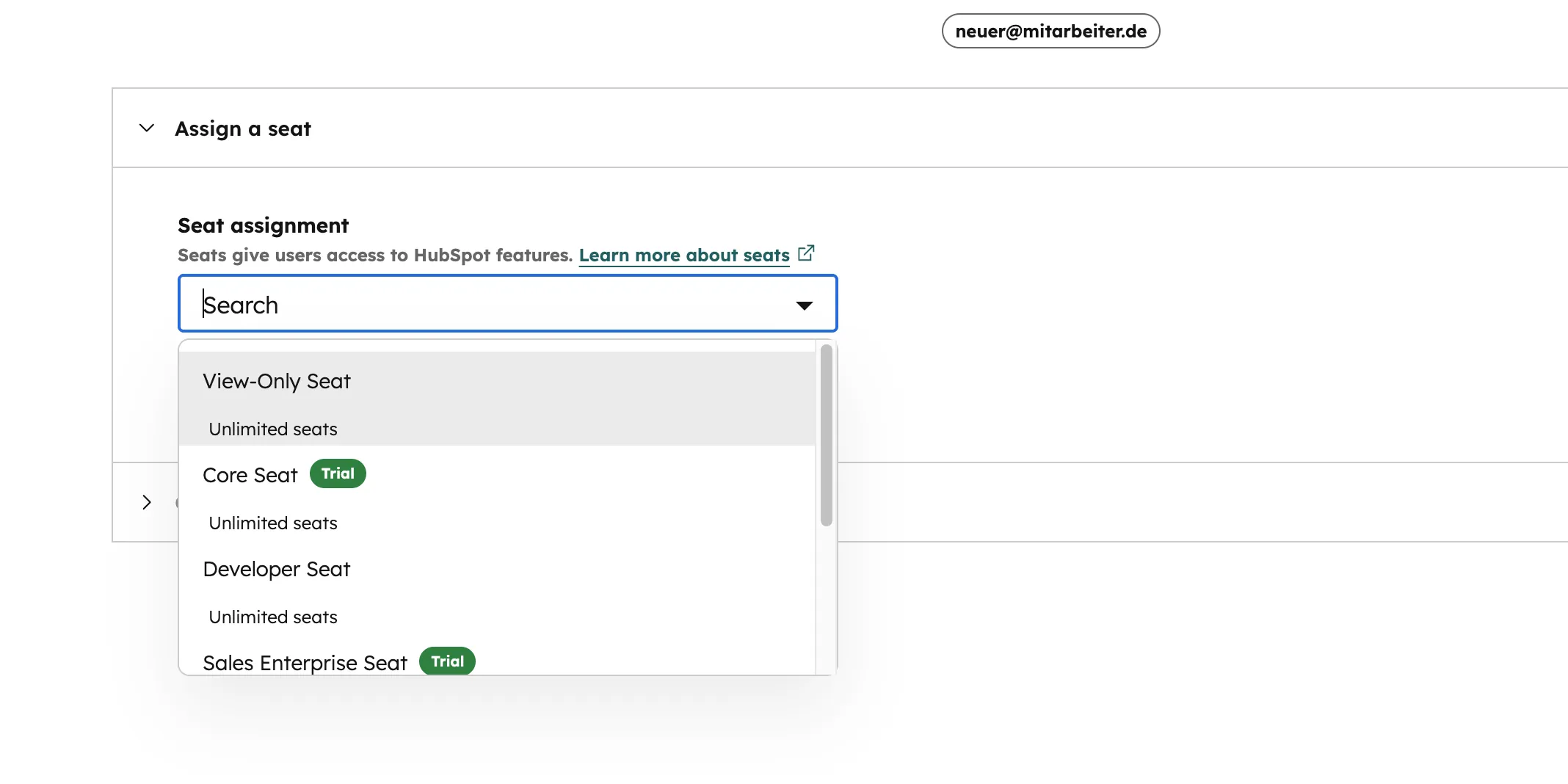
Zum Entfernen deaktivierst du die Checkbox und speicherst. Der Benutzer verliert den Zugang zu den bezahlten Features, sein Account und alle zugeordneten Aktivitäten bleiben erhalten. Das hilft, wenn Mitarbeiter das Unternehmen verlassen: Du gibst die Lizenz frei, lässt den Benutzer bestehen und behältst die komplette Historie.
Wie nutze ich Rollen und Teams in HubSpot?
Rollen in HubSpot sind wiederverwendbare Berechtigungssets, Teams gruppieren Benutzer nach Region, Produkt oder Abteilung. Ab einer Handvoll Benutzer wird die manuelle Berechtigungsverwaltung aufwendig. Dafür gibt es in HubSpot zwei Werkzeuge: Rollen und Teams. Rollen sind vordefinierte Berechtigungssets, die du einmal anlegst und dann mehreren Benutzern zuweist. Legst du zum Beispiel eine Rolle "Sales Rep" an, die Deals anlegen und bearbeiten darf, aber keine Workflows, bekommt jeder neue Vertriebler diese Rolle mit einem Klick.
Teams gruppieren Benutzer organisatorisch, etwa nach Region, Produkt oder Abteilung. Ein Benutzer kann mehreren Teams angehören, zum Beispiel "Sales DACH" und "Enterprise". Viele HubSpot-Funktionen bauen auf Teams auf: Du kannst Kontakte oder Deals einem Team zuordnen, Reports nach Team filtern oder Pipelines auf Teams beschränken. In der Professional-Version hast du Standard-Teams, in der Enterprise-Version zusätzlich hierarchische Teams mit Vorgesetzten-Strukturen.
Welche Berechtigungen sollte ich in HubSpot setzen?
In HubSpot sollte jeder Benutzer nur die Berechtigungen bekommen, die seine Rolle braucht: pro Objekt sehen, bearbeiten, löschen oder nur eigene Datensätze verwalten. Du kannst pro Benutzer oder Rolle für jedes einzelne Objekt festlegen, ob er es sehen, bearbeiten, löschen oder nur die eigenen Datensätze verwalten darf. Die Einstellungen sind in fünf Kategorien gruppiert: CRM, Marketing, Sales, Service und Account. Für jede Kategorie gibt es eine eigene Spalte mit Schaltern.
Ein typisches Beispiel: Dein Sales Rep soll Deals anlegen und bearbeiten, aber nur seine eigenen Deals sehen und nicht die der Kollegen. Das stellst du unter CRM → Deals → Bearbeiten → Nur eigene ein. Der Marketing-Manager soll dagegen alle Kontakte sehen, Listen erstellen und E-Mails versenden dürfen, aber keine Deals anlegen. Mit Rollen, Teams und Einzelberechtigungen zusammen bildest du auch solche Unterschiede ab.
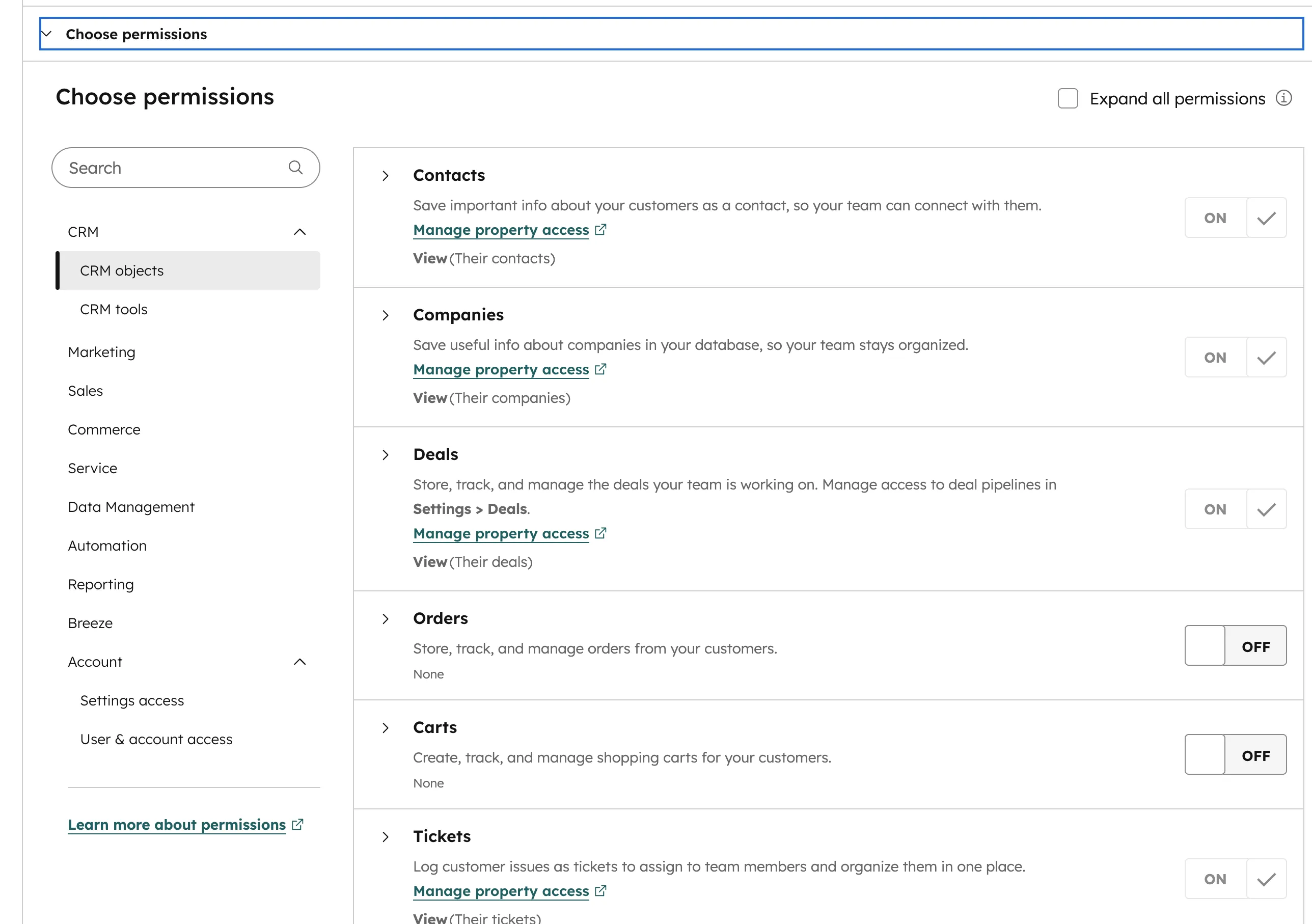
Praxis-Regel: Starte mit wenigen Rechten und erweitere bei Bedarf. Mehr Rechte zu vergeben ist leichter, als sie zurückzunehmen, nachdem jemand etwas gelöscht hat. Super-Admin-Rechte bekommen nur 1-2 Personen pro Account.
HubSpot Setup von Profis?
Wir richten Benutzer, Lizenzen, Rollen und Teams für dich ein und dokumentieren das Setup.
HubSpot Setup ansehenWie sicher ich HubSpot-Zugänge mit SSO und 2FA ab?
HubSpot Zugänge sicherst du mit SAML-basiertem Single Sign-On ab Professional oder, in Starter und den kostenlosen Tools, mit verpflichtender Zwei-Faktor-Authentifizierung. Ab 10 Mitarbeitern empfehlen wir SSO. HubSpot unterstützt SAML-basiertes SSO ab Professional, zum Beispiel über Anbieter wie Google Workspace, Microsoft Entra ID (Azure AD), Okta oder Auth0. Mit SSO loggen sich deine Benutzer über ihren Unternehmens-Login ein, du musst keine Passwörter in HubSpot verwalten und kannst Benutzer beim Offboarding zentral deaktivieren.
Wenn SSO keine Option ist, weil du Starter nutzt oder keine Identity-Management-Lösung hast, aktiviere mindestens Zwei-Faktor-Authentifizierung (2FA). Das geht unter Einstellungen → Sicherheit. Dort kannst du 2FA für alle Benutzer verpflichtend machen. HubSpot unterstützt Authenticator-Apps wie Google Authenticator oder Authy sowie SMS-Codes. Kombiniert mit starken Passwort-Richtlinien ist das der Mindeststandard für jedes CRM mit Kundendaten.
Wie hältst du HubSpot-Benutzer und Lizenzen dauerhaft sauber?
Saubere Benutzer- und Lizenzverwaltung sorgt dafür, dass dein Team mit HubSpot arbeiten kann und du nicht für ungenutzte Lizenzen zahlst. Die wichtigsten Regeln: Nutze kostenlose Leselizenzen großzügig, verteile bezahlte Lizenzen gezielt, arbeite mit Rollen statt Einzelberechtigungen und sichere alles mit SSO oder 2FA ab. Wenn du dir beim Setup unsicher bist, hilft dir unser HubSpot Setup oder ein 20 Minuten Call weiter.
Häufige Fragen zu HubSpot Benutzern und Lizenzen
Kostet jeder HubSpot-Benutzer Geld?
Nein. Leselizenzen (View-Only) sind kostenlos. Geld kosten Basislizenzen (Core Seats) sowie Sales- und Service-Lizenzen, abgerechnet zum Preis der höchsten gekauften Stufe. Ohne bezahltes Abo erlauben die kostenlosen HubSpot Tools bis zu 2 Benutzer.
Wie lege ich einen neuen Benutzer in HubSpot an?
Geh auf Einstellungen → Benutzer & Teams und klicke auf "Benutzer anlegen". Gib die E-Mail-Adresse ein, wähle eine Rolle und schicke die Einladung ab. Der Benutzer bekommt eine E-Mail mit Aktivierungslink und kann sich danach sofort einloggen.
Was ist der Unterschied zwischen Benutzer und Lizenz?
Ein Benutzer ist ein Login, also eine Person mit eigener E-Mail-Adresse und eigenem Passwort. Eine Lizenz (Seat) legt fest, was dieser Benutzer darf: Die kostenlose Leselizenz erlaubt nur Ansehen, die Basislizenz schaltet die gekauften Hubs frei, Sales- und Service-Lizenzen den vollen Sales oder Service Hub.
Wie weise ich einem Benutzer eine Sales-Hub-Lizenz zu?
Öffne den Benutzer in Einstellungen → Benutzer & Teams, scrolle zum Abschnitt "Bezahlte Benutzer-Seats" und aktiviere die Checkbox für Sales Hub. Voraussetzung: Es muss noch eine freie Lizenz verfügbar sein. Andernfalls kaufst du zusätzliche Seats oder gibst eine bestehende Lizenz frei.
Kann ich Benutzer löschen, ohne die Historie zu verlieren?
Ja, wenn du ihn deaktivierst statt löschst. Das Löschen ist möglich, wir raten in den meisten Fällen aber davon ab. Entzieh stattdessen die Lizenz und deaktiviere den Benutzer. So bleiben alle Aktivitäten, E-Mails, Anrufe und zugeordneten Deals dauerhaft erhalten und nachvollziehbar.
Was sind Teams in HubSpot?
Teams sind organisatorische Gruppen von Benutzern, etwa nach Region, Produkt oder Abteilung. Auf ihnen bauen Reports, Pipelines und Berechtigungen auf Team-Ebene auf. In Professional gibt es Standard-Teams, in Enterprise zusätzlich hierarchische Teams.
Unterstützt HubSpot Single Sign-On (SSO)?
Ja, ab Professional. HubSpot unterstützt SAML 2.0 und ist kompatibel mit Google Workspace, Microsoft Entra ID, Okta, Auth0 und vielen anderen Identity-Providern. In Starter und in den kostenlosen Tools nutzt du stattdessen Zwei-Faktor-Authentifizierung (2FA).
Was kostet eine HubSpot Lizenz pro Monat?
Eine Basislizenz kostet laut Listenpreis 20 € (Starter), 49 € (Professional) oder 75 € (Enterprise) pro Monat. Eine Sales- oder Service-Lizenz kostet 100 € (Professional) oder 150 € (Enterprise). Leselizenzen sind kostenlos. Alle Basislizenzen eines Accounts werden zum Preis der höchsten gekauften Stufe berechnet. Stand September 2026, aktuelle Preise auf hubspot.de.