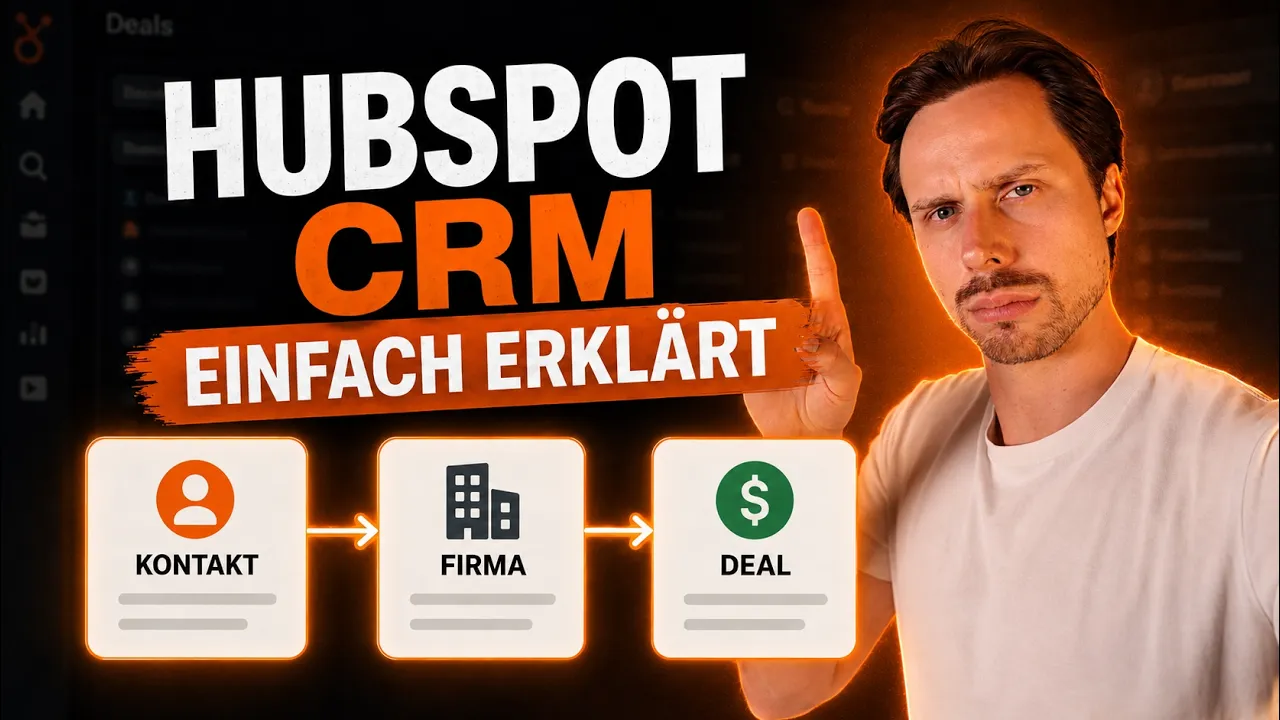
HubSpot CRM verwaltet Kontakte, Unternehmen, Deals und Tickets als verknüpfte Datensätze und protokolliert E-Mails, Anrufe und Meetings automatisch am jeweiligen Kontakt. Dazu kommen Aufgaben, eine Sales Pipeline, Marketing-Automationen und Reporting. Das Grund-CRM ist kostenlos. Wir gehen die Funktionen der Reihe nach durch, auf Basis von über 90 Kundenprojekten und 9+ Jahren als HubSpot Gold Partner.
HubSpot CRM verwaltet Kontakte, Unternehmen, Deals und Tickets als verknüpfte Datensätze und protokolliert E-Mails, Anrufe und Meetings automatisch am Kontakt. Dazu kommen Aufgaben, eine Sales Pipeline und Reporting. Das Grund-CRM ist dauerhaft kostenlos, mit bis zu 1.000 Kontakten und 2 Benutzern. Sequenzen und Lead Scoring gibt es ab Professional.
- Kernobjekte: Kontakte, Unternehmen, Deals und Tickets
- Kostenlos: 1.000 Kontakte, 2 Benutzer, eine Pipeline
- Benutzerdefinierte Objekte gibt es nur in Enterprise
Was kann HubSpot CRM und wie ist es aufgebaut?
HubSpot CRM ist eine All-in-One-Plattform für Marketing, Sales und Service. Sie besteht aus sechs Hubs (Sales, Marketing, Service, Content, Data und Revenue; der Data Hub hieß früher Operations Hub, der Revenue Hub bis Juni 2026 Commerce Hub), die du einzeln oder zusammen buchen kannst. Das CRM selbst ist kostenlos und bildet die Datenbasis für alle Hubs. Einen vollständigen Überblick über die Plattform findest du in unserem Guide Was ist HubSpot?.
Der Unterschied zu Excel oder einfachen Tools: HubSpot verbindet alle Daten miteinander. Kontakte sind mit Unternehmen verknüpft, Unternehmen mit Deals, Deals mit Aktivitäten. So siehst du in einem System, welcher Kunde welchen Deal offen hat, über welche Quelle er kam und was als Nächstes passieren muss.
Kernprinzip: Stell dir HubSpot wie eine große Excel-Datei vor, in der alle Tabellen miteinander verknüpft sind. Kontakte, Unternehmen und Deals sind verbundene Objekte, zwischen denen du mit einem Klick wechselst.
Wie funktionieren Kontakte, Unternehmen und Deals in HubSpot?
HubSpot CRM speichert alle Daten in verknüpften Objekten. Du kannst sie dir als separate Excel-Tabellen vorstellen, die miteinander verknüpft sind. Die drei wichtigsten Objekte sind Kontakte, Unternehmen und Deals. Dazu kommen Tickets (Service), Aufgaben und benutzerdefinierte Objekte (nur in Enterprise).
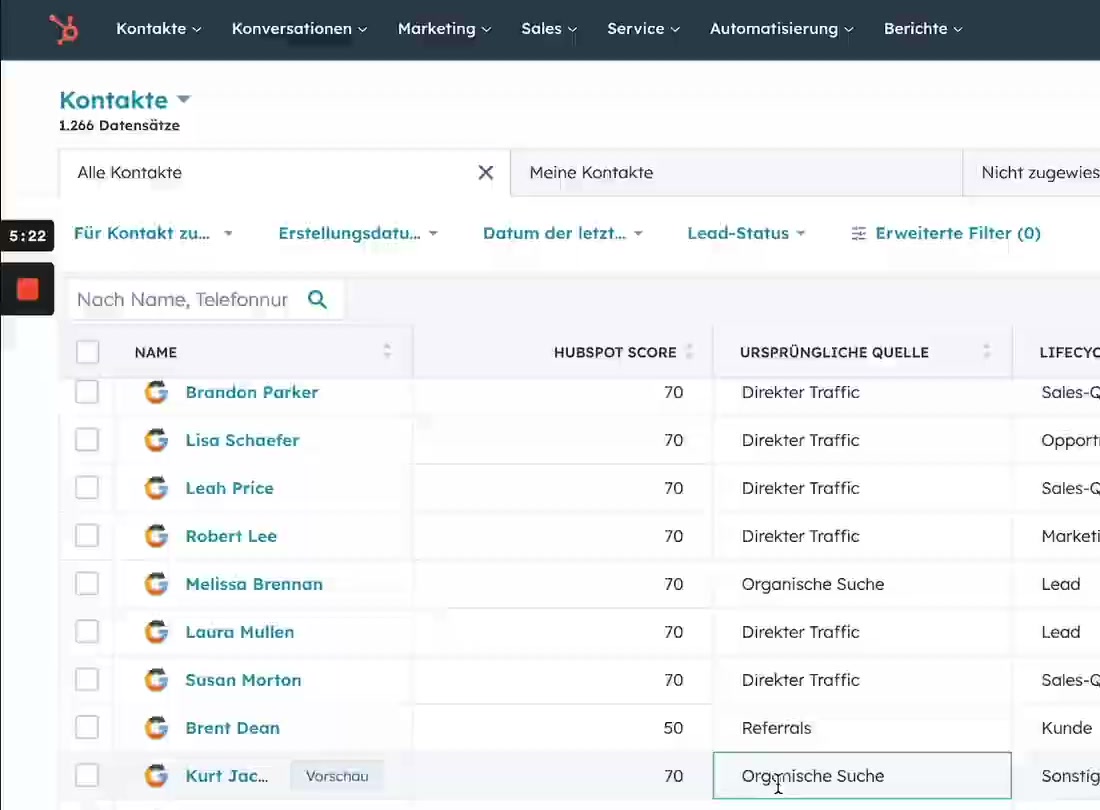
- Kontakte: Alle Personen in deinem CRM, mit E-Mail, Telefon, Quelle, Lead-Score und beliebig vielen Custom Properties
- Unternehmen: Automatisch mit Kontakten verknüpft. Branche, Mitarbeiterzahl und Umsatz stehen an einer Stelle
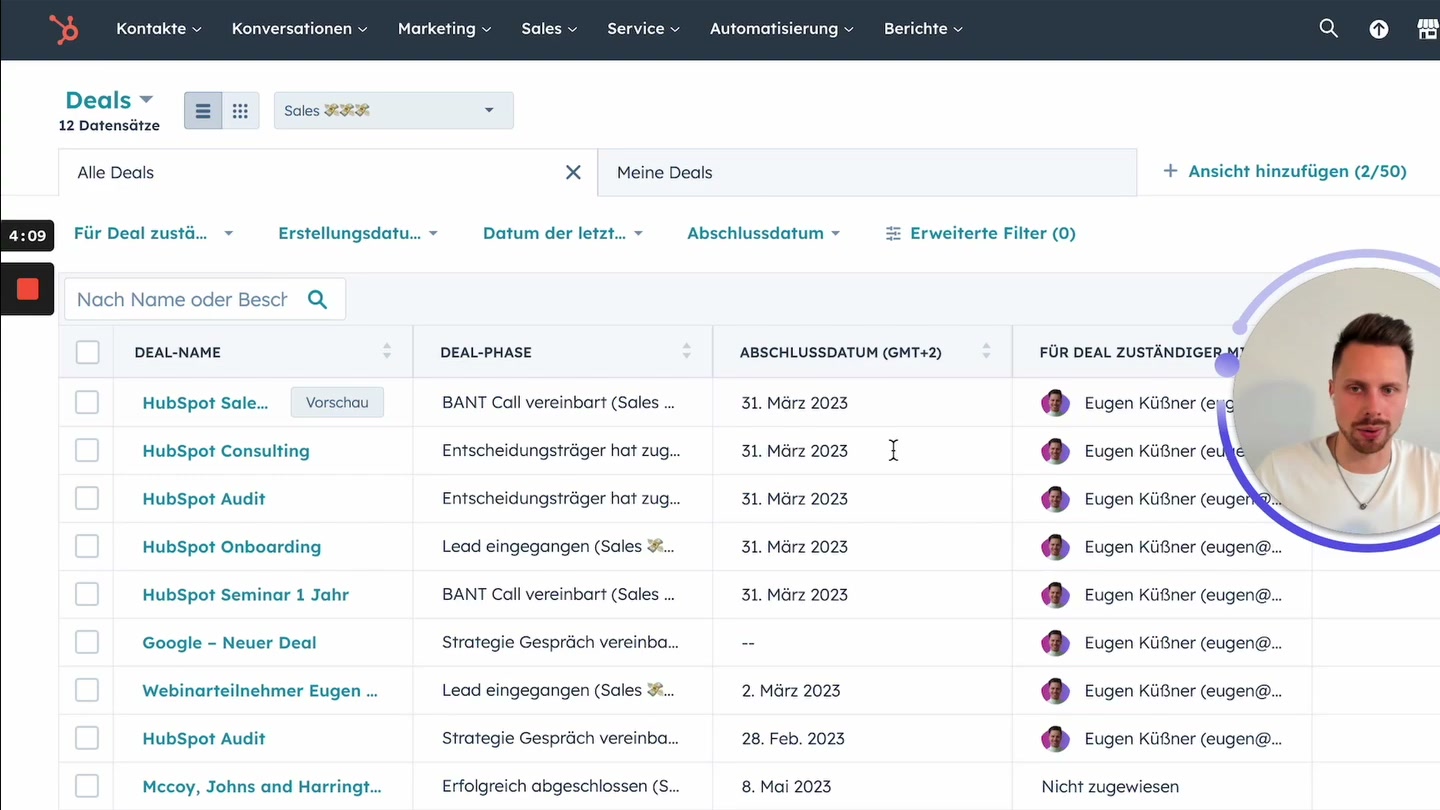
- Deals: Deine Verkaufschancen mit Betrag, Phase, Abschlussdatum und zuständigem Mitarbeiter
- Tickets: Support-Anfragen mit eigener Pipeline, Priorität und SLA-Tracking
Jedes Objekt funktioniert wie eine eigene Tabelle mit Spalten (Properties) und Zeilen (Datensätze). Du kannst Felder als Freitext, Dropdown, Datum oder Zahl anlegen, ähnlich wie in Excel. Dazu kommen die automatischen Verknüpfungen zwischen den Objekten.
Wie sieht ein Kontakt im HubSpot CRM aus?
Ein Kontakt im HubSpot CRM hat drei Bereiche: links alle Kontaktdaten, in der Mitte die komplette Aktivitäts-Historie und rechts die Verknüpfungen zu anderen Objekten. In dieser Detailansicht verbringst du im Alltag die meiste Zeit.
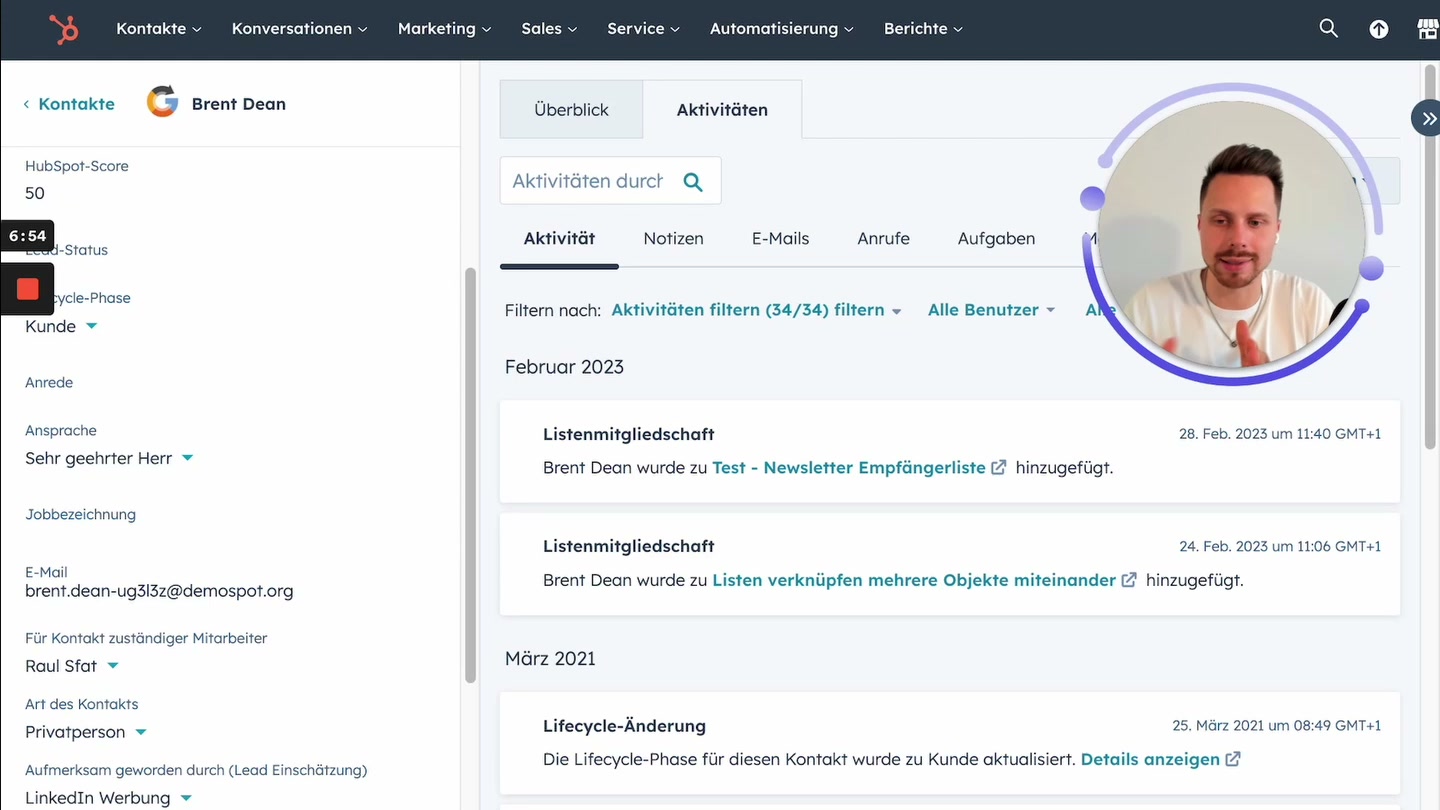
- Linke Spalte: Alle Properties wie Name, E-Mail, Telefon, Quelle, Lead-Status, Budget und Lifecycle-Phase. Jedes Feld lässt sich direkt bearbeiten
- Mittlerer Bereich: Die Aktivitäts-Timeline mit E-Mails, Anrufen, Meetings, Notizen, Formular-Einsendungen und Seitenaufrufen, chronologisch vom ersten Touchpoint bis heute
- Rechte Spalte: Verknüpfungen zu Unternehmen, Deals, Tickets, Anhängen und Listen-Mitgliedschaften
Damit ist die Customer Journey nachvollziehbar. Du siehst in einer Ansicht, wann ein Kontakt deine Website besucht hat, welches Formular er ausgefüllt hat, welche E-Mails gesendet wurden und wie der Deal verlaufen ist.
Wie funktionieren E-Mails, Anrufe und Notizen in HubSpot?
HubSpot protokolliert alle Kommunikation automatisch im jeweiligen Kontakt. Wenn du dein Outlook oder Gmail verknüpfst, werden gesendete und empfangene E-Mails automatisch im CRM gespeichert. Deine Kollegen sehen dann, was mit einem Lead besprochen wurde.
- E-Mails: Direkt aus HubSpot senden oder über die verknüpfte E-Mail-Integration. Jede E-Mail wird im Kontakt protokolliert und getrackt (Öffnungen, Klicks)
- Anrufe: Mit der eingebauten HubSpot Telefonie oder mit Telefonie-Tools wie Aircall oder 3CX werden Anrufe mit Dauer, Ergebnis und Notizen automatisch protokolliert
- Notizen: Freitext mit Screenshots und Anhängen für interne Informationen. Ein Satz wie "Den Lead kenne ich von einem anderen Unternehmen" gehört hierhin
- Meetings: Kalender-Integration für automatische Meeting-Protokollierung
Warum das wichtig ist: Wenn ein Kollege krank ist oder das Unternehmen verlässt, bleiben seine Informationen im CRM. Jeder im Team kann den Kontakt übernehmen, weil die Historie dokumentiert ist.
Wie erstelle ich Aufgaben und Follow-ups in HubSpot?
Mit Aufgaben stellst du sicher, dass jeder Lead einen nächsten Schritt hat. Du erstellst eine Aufgabe direkt im Kontakt, legst Fälligkeitsdatum und Priorität fest und weist sie dir selbst oder einem Kollegen zu. HubSpot erinnert dich per E-Mail, wenn die Aufgabe fällig ist. Unterwegs siehst du deine Aufgaben in der HubSpot Mobile App.
Ein typisches Szenario: Ein Lead sagt "Aktuell passt es nicht, aber in drei Monaten haben wir Budget." Du erstellst eine Aufgabe mit dem Datum in drei Monaten, und HubSpot erinnert dich dann ans Nachfassen.
Follow-up mit Aufgabe
- 1GesprächLead hat erst später Budget
- 2AufgabeIm Kontakt mit Datum anlegen
- 3ErinnerungHubSpot meldet sich per E-Mail
- 4NachfassenZum vereinbarten Zeitpunkt
- Aufgaben mit Fälligkeitsdatum, Priorität und Zuständigkeit
- Automatische E-Mail-Erinnerung zum Fälligkeitstermin
- Aufgaben können auch automatisch per Workflow erstellt werden
- Übersicht aller offenen Aufgaben in der Aufgaben-Queue
Welche Marketing-Funktionen bietet HubSpot CRM?
Der HubSpot Marketing Hub bietet E-Mail-Marketing, Formulare, Landing Pages, Social Media und Ads, alles direkt mit deinen Kontaktdaten verknüpft. Damit bespielst du die Leads, die in deinem CRM landen, und baust die Inhalte per Drag-and-Drop.
- E-Mail-Marketing: Newsletter, automatisierte E-Mail-Strecken und Event-Einladungen. Den Drag-and-Drop-Editor bedienst du ohne Entwickler
- Formulare: Website-Formulare, die Leads direkt ins CRM speichern. Mit Smart Fields für progressive Profiling
- Landing Pages: Eigene Seiten mit dem Content Hub erstellen, etwa für Kampagnen, Webinare oder Downloads
- Social Media: Beiträge planen und veröffentlichen, Performance tracken
- Ads: Google, Facebook und LinkedIn Ads direkt aus HubSpot verwalten und die Leads den Kampagnen zuordnen
Jede Marketing-Aktivität wird dem jeweiligen Kontakt zugeordnet. Wenn jemand eine E-Mail öffnet, steht das in seinem Kontaktprofil neben allen anderen Interaktionen. Wie du WhatsApp als zusätzlichen Kanal anbindest, zeigen wir in einem separaten Artikel.
HubSpot richtig einrichten?
Wir setzen HubSpot so auf, dass Marketing, Sales und Service von Tag 1 zusammenspielen.
20 Minuten Call buchen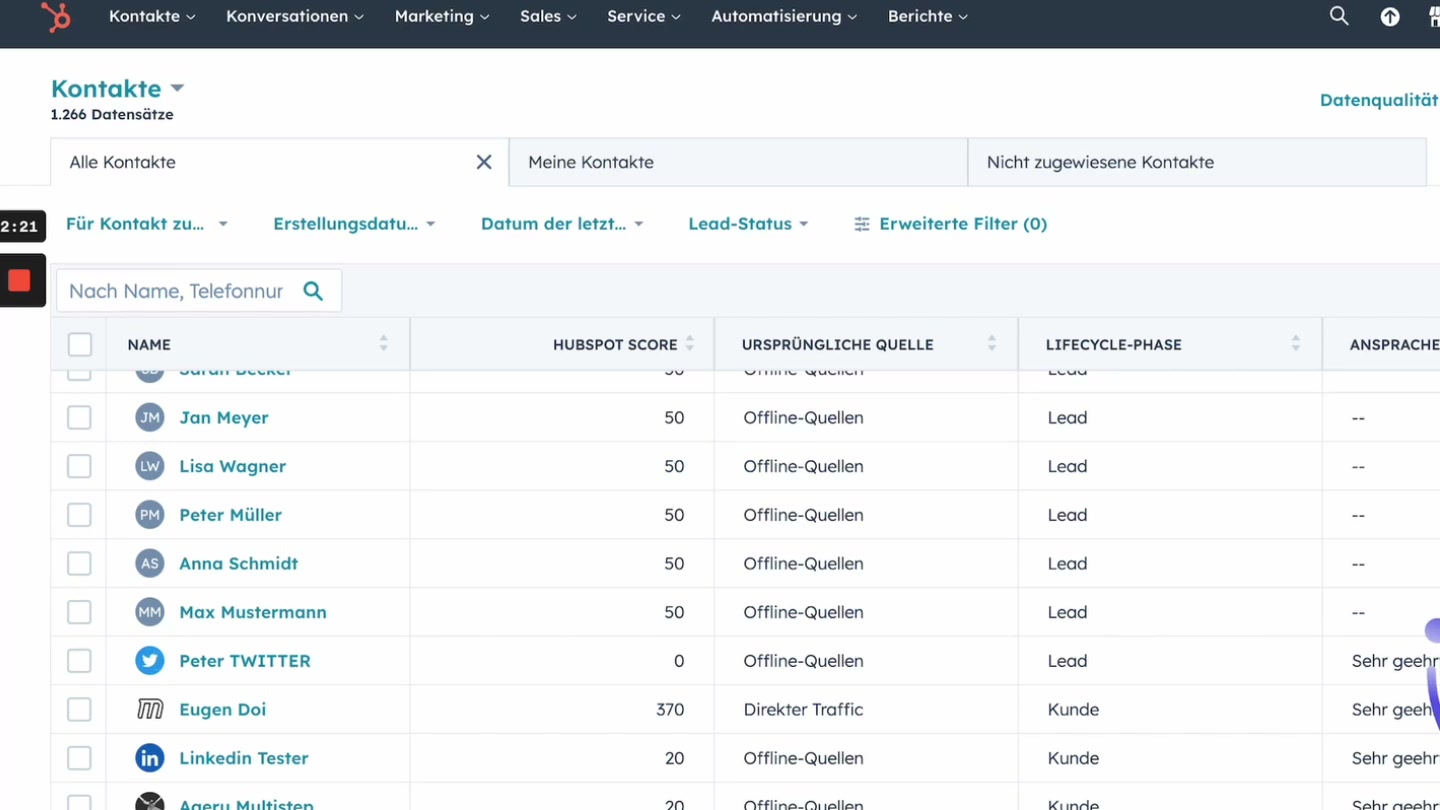
Wie funktioniert die Sales Pipeline in HubSpot?
Die Sales Pipeline in HubSpot bildet deinen Vertriebsprozess visuell ab: Jeder Deal durchläuft definierte Phasen, von "Lead eingegangen" bis "Erfolgreich abgeschlossen". Du siehst, wie viel Umsatz in welcher Phase steckt und wo Deals hängen bleiben.
- Deal-Phasen: Frei definierbar, z. B. Lead eingegangen → Qualifiziert → Demo vereinbart → Angebot gesendet → Gewonnen/Verloren
- Kanban-Board: Deals per Drag-and-Drop zwischen Phasen verschieben
- Automatisierungen: Bei Phasenwechsel automatisch Aufgaben erstellen, E-Mails senden oder Teams benachrichtigen
- Forecasting: Umsatzprognose basierend auf Deal-Werten und Abschlusswahrscheinlichkeiten
Ein Praxisbeispiel aus dem Video: Wenn du einen Kontakt als "qualifiziert" markierst, kann HubSpot per Workflow automatisch einen Deal erstellen und an das Sales-Team übergeben. Die Daten übernimmt HubSpot aus dem Kontakt, du musst nichts abtippen.
Vom qualifizierten Kontakt zum Deal
- 1QualifiziertKontakt wird so markiert
- 2WorkflowErstellt automatisch einen Deal
- 3DatenÜbernahme aus dem Kontakt
- 4ÜbergabeSales Team übernimmt den Deal
Was kann HubSpot Reporting und wie erstelle ich Dashboards?
HubSpot Reporting wertet deine Daten objektübergreifend aus, zum Beispiel den Umsatz pro Lead-Quelle, die Conversion-Rate pro Pipeline-Phase oder die durchschnittliche Deal-Dauer. Das geht, weil alle Objekte verknüpft sind. Einfache Single-Object-Reports gibt es schon im kostenlosen CRM, Cross-Object-Reports ab Professional.
| Report-Typ | Beispiel | Verfügbar ab |
|---|---|---|
| Single-Object | Anzahl neue Kontakte pro Monat | Free |
| Cross-Object | Umsatz nach Lead-Quelle + Branche | Professional |
| Attribution | Welche Kampagne generiert den meisten ROI? | Professional |
| Custom Report Builder | Beliebige Kombinationen aus allen Daten | Professional |
Stand: September 2026. Details auf hubspot.com/products/reporting.
In der Aufzeichnung unseres Reports-Workshops zeigen wir dir, wie du Reports baust, die dein Team im Alltag nutzt. Mehr zum Thema findest du im Dashboard Guide. Im Vergleich zu einfachen CRM-Tools kannst du Daten aus verschiedenen Objekten kombinieren. Zum Beispiel: "Zeig mir den Verlustgrund aller verlorenen Deals, kombiniert mit der ursprünglichen Quelle des Unternehmens." So findest du heraus, aus welcher Quelle die schlechtesten Leads kommen, und kannst dein Budget umschichten.
Wann lohnt sich der Wechsel von Excel zu HubSpot CRM?
Excel reicht, solange du allein arbeitest, wenige Leads hast und keine Automationen brauchst. Sobald ein zweiter Mitarbeiter im Vertrieb arbeitet oder du mehr als 50 Leads pro Monat bearbeitest, wird es mit Excel eng. Der Vergleich zeigt, wo die Unterschiede liegen:
Excel vs. HubSpot CRM im Vergleich
Excel / Google Sheets
- Keine automatische E-Mail-Protokollierung
- Kein Lead-Scoring oder Lifecycle-Tracking
- Keine Verknüpfung zwischen Tabellen
- Kein automatisches Follow-up
- Reporting nur mit Pivot-Tabellen
HubSpot CRM (kostenlos)
- Automatische E-Mail- und Anruf-Protokollierung
- Lead-Scoring und Lifecycle-Phasen
- Verknüpfte Objekte (Kontakte ↔ Deals ↔ Unternehmen)
- Aufgaben und Erinnerungen für Follow-ups
- Fertige Dashboards und Report-Builder
Das kostenlose HubSpot CRM reicht für den Einstieg. Du bekommst bis zu 1.000 Kontakte, bis zu 2 Benutzer, grundlegendes Reporting und E-Mail-Integration kostenlos. Details zu den HubSpot Kosten bei einem Upgrade findest du in unserem separaten Artikel.
Für wen lohnt sich HubSpot CRM?
HubSpot CRM passt, wenn du eine zentrale Plattform für Marketing, Sales und Service suchst, mit sauberer Datenstruktur, automatischer Protokollierung und der Option, später Module hinzuzubuchen. So war es auch in unseren Kundenprojekten, etwa bei ARONA, wo wir das CRM von Grund auf aufgesetzt haben. Den Einstieg kannst du kostenlos testen. Wie das im Alltag aussieht, zeigt unsere HubSpot CRM Demo. Unsere Erfahrungen nach 90+ Projekten zeigen, dass die Plattform mit dem Unternehmen mitwächst.
Unsere Empfehlung: Starte mit dem kostenlosen CRM und dem Starter-Plan (ab ca. 20 € pro Nutzer und Monat Listenpreis, Stand 09/2026, aktuelle Preise und Aktionen auf hubspot.de). Sobald du frei konfigurierbare Workflows, erweiterte Berichte oder Marketing-Automationen brauchst, steigst du auf Professional um. Wenn du Unterstützung im Alltag brauchst, ist eine laufende HubSpot Betreuung die günstigste Option. In den meisten unserer 90+ HubSpot Projekte ist Sales Hub Professional der Kern.
Häufige Fragen zu HubSpot CRM Funktionen
Ist HubSpot CRM wirklich kostenlos?
Ja. Das CRM selbst ist dauerhaft kostenlos, mit bis zu 1.000 Kontakten, bis zu 2 Benutzern, E-Mail-Integration, Deals und grundlegendem Reporting. Bezahlen musst du, wenn du mehr Kontakte oder Nutzer brauchst oder Features wie Workflows, Sequenzen (ab Professional) oder erweiterte Berichte nutzen willst.
Wie viele Kontakte kann ich in HubSpot speichern?
Im kostenlosen CRM bis zu 1.000 Kontakte. In bezahlten Editionen sind Nicht-Marketing-Kontakte kostenlos, insgesamt sind bis zu 15 Mio. Kontakte möglich. Bezahlt werden nur Marketing-Kontakte (die du aktiv per E-Mail oder Ads bespielst): Marketing Hub Starter enthält 1.000, Professional 2.000, Enterprise 10.000 Marketing-Kontakte.
Kann ich HubSpot mit Outlook oder Gmail verbinden?
Ja. HubSpot bietet native Integrationen für Outlook und Gmail. Nach der Verknüpfung werden E-Mails automatisch im CRM protokolliert. Du kannst auch direkt aus HubSpot E-Mails senden und erhältst Tracking-Daten zu Öffnungen und Klicks.
Was ist der HubSpot Lead-Score?
Der Lead-Score ist ein Punktwert, der auf Basis von Kontaktdaten und Aktivitäten berechnet wird. Kriterien wie Website-Besuche, E-Mail-Öffnungen, Formulareinsendungen und Unternehmensgröße fließen ein. Positive Aktionen erhöhen den Score, Inaktivität senkt ihn. So erkennst du, welche Leads am ehesten kaufbereit sind. Lead Scoring gibt es ab Marketing Hub oder Sales Hub Professional.
Wie erstelle ich eine Sales Pipeline in HubSpot?
Unter Settings → Objects → Deals → Pipelines kannst du Deal-Phasen definieren. Empfehlung: 5 bis 7 Phasen, die deinen realen Vertriebsprozess abbilden. Jede Phase sollte eine klare nächste Aktion erfordern. Ab Starter kannst du mehrere Pipelines für verschiedene Geschäftsbereiche anlegen, im kostenlosen CRM gibt es eine Pipeline.
Kann ich HubSpot mit Aircall oder anderen Telefonie-Tools verbinden?
Ja. HubSpot bietet native Integrationen mit Aircall, Ringover, 3CX und vielen weiteren Telefonie-Anbietern. Anrufe werden mit Dauer, Ergebnis und optionaler Aufnahme automatisch im Kontakt protokolliert. Du kannst auch die eingebaute HubSpot-Telefonie nutzen.
Kann ich im kostenlosen HubSpot CRM Notizen und Dateien zu Kontakten hinzufügen?
Ja. Notizen legst du direkt im Kontakt als Freitext an, mit Screenshots und Anhängen, und sie erscheinen chronologisch in der Aktivitäts-Timeline. Anhänge findest du zusätzlich in der rechten Spalte der Kontakt-Detailansicht, neben den Verknüpfungen zu Unternehmen, Deals und Tickets. So sieht jeder im Team, was zu einem Kontakt besprochen wurde.
Wie unterscheidet sich HubSpot CRM von Pipedrive oder Salesforce?
HubSpot vereint Marketing, Sales und Service auf einer Plattform. Pipedrive ist ein reines Sales-Tool, Salesforce ist deutlich komplexer und teurer. HubSpot bietet den besten Kompromiss aus Funktionsumfang und Bedienbarkeit für kleine und mittlere Unternehmen. Details im direkten Vergleich.