Custom Objects sind eigene Datentypen in HubSpot, zum Beispiel Fahrzeuge, Verträge oder Immobilien, mit eigenen Properties, Pipelines und Verknüpfungen zu Kontakten, Unternehmen und Deals. Anlegen kannst du sie nur in einer Enterprise-Edition. Ich zeige dir, wann sich benutzerdefinierte Objekte lohnen, wie du sie anlegst, mit Standard-Objekten verknüpfst und in Workflows nutzt. Aus 90+ HubSpot Projekten weiß ich: Die Hälfte aller Custom-Object-Wünsche lässt sich besser mit einer normalen Property lösen. Die andere Hälfte spart später hunderte Stunden Handarbeit.
HubSpot Custom Objects (benutzerdefinierte Objekte) sind eigene Datentypen wie Fahrzeuge, Verträge oder Immobilien, mit eigenen Properties, Pipelines und Verknüpfungen zu Kontakten, Unternehmen und Deals. Anlegen kannst du sie nur in einer Enterprise-Edition, dort bis zu 10 Definitionen mit zusammen 1 Mio. Datensätzen. Oft reicht statt eines Custom Objects eine normale Property.
- Sinnvoll bei eigener Lebensdauer, Eigenschaften und Beziehungen
- Anlegen unter Einstellungen, Objekte, Custom Objects
- Associations im selben Import oder zweistufig nach den Datensätzen
Was sind Custom Objects in HubSpot überhaupt?
Custom Objects sind eigene Objekttypen, die du in HubSpot neben den Standard-Objekten anlegst, wenn dein Geschäftsmodell zusätzliche Datentypen braucht. HubSpot bringt von Haus aus sieben Standard-Objekte mit: Contacts, Companies, Deals, Tickets, Products, Line Items und Quotes. Damit bildest du den klassischen B2B-Sales-Prozess gut ab. Wenn du wissen willst, wie diese Objekte im Detail funktionieren, findest du in unserem Artikel zu den HubSpot CRM Funktionen einen Überblick. Sobald dein Geschäftsmodell vom Standard abweicht, etwa mit Fahrzeugen, Immobilien, Verträgen, Lizenzen, Kursen, Maschinen, Patienten oder Schiffen, fehlt im Datenmodell etwas.
Dafür gibt es Custom Objects. Du baust ein neues Objekt mit eigenem Namen, eigenen Properties, Pipelines, Associations und Workflows. Es verhält sich aus Nutzersicht wie ein Standard-Objekt: Es gibt eine Index-Ansicht, einen Detail-Datensatz, Filter, Listen und Reporting. Wichtig: Custom Objects sind nur in Enterprise-Editionen verfügbar. In Professional und darunter gibt es sie nicht, auch nicht über Umwege.
Kernidee: Mit einem Custom Object legst du fest, wie dein Datenmodell langfristig aussieht. Außerdem kostet es Geld, weil es Enterprise voraussetzt.
Wann sind benutzerdefinierte Objekte in HubSpot sinnvoll?
Benutzerdefinierte Objekte sind sinnvoll, wenn ein zentrales Element deines Geschäfts eine eigene Lebensdauer, eigene Eigenschaften und eigene Beziehungen hat und nicht eindeutig zu einem Contact, einer Company oder einem Deal gehört. Ein Beispiel aus einem unserer Projekte: Ein Autohaus verwaltete Fahrzeuge bisher in Excel. Jeder Wagen hat eine FIN, ein Modell, einen Kilometerstand, einen Status (verfügbar, reserviert, verkauft), einen Einkaufspreis und einen Verkaufspreis. Ein Fahrzeug kann gleichzeitig mehreren Interessenten zugeordnet sein. Das ist ein typischer Fall für ein Custom Object.
Typische sinnvolle Use Cases aus der Praxis:
- Fahrzeuge, Maschinen, Geräte mit eigener Seriennummer und Lebenszyklus
- Immobilien (Objekt-Nummer, Lage, Zustand, Provision, Status)
- Verträge & Lizenzen mit Laufzeit, Kündigungsfrist, Vertragspartnern
- Kurse, Buchungen, Termine mit Teilnehmerlimit und Datum
- Projekte mit eigenem Status getrennt vom Deal-Pipeline-Status
- Asset-Listen wie Domains, Server, Zertifikate, Geräte beim Kunden
Wann solltest du auf Custom Objects verzichten?
Auf ein Custom Object verzichtest du, wenn eine normale Property dasselbe leistet. Ich erlebe immer wieder, dass Teams Custom Objects bauen wollen, weil sie technisch begeistert sind, und drei Monate später feststellen, dass eine einfache Custom Property auf dem Contact dasselbe geleistet hätte, mit weniger Aufwand, geringeren Lizenzkosten und einfacherem Reporting.
Verzichte auf ein Custom Object, wenn die Information eindeutig zu einem Standard-Datensatz gehört (z.B. "Schuhgröße" gehört zum Contact, nicht in ein eigenes Objekt). Verzichte auch, wenn du die Daten nur lesen, aber nie filtern, automatisieren oder reporten willst. Dafür reicht ein Notiz-Feld. Und verzichte, wenn dein HubSpot-Plan kein Enterprise ist: Bevor du wegen eines Custom Objects auf Enterprise upgradest, prüfe, ob ein zweites Pipeline-Modul, eine zusätzliche Property oder eine externe DB mit HubSpot-Integration günstiger zum Ziel führt.
| Objekt | Standard / Custom | Typischer Use Case |
|---|---|---|
| Contacts | Standard | Personen, Leads, Kunden |
| Companies | Standard | Firmen, Konten, Organisationen |
| Deals | Standard | Verkaufschancen, Pipeline-Stages |
| Tickets | Standard | Support-Anfragen, Service-Cases |
| Products | Standard | Produktkatalog, SKUs |
| Line Items | Standard | Positionen in Deals und Quotes |
| Quotes | Standard | Angebote mit Unterschrift |
| Custom Object | Enterprise | Fahrzeuge, Verträge, Immobilien, Kurse, Lizenzen |
Wie erstelle ich ein Custom Object in HubSpot?
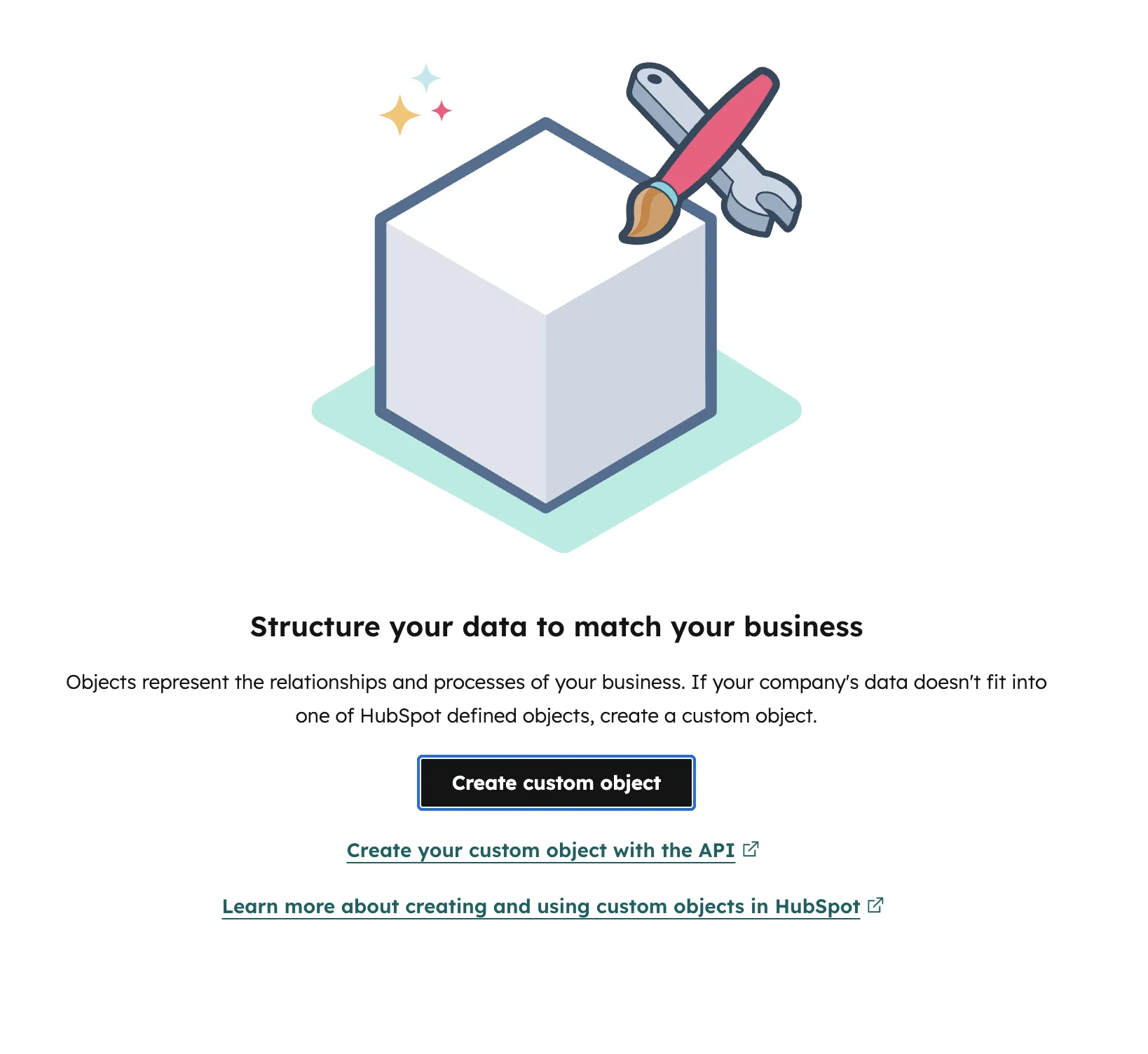
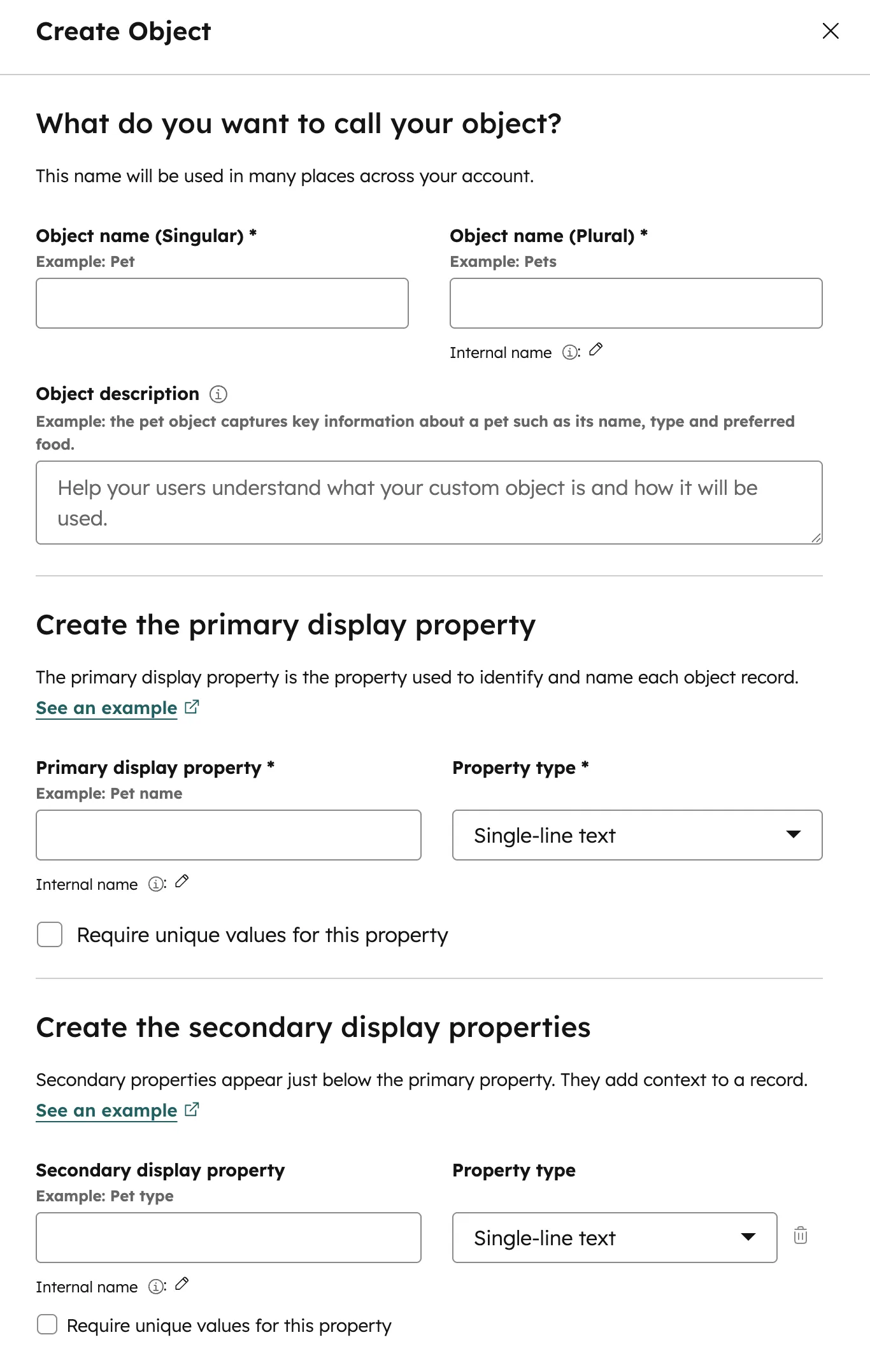
Ein Custom Object erstellst du in HubSpot direkt in den Einstellungen unter Einstellungen → Objekte → Custom Objects → Objekt erstellen. Früher ging das nur über die HubSpot API: Du musstest einen POST-Request mit JSON-Schema schicken oder ein Skript schreiben. Im Formular vergibst du den internen Namen, die Pluralform, das primäre Property (das ist die Spalte, die in der Index-Ansicht als Titel erscheint) und legst die ersten Properties an.
Wichtig beim Naming: Wähle den internen Namen sorgfältig, denn er taucht später in API-Calls, Workflows und URL-Pfaden auf. Achte auf korrekte Plural- und Singularformen, sonst sieht jede Listenüberschrift seltsam aus. Property-Typen sind die gleichen wie bei Standard-Objekten: Single-line text, Number, Date, Dropdown, Multi-Select, Checkbox, Currency, File. Plane das Datenmodell vorher auf Papier oder im Miro-Board. Properties nachträglich zu ändern ist möglich, aber mühsam, wenn schon Daten drin sind.
Wie verknüpfe ich Custom Objects mit Contacts, Companies und Deals?
Custom Objects verknüpfst du über Associations mit Contacts, Companies und Deals, und erst dadurch bekommt ein Custom Object seinen Nutzen. Eine Association ist eine Beziehung zwischen zwei Objekten. Ein Fahrzeug gehört zu einem Contact (Käufer), ist mit einer Company (Händler) verknüpft und mit einem Deal (Verkauf). Diese Beziehungen definierst du in den Object-Settings unter "Associations". Du kannst auch Association Labels vergeben, zum Beispiel "Käufer" und "Voriger Halter". Dann ist auf dem Datensatz klar, welche Rolle ein verknüpfter Contact spielt.
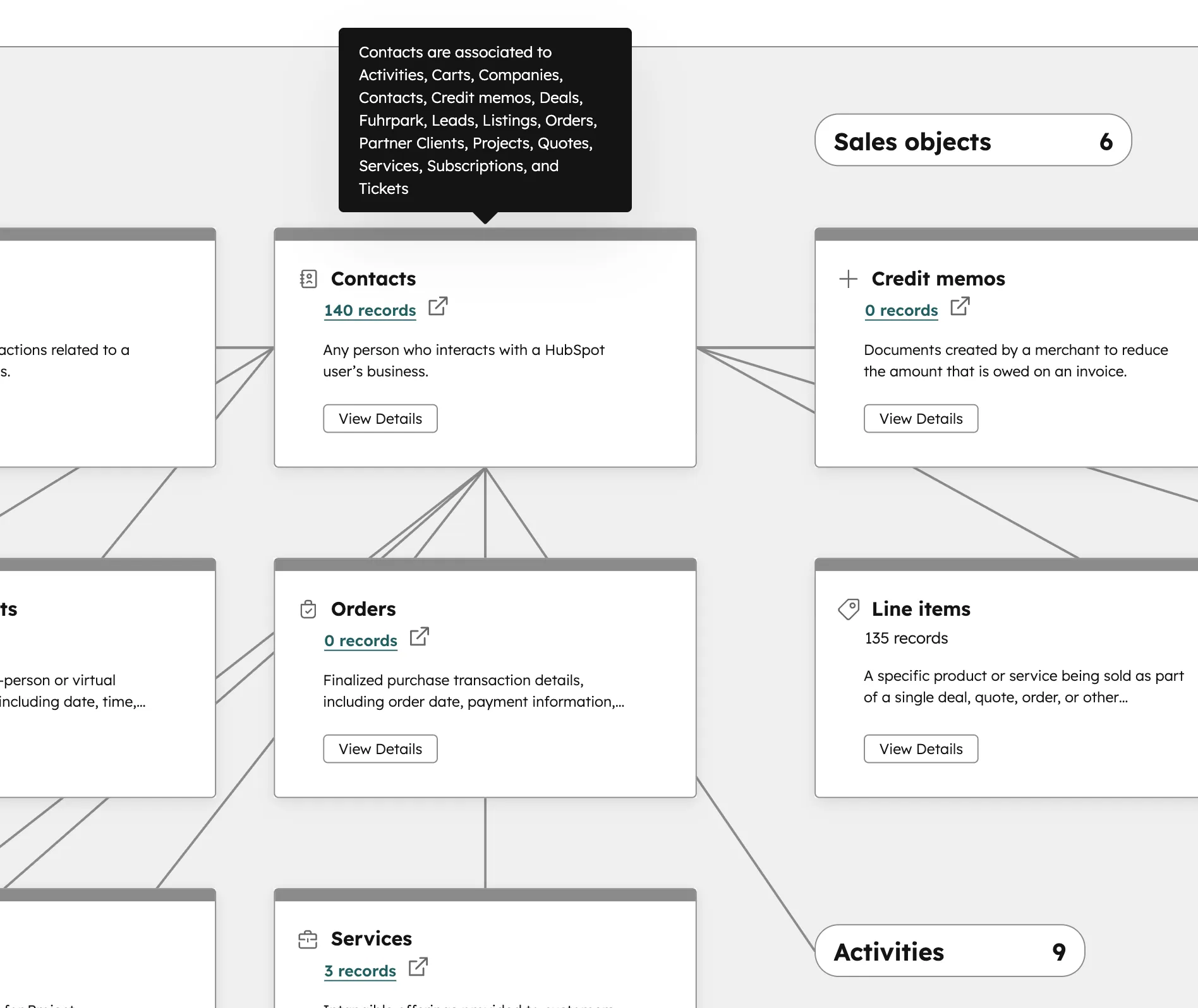
Auf der Contact-Detailseite erscheint dein Custom Object dann automatisch als eigene Karte in der rechten Spalte. Nutzer können dort neue Datensätze anlegen oder bestehende verknüpfen. Achte beim Setup auf die Kardinalität: Ist die Beziehung 1:1, 1:n oder n:m? In HubSpot sind alle Associations technisch n:m, aber du solltest sauber dokumentieren, wie das fachlich gemeint ist, sonst entstehen schnell verwaiste Datensätze.
Custom Objects sauber aufsetzen?
Wir planen dein HubSpot-Datenmodell und implementieren Custom Objects ohne Reporting-Sackgassen.
HubSpot Setup ansehenWie automatisiere ich Custom Objects mit Workflows?
Custom Objects haben in HubSpot eigene Workflow-Trigger. Du kannst also einen Workflow bauen, der startet, wenn ein neuer Custom-Object-Datensatz erstellt wird, sich ein bestimmtes Property ändert oder ein Filter zutrifft. Beispiel: Sobald ein "Vertrag"-Datensatz das Status-Feld "läuft aus in 60 Tagen" erreicht, erstellt der Workflow eine Aufgabe für den zuständigen Account Manager, sendet eine interne E-Mail und schiebt den verknüpften Contact in eine Renewal-Liste.
Was im Workflow geht: Properties auf dem Custom Object setzen, Datensätze über alle verknüpften Objekte hinweg aktualisieren, Aufgaben erstellen, interne Mails verschicken, Webhooks an externe Systeme schicken. Was nicht geht: Marketing-Mails direkt aus einem Custom-Object-Workflow versenden. Dafür gehst du den Umweg über den verknüpften Contact. Auch die Sequences-Automation läuft weiterhin nur über Contacts, nicht über Custom Objects.
Welche Einschränkungen gibt es beim Reporting und bei der Migration?
Custom Objects sind im Reporting weniger bequem als Standard-Objekte, und bei der Migration zählt die richtige Import-Reihenfolge. Du kannst eigene Reports auf dem Custom Object bauen, aber bestimmte Standard-Templates funktionieren nicht, etwa der "Sales Performance"-Bericht, der fest auf Deals ausgelegt ist. Im Custom Report Builder hast du volle Flexibilität, brauchst aber etwas Übung, um die Joins zwischen Custom Object, Deal und Contact richtig zu setzen.
Bei der Migration aus Excel oder einer anderen Datenbank ist der saubere Weg: Custom Object inklusive aller Properties anlegen, eine Test-CSV mit 5 bis 10 Zeilen importieren, prüfen, ob alle Felder korrekt landen, dann den vollen Import fahren. Wie so ein Import in HubSpot funktioniert, beschreiben wir Schritt für Schritt im Artikel zum HubSpot Import. Associations zu Contacts, Companies oder Deals kannst du im selben Import mitschicken. Bei vielen Objekten empfehlen wir die zweistufige Reihenfolge: zuerst die Custom-Object-Datensätze, danach die Associations.
Excel-Daten ins Custom Object
- 1Objekt anlegenInklusive aller Properties
- 2TestimportCSV mit 5 bis 10 Zeilen
- 3PrüfenLanden alle Felder korrekt?
- 4Voller ImportErst die Datensätze
- 5AssociationsDanach Verknüpfungen importieren
Kostenfaktor nicht vergessen: Custom Objects setzen eine Enterprise-Edition voraus. Der Sprung von Professional auf Enterprise ist teuer. Rechne durch, ob das eine Custom Object den Lizenzaufpreis wert ist oder ob du mit Properties, externer DB und Integration günstiger fährst.
Wie entscheide ich, ob ich ein Custom Object brauche?
Benutzerdefinierte Objekte helfen dir, wenn du sie für die passenden Probleme einsetzt. Drei Fragen helfen bei der Entscheidung: Hat die Entität eine eigene Lebensdauer? Brauche ich darauf Filter, Listen, Reporting und Automation? Habe ich Enterprise? Wenn alle drei mit Ja beantwortet sind, ist das Custom Object die richtige Wahl. Wenn nur zwei zutreffen, plane doppelt. Wenn nur eines, lass es. Wenn du unsicher bist, hol dir vor dem Setup eine zweite Meinung. Ein sauberes HubSpot Setup spart später deutlich mehr, als die Beratung kostet. Bevor du Custom Objects produktiv ausrollst, empfiehlt sich ein HubSpot Audit, um zu prüfen, ob dein bestehendes Datenmodell sauber aufgestellt ist. In der Aufzeichnung unseres HubSpot Reports Workshops zeigen wir dir außerdem, wie du Dashboards aufbaust. Für den ersten Datenimport helfen dir unsere kostenlosen Importvorlagen.
Brauche ich ein Custom Object?
- 1LebensdauerHat die Entität eine eigene?
- 2NutzungFilter, Reporting, Automation nötig?
- 3EditionIst Enterprise vorhanden?
- 4EntscheidungDreimal Ja: Custom Object
Häufige Fragen zu HubSpot Custom Objects
Was sind Custom Objects in HubSpot?
Custom Objects sind eigene Datentypen in HubSpot, zum Beispiel Fahrzeuge, Verträge oder Immobilien. Sie haben eigene Properties, Pipelines und Verknüpfungen zu Kontakten, Unternehmen und Deals und verhalten sich wie Standard-Objekte, mit Index-Ansicht, Filtern, Listen und Reporting. Anlegen kannst du sie nur in einer Enterprise-Edition.
In welchem HubSpot-Plan sind Custom Objects verfügbar?
Custom Objects gibt es ausschließlich in Enterprise-Editionen. In Professional und kleineren Plänen lassen sich keine benutzerdefinierten Objekte anlegen, auch nicht über die API.
Wie viele Custom Objects darf ich anlegen?
HubSpot Enterprise erlaubt bis zu 10 Custom-Object-Definitionen mit zusammen 1 Mio. Datensätzen pro Account. Für die meisten B2B-Setups reicht das. Data Hub Enterprise erhöht das auf 20 Definitionen und 1,5 Mio. Datensätze.
Kann ich ein Custom Object nachträglich umbenennen oder löschen?
Ja, Anzeigename und Plural lassen sich jederzeit ändern. Den internen API-Namen solltest du dagegen nicht mehr anfassen, sobald Workflows oder Integrationen darauf zugreifen. Löschen ist möglich, aber endgültig: Alle Datensätze und Verknüpfungen sind dann weg.
Funktionieren Marketing-E-Mails auf Custom Objects?
Nein. Marketing-E-Mails versendet HubSpot ausschließlich an Contact-Datensätze. Du kannst aber per Workflow vom Custom Object zum verknüpften Contact springen und dort den Versand auslösen oder eine Liste pflegen.
Wie plane ich ein Datenmodell mit Custom Objects?
Plane das Datenmodell vorher auf Papier oder im Miro-Board: welche Objekte, welche Properties und welche Associations mit welchen Association Labels, etwa „Käufer“ und „Voriger Halter“. Lege das Custom Object dann zuerst in einem Sandbox-Account an, importiere 20 Test-Datensätze und bau einen Test-Workflow. Erst wenn das sauber läuft, ziehst du das Setup ins Produktivsystem um.
Wie migriere ich eine Excel-Liste in ein Custom Object?
Lege das Custom Object mit allen nötigen Properties an, exportiere die Excel-Daten als CSV mit eindeutiger ID-Spalte, mache einen Testimport mit wenigen Zeilen und importiere danach den Rest. Associations zu Contacts oder Companies kannst du im selben Import-Schritt mitschicken. Bei vielen Objekten empfehlen wir die zweistufige Reihenfolge: erst die Datensätze, dann die Associations.
Lohnt sich ein Upgrade auf Enterprise nur wegen Custom Objects?
Das hängt vom Use Case ab. Wenn der Prozess geschäftskritisch ist und du sonst dauerhaft mit Excel-Workarounds lebst, lohnt sich Enterprise oft. Bei einem einzelnen Datentyp ohne tiefe Automation ist eine externe Datenbank mit HubSpot-Integration meist günstiger.