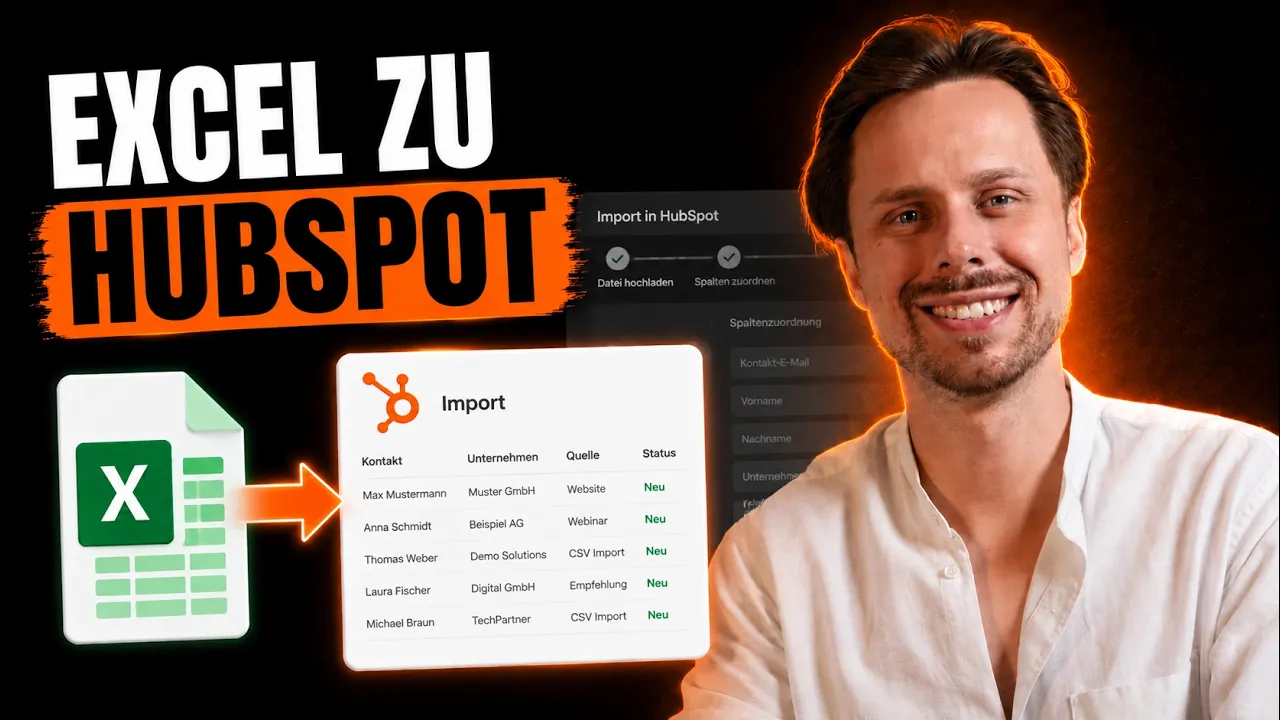
In HubSpot importierst du Kontakte, Unternehmen und Deals als CSV- oder Excel-Datei über den Import-Assistenten. Ob der Import sauber wird, entscheidet sich vorher, bei der Vorbereitung der Datei. Wenn Datenquellen unklar sind, Excel-Spalten wild benannt werden oder Properties erst während des Imports entstehen, landet das Chaos direkt im CRM. Dieser Leitfaden zeigt dir, wie du deinen HubSpot Import sauber vorbereitest, bevor du die erste Datei hochlädst.
Einen HubSpot Import aus Excel machst du über den Import-Assistenten mit einer CSV-, XLSX- oder XLS-Datei, für Kontakte, Unternehmen und Deals. Sauber wird er in sieben Schritten: Datenquellen analysieren, Excel bereinigen, Properties vorab anlegen, Mapping vorbereiten, Testimport starten, Fehlerliste korrigieren und nach dem Import Datenqualität, Duplikate und Workflows prüfen.
- Testimport mit 5 bis 10 Datensätzen
- Vor jedem produktiven Import einen Export als Backup
- Duplikate vorher in Excel über die E-Mail-Adresse bereinigen
Das Video oben zeigt den Importprozess in HubSpot. Wenn du zusätzlich sehen willst, wie Kontakte und CRM-Struktur zusammenspielen, passt dieses zweite Video als Ergänzung: Kontakte und Datenstruktur in HubSpot.
Import in fünf Schritten
- 1VorbereitenQuellen, Excel, Properties, Mapping
- 2Testen5 bis 10 Datensätze importieren
- 3ImportierenKomplette Datei hochladen
- 4PrüfenFehlerliste und Stichproben
- 5KorrigierenNur fehlerhafte Zeilen erneut
Welche Datenquellen musst du vor dem HubSpot Import analysieren?
Bevor du eine Datei in HubSpot hochlädst, brauchst du eine einfache Bestandsaufnahme: Woher kommen die Daten, welchem Zweck dienen sie und welches Objekt soll in HubSpot entstehen? Typische Quellen sind alte CRM-Exporte, Excel-Listen aus Vertrieb und Marketing, Messekontakte, Newsletterlisten, ERP-Exporte oder manuell gepflegte Tabellen.
Der wichtigste Punkt: Nicht jede Spalte gehört in jedes Objekt. Personendaten gehören zu Kontakten. Firmendaten gehören zu Unternehmen. Umsatzchancen gehören zu Deals. Supportfälle gehören zu Tickets. Wenn diese Trennung vor dem Import nicht sauber ist, entstehen doppelte Datensätze, falsche Zuordnungen und später unbrauchbare Reports.
| Datenquelle | Typisches Risiko | Vorbereitung |
|---|---|---|
| Altes CRM | Historische Felder ohne klare Bedeutung | Feldliste prüfen und Dubletten entfernen |
| Excel aus Vertrieb | Freitext statt sauberer Auswahlwerte | Dropdown-Werte vereinheitlichen |
| Messekontakte | Fehlende Einwilligung und unklare Herkunft | Quelle und Einwilligungsstatus ergänzen |
| Newsletterliste | Private E-Mail-Adressen und alte Kontakte | Bounces, Abmeldungen und Opt-ins prüfen |
Wie bereinigst du Excel vor dem HubSpot Import?
Vor dem HubSpot Import bereinigst du in einer Kopie der Excel-Datei Duplikate, Spaltennamen, Pflichtfelder, Formate und Auswahlwerte. Excel ist der Ort, an dem du Importfehler billig korrigierst. In HubSpot sind dieselben Fehler später teuer, weil du sie in echten CRM-Datensätzen reparieren musst. Starte deshalb mit einer Kopie deiner Datei und prüfe sie systematisch.
- Duplikate entfernen: Prüfe vor allem E-Mail-Adresse, Unternehmensdomain und Telefonnummer.
- Spalten eindeutig benennen: Eine Spalte hat genau eine Bedeutung. "Status" reicht nicht, "Lifecycle Stage" oder "Leadstatus" ist klarer.
- Pflichtfelder füllen: Kontakte brauchen eine E-Mail-Adresse. Unternehmen brauchen mindestens Name oder Domain. Deals brauchen einen Dealnamen.
- Formate normalisieren: Datumsfelder, Telefonnummern, Länder, Beträge und Währungen müssen einheitlich sein.
- Auswahlwerte vereinheitlichen: "Kunde", "kunde" und "Kunde " sind für den Import nicht dasselbe.
Welche Properties solltest du vor dem Import anlegen?
Lege alle benötigten Properties vor dem Import an. Das betrifft besonders Custom Properties, Dropdowns, Mehrfachauswahlfelder und Felder, die später in Workflows, Listen oder Reports genutzt werden. Wenn du während des Imports spontan neue Felder erzeugst, fehlt meistens die saubere Logik dahinter.
Plane zuerst die Frage: Braucht dieses Feld wirklich einen eigenen Platz in HubSpot? Ein Feld wie "Interesse" kann sinnvoll sein, wenn Vertrieb und Marketing damit arbeiten. Eine Spalte wie "Notiz 3 aus alter Liste" gehört meist eher in eine Notiz oder wird vor dem Import verworfen.
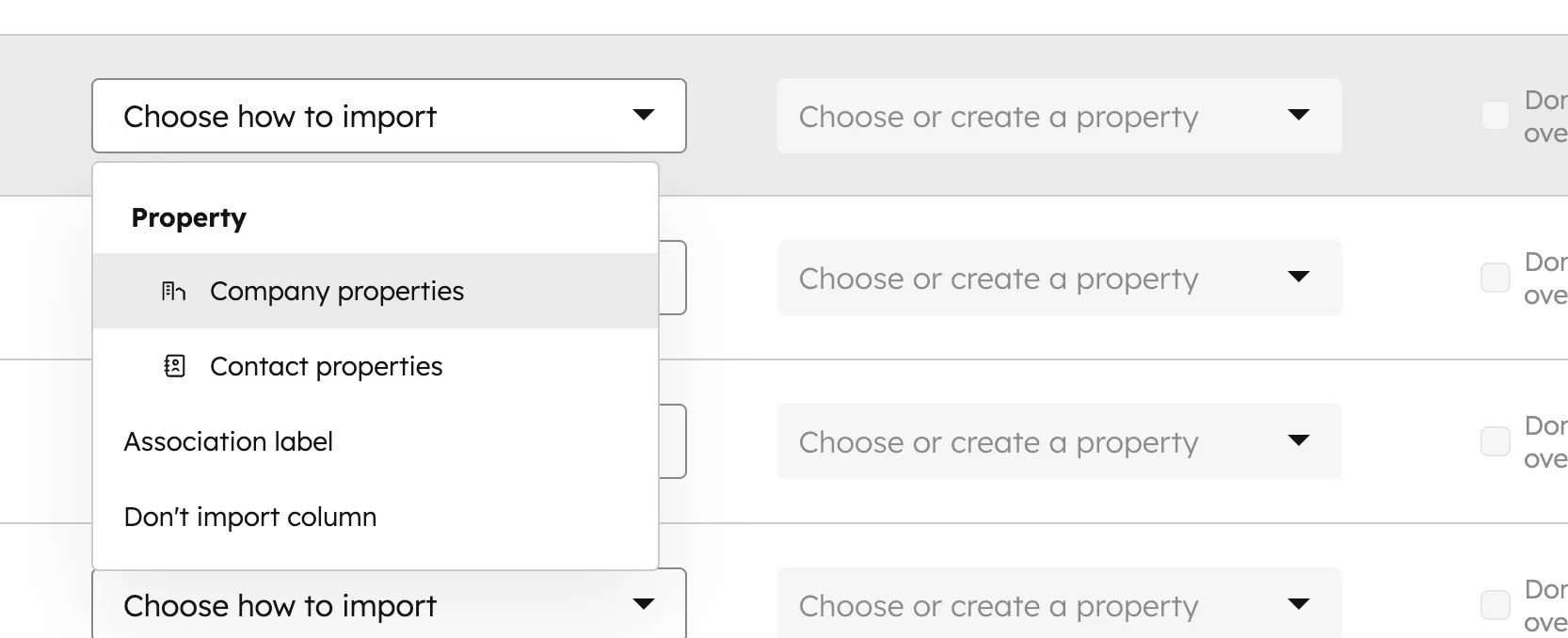
Praxisregel: Wenn ein Feld später gefiltert, automatisiert oder ausgewertet werden soll, gehört es als saubere Property in HubSpot. Wenn es nur Kontext liefert, reicht oft eine Notiz oder ein Freitextfeld.
Wie bereitest du das Mapping für den HubSpot Import vor?
Mapping bedeutet: Jede Spalte aus deiner Datei bekommt das passende Feld in HubSpot. HubSpot erkennt Standardfelder wie Vorname, Nachname und E-Mail oft automatisch. Bei eigenen Feldern musst du genauer arbeiten. Ein falsches Mapping ist gefährlicher als ein fehlgeschlagener Import, weil Daten scheinbar korrekt importiert werden, aber im falschen Feld landen.
Erstelle vorab eine kleine Mapping-Tabelle mit drei Spalten: Excel-Spalte, HubSpot Property und Objekttyp. So siehst du sofort, ob eine Firmenspalte versehentlich bei Kontakten landet oder Deal-Informationen ohne Deal-Objekt importiert werden.
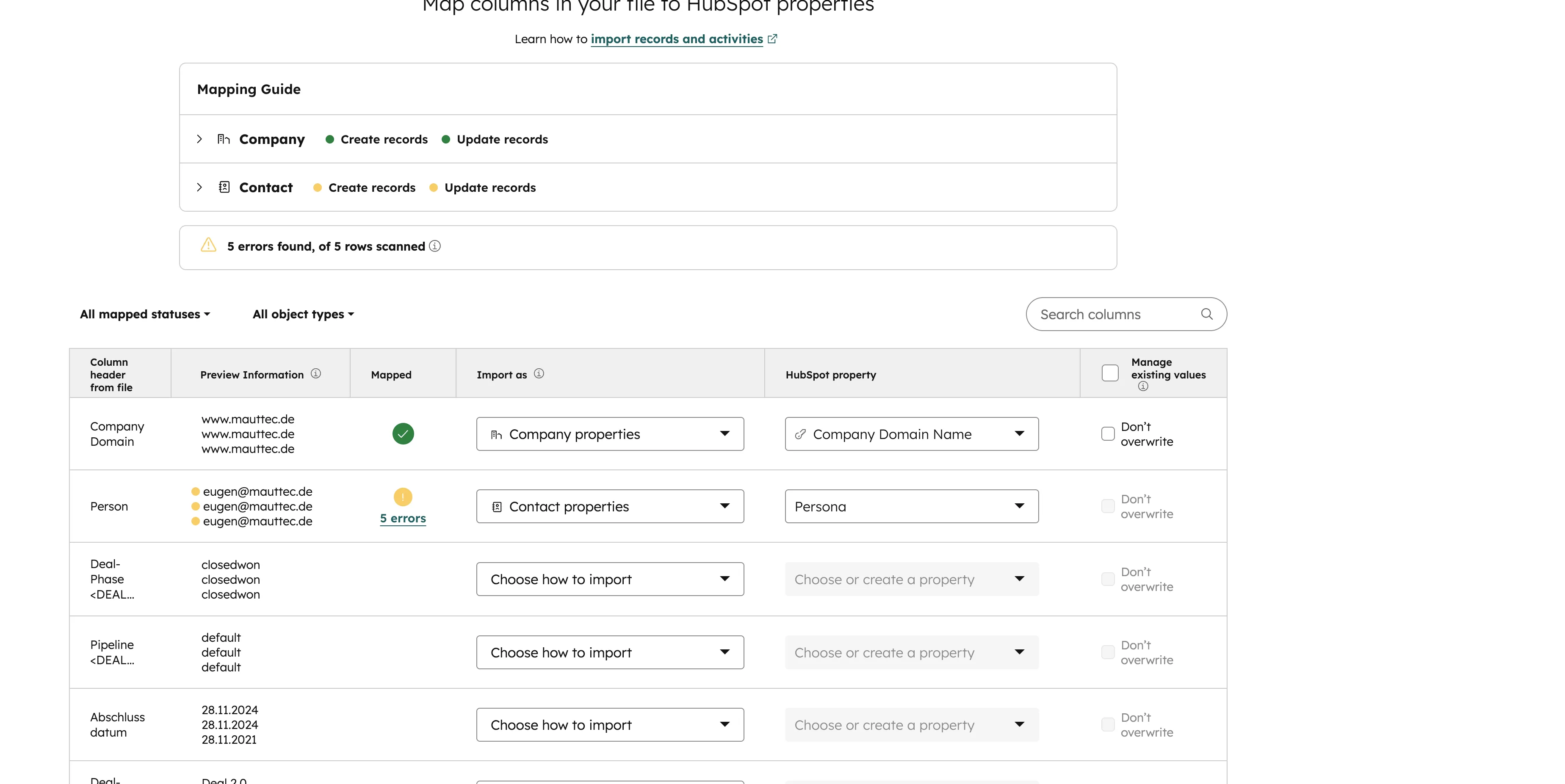
Bei mehreren Objekten brauchst du außerdem einen eindeutigen Schlüssel für die Verknüpfung. Kontakte lassen sich über die E-Mail-Adresse identifizieren. Unternehmen werden sauberer über die Unternehmensdomain verknüpft. Deals brauchen meist eine Kombination aus Dealname, Pipeline, Phase und zugeordnetem Kontakt oder Unternehmen.
Warum solltest du vor dem HubSpot Import einen Testimport machen?
Ein Testimport mit 5 bis 10 Datensätzen zeigt dir, ob dein Mapping, deine Properties und deine Auswahlwerte funktionieren. Nimm dafür absichtlich typische Grenzfälle statt perfekter Beispieldaten: einen Kontakt mit Umlaut, ein Unternehmen mit fehlender Domain, einen Deal mit Betrag, einen Datensatz mit leerem optionalem Feld.
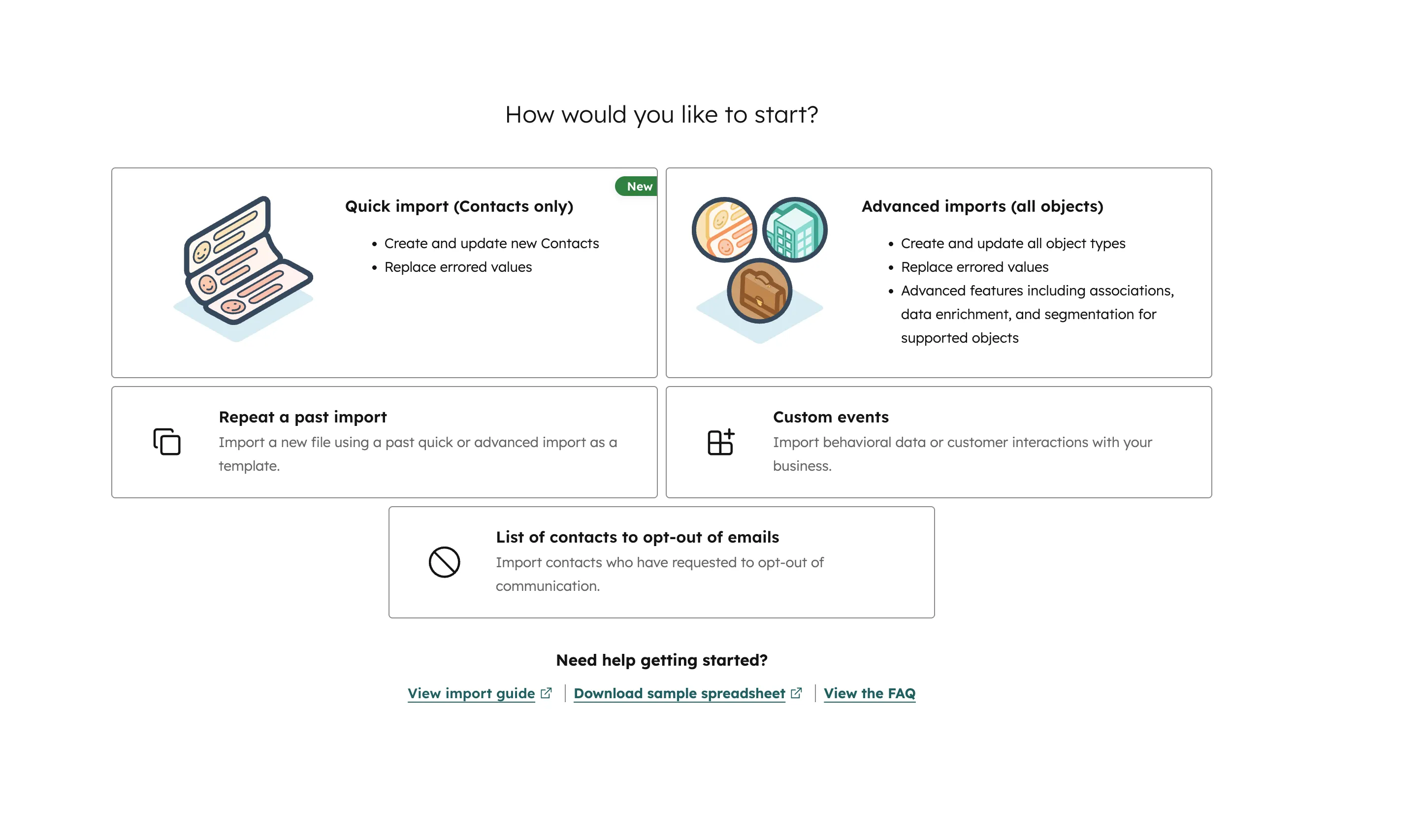
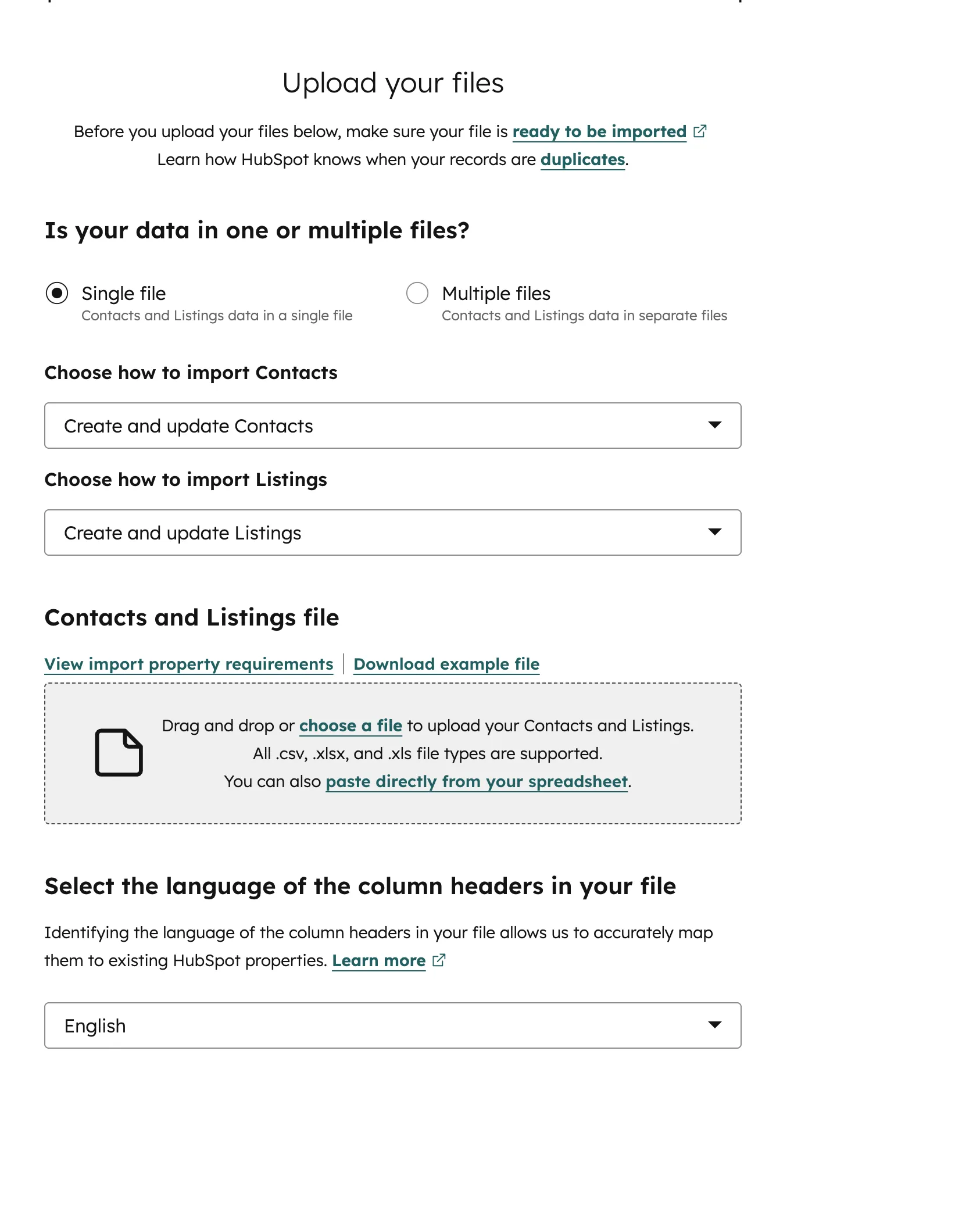
Nach dem Test öffnest du die importierten Kontakte, Unternehmen oder Deals direkt in HubSpot. Prüfe dabei, ob Werte im richtigen Feld stehen, ob Verknüpfungen funktionieren und ob Listen, Reports oder HubSpot Workflows unbeabsichtigt ausgelöst wurden.
Import wird unübersichtlich?
Im 20 Minuten Call klären wir, ob dein Import einfach bleibt oder vorher strukturiert werden muss.
20 Minuten CallWelche Fehler verursachen beim HubSpot Import Datenchaos?
Datenchaos entsteht beim HubSpot Import vor allem durch falsche Dropdown-Werte, doppelte E-Mail-Adressen, fehlende Pflichtfelder und uneinheitliche Datumsformate. Die meisten dieser Fehler entstehen vor dem Upload, HubSpot zeigt sie erst später an.
- Falsche Dropdown-Werte: Die Werte in Excel stimmen nicht exakt mit den HubSpot Optionen überein.
- Properties fehlen: Die Datei enthält Spalten, für die in HubSpot noch kein passendes Feld existiert.
- Dubletten in der Datei: Mehrere Zeilen mit derselben E-Mail-Adresse können bestehende Werte überschreiben.
- Falsche Objektlogik: Firmendaten werden als Kontaktfelder importiert und sind später schwer auswertbar.
- Aktive Automationen: Neue Kontakte können Workflows, Benachrichtigungen oder E-Mails auslösen.
- Kein Backup: Überschriebene Property-Werte lassen sich ohne vorherigen Export nur mühsam rekonstruieren.
Was prüfst du nach dem HubSpot Import?
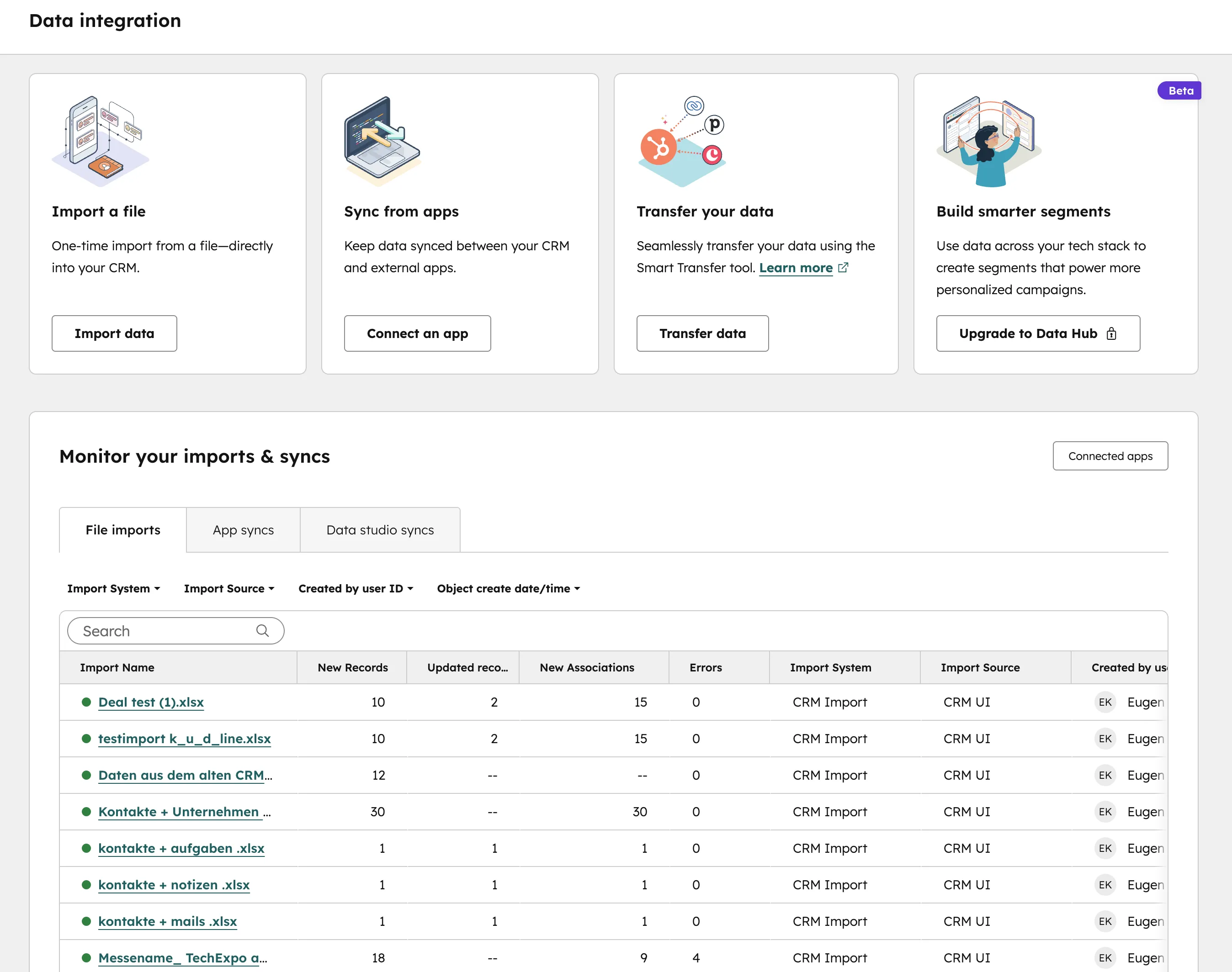
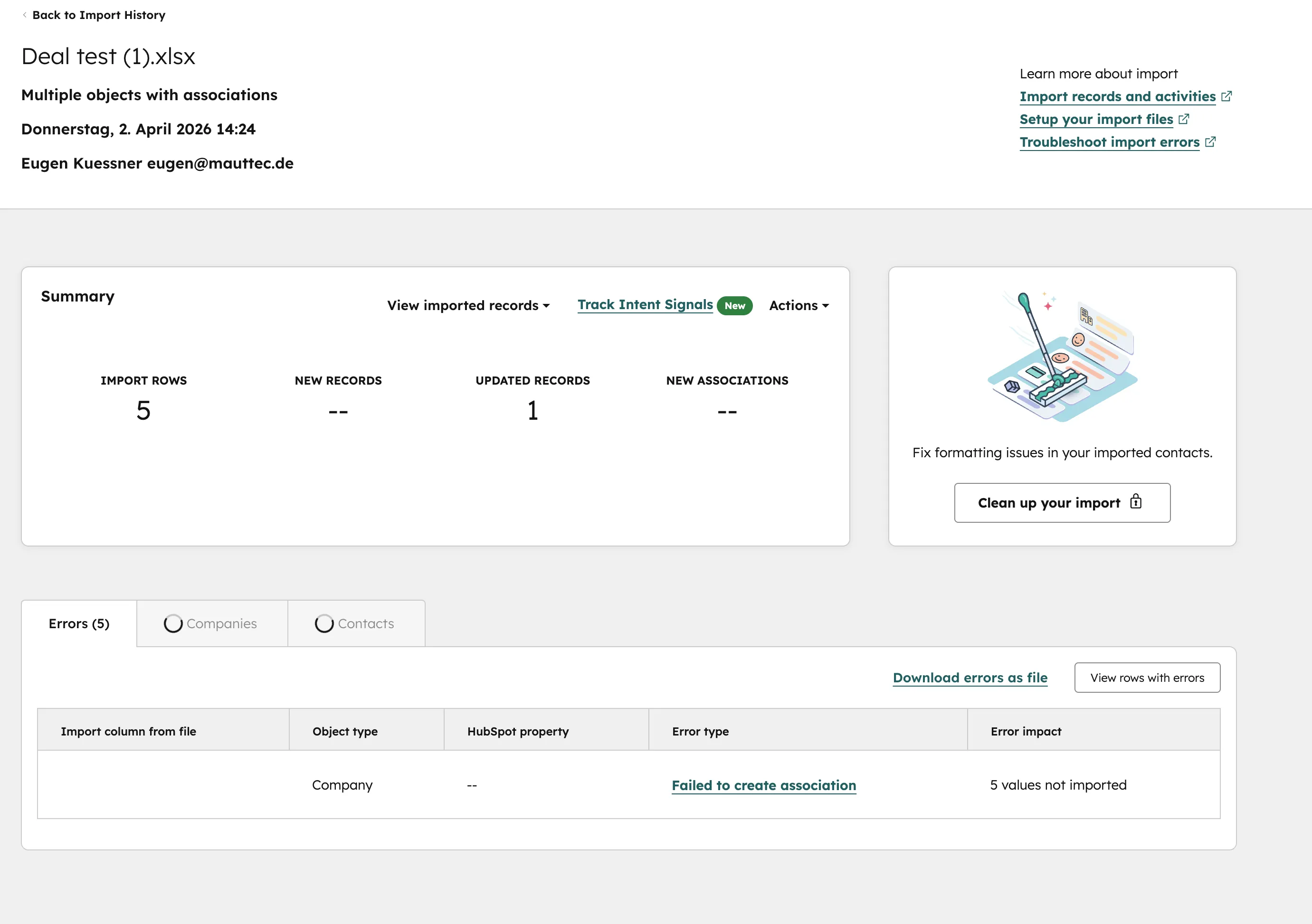
Nach dem HubSpot Import prüfst du Import-Zusammenfassung, Fehlerdatei, Stichproben echter Datensätze und Duplikate. Öffne die Import-Zusammenfassung, lade die Fehlerdatei herunter und korrigiere die betroffenen Zeilen in deiner Masterdatei. Danach importierst du nur die korrigierten Datensätze erneut.
Prüfe anschließend stichprobenartig echte Datensätze. Stimmen E-Mail-Adresse, Unternehmen, Lifecycle Stage, Dealphase, Quelle und Verknüpfungen? Werden importierte Kontakte in der richtigen Liste sichtbar? Siehst du im HubSpot Dashboard plausible Zahlen oder springen Reports plötzlich in eine falsche Richtung?
Kontrolliere außerdem die Duplikatverwaltung. HubSpot erkennt viele Dubletten, aber nicht alle. Gerade bei Firmen ohne Domain oder Kontakten mit privaten E-Mail-Adressen brauchst du manuelle Nacharbeit. In einem sauberen HubSpot Setup ist diese Nachkontrolle fester Teil der Migration.
Merksatz: Ein guter HubSpot Import ist ein kurzer Migrationsprozess: vorbereiten, testen, importieren, prüfen, korrigieren.
Häufige Fragen zum HubSpot Import
Was ist der wichtigste Schritt vor einem HubSpot Import?
Der wichtigste Schritt ist die Datenbereinigung vor dem Upload. Du musst Dubletten, Pflichtfelder, Formate, Auswahlwerte und Objektzuordnung prüfen, bevor die Datei in HubSpot landet.
Kann HubSpot Kontakte per Massenimport aus Excel importieren?
Ja. Der HubSpot Import akzeptiert CSV-, XLSX- und XLS-Dateien und legt daraus Kontakte, Unternehmen oder Deals an. Für große oder sensible Importe sind CSV-Dateien mit UTF-8-Kodierung meistens die stabilste Wahl. Bereinige die Excel-Datei vorher und starte mit einem Testimport von 5 bis 10 Datensätzen.
Muss ich Custom Properties vor dem Import anlegen?
Ja. Lege Custom Properties vor dem Import an, besonders bei Dropdowns, Mehrfachauswahlfeldern und Feldern, die später in Listen, Workflows oder Reports genutzt werden.
Wie vermeide ich doppelte Kontakte beim HubSpot Import?
Bereinige doppelte E-Mail-Adressen in Excel, bevor du importierst. HubSpot erkennt Kontakte primär über die E-Mail-Adresse. Uneinheitliche oder fehlende E-Mail-Adressen führen schnell zu Dubletten.
Wie importiere ich Messe- oder Konferenz-Teilnehmerlisten in HubSpot?
Wie jede andere Excel- oder CSV-Datei über den Import-Assistenten, aber mit einem zusätzlichen Schritt: Bei Messekontakten fehlen oft Einwilligung und Herkunft. Ergänze deshalb vor dem Import eine Spalte für die Quelle und den Einwilligungsstatus. Eine Spalte "Importquelle" hilft dir später, die Datensätze in HubSpot Listen wiederzufinden.
Kann ein Import bestehende Daten überschreiben?
Ja. Wenn HubSpot einen bestehenden Datensatz erkennt, können importierte Werte vorhandene Property-Werte überschreiben. Deshalb solltest du vor produktiven Importen immer einen Export als Backup erstellen.
Kann ich Kontakte, Unternehmen und Deals gleichzeitig importieren?
Ja. Dafür brauchst du eine saubere Objektlogik und gemeinsame Schlüssel wie E-Mail-Adresse oder Unternehmensdomain. Prüfe das Mapping besonders genau, wenn mehrere Objekte in einem Import verknüpft werden.
Was sollte ich nach dem Import kontrollieren?
Kontrolliere die Import-Zusammenfassung, lade die Fehlerdatei herunter, prüfe Stichproben, kontrolliere Duplikate und stelle sicher, dass keine unerwünschten Workflows ausgelöst wurden.