HubSpot Workflows automatisieren wiederkehrende Aufgaben in Sales, Marketing und Service, zum Beispiel Follow-ups, Lead-Zuweisung, Datenpflege und interne Benachrichtigungen. Einen Follow-up-Workflow legst du unter Automatisierung, Workflows an: Trigger festlegen, Aufgabe oder E-Mail als Aktion hinzufügen, mit einem Testkontakt prüfen und aktivieren. Hier zeigen wir dir Schritt für Schritt, wie du 2026 einen Workflow erstellst, welche Trigger und Aktionen wichtig sind und mit welchen Beispielen dein Team Stunden pro Woche spart. Die Beispiele stammen aus über 90 betreuten HubSpot Projekten.
HubSpot Workflows starten automatisch, sobald ein Kontakt, Deal, Unternehmen oder Ticket definierte Kriterien erfüllt, und führen dann Aktionen wie Aufgaben, E-Mails oder Lead-Zuweisung aus. Der größte Hebel liegt in drei Bereichen: neue Leads sofort zuweisen, CRM-Daten sauber halten und Follow-ups zuverlässig auslösen. Frei konfigurierbare Workflows mit Verzweigungen gibt es ab Professional.
- Follow-up-Workflow: Trigger, Aufgabe oder E-Mail, Testkontakt, aktivieren
- Drei bis fünf Workflows sparen einem Sales-Team 5 bis 10 Stunden pro Woche
- Starter: bis 50 Workflows, Professional: bis 300, Enterprise: bis 1.000
Was sind HubSpot Workflows und wofür brauche ich sie?
HubSpot Workflows sind automatisierte Abläufe, die bei einem definierten Trigger starten und eine oder mehrere Aktionen ausführen. Damit kannst du Leads zuweisen, Aufgaben erstellen, E-Mails versenden, Daten bereinigen oder Sequenzen starten. Sie sind der Kern jeder HubSpot CRM Automatisierung.
Viele denken bei Workflows zuerst an Marketing-E-Mails. HubSpot Workflows benachrichtigen aber auch dein Sales-Team bei neuen Leads, erstellen automatisch Aufgaben basierend auf bestimmten Triggern, löschen veraltete Daten und steuern komplexe Wenn-Dann-Verzweigungen über das gesamte CRM hinweg. Die Grundlagen der HubSpot-Plattform helfen dir, die verschiedenen Workflow-Typen einzuordnen.
Kernidee: Ein Workflow besteht immer aus zwei Teilen: einem Trigger, der den Start definiert, und einer oder mehreren Aktionen, die danach ausgeführt werden. Damit ersetzt du manuelle Routinearbeit.
Wie erstelle ich einen HubSpot Workflow Schritt für Schritt?
Einen HubSpot Workflow erstellst du in vier Schritten: Workflow-Typ wählen, Trigger definieren, Aktionen hinzufügen und den Workflow aktivieren. Der gesamte Prozess dauert in der Regel 5 bis 15 Minuten pro Workflow, je nach Komplexität der Logik.
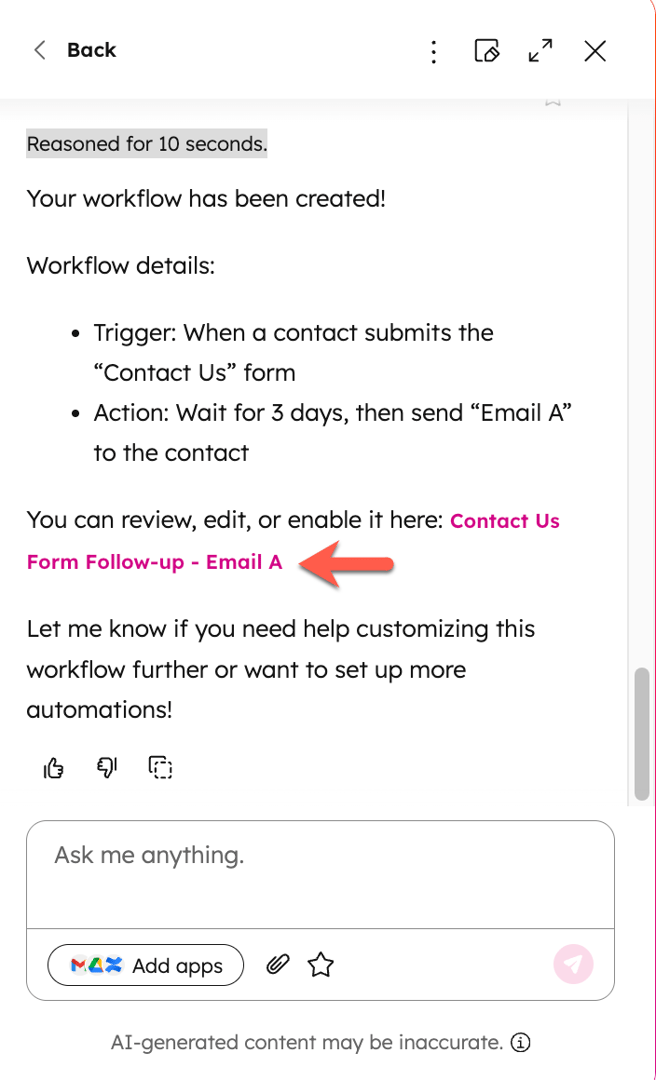
Gehe in HubSpot auf Automatisierung, Workflows, Workflow erstellen. Du siehst dann die Auswahl zwischen Vorlagen und einem leeren Workflow. Für maximale Kontrolle empfehlen wir, einen Workflow komplett neu zu erstellen. Wähle zuerst den Objekttyp: kontaktbasiert, unternehmensbasiert, dealbasiert oder ticketbasiert. Die offizielle Anleitung zum Erstellen von Workflows in HubSpot beschreibt den Prozess ebenfalls Schritt für Schritt.
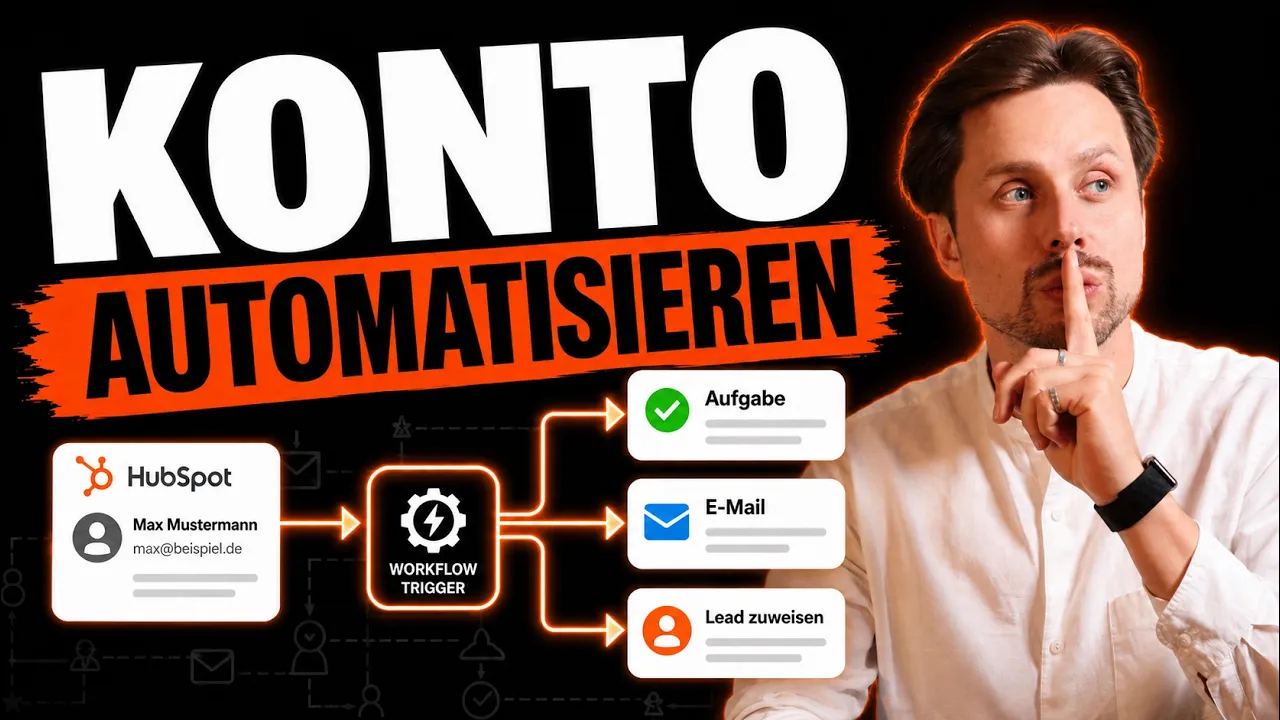
Im konkreten Beispiel aus dem Video erstellen wir einen kontaktbasierten Workflow mit folgendem Szenario: Sobald ein neuer Lead eingeht, dessen Ziel "Mehr Leads" ist und dessen Budget zwischen 2.500 und 5.000 Euro liegt, soll automatisch eine Aufgabe erstellt und der Lead einem Mitarbeiter zugewiesen werden.
Welche Trigger gibt es für HubSpot Workflows?
HubSpot bietet verschiedene Trigger-Typen, die einen Workflow starten: Property-basierte Trigger reagieren auf Änderungen in Kontakt-, Unternehmens- oder Deal-Eigenschaften. Formular-Trigger starten bei einer Formulareinreichung. Weitere Optionen sind Listenmitgliedschaft, Seiten-Besuche und manuelle Enrollment.
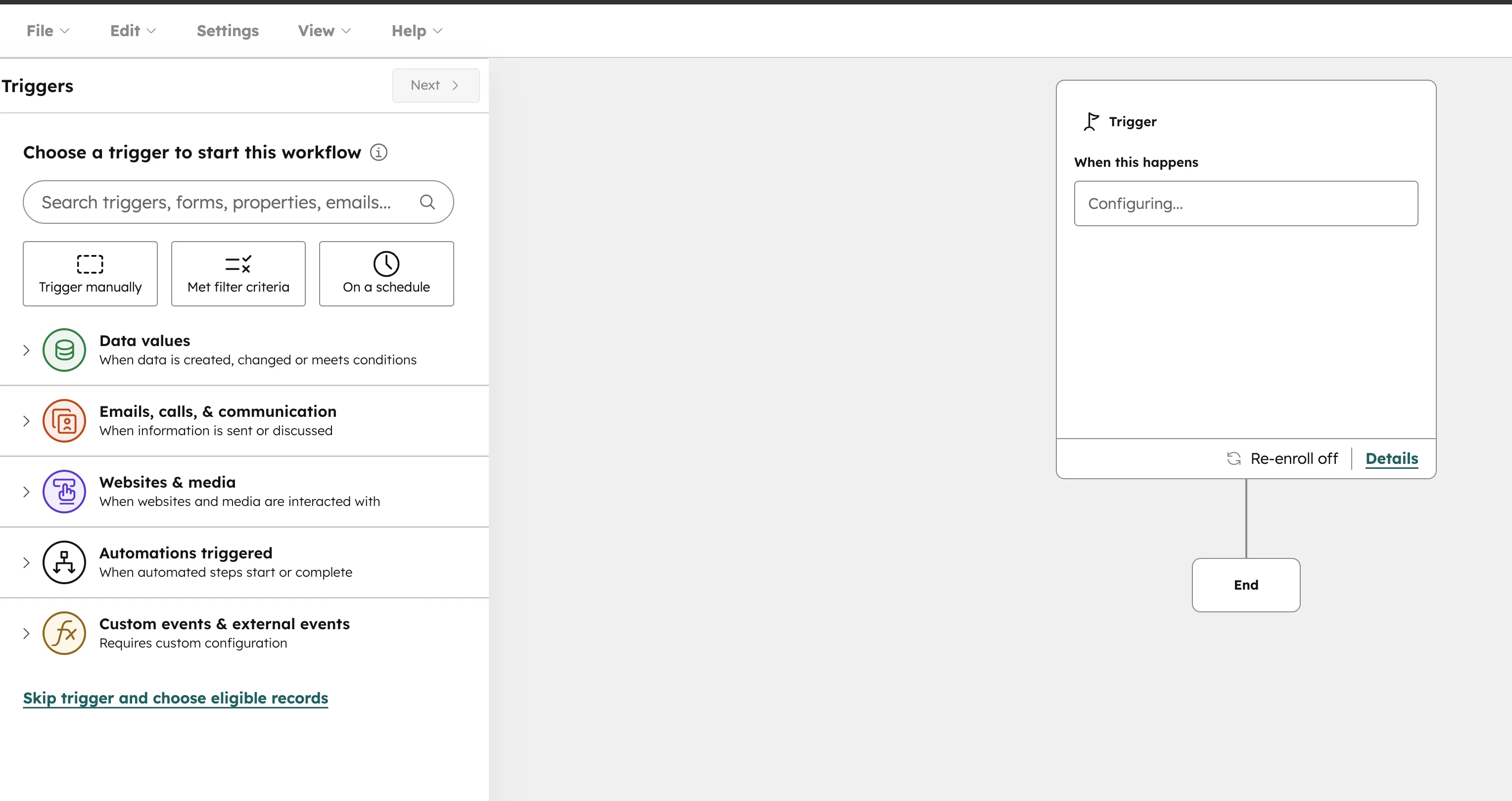
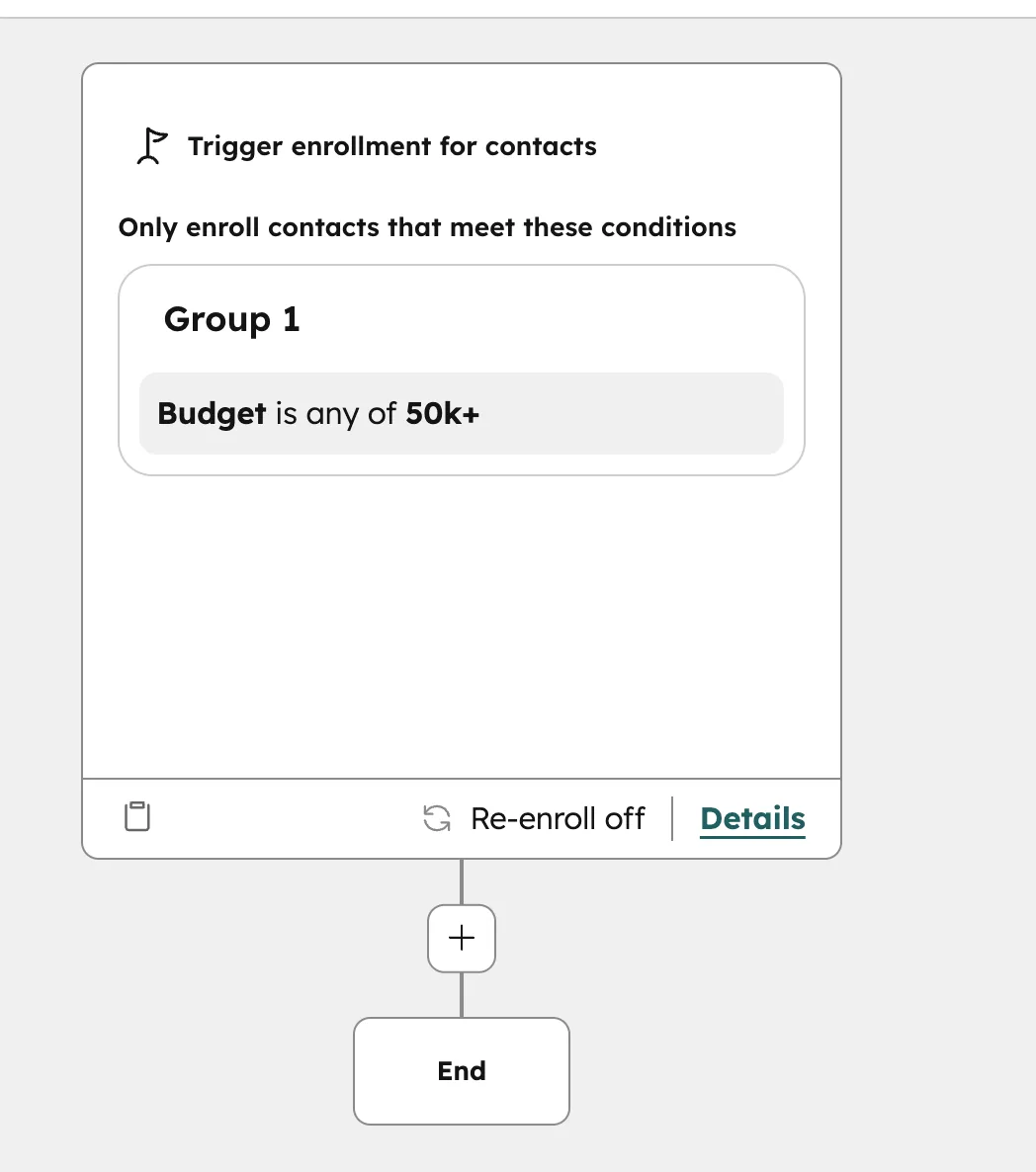
Der wichtigste Trigger-Typ ist der Property-basierte Trigger: Du definierst eine oder mehrere Bedingungen, die ein Kontakt, Unternehmen oder Deal erfüllen muss. Mehrere Bedingungen werden mit UND verknüpft. Alle müssen zutreffen, damit der Workflow startet. Im Video-Beispiel nutzen wir zwei Trigger-Kriterien: Ziel = "Mehr Leads" UND Budget = 2.500 bis 5.000 Euro.
| Trigger-Typ | Startet wenn... | Typischer Einsatz |
|---|---|---|
| Property-Änderung | Eine Eigenschaft einen bestimmten Wert erreicht | Lead Scoring, Deal-Stage-Wechsel |
| Formular-Submit | Ein Kontakt ein Formular ausfüllt | Follow-up nach Downloads, Events |
| Listenmitgliedschaft | Ein Kontakt einer Liste hinzugefügt wird | Segmentierte Kampagnen |
| Seiten-Besuch | Ein Kontakt eine bestimmte Seite besucht | Retargeting, Sales-Benachrichtigung |
| Manuelles Enrollment | Ein Mitarbeiter den Kontakt manuell hinzufügt | Sonderfälle, VIP-Betreuung |
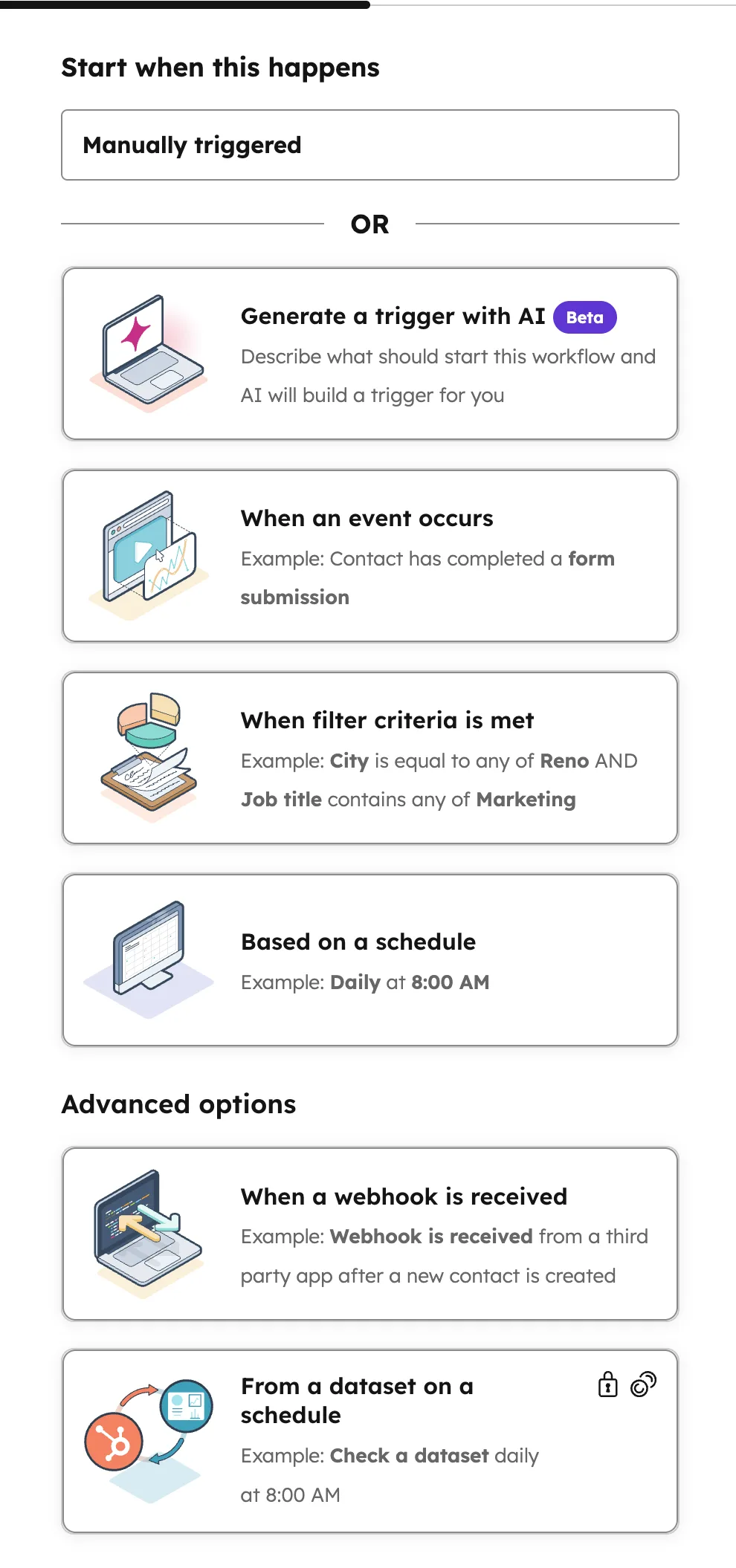
Beim Aktivieren eines Workflows fragt HubSpot, ob bestehende Kontakte, die die Trigger-Kriterien bereits erfüllen, sofort aufgenommen werden sollen. Alternativ durchlaufen nur neue Kontakte ab Aktivierung den Workflow. Für den ersten Test empfehlen wir: nur neue Kontakte aufnehmen, um unerwartete Massenaktionen zu vermeiden.
Welche Aktionen und Verzweigungen kann ich in Workflows nutzen?
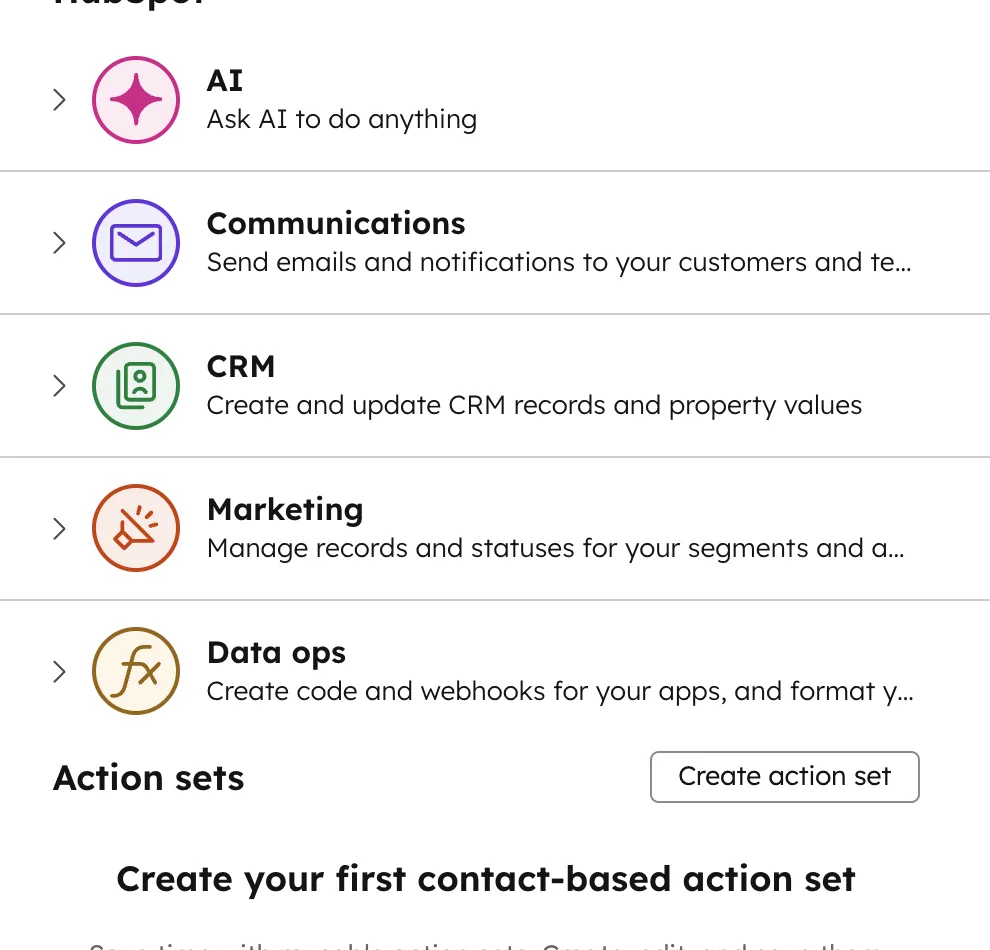
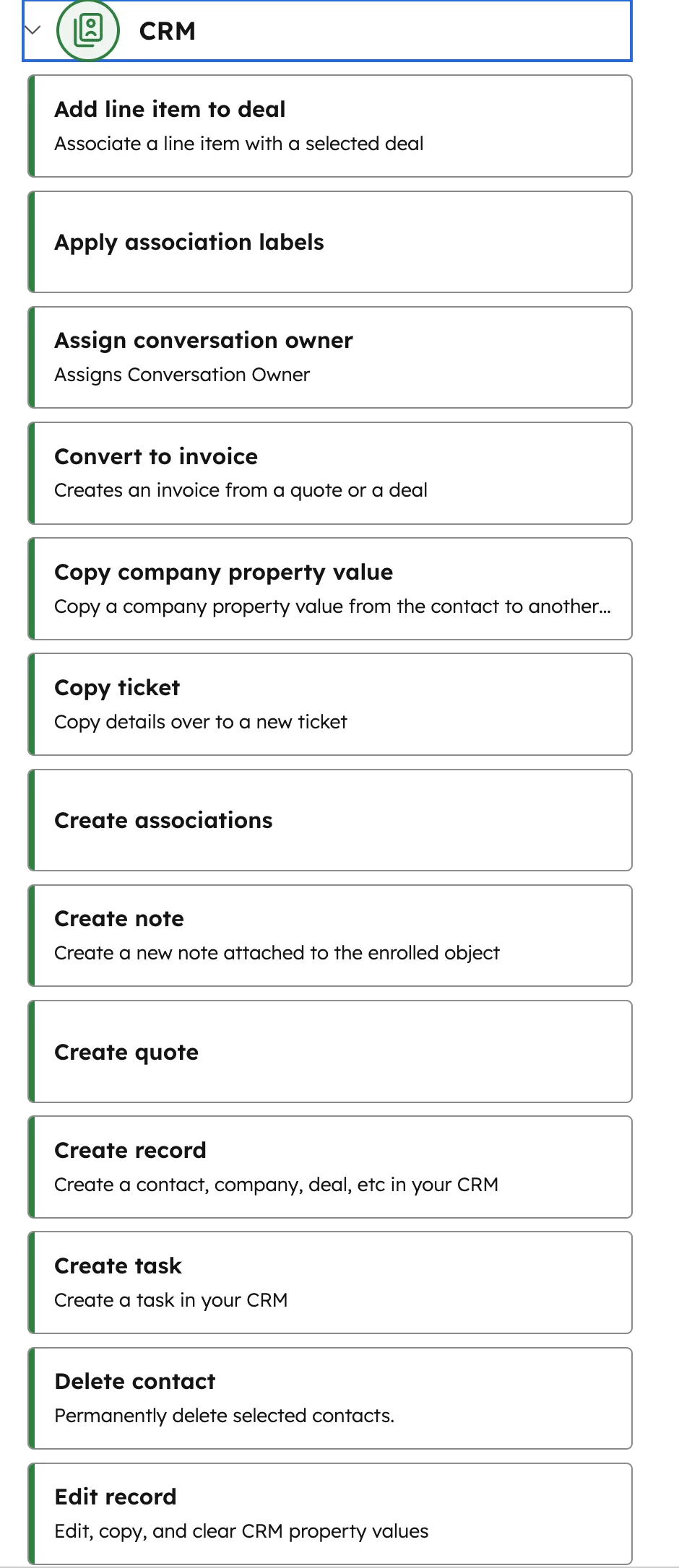
In HubSpot Workflows stehen über 30 Aktionstypen zur Verfügung, darunter Aufgaben erstellen, E-Mails senden, Property-Werte setzen, interne Benachrichtigungen auslösen und Wenn/Dann-Verzweigungen bauen. Du legst sie nach dem Trigger fest: Was soll passieren, wenn ein Kontakt in den Workflow aufgenommen wird? Eine vollständige Übersicht aller Workflow-Aktionen findest du in der HubSpot Knowledge Base.
Die wichtigsten Aktionen im Überblick:
- Aufgabe erstellen: Automatisch eine Aufgabe an einen Mitarbeiter zuweisen, inklusive Personalisierungstoken für Lead-Name, Budget oder Unternehmen
- E-Mail senden: Automatisierte Follow-up-E-Mail an den Kontakt (z.B. "Wir melden uns bei dir")
- Property-Wert setzen: Daten automatisch bereinigen oder aktualisieren (z.B. Abschlussdatum setzen)
- Interne Benachrichtigung: Sales-Team per E-Mail oder Slack benachrichtigen
- Kontaktinhaber zuweisen: Leads automatisch dem richtigen Vertriebsmitarbeiter zuordnen
- Wenn/Dann-Verzweigung: Unterschiedliche Pfade je nach Kontakt-Eigenschaften
- Sequenz starten: Eine HubSpot Sales Sequenz automatisch auslösen
Personalisierungstoken nutzt du in Aufgaben-Titeln oder E-Mails, um Kontakt-Properties dynamisch einzusetzen. Im Video-Beispiel erstellen wir eine Aufgabe mit dem Titel "Neuer Lead mit [Budget]". Das Budget wird automatisch aus dem Kontaktdatensatz eingefügt.
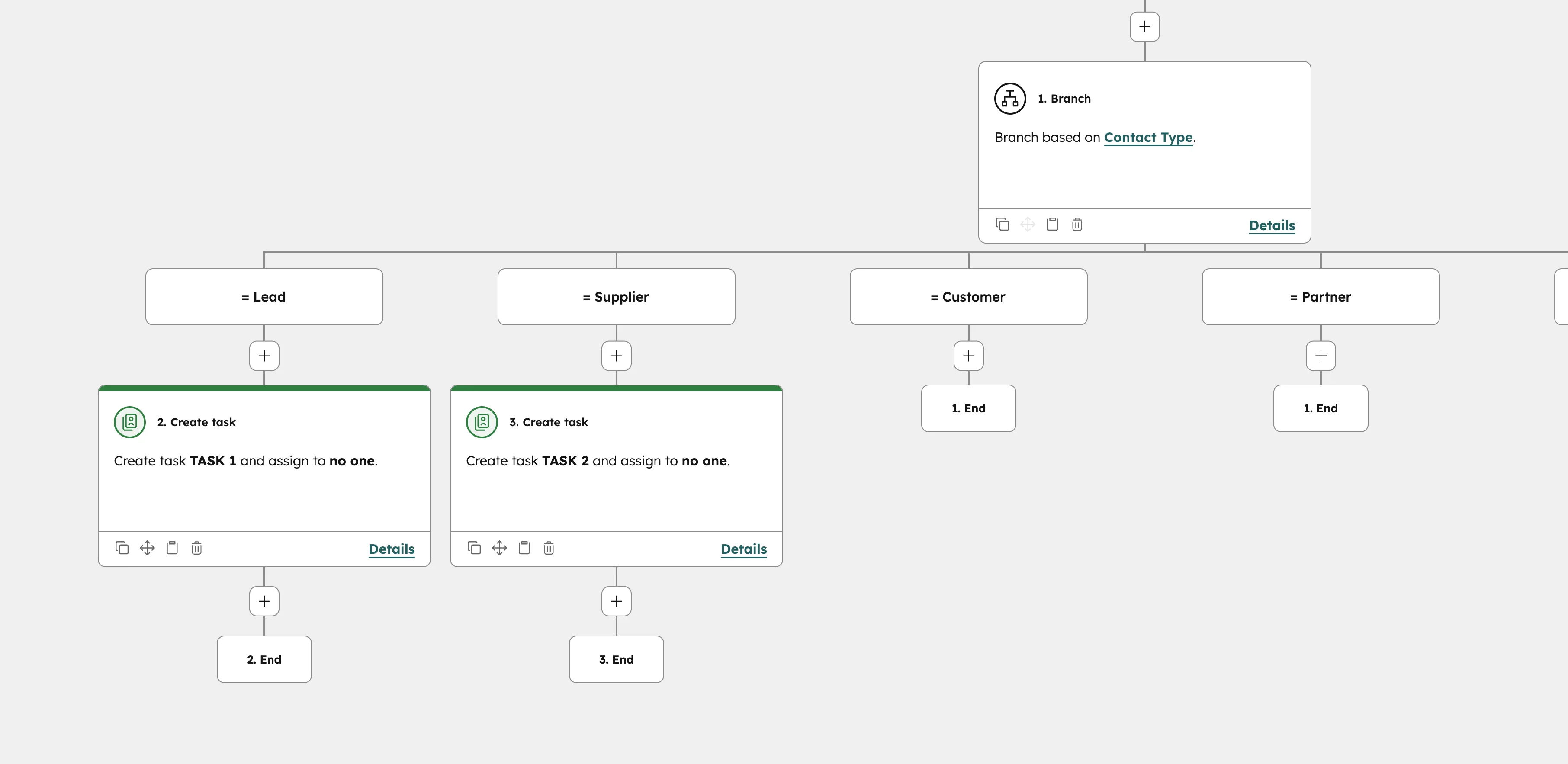
Wenn/Dann-Verzweigungen brauchst du für komplexere Workflows: Ein Lead mit Budget über 5.000€ bekommt einen anderen Pfad als einer mit kleinerem Budget. So baust du einen einzigen Workflow, der verschiedene Szenarien abdeckt.
Workflows richtig aufsetzen?
Wir bauen deine HubSpot Automationen passend zu deinem Vertriebsprozess.
20 Minuten CallWelche HubSpot Workflow-Beispiele sparen sofort Zeit?
Die wirkungsvollsten Workflows automatisieren Aufgaben, die dein Team täglich manuell erledigt: Lead-Zuweisung, Follow-up-Erinnerungen, Datenbereinigung und Status-Updates. Bereits drei bis fünf gut konfigurierte Workflows können einem Sales-Team 5 bis 10 Stunden pro Woche sparen.
| Workflow-Beispiel | Trigger | Aktion | Zeitersparnis |
|---|---|---|---|
| Lead-Zuweisung | Neuer Kontakt via Formular | Kontaktinhaber zuweisen + Aufgabe erstellen | ~2h/Woche |
| Follow-up-Reminder | Deal 3 Tage in Stage ohne Aktivität | Aufgabe an Deal-Owner + Benachrichtigung | ~1h/Woche |
| Willkommens-E-Mail | Formular-Submit (Newsletter) | E-Mail-Sequenz starten | ~3h/Woche |
| Datenbereinigung | Property leer bei Konvertierung | Property-Wert setzen, Lead-Status updaten | ~2h/Woche |
| Lifecycle-Update | Deal auf "Closed Won" | Lifecycle auf "Customer" + interne Benachrichtigung | ~1h/Woche |
Das Beispiel aus dem Video zeigt den einfachsten Use Case: Ein Lead erfüllt bestimmte Trigger-Kriterien (Ziel + Budget), eine Aufgabe wird automatisch erstellt und dem richtigen Mitarbeiter zugewiesen. Alle relevanten Kontaktdaten stehen direkt im Aufgaben-Titel. So sieht der Mitarbeiter sofort, worum es geht, ohne den Kontakt erst öffnen zu müssen. Seit 2024 kannst du auch KI-Assistenten in Workflows nutzen, um beispielsweise E-Mail-Texte dynamisch zu generieren. Seit 2026 gehen KI Agenten aus dem Agent Hub noch einen Schritt weiter: Sie recherchieren, qualifizieren und erstellen Aufgaben als eigene Workflow-Aktion.
Wenn du tiefer in die beiden größten Workflow-Hebel einsteigen willst, passen zwei ergänzende Videos dazu: das Supporting Video zu Datenpflege in HubSpot und das Supporting Video zu Follow-ups und Sales-Automation. An diesen beiden Themen zeigt sich im Alltag, ob dein Team die Workflows tatsächlich nutzt.
Was ist der Unterschied zwischen Sales und Marketing Automation in HubSpot?
HubSpot unterscheidet zwischen Marketing-Automationen (E-Mail-Nurturing, Lead Scoring, Kampagnen-Steuerung) und Sales-Automationen (Lead-Zuweisung, Aufgaben, Deal-Management). Beide nutzen den gleichen Workflow-Builder, aber die verfügbaren Aktionen und Trigger unterscheiden sich je nach Hub und Lizenz-Stufe.
Marketing Automation vs. Sales Automation
Marketing Automation
- E-Mail-Nurturing-Sequenzen
- Lead Scoring automatisieren
- Kampagnen-Trigger (Seitenbesuch, Download)
- Listen-Segmentierung
- Benötigt: Marketing Hub Professional
Sales Automation
- Lead-Zuweisung und Rotation
- Aufgaben und Follow-up-Reminder
- Deal-Stage-Aktionen
- Interne Benachrichtigungen
- Benötigt: Sales Hub Professional
In der Praxis brauchst du meistens eine Kombination aus beiden. Ein typischer Ablauf: Ein Marketing Workflow qualifiziert den Lead über Lead Scoring. Ein Sales Workflow weist den qualifizierten Lead einem Mitarbeiter zu. Nach Deal-Abschluss wird automatisch ein HubSpot Angebot erstellt. Mit dem richtigen Sales-Prozess in HubSpot greifen beide Automationstypen ineinander.
Welche Fehler sollte ich bei HubSpot Workflows vermeiden?
Die häufigsten Workflow-Fehler entstehen durch fehlende Planung: zu breite Trigger, fehlende Ausschlusskriterien und keine Testphase vor dem Go-Live. Diese Fehler führen dazu, dass falsche Kontakte in Workflows aufgenommen werden, Leads doppelte E-Mails bekommen oder Aufgaben ins Leere laufen.
- Zu breite Trigger: Ohne spezifische Kriterien landen zu viele Kontakte im Workflow. Definiere immer mindestens zwei Trigger-Bedingungen.
- Keine Ausschlusskriterien: Bestehende Kunden sollten nicht in Lead-Nurturing-Workflows landen. Nutze Suppression Lists oder Lifecycle-Stage-Filter.
- Fehlende Testphase: Aktiviere neue Workflows erst für neue Kontakte, nicht für bestehende. Teste mit einem Test-Kontakt, bevor du den Workflow für alle öffnest.
- Zu viele E-Mails: Mehrere Workflows senden gleichzeitig an denselben Kontakt. Nutze Frequency Caps und prüfe Überschneidungen.
- Keine Dokumentation: Benenne Workflows eindeutig und dokumentiere den Zweck. Bei 20+ Workflows verlierst du sonst den Überblick.
Welche Workflows sind in welcher HubSpot-Stufe verfügbar?
Frei konfigurierbare HubSpot Workflows mit Verzweigungen gibt es ab Professional (bis 300), in Enterprise bis zu 1.000. Sales Hub und Service Hub Starter haben bis zu 50 Workflows mit eingeschränkten Triggern und Aktionen. Marketing Hub Starter hat nur einfache Formular- und E-Mail-Automatisierung mit bis zu 10 Aktionen. Die genauen HubSpot Kosten pro Stufe zeigen wir in unserem Preisartikel.
| Funktion | Starter | Professional | Enterprise |
|---|---|---|---|
| Einfache Automationen | Ja (begrenzt) | Ja | Ja |
| Workflow-Builder | Sales/Service: bis 50, eingeschränkt. Marketing: nein | Ja (bis 300 Workflows) | Ja (bis 1.000 Workflows) |
| Wenn/Dann-Verzweigungen | Nein | Ja | Ja |
| Custom Code Aktionen | Nein | Nein | Ja |
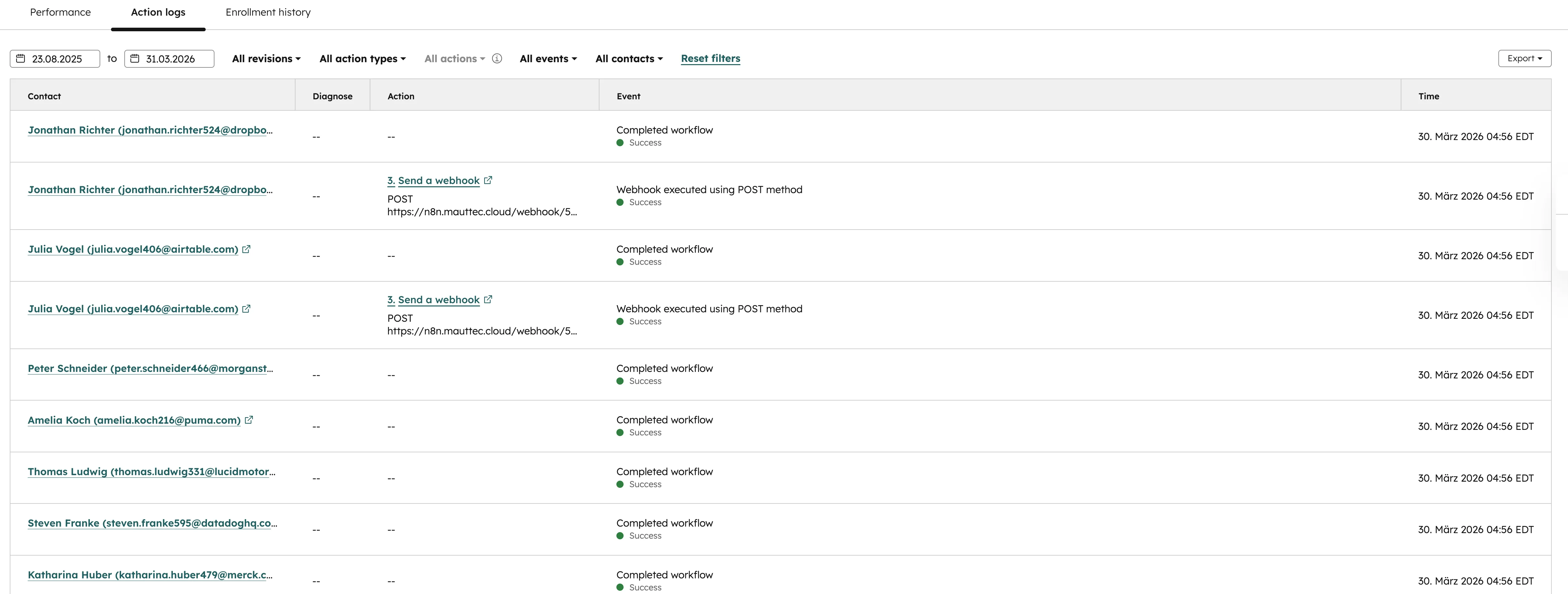
| Webhooks in Workflows | Nein | Nein | Ja |
Stand: September 2026. Gilt für Marketing Hub und Sales Hub. Bei mehreren Hubs gilt das höchste Workflow-Limit, es wird nicht addiert. Aktuelle Feature-Matrix auf hubspot.de.
Für die meisten mittelständischen Unternehmen ist Professional die richtige Wahl: Du bekommst den vollen Workflow-Builder mit Verzweigungen, bis zu 300 Workflows und alle Standard-Aktionen. Enterprise lohnt sich erst, wenn du Custom Code Aktionen oder Webhooks in Workflows brauchst, etwa für komplexe Integrationen mit externen Tools.
Fazit: So startest du mit HubSpot Workflows
Sauber geplant und konfiguriert nehmen HubSpot Workflows deinem Team viel Routinearbeit ab. In der Aufzeichnung unseres Reports-Workshops zeigen wir dir, wie du die Ergebnisse deiner Workflows in Reports sichtbar machst. Unsere Kundenprojekte wie ARONA zeigen, was gut aufgesetzte Automationen im Alltag bewirken. Starte mit 3 bis 5 einfachen Workflows für die größten Zeitfresser deines Teams: Lead-Zuweisung, Follow-up und Datenbereinigung.
Quick-Start-Empfehlung: Identifiziere die drei Aufgaben, die dein Team am häufigsten manuell wiederholt. Baue für jede einen einfachen Workflow mit klarem Trigger und einer Aktion. Teste eine Woche, optimiere, dann erweitere. Wer direkt professionell starten möchte, findet im HubSpot Setup mit einem Partner den passenden Rahmen, inklusive Workflows.
Häufige Fragen zu HubSpot Workflows
Was sind HubSpot Workflows?
HubSpot Workflows sind automatisierte Abläufe, die bei einem definierten Trigger starten und Aktionen wie E-Mail-Versand, Aufgaben-Erstellung, Lead-Zuweisung oder Datenbereinigung ausführen. Sie ersetzen manuelle Routinearbeit in Sales, Marketing und Service.
Sind HubSpot Workflows kostenlos?
Nein. Die kostenlose Version bietet keine Workflows, nur eine automatisierte Aktion pro Formular bzw. E-Mail. Sales Hub und Service Hub Starter haben bis zu 50 Workflows mit eingeschränkten Triggern und Aktionen. Der volle Workflow-Builder mit Verzweigungen und bis zu 300 Workflows ist erst ab Professional verfügbar (Sales Hub Professional ab ca. 100 € pro Lizenz und Monat Listenpreis, Stand September 2026).
Wie viele Workflows kann ich in HubSpot erstellen?
Im Professional-Tier kannst du bis zu 300 Workflows erstellen, im Enterprise-Tier bis zu 1.000. Für die meisten Unternehmen reichen 20 bis 50 aktive Workflows, um alle wichtigen Prozesse abzudecken.
Was ist der Unterschied zwischen Workflows und Sequenzen?
Workflows sind systemgesteuerte Automationen, die automatisch bei einem Trigger starten. Sequenzen sind persönliche E-Mail-Abfolgen, die ein Sales-Mitarbeiter manuell für einen Kontakt startet. Workflows eignen sich für Prozessautomatisierung, Sequenzen für persönliches Outreach.
Kann ich Workflows auch für Deals und Unternehmen nutzen?
Ja. HubSpot bietet kontaktbasierte, unternehmensbasierte, dealbasierte und ticketbasierte Workflows. Der Workflow-Typ bestimmt, welche Properties als Trigger und in Aktionen verfügbar sind. Die meisten Unternehmen starten mit kontaktbasierten Workflows.
Wie teste ich einen Workflow vor dem Go-Live?
Erstelle einen Test-Kontakt, aktiviere den Workflow nur für neue Kontakte (nicht für bestehende) und ändere die Properties des Test-Kontakts so, dass die Trigger-Kriterien erfüllt werden. Prüfe dann, ob die erwarteten Aktionen ausgeführt werden.
Brauche ich eine Agentur für HubSpot Workflows?
Einfache Workflows kannst du selbst erstellen. Bei komplexen Prozessen mit Verzweigungen, mehreren Teams und Integrationen lohnt sich ein erfahrener Partner. Die häufigsten Fehler passieren bei der Trigger-Logik und den Ausschlusskriterien. Ein Partner mit Erfahrung aus vielen Projekten vermeidet diese von Anfang an.
Wie erstelle ich einen Follow-up-Workflow in HubSpot?
Unter Automatisierung, Workflows legst du einen neuen Workflow an und wählst einen Trigger, zum Beispiel einen Deal, der 3 Tage ohne Aktivität in einer Stage liegt. Als Aktion fügst du eine Aufgabe an den Deal-Owner oder eine Follow-up-E-Mail hinzu. Prüfe den Workflow mit einem Testkontakt und aktiviere ihn zuerst nur für neue Datensätze.