HubSpot verbindest du mit Zapier in wenigen Minuten: In Zapier einen Zap anlegen, einen Trigger wählen (zum Beispiel eine neue Zeile in Google Sheets), HubSpot als Action-App per OAuth verbinden und die Felder zuordnen. Code brauchst du dafür keinen, Zapier bindet über 9.000 Apps an. Wir zeigen die Einrichtung Schritt für Schritt, die nützlichsten Zaps und wann HubSpot Data Hub (früher Operations Hub), Make oder n8n besser passen. Die Beispiele stammen aus 90+ HubSpot Projekten als HubSpot Gold Partner.
HubSpot verbindest du mit Zapier, indem du in Zapier einen Zap anlegst, einen Trigger wählst (etwa eine neue Zeile in Google Sheets), HubSpot als Action-App per OAuth verbindest und die Felder zuordnest. Das dauert rund 10 Minuten, Code brauchst du keinen. Zapier funktioniert mit jedem HubSpot-Tier, auch mit dem kostenlosen CRM.
- Free-Plan mit 100 Tasks pro Monat reicht für erste Tests
- Jede Action verbraucht einen Task, der Trigger nicht
- Bei vielen Automationen sind Make oder n8n oft günstiger
Was ist Zapier und wie funktioniert es mit HubSpot?
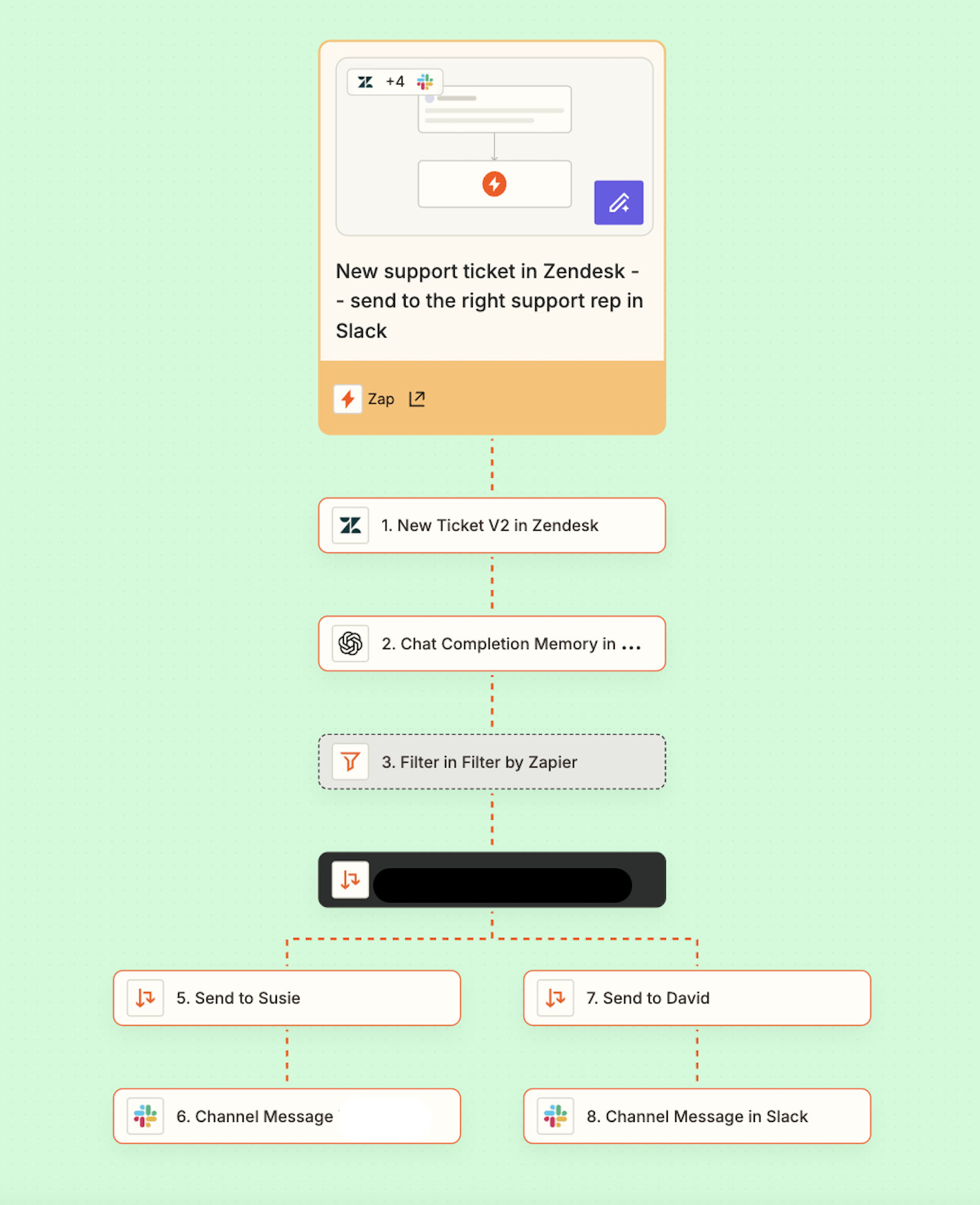
Zapier ist eine No-Code-Automatisierungsplattform, die verschiedene Apps miteinander verbindet. Du erstellst sogenannte "Zaps". Das sind automatisierte Workflows, die aus einem Trigger (Auslöser) und einer oder mehreren Actions (Aktionen) bestehen. Wenn in App A etwas passiert, macht Zapier automatisch etwas in App B.
Für HubSpot bedeutet das: Du kannst Daten aus Google Sheets, Gmail, Slack, Calendly und tausenden weiteren Tools automatisch in HubSpot übertragen und umgekehrt. In unserem Praxis-Beispiel zeigen wir, wie eine externe Agentur Leads über Google Sheets liefert und Zapier diese automatisch als Kontakte in HubSpot anlegt.
Warum Zapier? Wenn eine externe Agentur oder ein Partner keinen direkten HubSpot-Zugang hat (aus Datenschutz- oder Konkurrenzgründen), verbindet Zapier beide Seiten. Die Agentur trägt Leads in Google Sheets ein, Zapier überträgt sie sofort nach HubSpot, ein manueller Upload entfällt.
Wie verbinde ich Zapier mit HubSpot?
Zapier verbindest du mit HubSpot in fünf Schritten: Zapier-Account erstellen, Trigger einrichten, HubSpot als Action per OAuth verbinden, Felder zuordnen, testen und aktivieren. Die Anleitung zeigt das Beispiel "Google Sheets → HubSpot Kontakt erstellen":
Schritt 1: Zapier-Account erstellen
Geh auf zapier.com und erstelle einen kostenlosen Account. Der Free-Plan reicht für erste Tests mit 100 Tasks pro Monat.
Schritt 2: Trigger einrichten (Google Sheets)
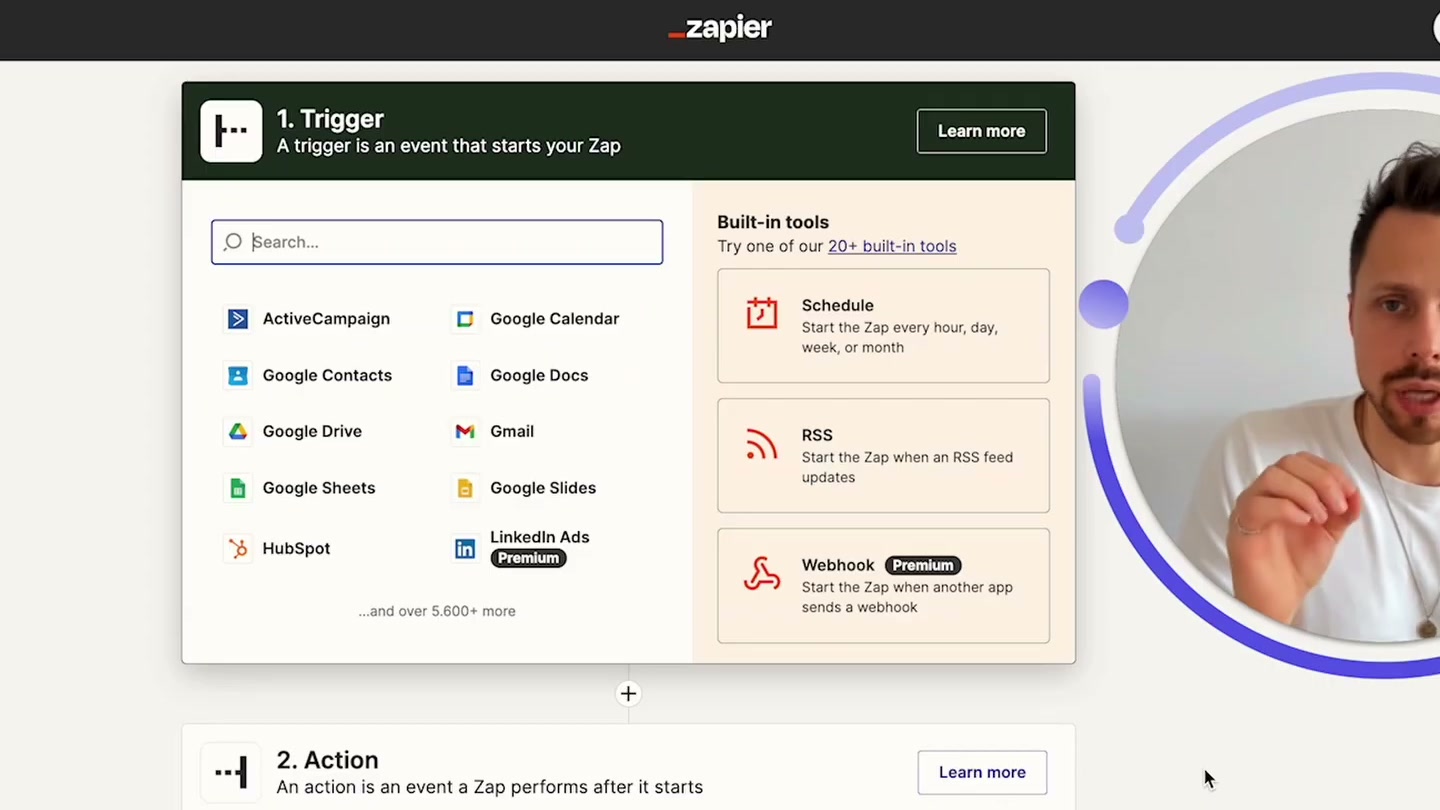
Klicke auf "Create Zap" und wähle als Trigger-App "Google Sheets". Als Event wählst du "New Spreadsheet Row". Dann startet der Zap jedes Mal, wenn eine neue Zeile in deinem Sheet erscheint. Verbinde deinen Google-Account und wähle die richtige Tabelle aus.
Schritt 3: Action definieren (HubSpot)
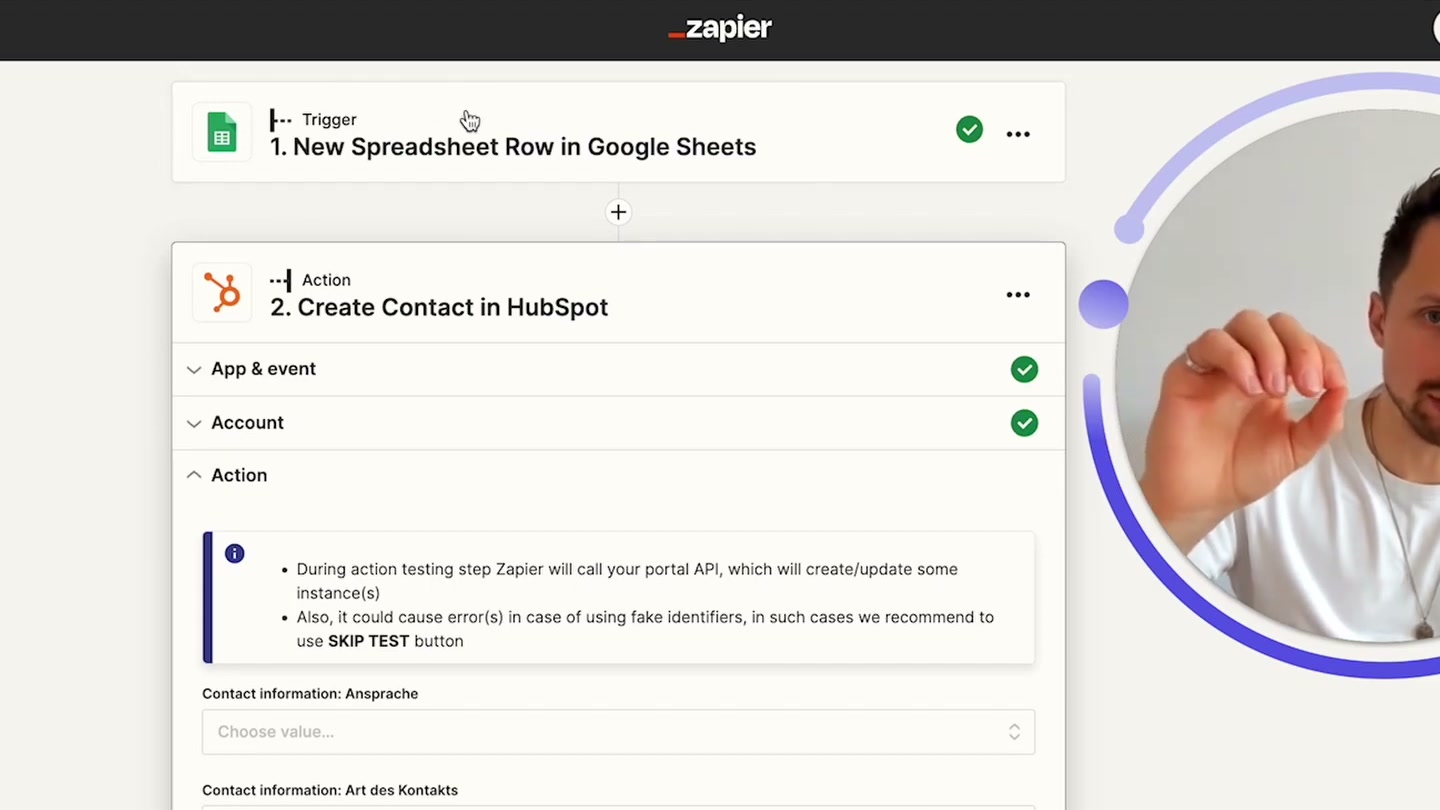
Im zweiten Step wählst du HubSpot als Action-App und "Create Contact" als Event. Verbinde deinen HubSpot-Account per OAuth. Zapier fragt automatisch nach den nötigen Berechtigungen.
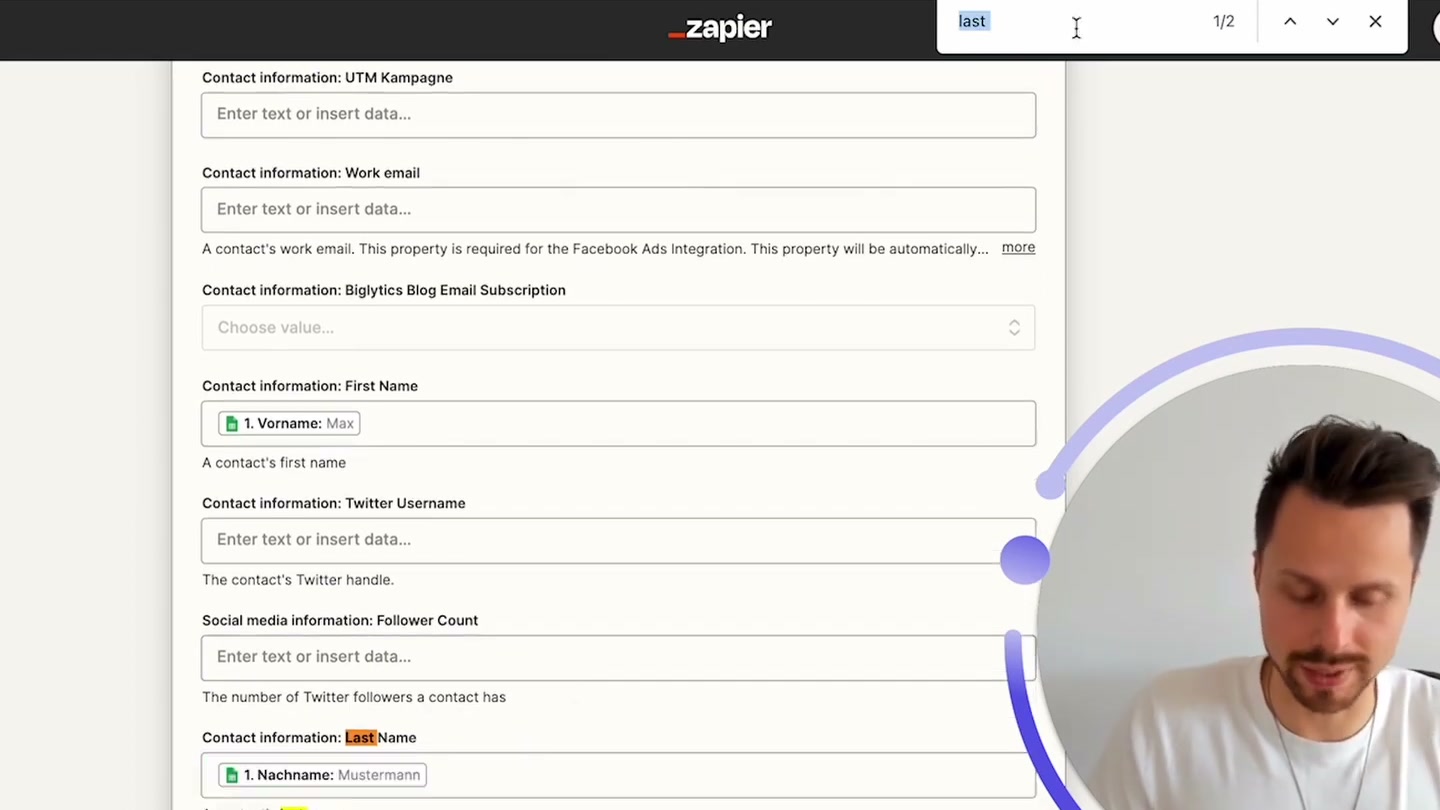
Schritt 4: Felder zuordnen (Mapping)
Jetzt ordnest du die Spalten aus Google Sheets den HubSpot-Feldern zu. Hier passieren die meisten Fehler. Vorname → First Name, Nachname → Last Name, E-Mail → Email, Unternehmen → Company. Auch benutzerdefinierte Felder wie "Infos zum Lead" oder "Quelle" lassen sich mappen.
Schritt 5: Testen und aktivieren
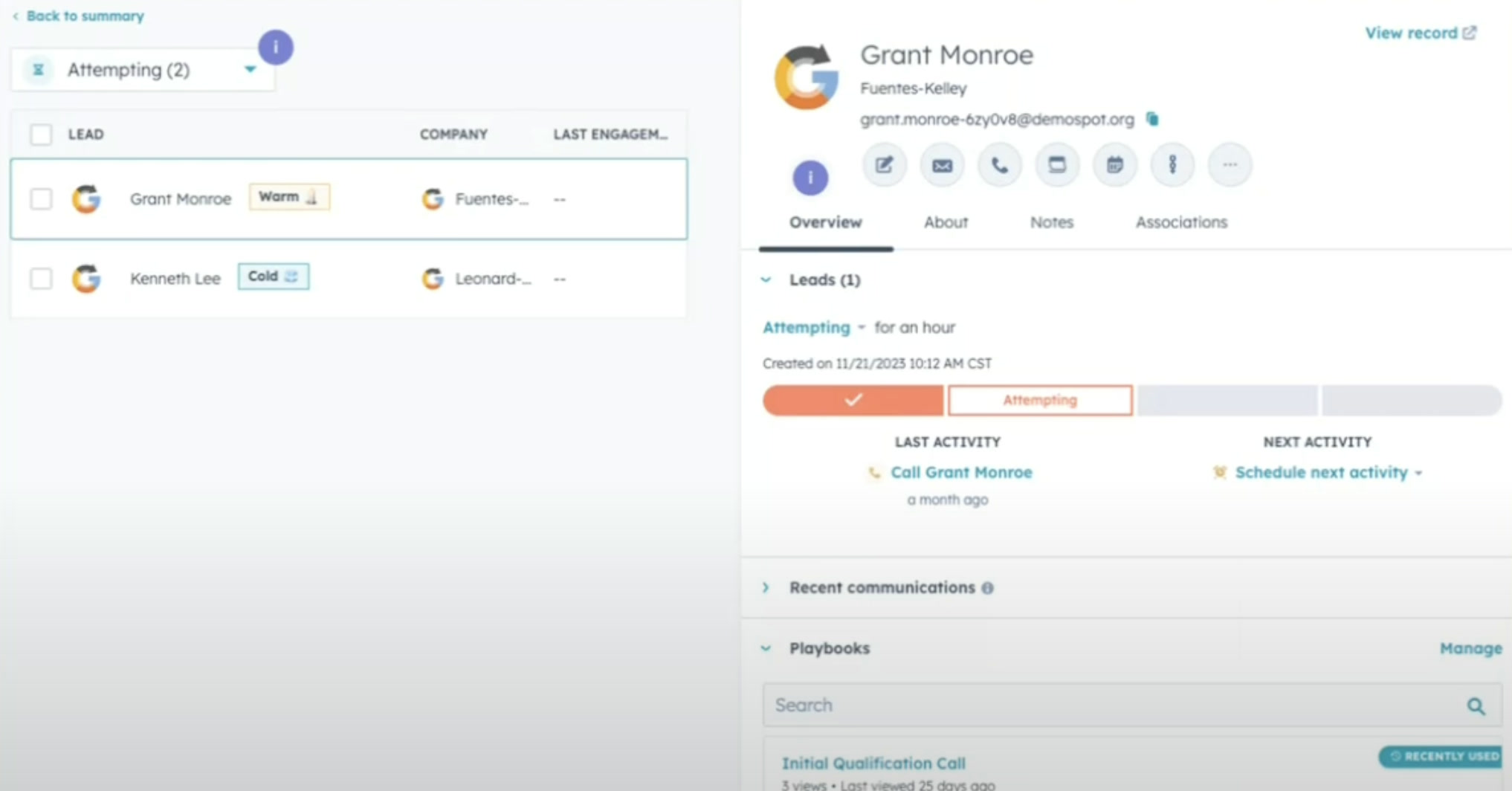
Zapier testet die Verbindung mit einem Beispiel-Datensatz. Prüfe, ob der Kontakt korrekt in HubSpot angelegt wurde und alle Felder an der richtigen Stelle stehen. Wenn alles passt, aktiviere den Zap. Ab jetzt werden neue Zeilen in Google Sheets automatisch als HubSpot-Kontakte angelegt.
Welche Zapier Zaps sind für HubSpot am nützlichsten?
Die nützlichsten Zaps für HubSpot übertragen Leads aus Google Sheets, Calendly oder Typeform ins CRM und melden neue Deals in Slack. Neben dem Google-Sheets-Beispiel gibt es dutzende HubSpot-Zaps, die im Alltag Zeit sparen. Diese 7 setzen unsere Kunden am häufigsten ein:
| # | Trigger | Action | Anwendungsfall |
|---|---|---|---|
| 1 | Neue Zeile in Google Sheets | Kontakt in HubSpot erstellen | Agentur-Leads, Event-Teilnehmer, Messe-Kontakte |
| 2 | Neuer HubSpot-Deal | Slack-Nachricht senden | Sales-Team sofort über neue Deals informieren |
| 3 | Calendly-Buchung | HubSpot-Kontakt + Deal erstellen | Meeting-Buchungen automatisch als Leads erfassen |
| 4 | Typeform-Submission | HubSpot-Kontakt erstellen + E-Mail | Formulardaten direkt ins CRM mit Follow-up |
| 5 | Neuer HubSpot-Kontakt | Zeile in Google Sheets | CRM-Daten als Backup oder Report exportieren |
| 6 | Gmail-Anhang empfangen | HubSpot-Notiz zum Kontakt | E-Mail-Anhänge automatisch dokumentieren |
| 7 | Neues HubSpot-Ticket | Trello-/Asana-Karte erstellen | Support-Tickets ins Projektmanagement spiegeln |
Tipp: Kombiniere mehrere Actions in einem Zap. Zum Beispiel: Neue Google-Sheets-Zeile → Kontakt in HubSpot erstellen → Slack-Nachricht an Sales → E-Mail-Bestätigung an den Lead. Mit dem Professional-Plan kannst du mehrstufige Zaps bauen.
Was kostet Zapier für HubSpot-Nutzer?
Zapier kostet für HubSpot-Nutzer im Free-Plan 0 $ mit 100 Tasks pro Monat, der Professional-Plan startet bei 19,99 $ im Monat mit 750 Tasks. Insgesamt gibt es vier Preisstufen. Für HubSpot-Nutzer zählt vor allem die Anzahl der "Tasks": Jede Aktion in einem Zap verbraucht einen Task. Ein Zap mit Trigger + 3 Actions verbraucht also 3 Tasks pro Durchlauf.
| Plan | Preis/Monat | Tasks/Monat | Highlights |
|---|---|---|---|
| Free | 0 $ | 100 | 2-Schritt-Zaps, unbegrenzte Zaps im Task-Rahmen |
| Professional | 19,99 $ | 750 | Multi-Step, Webhooks, Premium-Apps |
| Team | 69 $ | 2.000 | Shared Folders, SSO, Team-Verwaltung |
| Enterprise | auf Anfrage | individuell | Advanced Permissions, SLA, Admin-Controls |
Einstiegspreise bei jährlicher Abrechnung, höhere Task-Stufen kosten mehr. Stand: September 2026. Aktuelle Preise auf zapier.com/pricing.
Rechenbeispiel: Du bekommst 50 neue Leads pro Woche über Google Sheets. Jeder Zap hat 2 Actions (Kontakt erstellen + Slack-Notification) = 100 Tasks/Woche = ~400 Tasks/Monat. Der Free-Plan reicht dafür nicht, der Professional-Plan mit 750 Tasks schon.
Brauche ich Zapier oder reicht der HubSpot Data Hub?
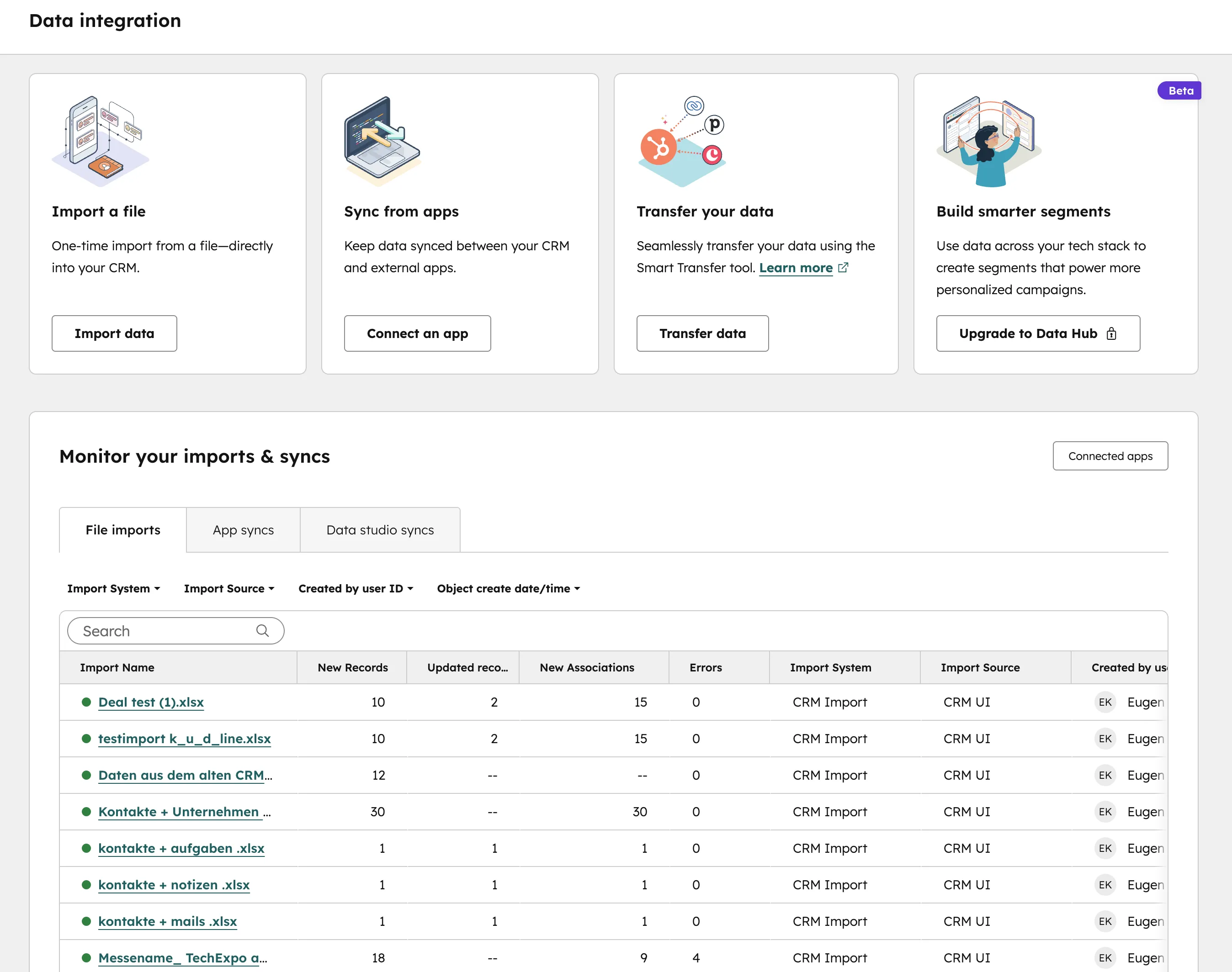
Für Prozesse innerhalb von HubSpot reichen HubSpot Workflows, für bidirektionalen Sync und Custom Code passt der Data Hub, für externe Tools ohne native Integration brauchst du Zapier. HubSpot hat mit dem Data Hub eine eigene Lösung für Datensync und Automatisierung. Ob du zusätzlich Zapier brauchst, hängt von deinem Use Case ab.
Zapier vs. HubSpot Data Hub
Zapier
- über 9.000 App-Integrationen
- Einfaches Setup ohne Entwickler
- Einweg-Automationen (Trigger → Action)
- Gut für externe Tools und Partner
- Kosten steigen mit Task-Volumen
HubSpot Data Hub
- Bidirektionaler Daten-Sync
- Historische Daten werden synchronisiert
- Custom Code (JavaScript/Python)
- Direkt in HubSpot-Workflows integriert
- Ab Professional (ab 790€/Monat Listenpreis, Stand 09/2026)
Unsere Empfehlung: Nutze HubSpot Workflows für alles, was innerhalb von HubSpot bleibt, etwa Deal-Automationen, Lifecycle-Phasen und interne Benachrichtigungen. Zapier brauchst du, wenn du externe Tools anbinden musst, für die es keine native HubSpot-Integration gibt. In vielen Projekten nutzen wir beides parallel: HubSpot Workflows für die Kernprozesse, Zapier für einzelne externe Anbindungen.
Welche Alternativen zu Zapier gibt es für HubSpot?
Für HubSpot-Nutzer kommen vor allem Make und n8n als Alternativen zu Zapier infrage:
| Kriterium | Zapier | Make | n8n |
|---|---|---|---|
| Preis (Einstieg) | 19,99 $/Mon. | 9 $/Mon. | 0 $ (Self-Hosted) |
| Inkl. Operationen | 750 Tasks | 10.000 Ops | unbegrenzt |
| HubSpot-Integration | Nativ, umfangreich | Nativ, gutes Mapping | Node + API-Zugriff |
| Lernkurve | Sehr niedrig | Mittel | Hoch (technisch) |
| Komplexe Workflows | Gut (Multi-Step) | Sehr gut (visuell) | Am besten (Code-fähig) |
| Hosting | Cloud-only | Cloud-only | Self-Hosted oder Cloud |
| Ideal für | Nicht-technische Teams | Marketing-Ops | Entwickler, DSGVO |
Preise bei jährlicher Abrechnung. Stand: März 2026. Quellen: zapier.com, make.com, n8n.io.
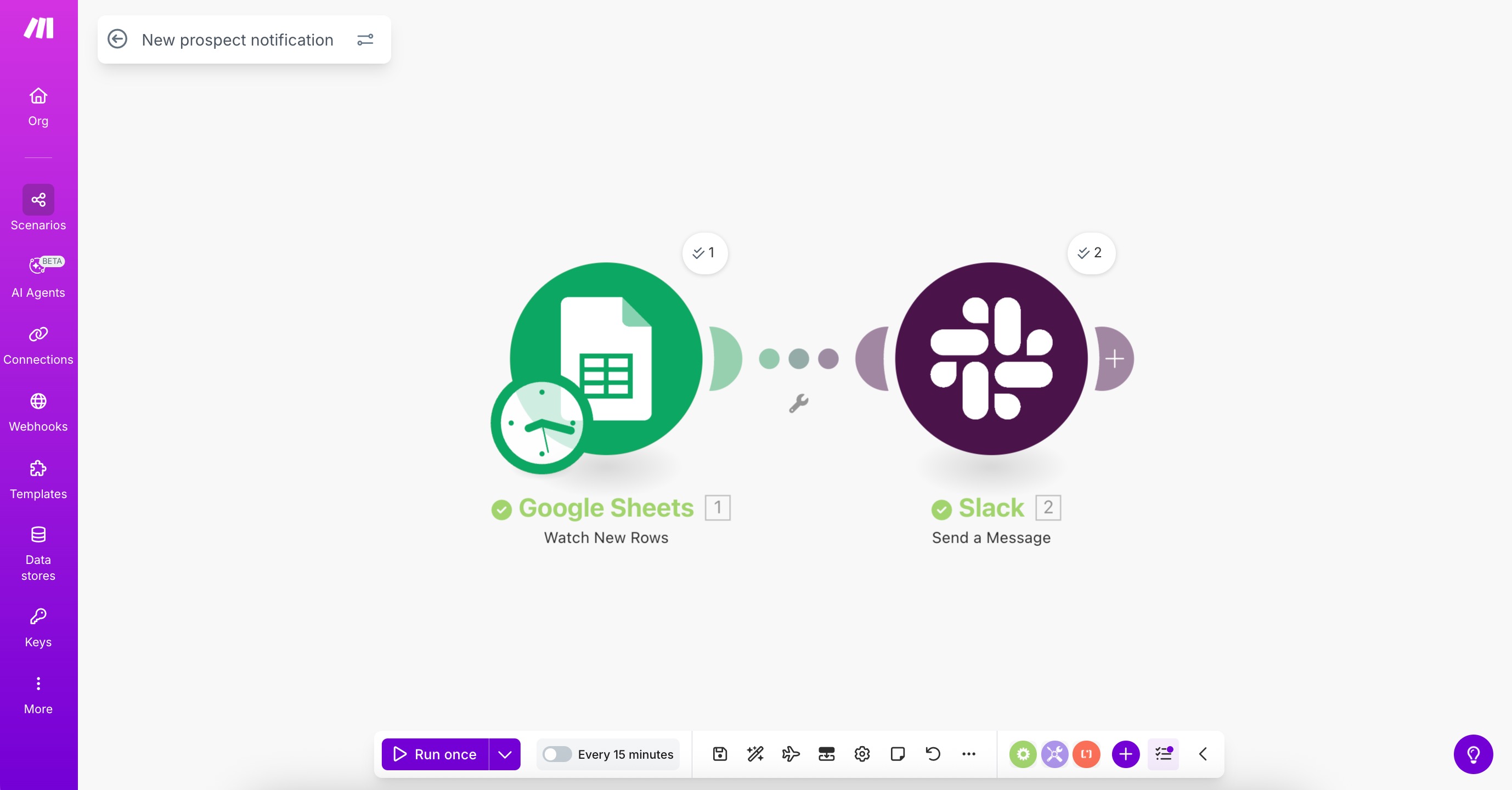
Make (ehemals Integromat) bietet deutlich mehr Operationen für weniger Geld: 10.000 Ops bei Make gegenüber 750 Tasks bei Zapier, und das für fast den halben Preis. Der visuelle Workflow-Builder kann mehr, ist aber etwas komplexer. Für HubSpot-Nutzer mit vielen Automationen ist Make oft die bessere Wahl.
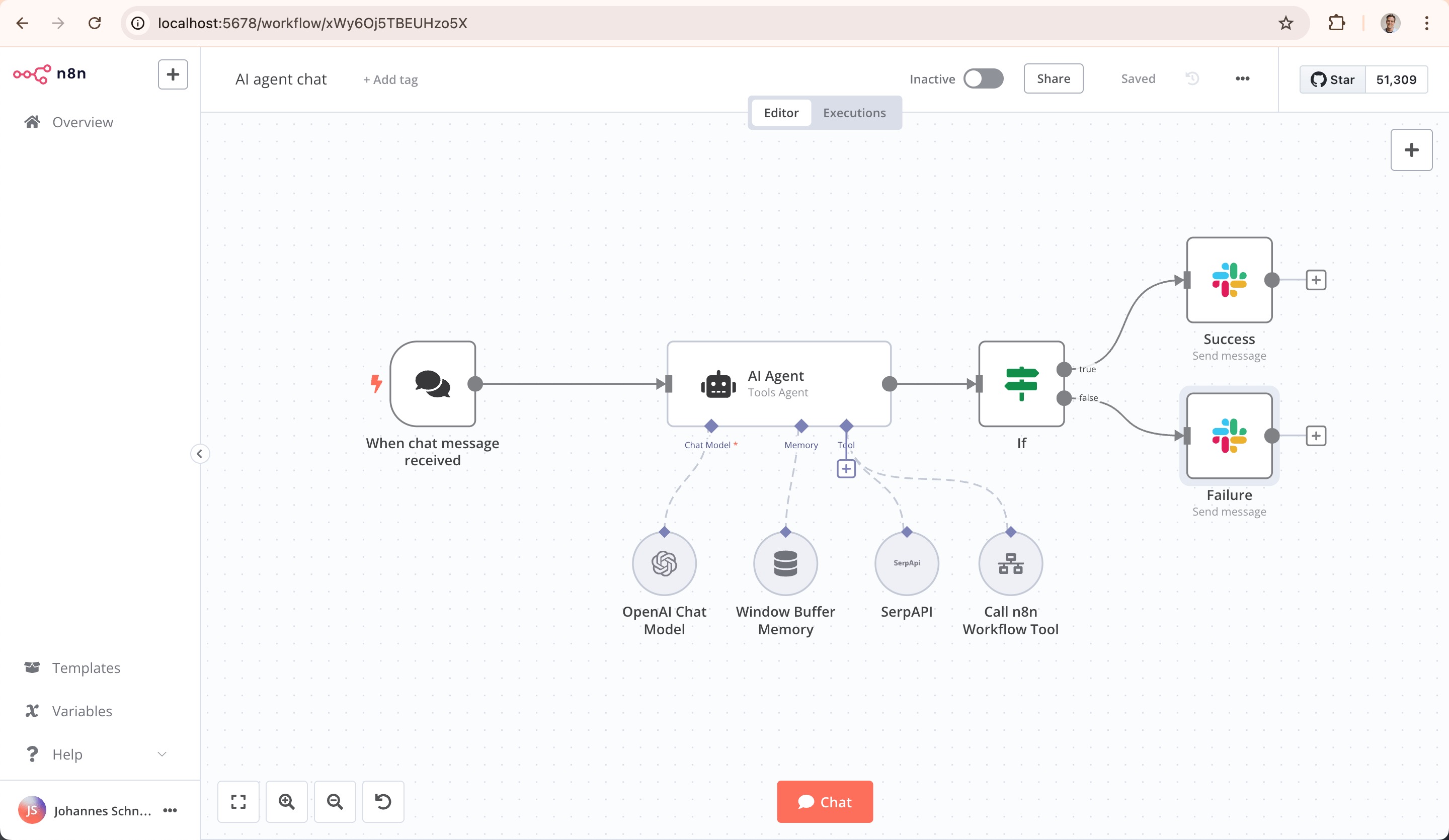
n8n ist Open Source und lässt sich selbst hosten. Das passt zu Unternehmen mit strengen Datenschutz-Anforderungen. Die Lernkurve ist steiler, dafür gibt es unbegrenzte Workflows ohne Task-Limits. Wir setzen n8n selbst für komplexe HubSpot-Integrationen ein.
HubSpot-Integration richtig aufsetzen?
Wir finden mit dir die passende Automatisierungslösung für deinen Use Case: Zapier, Make, n8n oder native HubSpot-Workflows.
20 Minuten Call buchenFazit: Wann lohnt sich Zapier für HubSpot?
Zapier ist das einfachste Tool, um HubSpot mit externen Apps zu verbinden. In 10 Minuten hast du einen funktionierenden Zap, der Daten automatisch überträgt. In der Aufzeichnung unseres Reports-Workshops zeigen wir dir, wie du die Ergebnisse deiner Automationen in Reports sichtbar machst. Unsere Kundenprojekte zeigen, dass eine passende Integrationsstrategie Teams Stunden pro Woche spart. Für einfache Integrationen mit Google Sheets, Slack oder Calendly ist Zapier am schnellsten eingerichtet.
Für komplexere Szenarien mit vielen Operationen oder bidirektionaler Synchronisation kommen Make, n8n oder der HubSpot Data Hub infrage. Bei unseren Kunden sehen wir oft eine Kombination: HubSpot-Workflows für die Kernprozesse, Zapier oder Make für externe Anbindungen und native Integrationen, wo immer es sie gibt.
Automatisiere den Datenfluss zwischen deinen Tools, egal ob mit Zapier, Make oder nativ. Jeder manuelle CSV-Upload und jede vergessene Datenweitergabe kostet dein Sales-Team Zeit und Deals. Wenn du unsicher bist, welche Architektur zu deinem Setup passt, sprich mit uns.
Häufige Fragen zu Zapier und HubSpot
Ist Zapier kostenlos nutzbar mit HubSpot?
Ja. Der Free-Plan bietet 100 Tasks pro Monat und einfache 2-Schritt-Zaps. Für einen einzelnen Google-Sheets-zu-HubSpot-Zap mit wenigen Leads pro Woche reicht das. Für mehrstufige Zaps oder Premium-Apps brauchst du mindestens den Professional-Plan ab 19,99 $/Monat.
Brauche ich HubSpot Professional für Zapier?
Nein. Zapier funktioniert mit jedem HubSpot-Tier, auch mit dem kostenlosen CRM. Du brauchst lediglich API-Zugriff, der in allen HubSpot-Plänen enthalten ist. Data Hub Professional ist nur nötig, wenn du HubSpots eigene Custom-Code-Workflows nutzen willst.
Wie viele Tasks verbraucht ein Zap?
Jede Action in einem Zap verbraucht einen Task. Der Trigger zählt nicht. Ein Zap mit 1 Trigger und 3 Actions verbraucht also 3 Tasks pro Durchlauf. Bei 100 Leads pro Monat mit 3 Actions wären das 300 Tasks. Der Professional-Plan mit 750 Tasks reicht dafür.
Ist Zapier DSGVO-konform?
Zapier ist ein US-Unternehmen und verarbeitet Daten auf US-Servern. Für DSGVO-konforme Verarbeitung brauchst du einen Auftragsverarbeitungsvertrag (AVV), den Zapier bereitstellt. Wenn die Daten auf deinen eigenen Servern bleiben sollen, ist n8n Self-Hosted die bessere Wahl.
Was passiert, wenn Zapier ausfällt?
Wenn ein Zap fehlschlägt, speichert Zapier den fehlgeschlagenen Task und versucht ihn erneut. Im Professional-Plan bekommst du E-Mail-Benachrichtigungen bei Fehlern. Für geschäftskritische Prozesse empfehlen wir zusätzlich ein Monitoring-Setup.
Kann Zapier bestehende HubSpot-Kontakte aktualisieren?
Ja. Neben "Create Contact" gibt es die Action "Create or Update Contact". Zapier sucht anhand der E-Mail-Adresse nach einem bestehenden Kontakt und aktualisiert ihn. Findet Zapier keinen, legt es einen neuen an. Das eignet sich für laufende Daten-Synchronisation.
Was ist besser: Zapier oder Make für HubSpot?
Für einfache, schnelle Integrationen ist Zapier besser wegen der niedrigeren Einstiegshürde. Make bietet mehr Operationen zum günstigeren Preis (10.000 Ops für 9 $/Monat) und einen visuelleren Workflow-Builder. Für Teams mit vielen Automationen und begrenztem Budget empfehlen wir Make.
Wie verbinde ich Zapier mit der HubSpot API?
Zapier nutzt die HubSpot API im Hintergrund, du brauchst keinen API-Key manuell einzugeben. Bei der Einrichtung verbindest du deinen HubSpot-Account per OAuth. Für fortgeschrittene API-Aufrufe bietet Zapier "Webhooks by Zapier" als Premium-Integration, mit der du direkte API-Requests an HubSpot senden kannst.