
On Hold Deals fasst du in HubSpot mit einem Workflow automatisch nach: Er erinnert den Deal Owner nach 7, 14, 28, 60 und 120 Tagen mit einer Aufgabe, bis der Deal die Phase verlässt. Der Anlass im Video: In unserem Demoportal liegt ein Deal seit 3 Monaten in On Hold, und niemand weiß, wann der nächste Schritt kommt oder ob der Kunde längst woanders unterschrieben hat.
Im Video HubSpot Workflows für Vertrieb: Zum Kopieren baue ich den Workflow Klick für Klick. Hier stehen die Schritte in der Reihenfolge, in der du sie im Editor anlegst, mit Screenshots aus dem Demoportal.
Das Prinzip: Beim Verschieben in On Hold muss der Vertriebler angeben, wann der nächste Schritt geplant ist. HubSpot wartet genau diese Zeit, prüft, ob der Deal noch dort liegt, und erstellt dann eine Aufgabe. Danach beginnt die nächste Wartezeit.
Ein HubSpot Workflow fasst On Hold Deals automatisch nach: Beim Verschieben in On Hold wählt der Vertriebler per Pflichtfeld die Wartezeit. Der Workflow wartet, prüft, ob der Deal noch in der Phase liegt, und erstellt dann eine Aufgabe für den Deal Owner. Danach springt er zur nächsten Verzögerung, bis der Deal die Phase verlässt.
- Intervalle im Beispiel: 7, 14, 28, 60 und 120 Tage
- Prüfung vor jeder Aufgabe verhindert Erinnerungen für gewonnene Deals
- Deal basierte Workflows brauchen Sales Hub Professional
Warum bleiben On Hold Deals in HubSpot liegen?
On Hold Deals bleiben liegen, weil niemand nachfasst, sobald neue Deals oben in der Pipeline landen. Fast jede Sales Pipeline hat eine Phase, die On Hold, Verzögert oder Pause heißt. Der Ansprechpartner sagt: „Wir können gerade nicht unterschreiben, das Budget wird erst nächsten Monat freigegeben." Oder er ist 3 Wochen im Urlaub. Der Vertriebler verschiebt den Deal nach On Hold und kümmert sich um die neuen Deals, die oben in der Pipeline landen.
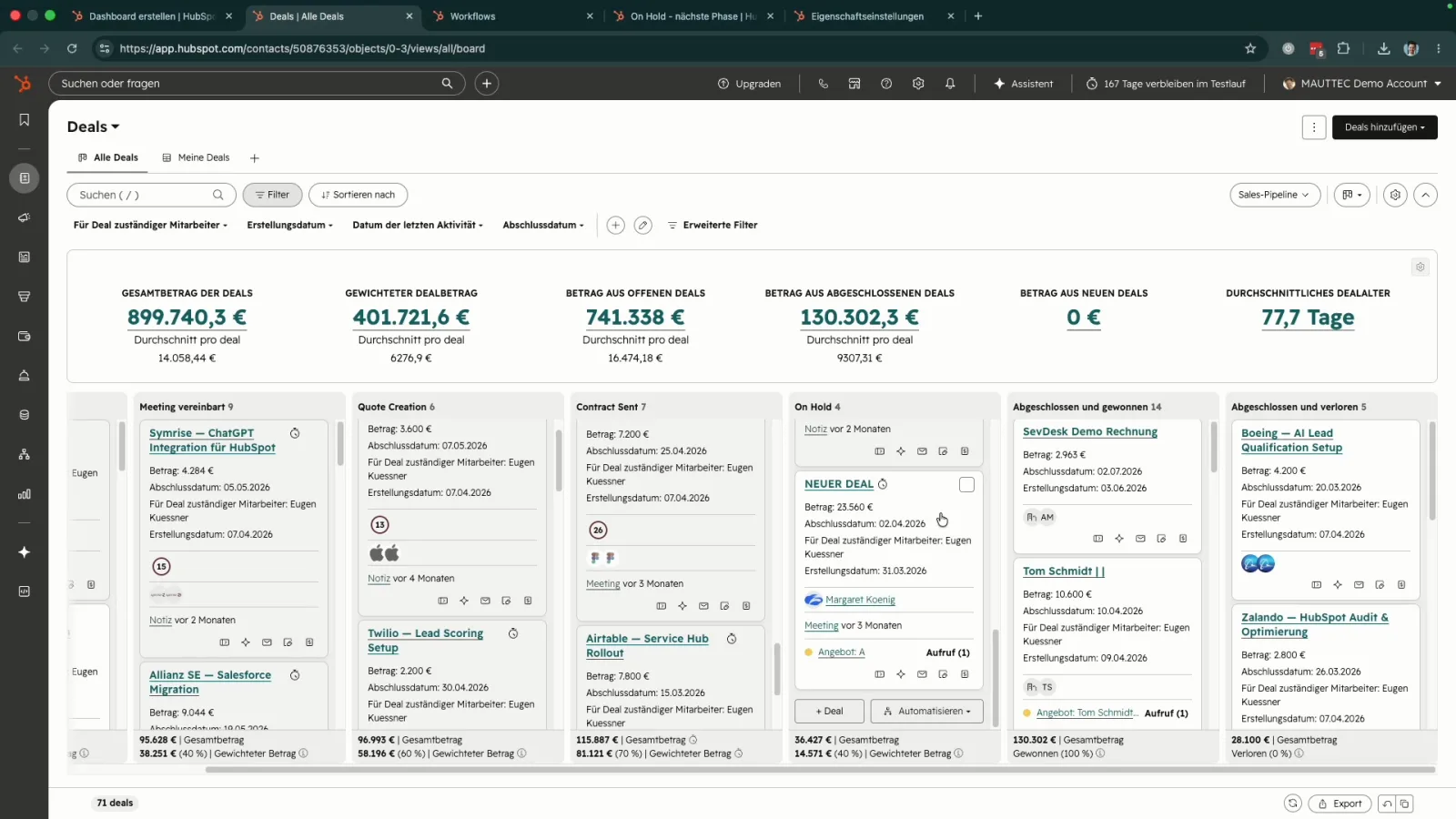
Ohne Prozess bleiben diese Deals liegen. Die alten Karten rutschen nach unten, niemand fasst nach, und in der Zwischenzeit entscheidet sich der Kunde für jemand anderen. Der Workflow nimmt dem Vertriebler das Erinnern ab. Wo in HubSpot sonst noch Leads verloren gehen, zeigt Diese 6 Stellen in HubSpot verlieren deine Leads.
Wie funktioniert der Nachfass Loop für On Hold Deals?
Der Nachfass Loop wartet die gewählte Zeit, prüft, ob der Deal noch in On Hold liegt, erstellt dann eine Aufgabe und springt zur nächsten Verzögerung.
Auf die Reihenfolge kommt es an. Die Prüfung sitzt vor der Aufgabe. Ruft der Kunde am Tag nach dem Verschieben an und unterschreibt, wandert der Deal in eine andere Phase. Der Vertriebler bekommt dann keine Aufgabe „Nachfassen in 7 Tagen" für einen Deal, der längst gewonnen ist.
Welche Eigenschaft braucht der On Hold Workflow?
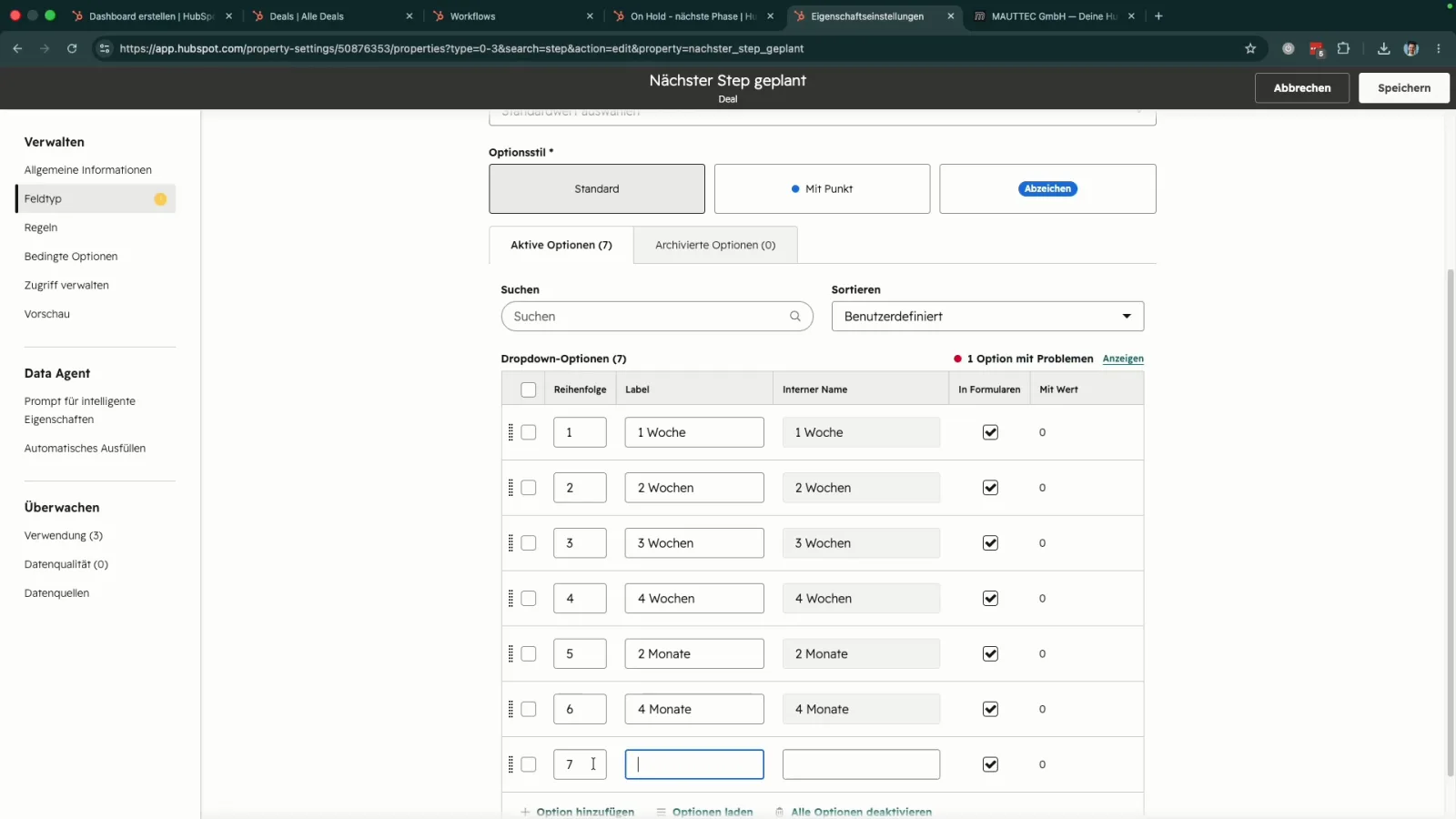
Der On Hold Workflow braucht eine Dropdown Eigenschaft am Deal, die beim Wechsel in die Phase als Pflichtfeld abgefragt wird. Im Video heißt sie „Nächster Step geplant" mit den Optionen 1 Woche, 2 Wochen, 3 Wochen, 4 Wochen, 2 Monate, 4 Monate und 6 Monate. Name und Werte kannst du frei wählen. Wenn eure Zyklen länger sind, trägst du 12 Monate ein. Wichtig ist nur, dass jeder Wert später im Workflow eine eigene Verzweigung bekommt.
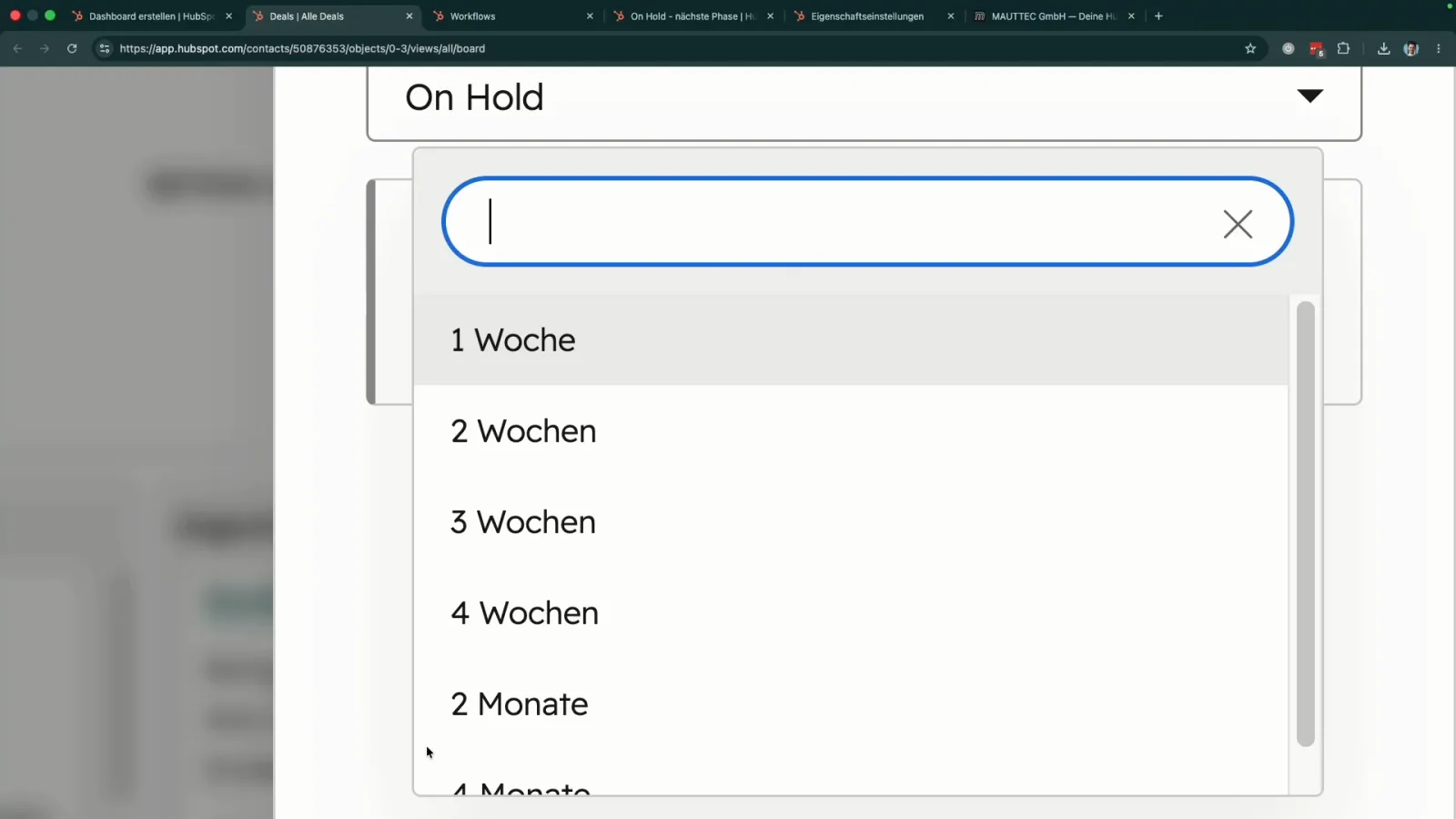
Der zweite Schritt macht die Eigenschaft zur Pflicht. In den Pipeline Einstellungen hinterlegst du sie als abhängige Eigenschaft für die Phase On Hold. Verschiebt ein Vertriebler die Karte, öffnet HubSpot ein Fenster und fragt: „Wann ist der nächste Step geplant?" Ohne Auswahl lässt sich das Fenster nicht bestätigen.
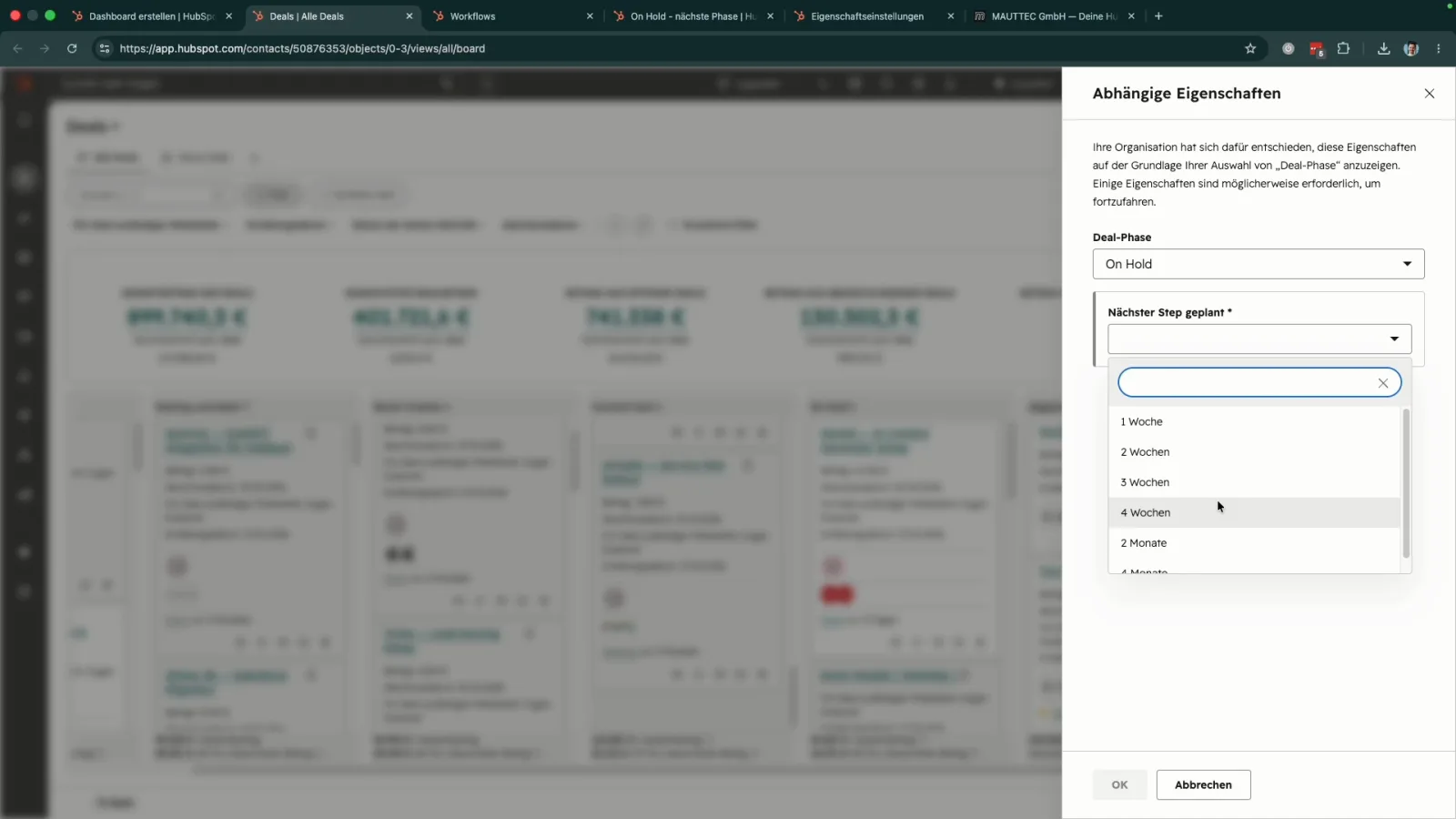
Warum nicht zentral eine feste Wartezeit definieren? Weil wir von außen nicht wissen, ob es 3 Wochen Urlaub oder 2 Monate Budgetfreigabe sind. Der Vertriebler weiß es aus dem Gespräch. Wie abhängige Eigenschaften und Pflichtfelder in der Pipeline funktionieren, steht in HubSpot Deal Pipeline: Phasen, Setup und Beispiele.
Wie sieht der Trigger im HubSpot Workflow aus?
Der Trigger im HubSpot Workflow lautet: Eigenschaftswert geändert, Name der Eigenschaft ist Deal Phase, neuer Wert ist On Hold in der Sales Pipeline. Der Workflow ist Deal basiert. Der Filter „beliebige Anzahl immer" sorgt dafür, dass ein Deal den Workflow mehrfach durchlaufen kann, wenn er später erneut nach On Hold wandert.
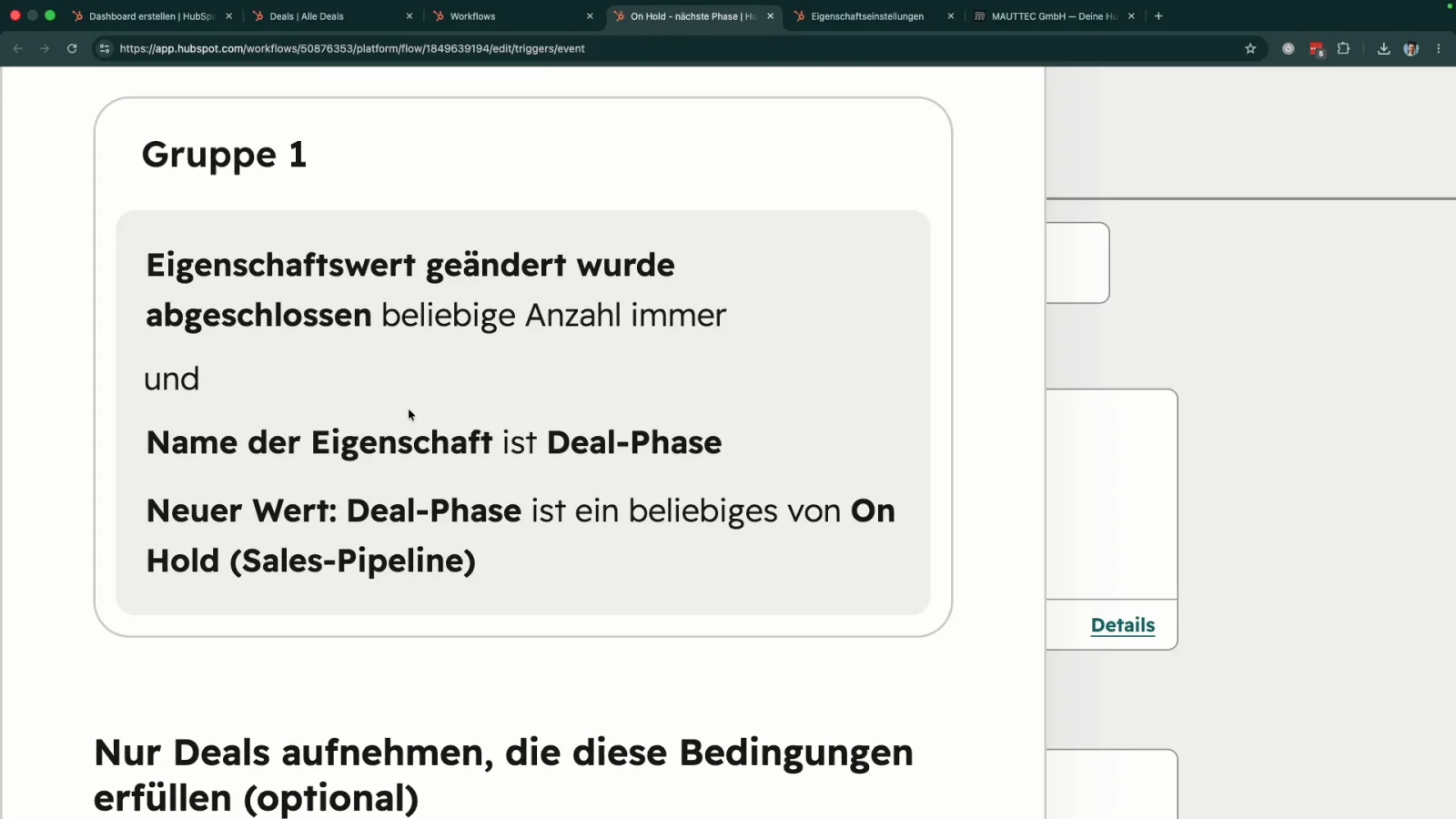
Erst die Pflichtabfrage, dann der Workflow. Weil die Eigenschaft beim Verschieben ausgefüllt sein muss, hat der Workflow beim Start alles, was er für die Verzweigung braucht.
Wie baust du Verzweigung und Verzögerung im HubSpot Workflow?
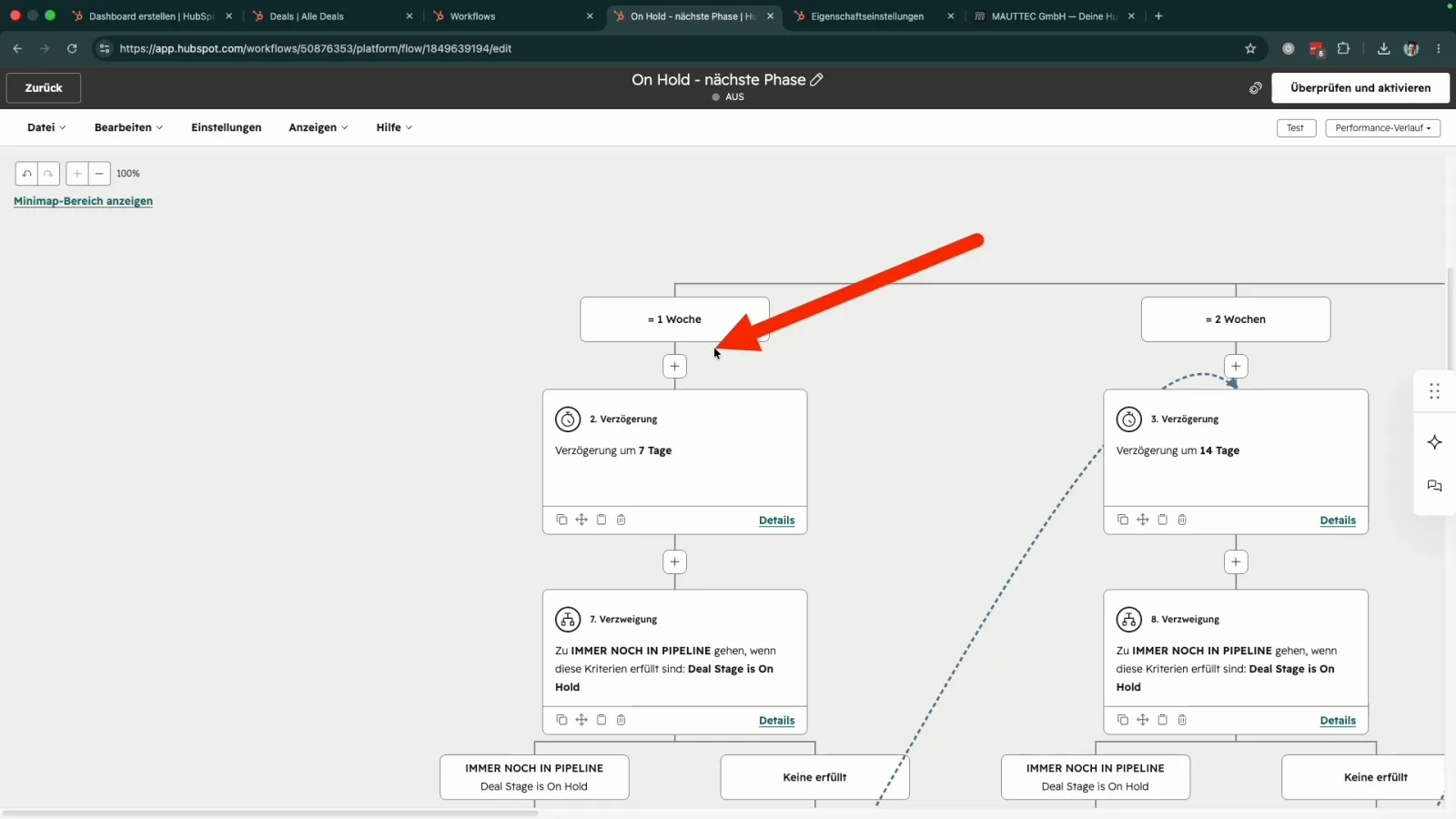
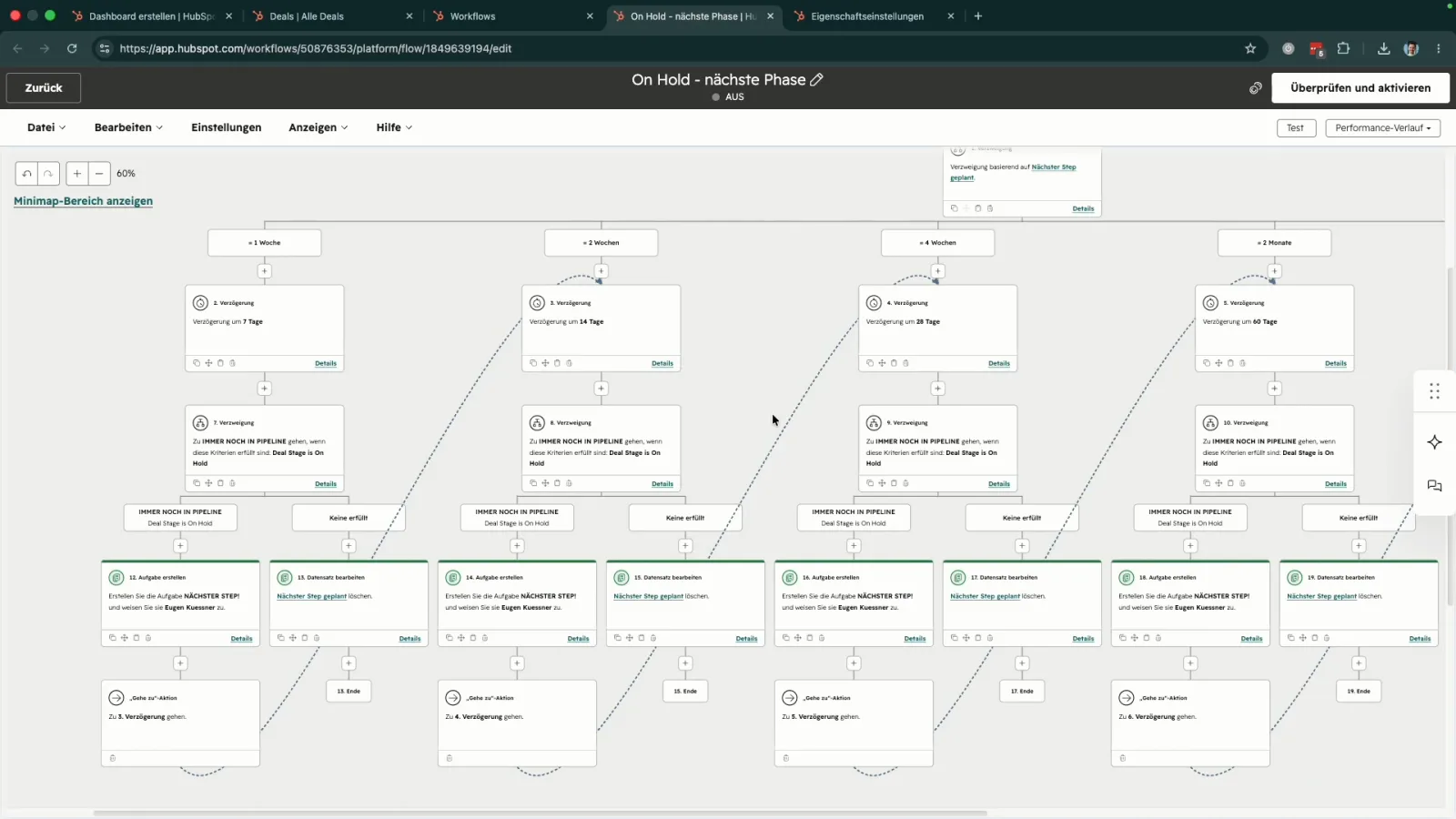
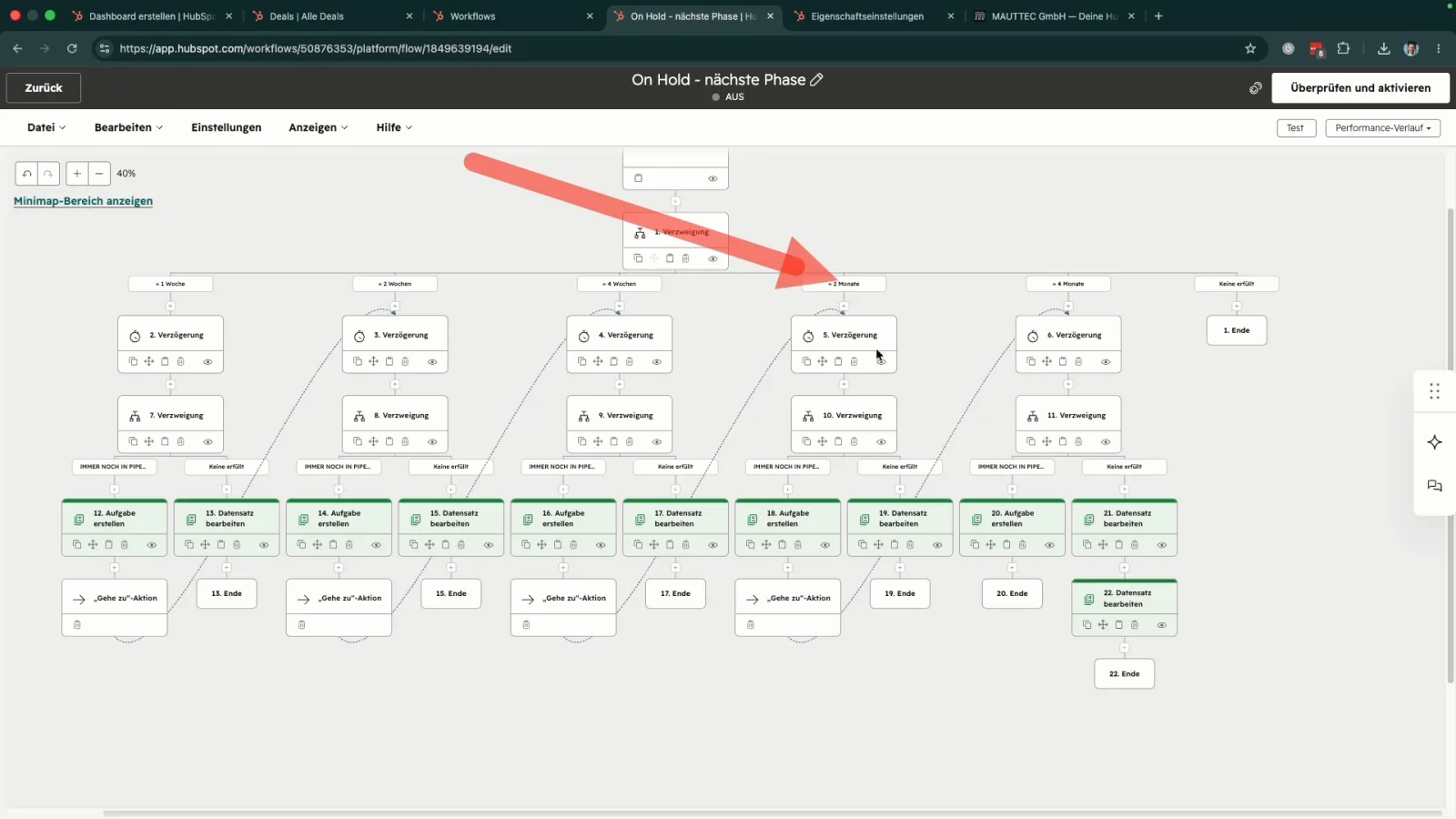
Die erste Aktion nach dem Trigger ist eine Verzweigung auf die Eigenschaft Nächster Step geplant. Jeder Wert bekommt einen Zweig: 1 Woche, 2 Wochen, 3 Wochen, 4 Wochen, 2 Monate, 4 Monate, 6 Monate. In jedem Zweig folgt eine Verzögerung mit genau der gewählten Länge. Bei 1 Woche sind das 7 Tage, bei 2 Wochen 14 Tage.
Wie schließt du Prüfung, Aufgabe und Loop zusammen?
Nach jeder Verzögerung folgt eine zweite Verzweigung: „Immer noch in Pipeline", also Deal Phase ist On Hold. Zwei Ausgänge.
- Liegt der Deal noch in On Hold, folgt die Aktion „Aufgabe erstellen" mit dem Titel „Nächster Step" und dem Deal Owner als Zuständigem. Danach die Aktion „Gehe zu" mit dem Ziel der nächsten Verzögerung.
- Hat der Deal die Phase verlassen, folgt die Aktion „Datensatz bearbeiten", die den Wert in Nächster Step geplant löscht. Danach ist der Workflow für diesen Deal zu Ende.
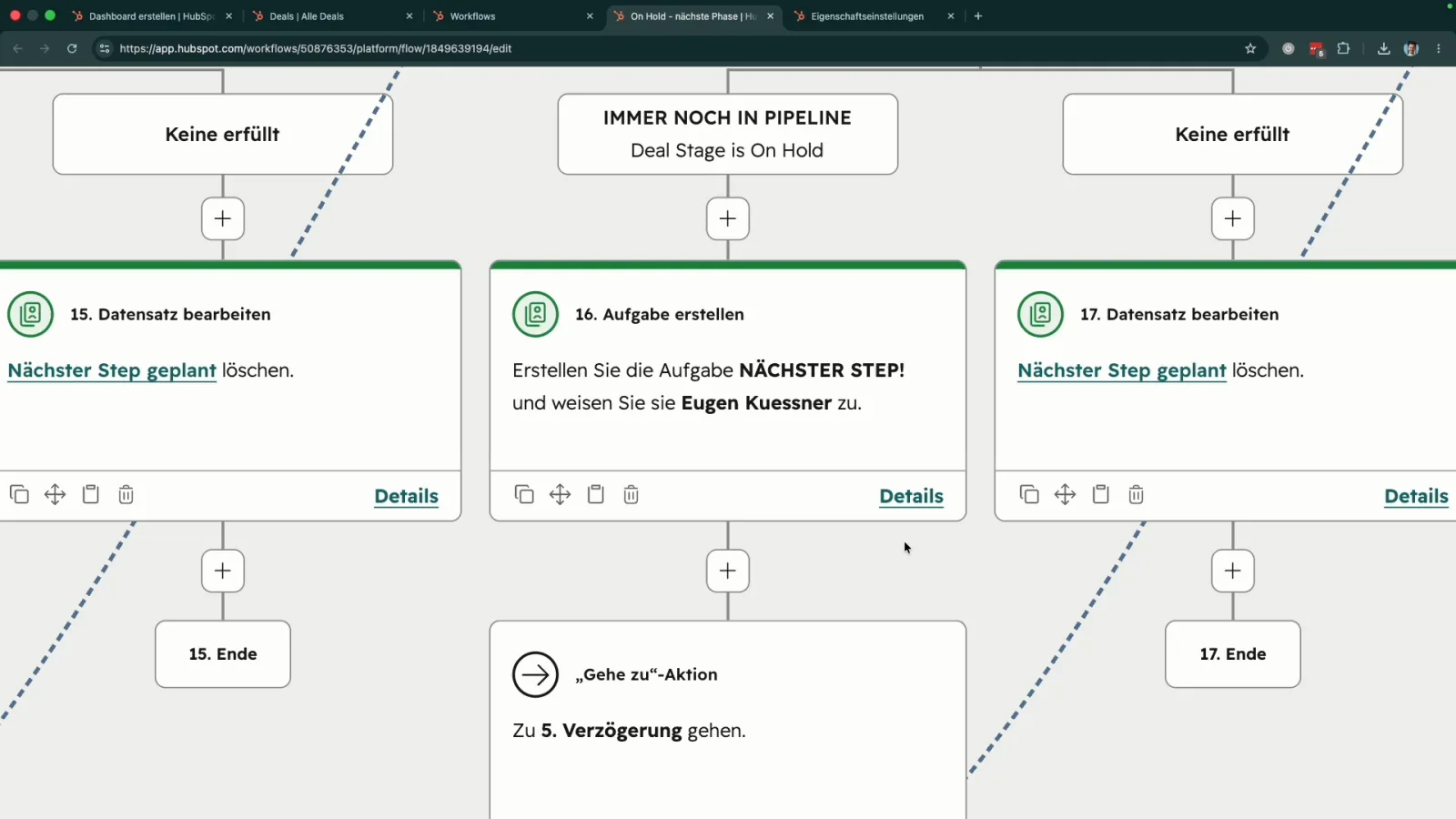
Ohne die „Gehe zu" Aktion wäre nach der ersten Aufgabe Schluss. Mit ihr wandert der Deal zur nächsten Verzögerung: 14 Tage warten, prüfen, Aufgabe, weiter zu 28 Tagen, dann 60, dann 120. Der Loop läuft, bis der Deal die Phase verlässt.
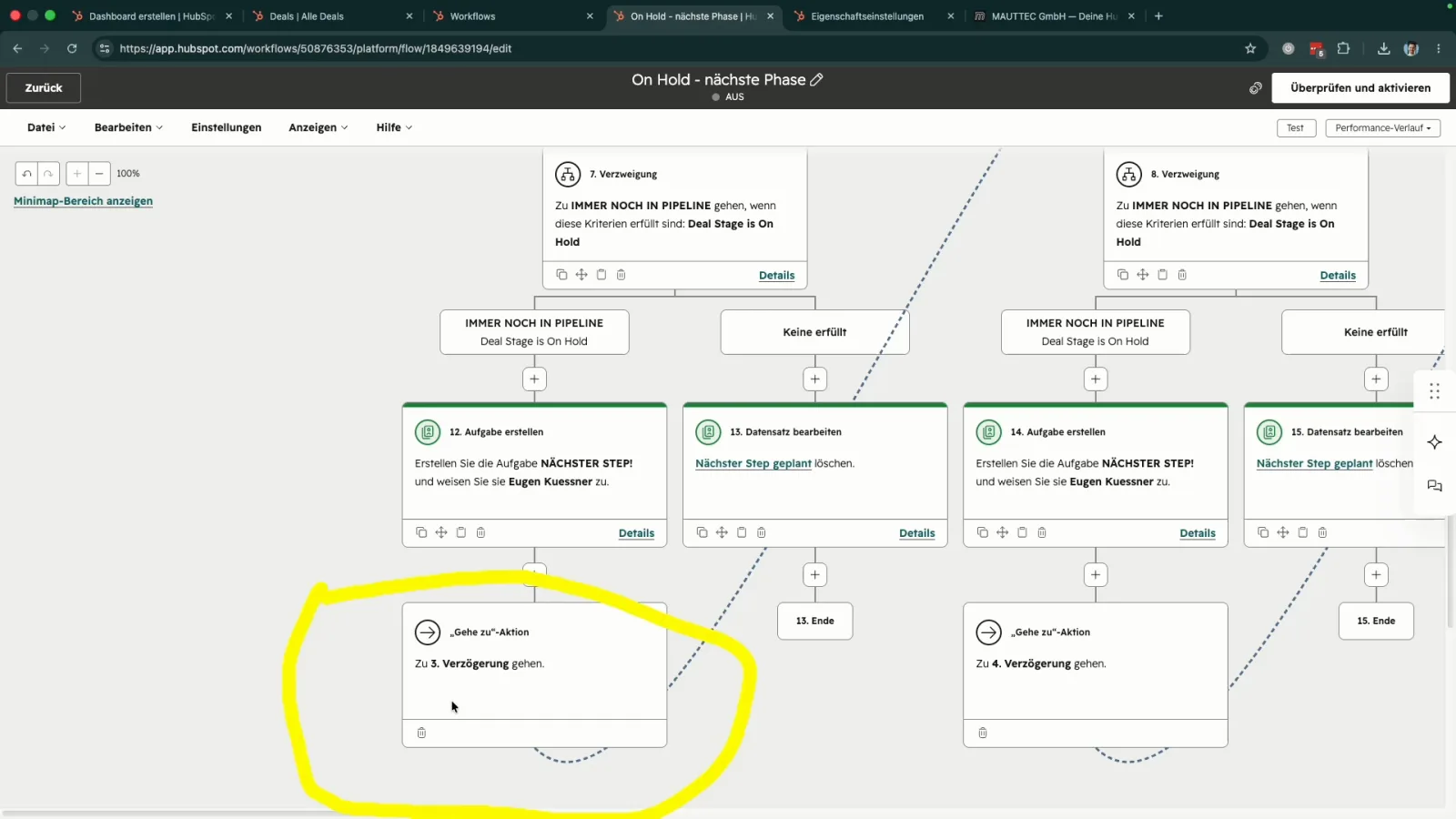
Das Löschen des Werts im Nein Zweig hält die Daten sauber. Wandert der Deal später erneut nach On Hold, fragt HubSpot wieder nach dem nächsten Schritt und der Prozess beginnt von vorn. So kann ein Deal bei den Standard-Intervallen rund 229 Tage im Workflow bleiben: 7 Tage, dann 3 Wochen, 7 Wochen, 15 Wochen, bis der Vertriebler ihn gewinnt oder als verloren markiert.
| Stufe | Verzögerung | Tage seit On Hold | Aktion, wenn noch On Hold |
|---|---|---|---|
| 1 | 7 Tage | 7 | Aufgabe, dann Gehe zu Stufe 2 |
| 2 | 14 Tage | 21 | Aufgabe, dann Gehe zu Stufe 3 |
| 3 | 28 Tage | 49 | Aufgabe, dann Gehe zu Stufe 4 |
| 4 | 60 Tage | 109 | Aufgabe, dann Gehe zu Stufe 5 |
| 5 | 120 Tage | 229 | Aufgabe, Ende |
Die Tabelle zeigt den Zweig für 1 Woche. Wählt der Vertriebler 2 Monate, startet der Loop mit 60 Tagen. Wie Aufgaben beim Deal Owner ankommen und in der Aufgabenwarteschlange landen, beschreibt HubSpot Aufgaben erstellen.
Welche Varianten des Nachfass Workflows lohnen sich?
Der Nachfass Workflow lässt sich auf andere Wartephasen, zusätzliche Benachrichtigungen und kürzere Intervalle übertragen.
- Der Aufbau funktioniert für jede Phase, in der Deals warten, etwa Angebot gesendet, Entscheidung offen oder Vertrag beim Kunden.
- Ab Stufe 3 kann zusätzlich eine interne Benachrichtigung an die Vertriebsleitung gehen.
- Nach der letzten Stufe lässt sich der Deal auf Abgeschlossen und verloren setzen, mit Verlustgrund, damit die Pipeline sauber bleibt.
- Bei schnellem Vertrieb passen 3, 7, 14 und 30 Tage besser als 7 bis 120.
Der Workflow braucht Sales Hub Professional für Deal basierte Workflows. Weitere Vorlagen für Vertrieb und Marketing stehen in HubSpot Workflows 2026 und versteckte HubSpot Workflows. Wie der gesamte Prozess vom Lead bis zum Abschluss aussieht, zeigt HubSpot Sales Prozess.
Solche Workflows in eurem Vertrieb einbauen?
Im 20 Minuten Call schauen wir auf eure Pipeline und sagen dir, welche Automationen dort den größten Effekt haben.
20 Minuten Call buchenFür die Umsetzung mit Pipeline, Pflichtfeldern und Automationen unterstützen wir euch beim HubSpot Setup. Praxisbeispiele aus laufenden Portalen zeigen wir in unseren HubSpot Workshops.
Welche Fragen zum On Hold Workflow bleiben offen?
Was macht der On Hold Workflow in HubSpot?
Er startet, sobald ein Deal in die Phase On Hold verschoben wird, wartet die vom Vertriebler gewählte Zeit, prüft, ob der Deal noch in der Phase ist, und erstellt dann eine Aufgabe für den Deal Owner. Danach springt er zur nächsten Verzögerung. Der Loop endet erst, wenn der Deal die Phase verlässt.
Welche Eigenschaft braucht der Workflow?
Eine Dropdown Eigenschaft am Deal, im Video Nächster Step geplant genannt, mit Werten wie 1 Woche, 2 Wochen, 3 Wochen, 4 Wochen, 2 Monate, 4 Monate und 6 Monate. Sie wird als abhängige Pflicht Eigenschaft beim Wechsel in die Phase On Hold abgefragt.
Warum wählt der Vertriebler die Wartezeit selbst?
Weil niemand zentral abschätzen kann, ob ein Kunde drei Wochen im Urlaub ist oder zwei Monate auf die Budgetfreigabe wartet. Der Vertriebler weiß es aus dem Gespräch und trägt es beim Verschieben ein.
Wie lange bleibt ein Deal im Loop?
Bei den Intervallen 7, 14, 28, 60 und 120 Tage summieren sich rund 229 Tage. Nach der ersten Wartezeit sind es 7 Tage, dann 3 Wochen, 7 Wochen und 15 Wochen. Die Intervalle lassen sich beliebig anpassen.
Was passiert, wenn der Kunde früher zurückkommt?
Vor jeder Aufgabe prüft der Workflow, ob der Deal noch in On Hold ist. Wurde er in eine andere Phase verschoben, erstellt HubSpot keine Aufgabe, löscht den Wert in Nächster Step geplant und beendet den Loop.
Welche HubSpot Edition brauche ich für den Workflow?
Sales Hub Professional. Der Nachfass Workflow ist ein Deal basierter Workflow und setzt diese Edition voraus. Die Eigenschaft Nächster Step geplant und die abhängige Pflicht Eigenschaft für die Phase On Hold richtest du in den Pipeline Einstellungen ein, bevor du den Workflow im Editor anlegst.
Gibt es eine Kopiervorlage für den Workflow?
Ja. Die Schritte stehen in diesem Artikel in der Reihenfolge, in der sie im Workflow Editor angelegt werden. Im Video zeige ich jeden Klick. Die Deal Phase, die Eigenschaft und die Intervalle kannst du übernehmen oder an eure Pipeline anpassen.