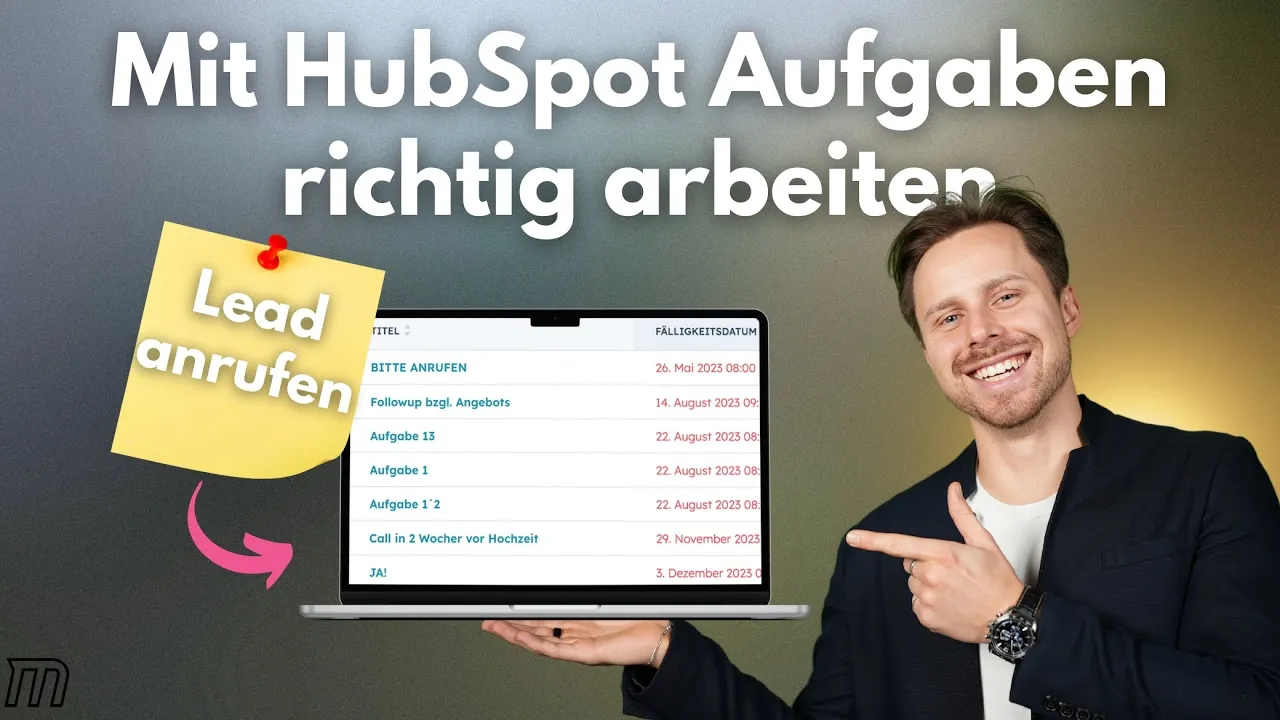
Eine HubSpot Aufgabe (Task) legst du direkt am Kontakt, Unternehmen oder Deal über den Button „Aufgabe“ an: Titel, Typ, Fälligkeitsdatum, Erinnerung und Owner setzen, fertig. Automatisch entstehen Tasks über Workflows, abgearbeitet werden sie in der Task Queue im Sales Workspace. In fast jedem Account, den ich sehe, bleibt diese Funktion ungenutzt. Dabei gehen mit einer festen Task-Routine keine Follow-ups mehr verloren. Aus 90+ HubSpot Projekten zeige ich dir hier, wie du Aufgaben erstellst, automatisierst und im Sales Workspace abarbeitest.
HubSpot Aufgaben (Tasks) sind To-Dos, die direkt an einem Kontakt, Unternehmen oder Deal hängen. Du legst sie manuell über den Button „Aufgabe“ an oder automatisch per Workflow. HubSpot erinnert dich per E-Mail und Mobile Push an fällige Tasks. Abgearbeitet werden sie nacheinander in der Task Queue im Sales Workspace.
- Drei Task-Typen: Call, E-Mail und To-Do
- Workflows erstellen Tasks mit dynamischem Owner
- Titel, Due Date und Priorität immer ausfüllen
Was sind Aufgaben (Tasks) in HubSpot?
HubSpot Aufgaben (Tasks) sind strukturierte To-Dos, die du an einen HubSpot Kontakt, ein Unternehmen oder einen Deal hängst. Tasks sind Teil des CRMs: Sie tauchen in der Activity Timeline auf, werden in Reports gezählt und lassen sich automatisieren. HubSpot kennt drei Task-Typen: Call, Email und To-Do. Alle drei verhalten sich gleich. Die Trennung hilft dir später beim Filtern und Priorisieren.
In der Praxis sehe ich bei Audits oft, dass Sales-Teams ihre Aufgaben in Outlook, Notion oder im Kopf führen. Diese Aufgaben hängen dann nicht am Datensatz. Wenn ein Kollege übernimmt, fehlt ihm der Kontext. Wenn der Sales-Prozess mal stockt, sieht niemand, woran es liegt. Tasks in HubSpot hängen direkt am Deal, dort sieht sie jeder.
Kernidee: Alles, was im Sales-Kontext passiert, gehört als Task an den Deal oder Kontakt. Aufgaben in separaten To-Do-Listen gehen bei Übergaben verloren.
| Typ | Use Case | Wie im Workspace nutzen |
|---|---|---|
| Call | Geplante Anrufe, Discovery Calls, Follow-up-Calls nach Angebot | Im Sales Workspace nach Typ "Call" filtern und mit Click-to-Call direkt aus der Queue starten |
| Personalisierte Follow-up-Mails, Angebots-Versand, Reaktivierung alter Leads | Email-Tasks bündeln und in einem Block abarbeiten, Templates direkt aus dem Task öffnen | |
| To-Do | Recherche, interne Abstimmungen, Vertragsprüfung, LinkedIn-Touch | Default-Typ für alles außer Calls und Mails, gut für Misch-Aktivitäten |
Wie erstelle ich eine Aufgabe in HubSpot manuell?
Eine Aufgabe in HubSpot legst du am schnellsten direkt im Datensatz über den Button Aufgabe an. Öffne einen Kontakt, ein Unternehmen oder einen Deal und klicke in der rechten Sidebar oder oben in der Activity-Leiste auf Aufgabe. Es öffnet sich ein kleines Fenster, in dem du Titel, Typ (Call, Email, To-Do), Fälligkeitsdatum, Erinnerung, Priorität und den zuständigen User setzt. Optional packst du eine Notiz und eine Task Queue dazu.
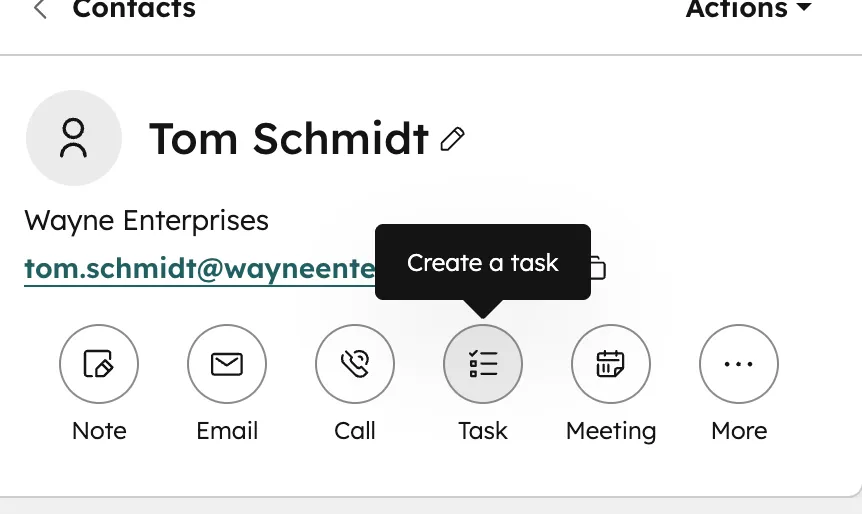
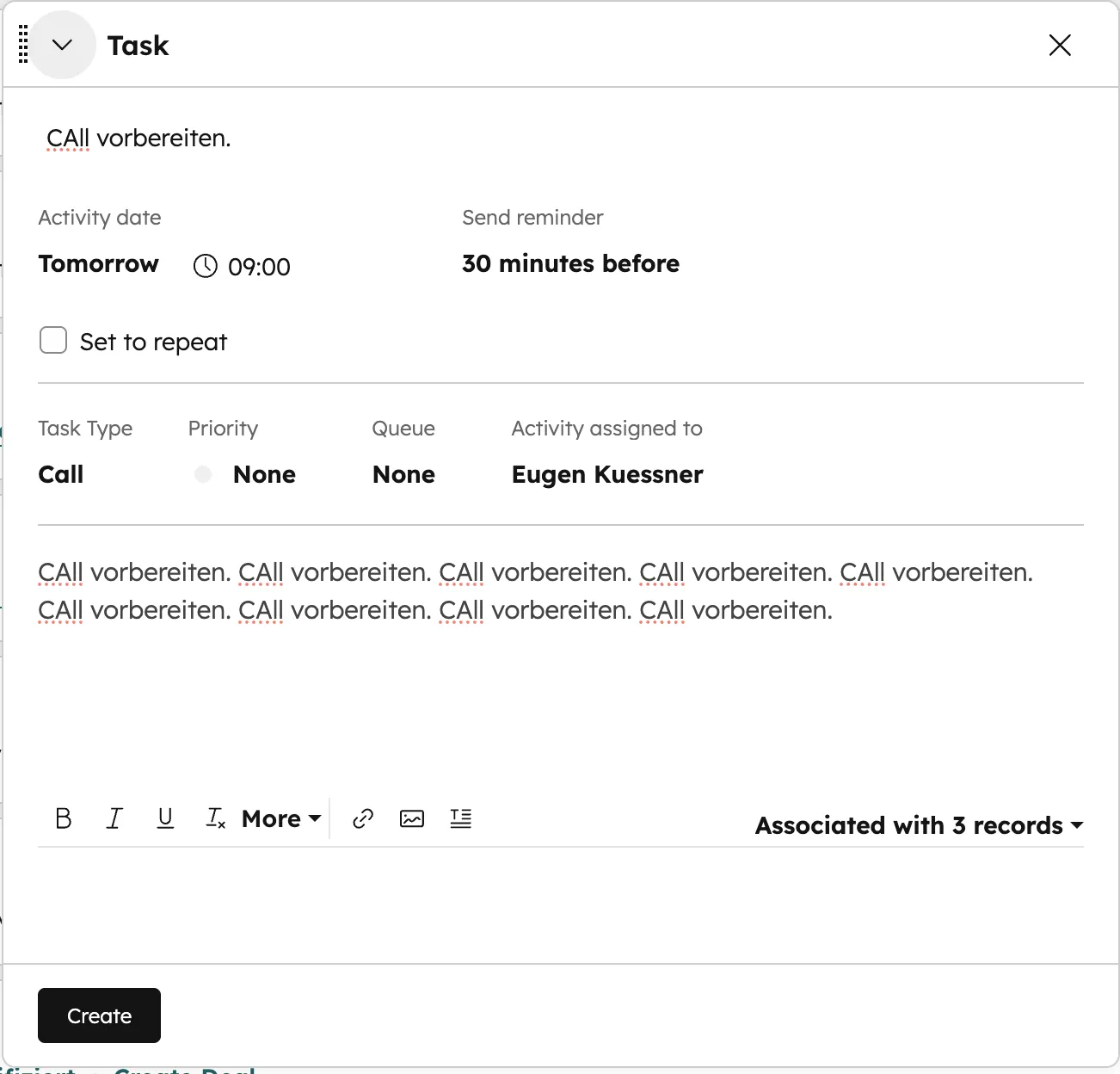
Drei Felder füllst du immer aus: Titel, Due Date und Priorität. Ein Titel wie "Anruf" hilft niemandem. Schreib stattdessen "Angebot mit Müller durchgehen, Punkt 3 klären". Das Fälligkeitsdatum sorgt dafür, dass die Aufgabe in deiner Queue auftaucht, sobald sie dran ist. Und die Priorität entscheidet später, in welcher Reihenfolge du sie abarbeitest.
Du kannst Tasks auch in Bulk anlegen: Selektiere mehrere Kontakte oder Deals in der Listenansicht und wähle Aktionen → Aufgabe erstellen. So legst du in 30 Sekunden eine Follow-up-Welle für 50 Leads an, zum Beispiel nach einem Event oder einer Sales-Hub-Kampagne.
Wie funktioniert die HubSpot Task Queue im Sales Workspace?
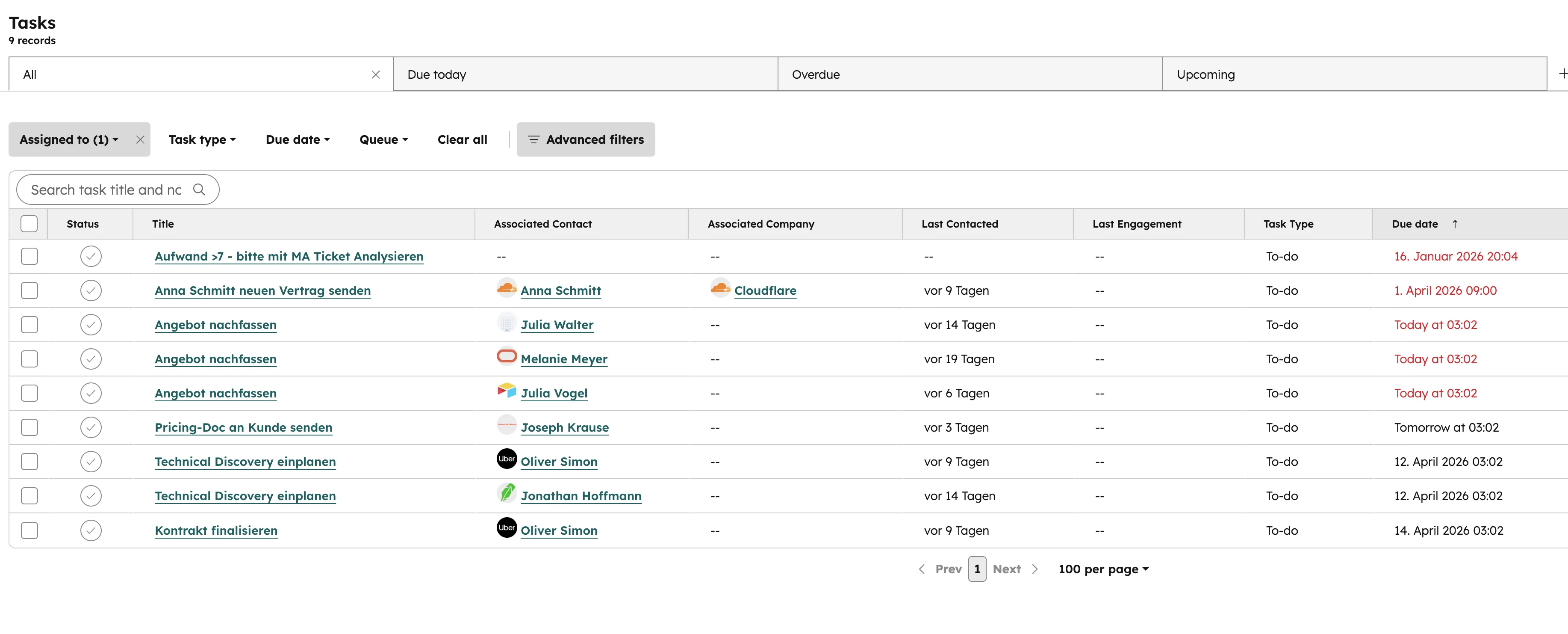
Die HubSpot Task Queue öffnet deine fälligen Aufgaben nacheinander, damit du sie ohne Wechsel zwischen Liste und Datensatz abarbeitest. Der Sales Workspace (ab Sales Hub Professional) ist die zentrale Anlaufstelle für Sales-Mitarbeiter in HubSpot. Hier siehst du deine offenen Tasks, deine Pipeline, deine Sequenzen und deine Termine in einer Oberfläche. In der Task Queue arbeitest du Aufgabe für Aufgabe ab, ohne ständig zwischen Kontakten hin- und herzuspringen.
So geht's: Im Workspace klickst du links auf Tasks. Du siehst alle offenen Aufgaben, sortiert nach Fälligkeit. Mit einem Klick auf Queue starten öffnet HubSpot den ersten Datensatz der Queue, blendet die Task ein und führt dich nach der Erledigung automatisch zur nächsten. Das klingt banal, bringt aber im ganzen System die meiste Zeit zurück. Statt 50 Mal zwischen Liste und Detailansicht zu wechseln, bleibst du im Flow.
Arbeiten mit der Task Queue
- 1Tasks öffnenIm Sales Workspace links
- 2Queue startenErster Datensatz öffnet sich
- 3ErledigenTask direkt am Datensatz
- 4WeiterHubSpot springt zur nächsten
Du kannst dir mehrere Queues anlegen: eine für Cold Outreach, eine für Bestandskunden-Pflege, eine für Angebots-Follow-ups. So trennst du Arbeitsmodi. Wer zwei Stunden lang nur Calls macht, ist deutlich produktiver als jemand, der zwischen Mail, Call und Recherche springt.
Praxis-Beobachtung: In unseren Projekten schaffen Teams, die mit der Task Queue arbeiten, bei gleicher Arbeitszeit spürbar mehr Touches pro Lead. Der Grund ist weniger Reibung im Ablauf.
Wie erstelle ich HubSpot Aufgaben automatisch über Workflows?
HubSpot erstellt Aufgaben automatisch über die Aktion „Aufgabe erstellen“ in HubSpot Workflows, und zwar nach jedem beliebigen Trigger. Dann erinnert dich das CRM an den nächsten Schritt, statt dass du jede Task selbst eintragen musst.
Die häufigsten Trigger, die ich bei Kunden einrichte:
- Stage-Wechsel im Deal: Sobald ein Deal in "Angebot versendet" wechselt, legt HubSpot automatisch eine Task "Nach 3 Tagen nachfassen" an, fällig in 3 Werktagen.
- Form-Submission: Neuer Lead über das Kontaktformular → Task "Erstkontakt innerhalb 24h" für den Sales-Owner.
- Inaktivität: Kontakt seit 30 Tagen ohne Aktivität → Task "Reaktivierung prüfen" für den Account-Owner.
- Email geöffnet (Sales Sequence): Wenn ein Lead die zweite Sequence-Mail öffnet → Task "LinkedIn-Touch" für den BDR.
- Renewal-Warnung: Vertrag läuft in 60 Tagen aus → Task "Renewal-Gespräch terminieren" für den CSM.
Im Workflow-Editor wählst du die Aktion Aufgabe erstellen, setzt Titel, Typ, Fälligkeitsdatum (relativ zum Triggerzeitpunkt), Priorität, Owner und Queue. Wichtig: Setz immer einen dynamischen Owner-Bezug wie "HubSpot Owner des Deals" statt einer fixen Person. Sonst landen Tasks bei jemandem, der gar nicht zuständig ist.
Aufgabe per Workflow anlegen
- 1TriggerZum Beispiel Stage-Wechsel im Deal
- 2Aktion„Aufgabe erstellen“ wählen
- 3DetailsTitel, Typ, relative Fälligkeit, Priorität
- 4OwnerDynamisch, etwa Owner des Deals
- 5QueuePassende Queue zuordnen
Sales-Prozess automatisieren?
Wir setzen deinen HubSpot Sales-Prozess auf, mit Task-Automatisierung, Sequences und Reporting.
HubSpot Setup ansehenWie erinnert HubSpot an Aufgaben, auch in der Mobile App?
HubSpot erinnert dich über zwei Kanäle an fällige Tasks: Email und Mobile Push. Beim Anlegen einer Aufgabe legst du fest, wann du erinnert werden willst: am Tag der Fälligkeit, eine Stunde vorher oder zu einem frei gewählten Zeitpunkt.
Die HubSpot Mobile App (iOS und Android) zeigt dir deine offenen Tasks am Handy, sendet Push-Notifications und lässt dich Aufgaben unterwegs erledigen. Das hilft vor allem im Außendienst und allen, die viel im Auto sitzen. Nach einem Meeting legst du die nächste Task direkt am Handy an, ohne den Laptop zu öffnen. In den User-Einstellungen unter Notifications → Tasks stellst du ein, wann und wie HubSpot dich erinnert.
Welche Best Practices für HubSpot Aufgaben haben sich bewährt?
Die besten Teams arbeiten HubSpot Aufgaben mit einer festen Tagesroutine ab: morgens die Task Queue, klare Prioritäten und nach jeder Task ein nächster Schritt. Aus 90+ HubSpot Projekten kenne ich diese Routine von den Teams mit den besten Zahlen. Sie ist einfach und wird dort jeden Tag gelebt:
- Tägliche Task-Routine: Jeder Sales-Mitarbeiter startet den Tag im Sales Workspace. 30 Minuten Task Queue, danach Mails.
- Priorität und Datum setzen: "Hoch" für alles, was direkt Umsatz bewegt. "Mittel" für aktive Pipeline. "Niedrig" für Pflege. Die Queue sortiert dann automatisch sinnvoll.
- Queue abarbeiten statt springen: Eine Stunde Calls am Stück. Eine Stunde Mails am Stück. Die Queue gibt dir diese Reihenfolge vor, wenn du sie nutzt.
- Tasks immer mit nächstem Schritt schließen: Beim Abschließen einer Task fragt HubSpot dich, ob du eine Folge-Task anlegen willst. Sag immer ja. So hat jeder Datensatz einen nächsten Schritt.
- Sales-Meeting auf der Queue aufbauen: Im Weekly besprechen wir, wie viele Tasks overdue sind und woran das liegt. Einzelne Deals kommen danach.
Faustregel: Wenn am Ende des Tages noch offene Tasks aus heute liegen, ist die Pipeline zu groß oder die Priorisierung falsch. Das löst du im Team, an HubSpot liegt es selten.
Welche Task-Reports brauche ich in HubSpot und welche Fehler vermeide ich?
Jedes Sales-Team braucht drei Task-Reports: erledigte Tasks pro User, überfällige Tasks pro Owner und erstellte gegenüber erledigten Tasks. HubSpot bringt sie im Reports-Tool fertig mit:
- Tasks completed by user (last 30 days): Wer macht wie viel? Das zeigt die Aktivität pro User.
- Overdue tasks by owner: Wer hat alte Tasks liegen? Das ist ein Frühindikator für Überlast oder eine unsortierte Pipeline.
- Tasks created vs. completed: Kommt mehr rein, als raus geht? Dann kippt die Pipeline. Bremse die Lead-Generierung, bis das Team wieder hinterherkommt.
Die typischen Fehler, die ich in praktisch jedem Audit sehe:
- Tasks ohne Due Date: Sie tauchen nie in der Queue auf und werden deshalb nie erledigt. Mach Due Date zur Pflicht, zum Beispiel über einen Workflow, der bei fehlendem Datum automatisch +3 Tage setzt.
- Zu viele Tasks ohne Priority: Wenn alles "normal" ist, fehlt die Reihenfolge. Trainier dein Team, jede Task einzustufen.
- Tasks werden ignoriert: Das lösen Führungskräfte, nicht das Tool. Wenn die Queue im Weekly nicht thematisiert wird, nimmt das Team sie nicht ernst.
- Tasks ohne Bezug zum Deal: Aufgaben, die nur am Kontakt hängen, fehlen in der Deal-Historie. Häng Tasks immer an alle relevanten Records.
- Workflows feuern Tasks ohne Owner: Die Task wird erstellt, hat aber keinen Verantwortlichen und bleibt dauerhaft in der "Unassigned"-Ablage liegen.
Fazit: Mit Tasks wird Sales-Arbeit planbar
HubSpot Aufgaben sind eine unscheinbare Funktion, bringen aber viel, wenn du sie ernst nimmst. Mit Tasks machst du das, was als Nächstes ansteht, in fester Reihenfolge. Aktivität wird messbar, die Pipeline transparent. Und erst mit einer Task-Routine bringt Automation etwas, weil die automatisch erstellten Aufgaben auch abgearbeitet werden. Wenn du die Task-Disziplin in deinem Team hochziehen willst, ist ein HubSpot Audit der schnellste Weg zu einem sauberen Setup. Für das Reporting auf Tasks lohnt sich die Aufzeichnung unseres HubSpot Reports Workshops, und die kostenlose Sequenzen-Blaupause zeigt dir, wie Tasks und Outreach-Kadenzen ineinandergreifen.
Wenn du gerade ein neues Team aufbaust oder einen bestehenden Sales-Prozess in HubSpot sauber strukturieren willst, dann ist die Task-Architektur einer der ersten Punkte, die wir im HubSpot Setup anpacken. Das Ziel ist, dass weniger vergessen wird.
Quick-Start: Geh heute in deinen Sales Workspace, leg dir eine Queue "Daily Sales" an, schieb die 10 wichtigsten Follow-ups rein und arbeite sie morgen früh als Erstes ab. Wenn du dabei Hilfe brauchst, melde dich gern über unser Kontaktformular.
Häufige Fragen zu HubSpot Aufgaben
Was ist der Unterschied zwischen Task und Meeting in HubSpot?
Eine Task ist ein To-Do, das du selbst erledigen sollst, z.B. ein Anruf oder eine Mail. Ein Meeting ist ein gebuchter Termin mit einer anderen Person, der im Kalender steht. Tasks tauchen in der Task Queue auf, Meetings im Kalender und im Meetings-Tool.
Kann ich HubSpot Aufgaben automatisch erstellen lassen?
Ja. Über HubSpot Workflows kannst du Tasks bei jedem beliebigen Trigger automatisch anlegen, z.B. bei Stage-Wechsel im Deal, nach Formular-Einreichung, bei Email-Open oder bei Inaktivität eines Kontakts. So geht kein Follow-up verloren.
Wie funktioniert die Task Queue in HubSpot?
Die Task Queue ist eine Funktion im Sales Workspace, mit der du Aufgaben hintereinander abarbeitest. HubSpot öffnet automatisch den nächsten Datensatz, sobald du eine Task abgeschlossen hast. Du kannst mehrere Queues anlegen, etwa für Calls, Mails oder Recherche.
Kann ich Tasks in der HubSpot Mobile App sehen?
Ja. Die HubSpot App für iOS und Android zeigt deine offenen Tasks, sendet Push-Notifications zur Fälligkeit und lässt dich Aufgaben unterwegs abschließen oder neue erstellen. Das hilft vor allem im Außendienst.
Welche Task-Typen gibt es in HubSpot?
HubSpot kennt drei Task-Typen: Call, E-Mail und To-Do. Funktional verhalten sie sich gleich, aber durch die Trennung kannst du Tasks im Workspace filtern und in Reports auswerten. Empfehlung: Call und E-Mail konsequent nutzen, To-Do für alles andere.
Wie sehe ich, welche Tasks in meinem Team overdue sind?
Im HubSpot Reports-Tool gibt es einen vorgefertigten Report "Overdue tasks by owner". Er zeigt pro User, wie viele Tasks überfällig sind. Das ist der wichtigste Frühindikator für Pipeline-Probleme und sollte im Sales-Weekly besprochen werden.
Kann HubSpot Aufgaben automatisch Teammitgliedern zuweisen?
Ja. Ein Workflow mit der Aktion „Aufgabe erstellen“ legt die Task an und weist sie automatisch zu. Setz dabei einen dynamischen Owner wie „HubSpot Owner des Deals“ statt einer fixen Person, sonst landen Tasks bei jemandem, der nicht zuständig ist. Fehlt der Owner ganz, bleibt die Task dauerhaft in der Unassigned-Ablage liegen.
Sendet HubSpot Erinnerungen für fällige Aufgaben?
Ja. HubSpot erinnert per E-Mail und per Push-Notification in der Mobile App an fällige Tasks. Beim Anlegen legst du fest, wann: am Tag der Fälligkeit, eine Stunde vorher oder zu einem frei gewählten Zeitpunkt. In den User-Einstellungen unter Notifications und Tasks stellst du ein, wann und wie HubSpot dich erinnert.