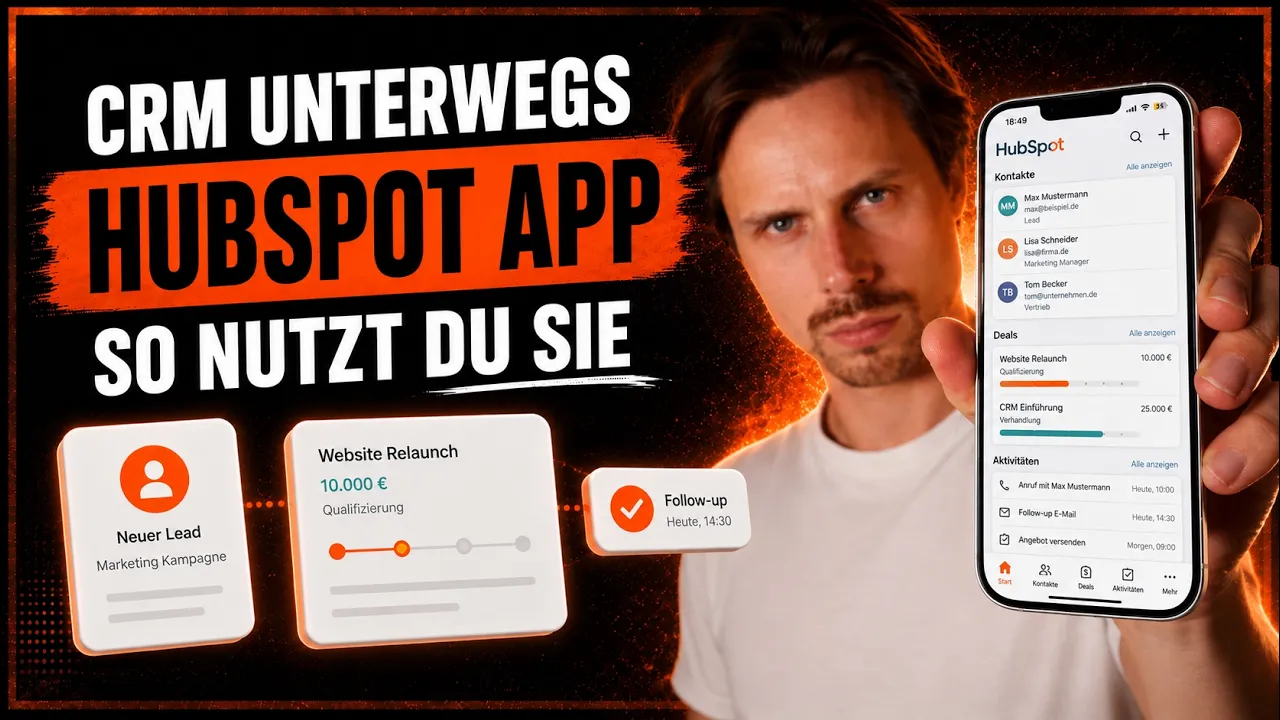
Die HubSpot Mobile App ist kostenlos für iOS und Android und läuft mit jedem HubSpot-Plan, auch mit dem Free CRM. Du hast damit Kontakte, Deals, Aufgaben, E-Mails und einen Visitenkarten-Scanner auf Handy oder Tablet. Hier zeige ich dir, wie du die App einrichtest, welche Funktionen sie bietet und wie du sie im Vertrieb und Außendienst einsetzt. Die Erfahrung dahinter: über 90 HubSpot Projekte und mehr als 9 Jahre als HubSpot Gold Partner.
Die HubSpot Mobile App ist kostenlos für iOS und Android und läuft mit jedem HubSpot-Plan, auch mit dem Free CRM. Unterwegs pflegst du damit Kontakte, Unternehmen, Deals und Aufgaben, verschickst E-Mails mit Vorlagen und scannst Visitenkarten direkt als neuen Kontakt. Änderungen sieht dein Team sofort in der Desktop-Version.
- Einrichtung in unter fünf Minuten, Login wie am Desktop
- Visitenkarten-Scanner legt Kontakte automatisch an
- Workflows und Einstellungen bleiben am Desktop
Warum solltest du die HubSpot Mobile App nutzen?
Die HubSpot Mobile App löst ein konkretes Problem: Du bist beim Kunden, auf einer Messe oder im Außendienst unterwegs und brauchst sofort Zugriff auf CRM-Daten. Ohne App wartest du, bis du wieder am Rechner sitzt. Bis dahin sind Details vergessen und Rückfragen liegen geblieben.
Stell dir vor, du fährst zum Kundentermin und willst unterwegs wissen, was beim letzten Gespräch vereinbart wurde. Oder du bist Monteur und willst die Lieferadresse, das vereinbarte Budget und die letzten E-Mails sehen, ohne einen Kollegen anzurufen. Dafür ist die HubSpot App gemacht.
Besonders hilft die App in Unternehmen, in denen mehrere Teams mit denselben Kunden arbeiten, etwa Vorqualifizierung, Vertrieb und Außendienst. Jeder Mitarbeiter hat unterwegs Zugriff auf denselben Datensatz, und Informationen gehen zwischen den Abteilungen seltener verloren. Alle CRM-Funktionen, die du am Desktop nutzt, stehen dir in kompakter Form auch mobil zur Verfügung.
Kernprinzip: Die Mobile App ergänzt die Desktop-Version. Komplexe Konfigurationen, Filter und Einstellungen machst du am PC. Die App ist für den schnellen Zugriff unterwegs gedacht: Daten einsehen, Kontakte erstellen, Aufgaben abhaken, Follow-ups versenden.
Wie richtest du die HubSpot Mobile App ein?
Die Einrichtung der HubSpot Mobile App dauert unter fünf Minuten. Die App gibt es kostenlos für iOS und Android, egal welchen HubSpot-Plan du nutzt. Auch mit dem kostenlosen CRM hast du vollen Zugriff auf die mobile Anwendung.
- App herunterladen: Öffne den App Store (iOS) oder Google Play Store (Android) und suche nach „HubSpot". Lade die offizielle App herunter.
- Anmelden: Nutze dieselben Login-Daten wie für die Desktop-Version. Wenn du mehrere HubSpot-Portale hast, kannst du zwischen ihnen wechseln.
- Benachrichtigungen aktivieren: Erlaube Push-Benachrichtigungen, damit du sofort informiert wirst, wenn ein Lead eine E-Mail öffnet, ein Deal aktualisiert wird oder eine Aufgabe fällig ist.
- Startseite prüfen: Nach dem Login siehst du sofort deine anstehenden Aufgaben, Meetings und Prognosen.
Welche Funktionen bietet die HubSpot Mobile App?
Die HubSpot Mobile App bietet Kontakte, Unternehmen, Deals, Aufgaben, Tickets, Anrufe, Meeting-Links, Dateien, E-Mails und einen Visitenkarten-Scanner. Damit hast du die CRM-Objekte und Funktionen, die du im Vertriebsalltag brauchst.
| Funktion | Beschreibung | Typischer Einsatz |
|---|---|---|
| Kontakte | Alle Kontaktdaten einsehen, bearbeiten, neue Kontakte anlegen | Kundentermin, Messe, Networking-Event |
| Unternehmen | Firmendaten, verknüpfte Kontakte und Deals einsehen | Vor-Ort-Termin beim Kunden |
| Deals | Pipeline einsehen, Deal-Phasen ändern, Daten aktualisieren | Vertriebsupdate nach Kundengespräch |
| Aufgaben | Offene Aufgaben anzeigen, neue erstellen, Kollegen zuweisen | Follow-up direkt nach dem Meeting erstellen |
| E-Mails & Anrufe | E-Mails senden, Anrufe protokollieren, Aktivitäten tracken | Follow-up-Mail direkt nach dem Termin |
| Visitenkarten-Scanner | Visitenkarten scannen, Daten automatisch als Kontakt anlegen | Messe, Konferenz, Networking |
| Dateien & Dokumente | PDFs, Broschüren und Dokumente aus HubSpot abrufen | Angebot beim Kunden vorzeigen |
| Dashboards | Aktuelle Reports und Kennzahlen checken | Schneller Performance-Check unterwegs |
Übersicht der wichtigsten Funktionen in der HubSpot Mobile App. Verfügbarkeit abhängig vom HubSpot-Plan.
Unten in der App findest du das Hauptmenü mit allen Objekten: Kontakte, Unternehmen, Deals, Aufgaben, Tickets, Anrufe, Meeting-Links und Dateien. In der Mitte gibt es einen Plus-Button, mit dem du neue Einträge anlegst. Über die Suche findest du jeden Kontakt in Sekunden. Wie Anrufe in HubSpot grundsätzlich laufen, erklärt der Artikel HubSpot Telefonie einrichten.
Komplexe Filter-Kombinationen, Workflow-Erstellung und tiefere Einstellungen fehlen in der App bewusst. Die mobile Oberfläche ist für schnelle Aktionen gebaut. Für die Konfiguration nutzt du die Desktop-Version.
Wie verwaltest du Kontakte und Deals unterwegs in der HubSpot App?
In der HubSpot App öffnest, filterst und bearbeitest du Kontakte und Deals fast wie am Desktop, und dein Team sieht jede Änderung sofort. Wenn du in der App einen Kontakt öffnest, siehst du eine Übersicht, die der Desktop-Version sehr ähnlich ist. In der Mitte findest du alle Aktivitäten wie E-Mails, Anrufe, Notizen und Aufgaben. Die kannst du filtern, zum Beispiel nur nach protokollierten E-Mails oder nur nach Anrufen.
Du kannst Daten in der App auch direkt bearbeiten. Wenn du beim Kunden sitzt und erfährst, dass das Budget höher ist als eingeplant, tippst du auf Bearbeiten, suchst die passende Eigenschaft und aktualisierst den Wert. Dein Kollege im Büro sieht die Änderung sofort.
Über den Reiter „Zuordnungen" siehst du alle verknüpften Objekte, also welche Deals zu diesem HubSpot Kontakt gehören, welches Unternehmen zugeordnet ist. Du kannst direkt zum Deal springen und dort ebenfalls Daten einsehen und aktualisieren. Auch die übrigen Bereiche aus dem HubSpot Sales Hub erreichst du so.
Aus der Praxis: Ein Kunde von mir hat sein Außendienst-Team komplett auf die HubSpot App umgestellt. Vorher haben die Monteure nach jedem Termin Notizen auf Papier geschrieben und erst Tage später ins System übertragen. Jetzt aktualisieren sie die Daten direkt vor Ort. Das Vertriebsteam sieht sofort, was besprochen wurde, und reagiert innerhalb von Stunden statt Tagen.
Auch E-Mails und SMS kannst du direkt aus der App verschicken. Wenn du mit deinem Kunden im Gespräch bist und eine NDA benötigt wird, erstellst du eine Aufgabe, ordnest sie deinem Kollegen zu und speicherst. Dein Kollege bekommt sofort eine Benachrichtigung und kümmert sich darum, während du noch unterwegs bist.
Wie nutzt du den Visitenkarten-Scanner der HubSpot App?
Der Visitenkarten-Scanner ist eine der praktischsten Funktionen der HubSpot App, vor allem auf Messen, Konferenzen und Networking-Events. Du scannst die Karte direkt, und HubSpot legt automatisch einen neuen Kontakt an. Das Abtippen drei Tage später entfällt.
So funktioniert es: Tippe auf das Plus-Symbol in der Mitte der App und wähle „Kontakt erstellen". Dort findest du die Option zum Visitenkarten-Scannen. Die App nutzt die Kamera deines Handys, liest die Daten von der Visitenkarte und befüllt die Kontaktfelder automatisch: Name, E-Mail, Telefonnummer, Unternehmen.
Direkt nach dem Scan kannst du ein Follow-up verschicken. Du tippst auf E-Mail, greifst auf deine vorbereiteten Snippets und Vorlagen zu und sendest eine persönliche Nachricht, noch bevor du den Messestand verlässt.
Vom Visitenkarten-Scan zum Follow-up
- 1Plus-ButtonKontakt erstellen wählen
- 2ScannenKamera liest die Visitenkarte
- 3KontaktFelder werden automatisch befüllt
- 4Follow-upE-Mail aus Vorlage senden
Auch ohne Visitenkarte geht die Erfassung schnell: Du tippst Vorname, Nachname, E-Mail und Unternehmen ein, und HubSpot erstellt den Kontakt. Pflichtfelder, die dein Admin in der Desktop-Version definiert hat, gelten auch in der App. So stimmt die Datenqualität auch bei mobil erfassten Kontakten.
HubSpot für dein Vertriebsteam einrichten?
Wir richten HubSpot so ein, dass dein Team die Mobile App vom ersten Tag an im Alltag nutzt. Wie das bei euch aussieht, klären wir im 20 Minuten Call.
20 Minuten Call buchen
Welche Best Practices gibt es für die HubSpot App im Außendienst?
Nach über 90 HubSpot Projekten sehe ich immer wieder dasselbe: Teams, die die App fest im Alltag einsetzen, arbeiten schneller und verlieren weniger Informationen. Diese Punkte helfen dabei:
- Pflichtfelder strategisch setzen: Definiere in der Desktop-Version die Mindestdaten, die jeder Kontakt braucht, z.B. E-Mail, Unternehmen und Lead-Quelle. Dann sind auch mobil erfasste Kontakte vollständig.
- Vorlagen vorbereiten: Erstelle 3 bis 5 E-Mail-Vorlagen für typische Situationen im Außendienst (im Free CRM sind es maximal 3), etwa Erstkontakt nach der Messe, Follow-up nach dem Termin oder Terminbestätigung. Dein Team verschickt sie direkt aus der App.
- Aufgaben sofort erstellen: Wenn im Kundengespräch ein To-Do entsteht, etwa ein NDA oder ein Angebot, erstelle die Aufgabe direkt in der App und weise sie zu.
- Tablet für Datenerfassung nutzen: Wenn du regelmäßig vor Ort Daten erfasst (z.B. bei Aufmaßterminen oder Bedarfsanalysen), nutze die App auf dem Tablet. Auf dem größeren Bildschirm tippst du schneller und mit weniger Fehlern.
- Benachrichtigungen konfigurieren: Aktiviere Push-Benachrichtigungen für Deal-Änderungen und neue Aufgaben. Wenn du im Vertrieb arbeitest, schalte Marketing-Benachrichtigungen ab, damit nur relevante Meldungen ankommen.
- Sequenzen für Messe-Leads: Wenn du Sales Hub Professional nutzt, richte vor Events eine Messe-Sequenz ein. Jeder neue Lead, den du scannst oder manuell erfasst, kann direkt in die Sequenz aufgenommen werden und bekommt dann automatisch Follow-up-E-Mails und Aufgaben.
Ein häufiger Fehler: Teams installieren die App, nutzen sie aber kaum. Etwas bringt sie erst, wenn sie Teil der täglichen Arbeit wird. Plane mit deinem Team ein kurzes Onboarding von 15 Minuten und definiere klare Use Cases: Wann nutzen wir die App? Was tragen wir mobil ein? Welche Vorlagen nutzen wir? Eine HubSpot Agentur kann die mobile Nutzung in das Gesamtprojekt einplanen. Die Einrichtung und Schulung übernehmen wir im Rahmen unserer HubSpot-Implementierung.
Fazit: Dein CRM gehört in die Hosentasche
Wer im Vertrieb oder Außendienst arbeitet, sollte die HubSpot Mobile App nutzen. Du hast unterwegs Zugriff auf Kontakte, Deals, Aufgaben und Dokumente, scannst Visitenkarten und verschickst Follow-ups direkt vom Handy.
Dein Fahrplan: 1. App herunterladen und anmelden. 2. Push-Benachrichtigungen aktivieren. 3. E-Mail-Vorlagen für Außendienst erstellen. 4. Pflichtfelder in der Desktop-Version definieren. 5. Team einweisen und nach 30 Tagen den Workflow bewerten. Brauchst du Hilfe bei der Einrichtung? Unsere HubSpot-Implementierung deckt die mobile Nutzung mit ab.
Willst du noch mehr aus deinem HubSpot herausholen? Unser Guide zum HubSpot Sales Hub zeigt dir alle Vertriebsfunktionen im Detail. Ob dein aktuelles CRM-Setup gut aufgestellt ist, prüfen wir im HubSpot Audit. Einen Überblick über alle Möglichkeiten gibt dir unser Artikel zu den HubSpot CRM Funktionen.
Häufige Fragen zur HubSpot Mobile App
Bietet HubSpot Free CRM Zugang zur Mobile App?
Ja. Die HubSpot Mobile App ist kostenlos für iOS und Android und läuft mit jedem HubSpot-Plan, auch mit dem kostenlosen HubSpot Free CRM. Du pflegst damit unterwegs Kontakte, Deals und Aufgaben und scannst Visitenkarten. Bestimmte Funktionen wie Sequenzen erfordern allerdings Sales Hub Professional.
Welche Geräte unterstützt die HubSpot App?
Die HubSpot App läuft auf iPhones, iPads, Android-Smartphones und Android-Tablets. Die App passt sich automatisch an die Bildschirmgröße an. Für die Dateneingabe vor Ort empfiehlt sich ein Tablet, da der größere Bildschirm die Bedienung erleichtert.
Kann ich unterwegs neue Kontakte in HubSpot anlegen?
Ja, du kannst über das Plus-Symbol in der App jederzeit neue Kontakte, Unternehmen und Deals erstellen. Du kannst die Daten manuell eingeben oder den integrierten Visitenkarten-Scanner nutzen, der die Kontaktdaten automatisch aus der Visitenkarte ausliest.
Wie funktioniert der Visitenkarten-Scanner?
Tippe auf das Plus-Symbol, wähle „Kontakt erstellen" und dann die Scanner-Option. Die App nutzt die Kamera deines Geräts, liest die Daten von der Visitenkarte und befüllt die Kontaktfelder automatisch mit Name, E-Mail, Telefonnummer und Unternehmen. Du kannst die Daten vor dem Speichern prüfen und ergänzen.
Kann ich E-Mails und Vorlagen über die App versenden?
Ja, du kannst aus der App heraus E-Mails direkt an Kontakte versenden. Dabei hast du Zugriff auf deine gespeicherten E-Mail-Vorlagen und Snippets. Wenn du Sales Hub Professional nutzt, kannst du Leads auch direkt in Sequenzen aufnehmen, die Follow-ups laufen dann automatisch.
Funktioniert die HubSpot App auch offline?
Die HubSpot App benötigt grundsätzlich eine Internetverbindung, um Daten abzurufen und zu synchronisieren. Zuletzt geladene Daten können kurzzeitig zwischengespeichert angezeigt werden, aber für das Erstellen und Bearbeiten von Einträgen brauchst du eine aktive Verbindung.
Welche Daten kann ich in der App bearbeiten?
Du hast Zugriff auf alle Eigenschaften eines Kontakts, Unternehmens oder Deals und kannst sie direkt bearbeiten. Budget, Telefonnummer, Adresse, benutzerdefinierte Felder: Alles, was in der Desktop-Version sichtbar ist, kannst du auch mobil aktualisieren. Die Änderungen werden sofort synchronisiert.
Sehen meine Kollegen Änderungen, die ich in der App mache?
Ja, alle Änderungen werden in Echtzeit synchronisiert. Wenn du vor Ort beim Kunden das Budget aktualisierst oder eine Notiz hinterlässt, sieht dein Kollege im Büro die Änderung sofort in der Desktop-Version. Alle arbeiten mit demselben Datenstand.