
HubSpot Telefonie (HubSpot Calling) ist ab Sales Hub Starter eingebaut: Du klickst im Kontakt auf die Nummer, telefonierst im Browser, und HubSpot speichert Dauer, Outcome und Notiz automatisch am Kontakt. Aufzeichnung und Transkript sind möglich, das Setup dauert rund 30 Minuten.
Ohne diese Funktion sieht der Alltag oft so aus: Ein Vertriebler ruft 30 Kunden am Tag an, notiert in Outlook „Müller heute nicht erreicht, morgen nochmal" und kopiert das abends in HubSpot. Zumindest manchmal. 45 Minuten am Tag gehen für Doku-Klickarbeit drauf, die Hälfte der Calls landet nie sauber im CRM. Wer am Montag fragt „Wer hat letzte Woche mit Müller telefoniert?", bekommt drei verschiedene Antworten. Wir zeigen das Setup Schritt für Schritt und ordnen die native Lösung gegen Aircall und Close ein.
HubSpot Telefonie (HubSpot Calling) ist ab Sales Hub Starter eingebaut: Du telefonierst per Klick auf die Nummer im Browser, HubSpot speichert Dauer, Outcome und Notiz automatisch am Kontakt. Pro Account sind 500 Minuten im Monat (Starter), 3.000 (Professional) oder 12.000 (Enterprise) enthalten. Im kostenlosen CRM gibt es keine HubSpot-Minuten.
- Aufzeichnung und Transkript möglich, nur mit Einwilligung
- Setup mit Nummer und Outcome-Pflichtfeld in rund 30 Minuten
- Bis rund 30 Calls pro Tag und Rep reicht die native Lösung
Transparenz-Hinweis: Wir haben native HubSpot Telefonie in 30+ Sales-Teams aufgesetzt und mehrere Kunden parallel aus Aircall und Close in Richtung HubSpot Calling migriert. In vielen Fällen ersetzt sie den Drittanbieter. Bei hohem Call-Volumen stößt sie an Grenzen. Unten steht, was in der Praxis funktioniert und ab wann ein externer Dialer sinnvoll ist.
Was kann HubSpot Telefonie nativ?
HubSpot Telefonie kann nativ Anrufe aus dem Kontakt starten, Calls automatisch protokollieren, aufzeichnen, transkribieren und Voicemails annehmen. HubSpot Calling ist das Telefonie-Modul im Sales Hub. Setup, Dialer und Doku laufen komplett in HubSpot, eine separate Lizenz bei Aircall oder Close brauchst du dafür nicht. Diese Funktionen sind im Standard-Lizenzpaket dabei:
- Calls direkt aus dem Kontakt starten. Klick auf die Telefonnummer in der Kontakt-Ansicht, ein Browser-Fenster öffnet sich, der Anruf läuft über Mikro und Lautsprecher deines Rechners.
- HubSpot-Nummer kaufen. Du bekommst eine deutsche, österreichische oder schweizer Festnetznummer mit frei wählbarer Vorwahl, etwa Frankfurt, Berlin, Wien oder Zürich.
- Eigene Nummer verknüpfen. Falls du schon eine Geschäftsnummer hast, kannst du sie mit HubSpot verbinden statt eine neue zu kaufen.
- Automatische Call-Protokollierung. Jeder Call landet als Aktivität am Kontakt mit Dauer, Richtung (eingehend oder ausgehend), Outcome und Notiz.
- Anruf-Aufzeichnung. Optional und nur mit Einwilligung. Die Aufnahme liegt als Audio-Datei am Kontakt.
- Transkript per HubSpot AI. Aus der Audio-Aufnahme generiert HubSpot automatisch ein Transkript, das im CRM suchbar wird.
- Voicemail. Eingehende Anrufe, die du nicht annimmst, landen auf einer Voicemail mit hinterlegter Begrüßung.
- Call-Outcome-Tagging. Am Ende des Calls wählst du aus einer Liste („erreicht", „nicht erreicht", „voicemail", „falsche Nummer" etc.). So wertest du später aus, wie oft du jemanden erreichst.
Voraussetzung ist eine Sales Hub Lizenz. Im kostenlosen HubSpot CRM gibt es keine HubSpot-Anrufminuten, nur Drittanbieter wie Aircall lassen sich dort über die Calling-Schnittstelle anbinden. Ab Sales Hub Starter sind 500 Anruf-Minuten pro Monat dabei, im Pro 3.000, im Enterprise 12.000 Minuten. Die Minuten gelten für den gesamten Account und werden nicht pro User vergeben.
Was brauchst du vor dem Setup der HubSpot Telefonie?
Vor dem Setup brauchst du eine Sales Hub Lizenz mit Calling-Berechtigung, ein Headset, Mikrofon-Zugriff im Browser und für eine HubSpot-Nummer die geschäftliche Verifizierung. Prüf die folgenden Punkte kurz vorab. Sonst merkst du erst mittendrin, dass das Mikro nicht erkannt wird oder die Verifizierung an einer fehlenden Adresse hängt.
- Sales Hub Lizenz mit Calling-Berechtigung. Der User, der telefonieren soll, braucht im HubSpot User-Profil die Sales-Hub-Seat-Zuweisung. Admins müssen den Seat zuteilen.
- DSGVO-Konzept für Aufnahmen. Wenn du Calls aufzeichnen willst, brauchst du eine Einwilligungs-Logik. In Deutschland gilt: aktive Zustimmung am Anfang des Gesprächs. Wir kommen im Aufzeichnungs-Abschnitt darauf zurück.
- Mikrofon und Headset. HubSpot Calling läuft im Browser. Für den Test reicht das Laptop-Mikro. Im täglichen Vertrieb brauchst du ein ordentliches Headset, sonst hört dich der Gesprächspartner schlecht.
- Browser-Berechtigungen. Chrome oder Firefox müssen Mikrofon-Zugriff für HubSpot erlauben. Beim ersten Call kommt der Berechtigungs-Dialog automatisch.
- Geschäftliche Verifizierung. Beim Kauf einer HubSpot-Nummer musst du nachweisen, dass du in Deutschland (oder dem jeweiligen Land) geschäftlich tätig bist. Das geht über Dokumente, dauert je nach Land ein bis zwei Werktage.
- Optional: VoIP-Bridge. Wer lieber über ein Tisch-Telefon telefoniert statt über den Browser, kann via SIP-Bridge eine Hardware anbinden. Für die meisten Vertriebsteams reicht das Browser-Calling.
Lizenz-Verfügbarkeit auf einen Blick
Free CRM
- Keine HubSpot-Anrufminuten, Drittanbieter-Dialer anbindbar
- Manuelle Anruf-Protokollierung möglich (Notiz nach dem Call)
- Keine native Telefonnummer
Sales Hub Starter / Pro / Enterprise
- Starter: 500 Minuten/Monat pro Account
- Pro: 3.000 Minuten/Monat pro Account
- Enterprise: 12.000 Minuten/Monat pro Account
- Aufnahme, Transkript und Voicemail je nach Tier
Wie richtest du die Telefonnummer in HubSpot ein?
Du kaufst entweder eine neue Nummer direkt in HubSpot oder verknüpfst eine vorhandene Geschäftsnummer. Beides läuft über die Calling-Einstellungen und macht ähnlich viel Arbeit.
Variante A: HubSpot-Nummer kaufen
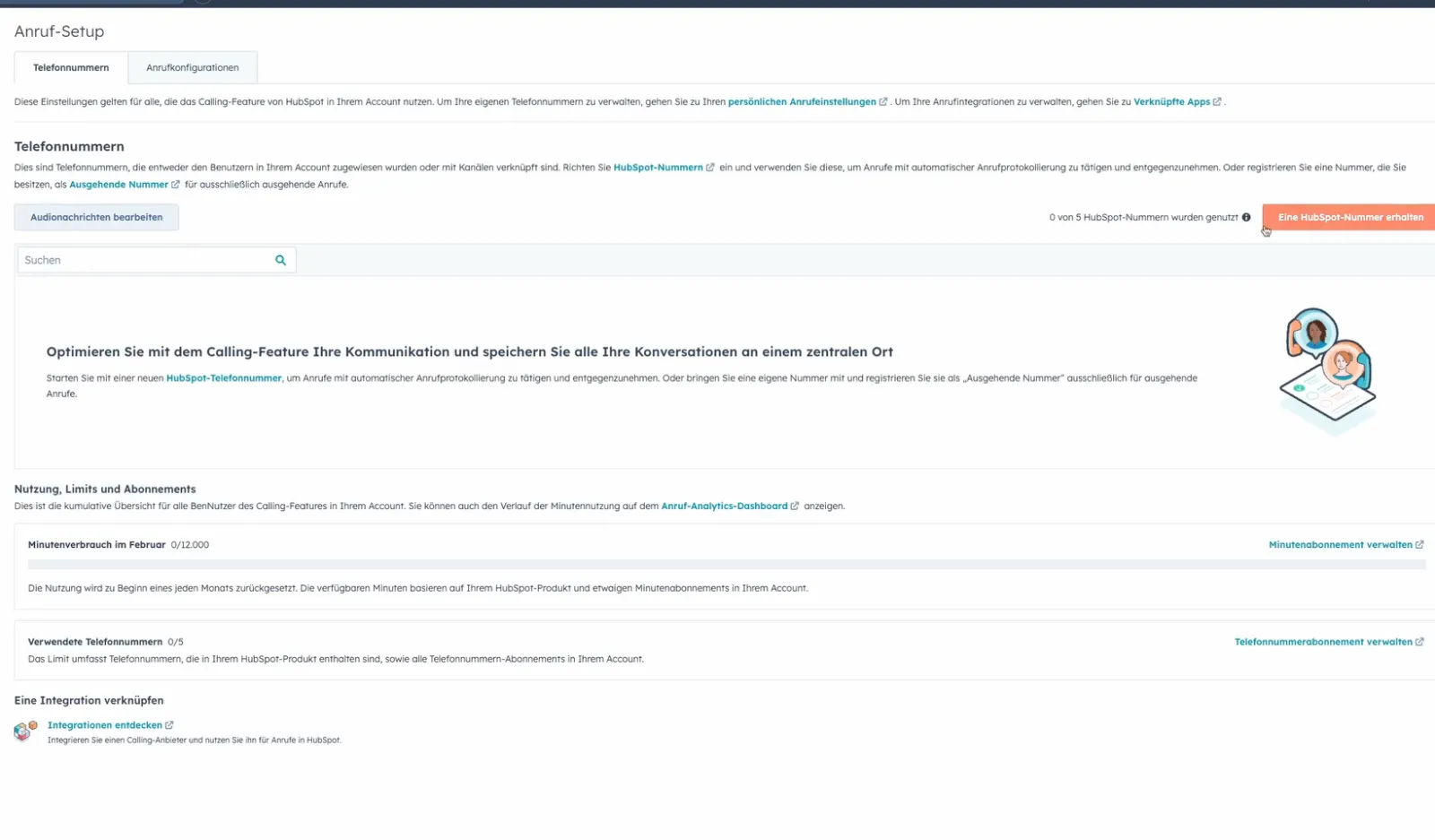
- In HubSpot oben rechts auf das Zahnrad-Icon klicken, dann Allgemein, dann Anruf-Setup.
- Im Bereich „Telefonnummern" auf „HubSpot-Nummer erhalten" klicken.
- Land auswählen (Deutschland, Österreich, Schweiz) und Vorwahl-Stadt picken. Im Beispiel-Video wählt Eugen Frankfurt. Die großen DACH-Städte sind verfügbar.
- Geschäftliche Verifizierung durchlaufen: Firmenname, Adresse, Steuer-ID, oft ein Handelsregister-Auszug oder Gewerbeanmeldung. Dauer: ein bis zwei Werktage.
- Nach Bestätigung steht die Nummer im Account. Wie viele HubSpot-Nummern du anlegen kannst, hängt von der Lizenz ab: Starter 1, Professional bis zu 3, Enterprise bis zu 5, etwa für verschiedene Teams oder Kampagnen. Nicht in jedem Land sind alle Nummern verfügbar.
Variante B: Eigene Nummer verknüpfen
- In den persönlichen Einstellungen (oben rechts auf dein Profilbild, „Profil und Voreinstellungen") auf den Reiter Calling.
- Auf „Telefonnummer verbinden" klicken und die bestehende Nummer eintragen.
- HubSpot schickt eine SMS oder ruft die Nummer an, du gibst den Code im Browser ein.
- Ab jetzt klingelt deine Geschäftsnummer, wenn dich ein HubSpot-Kontakt anruft, und ausgehende Calls laufen über deine Caller-ID.
Was du beim Setup noch konfigurierst
- Voicemail-Begrüßung aufnehmen oder Text-to-Speech nutzen. Beispiel: „Sie haben das Vertriebsteam erreicht, hinterlassen Sie bitte eine Nachricht, wir melden uns am gleichen Werktag zurück."
- Call-Outcome-Optionen anpassen. Die Standard-Liste (erreicht, nicht erreicht, voicemail, kein Interesse, falsche Nummer, Termin gemacht) kannst du um eigene Outcomes erweitern. Wer mit Cold-Call-Skripten arbeitet, sollte die Outcomes an die Skript-Stages koppeln.
- Aufnahme-Default setzen: pro User entscheidbar, ob alle Calls automatisch aufgenommen werden oder nur per Klick.
- Outcome-Pflichtfeld aktivieren, sonst landen Calls ohne Tagging im CRM und das Reporting bleibt leer. Wir schalten es bei jedem Setup ein.
Wie startest du einen Anruf aus HubSpot?
Einen Anruf startest du in HubSpot per Klick auf die Telefonnummer im Kontakt. Mit eingerichteter Nummer brauchst du drei Klicks bis zum Call und am Ende ein bis zwei Minuten für die Doku. Den Rest erledigt HubSpot.
Ein Anruf aus HubSpot
- 1Kontakt öffnenAus Liste, Aufgabe oder Deal
- 2Anruf startenKlick auf die Telefonnummer
- 3Notizen tippenWährend des Gesprächs im Fenster
- 4Outcome wählenPflichtfeld hält Reporting sauber
- 5Folge-AufgabeNächsten Versuch direkt planen
- Kontakt im CRM öffnen. Entweder über die Kontakt-Liste, über eine Aufgabe (siehe HubSpot Aufgaben) oder direkt aus einem Deal heraus.
- Auf die Telefonnummer klicken. Alternativ rechts in der Sidebar auf „Anruf tätigen".
- Telefonnummer auswählen. Wer mehrere Nummern hat (Office, Mobile, Team-Nummer), pickt hier die passende Caller-ID.
- Call-Fenster öffnet sich. Das Fenster läuft im Browser, das Telefon klingelt beim Kontakt. Links siehst du die Kontakt-Historie, rechts ein Notiz-Feld.
- Notiz während des Calls. Tipp Stichpunkte direkt ins Notiz-Feld. HubSpot verbucht sie automatisch am Kontakt.
- Call beenden, Outcome wählen. Die Liste klappt auf, du klickst „erreicht", „nicht erreicht" oder was passt. Ist das Outcome ein Pflichtfeld, geht es ohne Auswahl nicht weiter.
- Folge-Aufgabe direkt anlegen. HubSpot fragt am Ende, ob daraus eine Aufgabe werden soll, etwa „in drei Tagen wieder versuchen". Die Aufgabe landet auf deiner Sales-Pipeline-Liste.
Danach ist der Call als Aktivität am Kontakt verbucht, mit Dauer, Outcome und deiner Notiz, und die Folge-Aktion steht in der Pipeline. Gegenüber Outlook-Notizen sparst du pro Call rund 90 Sekunden. Bei 30 Calls am Tag sind das 45 Minuten. Unterwegs findest du die protokollierten Anrufe auch in der HubSpot Mobile App, die Anrufe als eigenes Objekt im Hauptmenü führt.
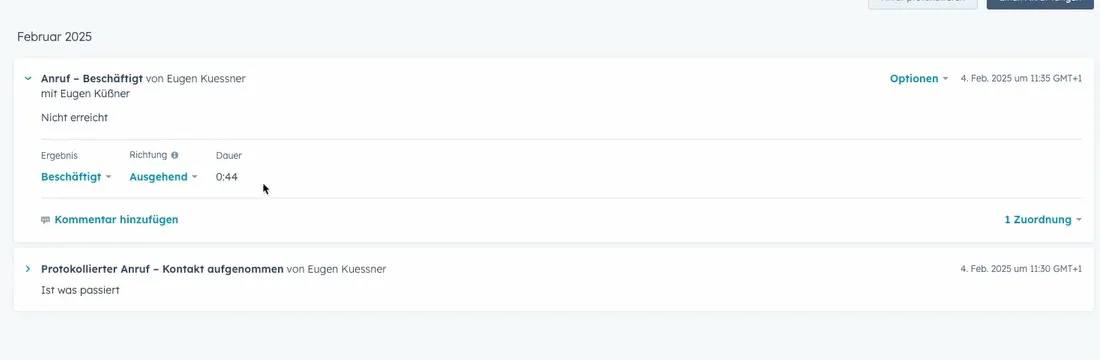
Reporting-Hebel: Sobald Outcomes konsequent gepflegt werden, kannst du in HubSpot auswerten: Wie hoch ist deine Erreichbarkeits-Quote? Welcher Vertriebler erreicht Kontakte am häufigsten? In welcher Tageszeit hat dein Team die beste Trefferquote? Diese Reports gehen nur, wenn das Outcome-Pflichtfeld aktiv ist.
Wie funktionieren Anrufaufzeichnung und Transkript in HubSpot?
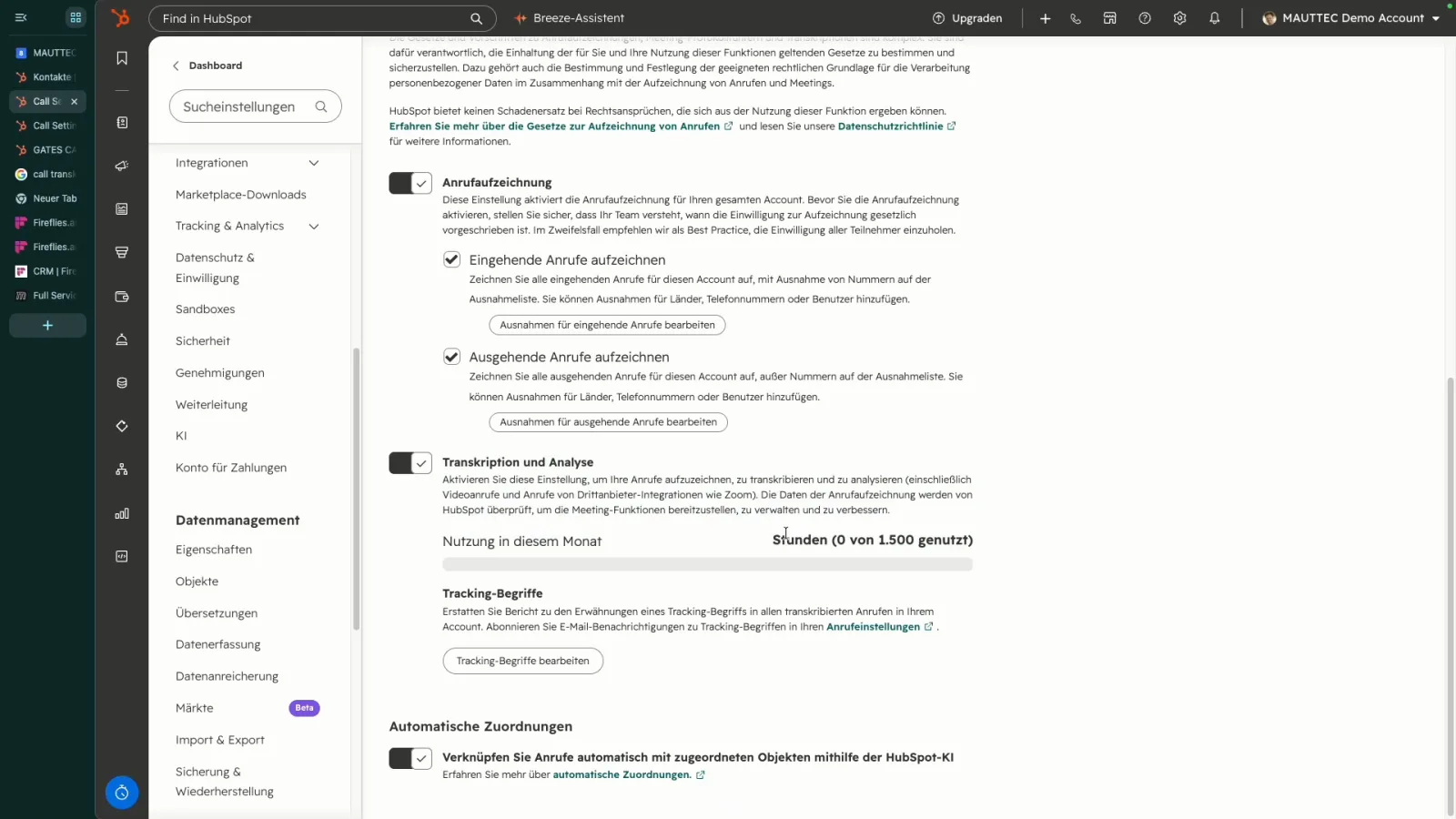
HubSpot zeichnet Anrufe auf Wunsch auf, speichert die Aufnahme als Audio-Datei an der Call-Aktivität und erstellt daraus per HubSpot AI ein durchsuchbares Transkript. Für Aufnahmen gelten rechtliche Regeln: In Deutschland und Österreich braucht das Aufzeichnen eines Telefonats die aktive Zustimmung des Gesprächspartners. Ohne Einwilligung darfst du eine Aufnahme weder erheben noch verwenden. HubSpot liefert das Werkzeug, das Einwilligungs-Konzept setzt du selbst auf.
Setup der Aufzeichnung
- Pro User aktivieren. Aufnahme-Default lässt sich global oder pro Sales-Rep einstellen. Wer nur stichprobenartig aufnehmen will, wählt manuelle Aktivierung pro Call.
- Einwilligungs-Hinweis abspielen. HubSpot kann eine Ansage am Anfang des Calls einspielen, die den Gesprächspartner über die Aufnahme informiert und Zustimmung einholt. Den Text formulierst du selbst.
- Aufnahme jederzeit stoppen. Widerspricht der Kontakt während des Calls, hältst du die Aufnahme manuell an.
Was HubSpot mit der Aufnahme macht
- Audio-Datei am Kontakt. Die Aufnahme liegt als Audio-File an der Call-Aktivität. Berechtigte User können sie abrufen.
- Transkript per HubSpot AI. Aus dem Audio generiert HubSpot ein durchsuchbares Transkript. Per Volltext-Suche findest du später im ganzen CRM, wer das Wort „Preis" genannt hat.
- Call-Highlights. Bei Sales Hub Pro und Enterprise zieht HubSpot Action Items, Stichworte und Themen aus dem Gespräch. Das ergibt ein automatisches Gesprächsprotokoll.
- Suchbarkeit im CRM. Transkripte sind über die normale HubSpot-Suche auffindbar. Wer im Dashboard nach Begriffen filtert, sieht auch Calls mit passendem Wortlaut.
DSGVO-Praxis-Tipp: Wir empfehlen, Aufnahmen anfangs nur fürs Coaching zu nutzen (interne Stichprobe, Onboarding neuer Reps) und mit einer ausdrücklichen Einwilligungs-Ansage zu arbeiten. Steht das Einwilligungs-Konzept, kannst du den Einsatz ausweiten. Im Zweifel mit eurer Rechtsabteilung oder einem Datenschutz-Beauftragten abstimmen, was in eurem Setup zulässig ist.
Wie schlägt sich HubSpot Calling gegen Aircall und Close?
HubSpot Calling reicht bis rund 30 Calls pro Tag und Rep, für Power-Dialing mit 50+ Calls am Tag sind Aircall oder Close stärker. Ob die native Lösung reicht, ist die häufigste Frage in unseren Projekten zum HubSpot Setup. Die Antwort hängt vom Call-Volumen und vom Vertriebsstil ab. Die Tabelle vergleicht die drei Lösungen nach den Kriterien, die im Alltag zählen.
| Aspekt | HubSpot Native | Aircall | Close |
|---|---|---|---|
| Setup-Aufwand | 30 Minuten | 2 bis 4 Stunden | 1 Stunde |
| Kosten | im Sales Hub inklusive (mit Minuten-Limit) | ab 30€ pro Lizenz und Monat (jährlich, mind. 3 Lizenzen) + Nummern | 99$/User im Tarif Growth, inkl. VoIP |
| Power-Dialer | Eingeschränkt (kein Auto-Dial-Modus) | Ja | Ja, sehr stark |
| Aufzeichnung | Ja | Ja | Ja |
| Transkript | Ja (HubSpot AI) | Ja | Ja |
| Integration in HubSpot | Native, kein Setup | Sehr gut, Native-App im Marketplace | Sehr gut, beidseitige Sync |
| Für welches Team | Sales-Teams mit moderatem Volumen (bis ~30 Calls/Tag/Rep) | Mid-Volume + Multi-Channel | High-Volume Outbound |
Stand: September 2026. Close-Preise in USD laut Standardansicht der Preisseite. Aircall-Lizenz „Essentials" als Vergleichsbasis. HubSpot-Minuten siehe Lizenz-Tabelle oben.
Die Faustregel aus unseren Projekten: Wer pro Sales-Rep unter 30 Calls am Tag fährt, ist mit nativem HubSpot Calling gut bedient. Telefoniert ein Team konsequent Outbound (50+ Calls/Tag, Power-Dialer nötig), lohnt sich ein externer Stack. Siehe Aircall in HubSpot einbinden als Mid-Volume-Lösung oder Close als Outbound-CRM für High-Volume-Teams.
Dazu kommt: Mit der nativen Lösung bleibt alles bei einem Anbieter und einer Lizenz, und du musst nichts synchronisieren. Wer mit dem Sales Hub arbeitet, hat die Telefonie bereits und kann später erweitern, wenn das Volumen wächst.
Häufige Fragen zu HubSpot Telefonie
Was kostet HubSpot Telefonie?
Im Free CRM gibt es keine HubSpot-Anrufminuten, Drittanbieter wie Aircall lassen sich aber auch dort anbinden. Ab Sales Hub Starter (ab ca. 20€ pro Lizenz und Monat, Listenpreis) sind 500 Anruf-Minuten pro Monat pro Account dabei, im Pro 3.000 Minuten, im Enterprise 12.000 Minuten. Die Minuten gelten kontoweit und werden nicht pro User vergeben. Die HubSpot-Nummer selbst (kaufbar oder verknüpfbar) ist im Lizenz-Preis inklusive. Stand September 2026.
Kann ich meine eigene Nummer in HubSpot integrieren?
Ja. In den persönlichen Einstellungen im Reiter „Calling" auf „Telefonnummer verbinden" klicken, die bestehende Geschäftsnummer eintragen, per SMS oder Anruf verifizieren. Ab da klingelt deine Geschäftsnummer bei eingehenden Anrufen, und ausgehende Calls laufen über deine Caller-ID. Setup-Zeit: rund fünf Minuten.
Kann HubSpot Anrufe aufzeichnen und speichern?
Ja, HubSpot speichert Aufnahmen als Audio-Datei an der Call-Aktivität. Rechtlich brauchst du dafür die aktive Einwilligung des Gesprächspartners. In Deutschland und Österreich braucht es die Zustimmung vor Beginn der Aufnahme. HubSpot kann eine Einwilligungs-Ansage am Anfang des Calls einspielen, die Einwilligungs-Logik setzt du als Unternehmen selbst auf. Wir empfehlen, das Setup mit eurer Rechtsabteilung oder einem Datenschutz-Beauftragten abzustimmen.
Wie funktioniert das Transkript bei HubSpot Calling?
Aus der Audio-Aufzeichnung generiert HubSpot AI automatisch ein durchsuchbares Transkript. Es liegt an der Call-Aktivität im Kontakt und ist über die normale HubSpot-Suche auffindbar. Bei Sales Hub Pro und Enterprise zieht HubSpot zusätzlich Call-Highlights und Action Items heraus. Die Spracherkennung funktioniert in Deutsch, Englisch und weiteren Sprachen.
Protokolliert HubSpot Anrufe automatisch am Kontakt?
Ja. Jeder Call über HubSpot Calling landet automatisch als Aktivität am Kontakt, mit Dauer, Richtung, Outcome und Notiz. Mit aktivierter Aufnahme liegen zusätzlich die Audio-Datei und das Transkript an der Call-Aktivität. Damit du später Erreichbarkeit und Trefferquoten auswerten kannst, schaltest du das Outcome als Pflichtfeld ein.
Brauche ich Aircall, wenn HubSpot native Calling hat?
Das hängt vom Call-Volumen ab. Bis rund 30 Calls pro Tag und Rep reicht die native Lösung. Sobald ein Team durchgängig Power-Dialer-Funktionen braucht (Auto-Dial-Listen, Click-to-Call-Queues, Local-Presence über mehrere Nummern), lohnt sich Aircall oder ein Outbound-CRM wie Close. Viele Mittelstands-Vertriebe bleiben dauerhaft bei der nativen HubSpot-Lösung.
Wie hoch ist die Anruf-Qualität bei HubSpot?
Die Anrufe laufen im Browser über VoIP. Mit gutem Headset und stabiler Internet-Verbindung (>10 Mbit/s Upload) ist die Qualität auf Aircall- und Close-Niveau. Mit Laptop-Mikro oder schwachem WLAN hört der Gesprächspartner den Unterschied sofort. Wir empfehlen jedem Sales-Rep ein USB-Headset mit Noise-Cancellation.
Wie viele Calls pro Monat sind im Sales Hub Pro enthalten?
3.000 Anruf-Minuten pro Monat pro Account. Bei durchschnittlich 4 Minuten Gesprächs-Dauer sind das rund 750 Calls pro Monat für das gesamte Team. Wer das ausschöpft, sollte über das Enterprise-Tier (12.000 Minuten) nachdenken oder ergänzend Aircall ans Outbound-Team koppeln. Eingehende Calls zählen ebenfalls auf das Minuten-Limit.


