Sales Scripts legst du in HubSpot als Playbook an (ab Sales Hub Professional) oder als Snippet in einer Notiz (auch in Free und Starter). Das Skript zieht Daten aus dem Kontakt, und ein Outcome-Feld am Ende dokumentiert den Call.
Wenn dein Vertrieb beim Cold-Call zwischen HubSpot, Notion und Google Doc hin und her wechselt, verlierst du 3 bis 5 Minuten pro Anruf. Und der Lead merkt es.
Hier siehst du, wie du Sales Scripts in HubSpot anlegst, welche Felder in die Vorlage gehören und wie der Vertrieb beim Call mit einem Klick dokumentiert, ohne etwas zu kopieren. Bei 20 Calls pro Woche und 3 Minuten Setup pro Call sparst du 1 Stunde.
HubSpot Sales Scripts legst du als Playbook an (Bibliothek → Playbooks, ab Sales Hub Professional) oder als Snippet in einer Notiz, das auch in Free und Starter funktioniert. Das Skript zieht Daten aus dem Kontakt, schreibt Antworten in Properties und endet mit einem Outcome-Feld, das per Workflow die Folge-Aufgabe anlegt.
- Sieben Bausteine vom dynamischen Header bis zur Outcome-Auswahl
- Maximal fünf vorgefertigte Einwand-Antworten
- Lohnt sich ab 15 bis 20 Outbound-Calls pro Woche
Was ist ein Sales Script in HubSpot?
Ein Sales Script in HubSpot ist eine strukturierte Notiz-Vorlage, die ein Vertriebsmitarbeiter direkt aus dem Kontakt-, Unternehmen- oder Deal-Datensatz heraus aufrufen kann. Die Vorlage enthält Gesprächsleitfaden, Fragen, Einwand-Behandlung und feste Felder für Call-Outcomes. HubSpot zieht dabei die relevanten Stammdaten aus dem Datensatz automatisch ein: Vorname, Firma, Lead-Quelle, Branche, letzter Kontakt.
Technisch nutzt HubSpot dafür das Feature Playbooks (ab Sales Hub Professional) oder einen Workaround mit Note-Templates in der kostenlosen Version. Beide Varianten haben denselben Zweck: Die Fragen stehen fest, der Vertrieb hört zu und klickt.
Bei E-Mail-Vorlagen geht es um den Versand. Sales Scripts dokumentieren das Gespräch live, während es läuft. Jeder Klick erzeugt eine Aktivität im CRM. Jeder Outcome aktualisiert ein Property. Und am Ende entsteht aus dem Call automatisch eine Folge-Aufgabe.
Kernidee: Ein Sales Script ist eine strukturierte Eingabemaske mit Gesprächsleitfaden. Vorgelesen wird davon nichts. Der Mitarbeiter führt das Gespräch, das CRM dokumentiert es nebenbei.
Warum gehören Sales Scripts ins CRM?
Sales Scripts gehören ins CRM, weil externe Skript-Docs keinen Bezug zum Datensatz haben: Was dort steht, taucht nie in der Activity-Timeline auf. Die meisten DACH-B2B-Vertriebsteams führen ihre Skripte trotzdem in Notion, Google Docs oder einem geteilten OneNote. Das funktioniert genau so lange, bis der erste neue Mitarbeiter eingearbeitet wird oder ein Lead aus drei Monaten reaktiviert werden soll. Dann fehlt der Kontext: Welches Skript wurde verwendet? Was kam raus? Wer hat zuletzt gesprochen?
Drei konkrete Probleme bei externen Skript-Docs:
- Ständiger Wechsel zwischen Tools: Pro Call sind drei Tabs offen: HubSpot, Notion, Telefon. Bei jedem Wechsel geht Aufmerksamkeit verloren.
- Keine Verknüpfung zum Datensatz: Was im Notion steht, taucht nie in der Activity-Timeline auf. Reports zur Skript-Performance sind unmöglich.
- Keine Versionierung: Wenn das Skript heute geändert wird, weiß niemand, mit welcher Version letzte Woche gearbeitet wurde.
Im CRM fallen diese Probleme weg. Das Skript ist Teil des Datensatzes, und jede Nutzung wird getrackt. Und wenn der Deal später in die Pipeline rückt, sieht jeder Folge-Bearbeiter den vollständigen Gesprächsverlauf.
Wie erstellst du ein Sales Script in HubSpot?
Ein Sales Script erstellst du in HubSpot auf zwei Wegen: als Playbook ab Sales Hub Professional oder als Snippet in einer Notiz in Free und Starter. Welcher Weg passt, hängt von deiner HubSpot-Lizenz ab.
Variante A: Playbooks (Sales Hub Professional+): Gehe zu Bibliothek → Playbooks → Playbook erstellen. Wähle den Playbook-Typ (z.B. Discovery Call) und füge in den Editor folgende Bausteine ein: Begrüßungs-Header, Qualifizierungs-Fragen, Einwand-Liste mit Antworten, Outcome-Auswahl. Innerhalb des Playbooks platzierst du Frage-Felder, deren Antworten direkt in HubSpot-Properties geschrieben werden, z.B. „Anzahl Mitarbeiter" → schreibt in das Property `numberofemployees` am Unternehmen.
Variante B: Note-Template (Free / Starter): Erstelle eine Notiz an einem Test-Kontakt mit deinem kompletten Skript-Aufbau. Markiere den Inhalt, klicke auf Snippet erstellen. Snippets sind kurze Textbausteine mit eigenem Shortcut (z.B. `#cold`), die du in jeder neuen Notiz mit zwei Zeichen aufrufst. Personalisierungs-Token funktionieren in Snippets nur eingeschränkt: Vorname und Firmenname gehen, komplexere Felder nicht. Dafür ist es kostenlos und reicht für 80 Prozent der Outbound-Anwendungsfälle.
In beiden Varianten erscheint das Skript in der HubSpot-UI neben dem aktiven Datensatz, im Telefonie-Tool selbst siehst du es nicht. Wer mit zwei Monitoren arbeitet, sollte HubSpot links und das Telefon rechts haben. Wer am Laptop arbeitet, klappt die rechte Sidebar ein und nutzt den Hauptbereich für das Skript.
Welche Felder gehören in jedes HubSpot Sales Script?
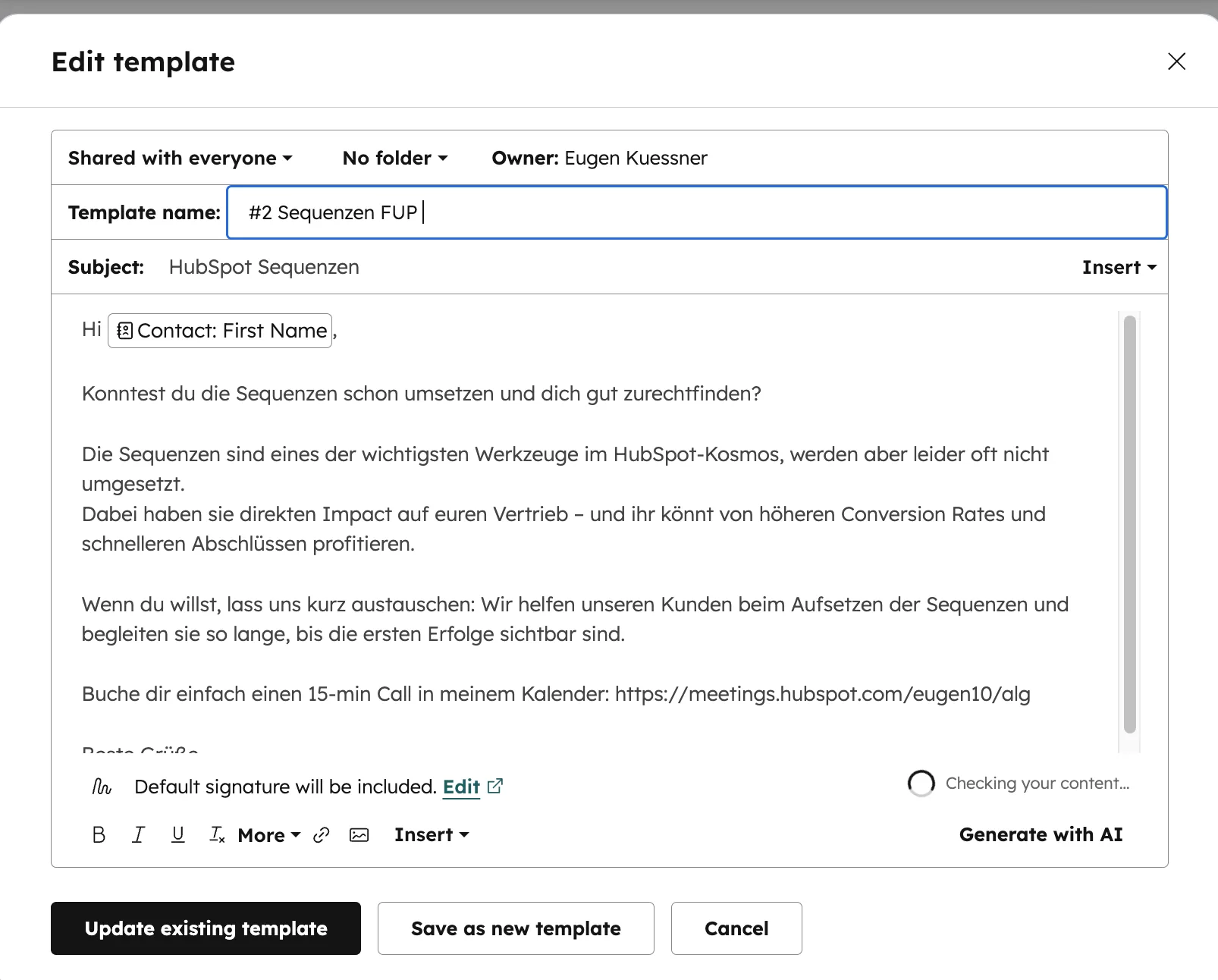
In jedes HubSpot Sales Script gehören sieben Bausteine: dynamischer Header, Eröffnungs-Hook, Qualifizierungs-Fragen, Einwand-Liste, Bedarfs-Indikator, Outcome-Auswahl und Freitext-Notiz. Diese Pflicht-Bausteine haben sich in über 90 HubSpot Projekten bewährt. Mehr Felder verwirren, mit weniger leidet die Datenqualität.
| Feld | Zweck | Beispiel |
|---|---|---|
| Dynamischer Header | Zieht Vorname, Firma, Branche aus dem Datensatz, damit der Mitarbeiter im ersten Satz souverän klingt | „Hallo Frau Müller, Geschäftsführerin bei Müller Automation, Maschinenbau." |
| Eröffnungs-Hook | Ein Satz Aufhänger, warum jetzt angerufen wird (Trigger-Event, Branchen-Pain) | „Ich rufe an, weil wir gerade drei Maschinenbauer aus Ihrer Region beim CRM-Aufbau begleiten." |
| Qualifizierungs-Fragen | 3 bis 5 BANT-Fragen, deren Antworten in HubSpot-Properties geschrieben werden | „Wie viele Vertriebsmitarbeiter haben Sie?" → schreibt in Property `vertriebs_team_groesse` |
| Einwand-Liste | Top-5-Einwände mit vorgefertigter 2-Satz-Antwort | „Wir haben schon ein CRM" → „Verstehe. Mich interessiert vor allem der Prozess dahinter. Darf ich kurz fragen, woran es heute hakt?" |
| Bedarfs-Indikator | Ein Multi-Select-Feld für Pain-Cluster, das später Pipeline-Routing steuert | Optionen: Lead-Generierung, Pipeline-Transparenz, Sales-Reporting, Onboarding |
| Outcome-Auswahl | Pflichtfeld am Ende: Was passiert als Nächstes? | Termin gebucht / Follow-up vereinbart / Kein Interesse / Falscher Ansprechpartner |
| Freitext-Notiz | Ein offenes Feld für O-Töne und Stichworte, die kein Property abbildet | „Sucht aktuell Sales-Lead, Entscheidung Q3, Budget noch unklar." |
Diese sieben Felder reichen für Discovery- und Cold-Outbound-Calls. Für Demo-Calls oder Closing-Gespräche brauchst du andere Bausteine und eigene Skripte.
Praxis-Beobachtung: Teams, die Qualifizierungs-Antworten direkt in Properties schreiben statt in Freitext, haben nach 6 Wochen eine messbar bessere Lead-Routing-Quote. Daten in Properties lassen sich filtern, automatisieren und reporten. Aus Freitext holst du sie kaum wieder heraus.
Wie strukturierst du eine Skript-Bibliothek in HubSpot?
Eine Skript-Bibliothek strukturierst du nach Use Cases und mit klaren Naming-Konventionen. Ein einziges Skript reicht für drei Wochen, danach brauchst du Varianten, sonst klingt jeder Call gleich. Die typische Aufteilung in DACH-B2B-Teams sieht so aus:
- Cold Outbound, Discovery: Erstkontakt, hart auf Pain-Identifikation und BANT
- Reaktivierung: Lead älter als 90 Tage, Aufhänger ist ein Trigger-Event (neue Funktion, Branchen-News, vergangene Interaktion)
- Inbound-Demo-Vorbereitung: Lead hat Demo-Termin gebucht, Skript fokussiert auf Use-Case-Klärung
- Bestandskunden, Upselling: Aktive Kunden, Skript baut auf bekannten Daten auf, kein Discovery
- Verlorener Deal, Win-Back: Vor 6+ Monaten verloren, Aufhänger ist Veränderung im Kundenkontext
Strukturiere die Bibliothek über klare Naming-Konventionen: `Sales | Cold Outbound | Discovery DACH`, `Sales | Reaktivierung | 90+ Tage`, `Sales | Inbound | Demo-Vorbereitung`. So findet jeder Mitarbeiter mit zwei Klicks das richtige Skript. Eine wachsende Skript-Bibliothek zu pflegen ist Arbeit. Plane einen vierteljährlichen Review fest ein, sonst veralten Einwand-Antworten und Pain-Cluster passen nicht mehr zu deinem aktuellen Markt.
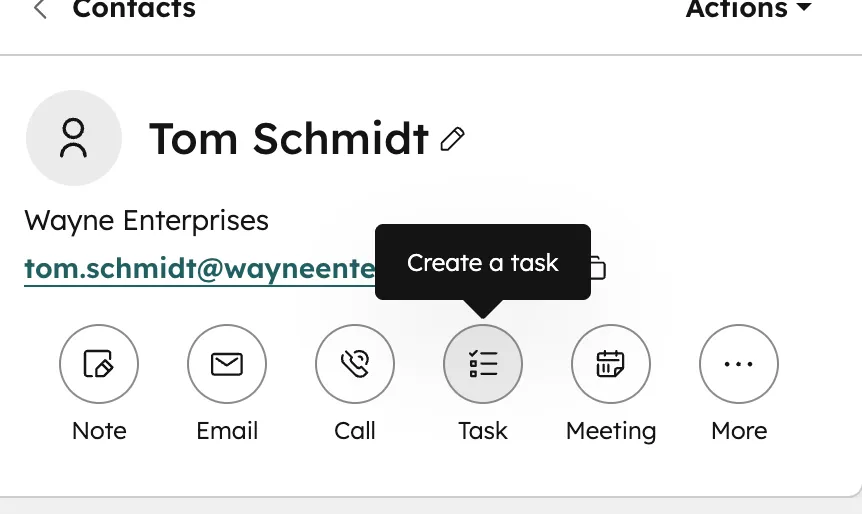
Verknüpfe die Skripte über HubSpot Tasks: Wenn ein neuer Inbound-Lead reinkommt, erzeugt der Workflow automatisch eine Task „Discovery Call" mit Verweis auf das richtige Skript-Playbook. Der Sales-Mitarbeiter klickt die Task an, sieht Kontext und Skript nebeneinander und startet den Call ohne Suchaufwand.
Skript-Bibliothek aufsetzen?
Wir bauen deine Sales-Scripts mit dynamischen Feldern und Reports passend zu eurem Vertriebsprozess.
20 Minuten Call vereinbarenWie dokumentierst du Calls in HubSpot in 5 Sekunden?
Calls dokumentierst du in 5 Sekunden mit einem Outcome-Feld am Ende des Skripts, das per Workflow Lead-Status, Folge-Aufgabe und Reporting-Daten setzt. Diese Outcome-Logik bringt im Skript-Aufbau am meisten, mehr als die perfekte Frage. Ein Call dauert 8 bis 15 Minuten. Die Dokumentation sollte 5 Sekunden dauern, sonst macht sie keiner.
So funktioniert es technisch: Am Ende des Skripts steht ein Single-Select-Feld mit klaren Outcomes. Sobald der Mitarbeiter klickt, passiert im Hintergrund Folgendes über einen Workflow:
- Outcome „Termin gebucht" → Lifecycle-Stage springt auf SQL, Folge-Task „Termin-Vorbereitung" wird angelegt, Deal in Pipeline „Sales Qualified" erstellt
- Outcome „Follow-up in 14 Tagen" → Folge-Task automatisch in 14 Tagen, Lead-Status bleibt „in Bearbeitung"
- Outcome „Kein Interesse" → Lifecycle-Stage geht auf „Other", Lead landet in 6-Monats-Reaktivierungs-Workflow
- Outcome „Falscher Ansprechpartner" → Property „korrekter Kontakt" als Pflicht-Folgefrage, neue Aufgabe „richtigen Ansprechpartner identifizieren"
Damit hast du nach jedem Call drei Dinge erledigt, ohne sie manuell anstoßen zu müssen: Lead-Status aktualisiert, nächste Aufgabe angelegt, Reporting-Daten erfasst. Die Activity-Timeline am Kontakt zeigt automatisch: Call-Logged, Skript-genutzt, Outcome dokumentiert.
Funktionieren HubSpot Sales Scripts auch mit Aircall?
Ja, und mit Aircall bringen Sales Scripts am meisten. Wenn deine Telefonie über Aircall läuft (oder Justcall, Dialpad, Toky), läuft der Anruf direkt am Kontaktdatensatz, und das Skript liegt daneben. Der Ablauf:
- Mitarbeiter klickt am Kontakt auf Anrufen. Aircall startet das Gespräch.
- Während des Anrufs öffnest du das Skript-Playbook direkt am Kontaktdatensatz.
- Antworten auf die Playbook-Fragen landen direkt in Properties.
- Nach dem Auflegen trägst du das Outcome ein. Ein Workflow erstellt die Folge-Task.
- Aircall protokolliert den Anruf samt Dauer am Kontakt. Ob eine Aufnahme gespeichert wird, hängt von deinen Aircall-Einstellungen ab.
Mehr zur Einrichtung der Aircall-HubSpot-Integration findest du im separaten Guide zur HubSpot-Aircall-Integration. Wichtig vorab: Click-to-Call und das automatische Logging funktionieren nur, wenn der Aircall-User mit dem HubSpot-User verknüpft ist. Wer in Aircall mit `tom@firma.de` eingeloggt ist, muss in HubSpot dieselbe Adresse haben.
Welche Fehler machen HubSpot Sales Scripts unbrauchbar?
Fünf wiederkehrende Fehler machen Sales Scripts unbrauchbar: Vorlese-Skripte, zu lange Einwand-Listen, Skripte ohne Daten-Schreiben, konkurrierende Versionen und fehlende Owner. Gesammelt haben wir sie aus Kunden-Audits:
- Vorlese-Skripte: Wenn das Skript ausformulierte Sätze enthält, die der Mitarbeiter wörtlich vorlesen soll, klingt jeder Call wie eine Robo-Dial-Maschine. Skripte sind Stichpunkte mit Frage-Triggern, keine Theatertexte.
- Zu lange Einwand-Listen: Mehr als fünf vorgefertigte Einwand-Antworten überfordern. Konzentriere dich auf die Top-5 deines Marktes. Den Rest improvisiert ein erfahrener Mitarbeiter besser als jedes Skript.
- Skript ohne Daten-Schreiben: Wenn Antworten nur in Freitext landen, ist das Skript ein digitaler Notizzettel. Erst wenn jede Antwort ein Property befüllt, kannst du mit den Daten arbeiten, filtern und reporten.
- Mehrere konkurrierende Skripte für denselben Use-Case: Wenn dein Team „Discovery Call v2", „Discovery DACH neu" und „Discovery DACH Eugen" parallel nutzen kann, wird keines davon konsequent verwendet. Eine Version pro Use-Case, klar gekennzeichnet, regelmäßig überarbeitet.
- Skripte ohne Owner: Wer pflegt das Skript? Wenn es niemand verantwortet, veraltet es innerhalb von 6 Wochen. Ein Sales-Lead muss explizit Skript-Owner sein und vierteljährlich Review machen.
Wann lohnen sich Sales Scripts in HubSpot?
Sales Scripts in HubSpot lohnen sich ab 15 bis 20 Outbound-Calls pro Woche und Mitarbeiter. Darunter ist der Aufbau aufwendiger als der Nutzen. Darüber wird der Unterschied messbar: weniger Tool-Wechsel, sauberere Daten, schnellere Outcomes.
Konkret bedeutet das: Bei 20 Calls pro Woche und 3 gesparten Minuten pro Call sind das 60 Minuten reine Zeitersparnis. Über ein Quartal: 13 Stunden pro Mitarbeiter. Bei einem Sales-Team mit 5 BDRs: 65 Stunden, in denen stattdessen Calls gemacht werden können. Das sind ungefähr 8 zusätzliche Arbeitstage pro Quartal mit dem bestehenden Team. Wenn du die Skript-Architektur in deinem Team aufsetzen willst, ist ein HubSpot Audit der schnellste Weg zu einer sauberen Bibliothek. Für die operative Einrichtung schauen wir uns im HubSpot Setup deinen Sales-Prozess an und bauen die Skripte mit dynamischen Feldern und Outcome-Workflows auf.
Quick-Start: Nimm dein bestes bestehendes Cold-Call-Skript aus Notion oder Google Doc. Kürze es auf 7 Bausteine (siehe Tabelle oben). Lege es heute als Snippet oder Playbook in HubSpot an. Lass dein Team es 2 Wochen testen. Danach entscheidest du, ob du auf Playbooks upgradest oder beim Snippet-Setup bleibst. Wenn du dabei Hilfe brauchst, melde dich über unser Kontaktformular für einen 20 Minuten Call.
Häufige Fragen zu HubSpot Sales Scripts
Was kostet ein Sales-Script-Setup in HubSpot?
Mit Snippets in der Free- oder Starter-Version ist es kostenlos. Für Playbooks brauchst du Sales Hub Professional (ab ca. 100 Euro pro Sales-Lizenz und Monat, Listenpreis, Stand 09/2026, plus einmalig 1.470 Euro Onboarding bei HubSpot). Wenn du eine externe Agentur die Skripte plus Outcome-Workflows aufsetzen lässt, liegt der einmalige Aufwand bei einem Mittelstands-Setup zwischen 1.500 und 4.000 Euro, abhängig von der Anzahl der Skripte und der Workflow-Komplexität.
Funktionieren HubSpot Sales Scripts auch im Free-Plan?
Eingeschränkt ja. Über Snippets in Notes kannst du strukturierte Skript-Templates abrufen. Was im Free-Plan fehlt: Playbooks mit dynamischen Property-Feldern, Outcome-Pflichtfelder und automatisches Schreiben in Custom-Properties. Für Outbound-Teams mit 3 plus Mitarbeitern lohnt sich der Sprung auf Sales Hub Professional.
Was ist der Unterschied zwischen Snippet, Vorlage und Playbook?
Snippets sind kurze Textbausteine für Notes, E-Mails und Tickets (Free-Feature). E-Mail-Vorlagen sind komplette E-Mail-Texte mit Personalisierung. Playbooks sind interaktive Skripte mit Frage-Feldern, die Antworten direkt in HubSpot-Properties schreiben (Sales Hub Professional). Für Cold-Calls willst du Playbooks, für Standard-Mails reichen Vorlagen.
Kann ich Sales Scripts auch ohne Aircall nutzen?
Ja. Das Skript ist unabhängig vom Telefonie-Tool. Du öffnest es im Kontakt-Datensatz und führst den Call parallel über jedes beliebige Telefon. Was du ohne Aircall verlierst: automatisches Logging von Anruf und Gesprächsdauer sowie Click-to-Call aus dem Kontakt. Für Teams unter 5 Personen reicht oft auch ein manuelles Setup.
Wie lange dauert es, bis sich ein Skript-Setup amortisiert?
Bei 20 Calls pro Woche und Mitarbeiter rechnen wir mit 4 bis 6 Wochen bis zur Amortisation des Setup-Aufwands. Mehr als die Zeitersparnis pro Call bringt die Datenqualität: Nach 8 Wochen siehst du, welche Pain-Cluster welche Conversion-Rate haben, und kannst Outbound-Listen gezielter qualifizieren.
Wie baue ich Einwandbehandlung in ein HubSpot Sales Script ein?
Als Einwand-Liste mit vorgefertigten 2-Satz-Antworten, beschränkt auf die fünf häufigsten Einwände deines Marktes. Mehr vorgefertigte Antworten überfordern, den Rest improvisiert ein erfahrener Mitarbeiter besser als jedes Skript. Formuliere die Antworten als Stichpunkte statt als Vorlesetext und prüfe sie im vierteljährlichen Review, damit sie zu deinem aktuellen Markt passen.
Wo lege ich Playbooks in HubSpot an?
Unter Bibliothek → Playbooks → Playbook erstellen. Playbooks gibt es ab Sales Hub Professional. Du wählst den Playbook-Typ, etwa Discovery Call, und fügst Begrüßungs-Header, Qualifizierungs-Fragen, Einwand-Liste und Outcome-Auswahl ein. Frage-Felder im Playbook schreiben ihre Antworten direkt in HubSpot-Properties. In Free und Starter nutzt du stattdessen Snippets in Notizen.