HubSpot bietet E-Mail-Vorlagen schon im kostenlosen CRM: Du legst sie unter Konversationen → Vorlagen an und personalisierst sie mit Token für Vorname, Unternehmen oder Deal-Daten. Das spart deinem Team bei jeder E-Mail 10 bis 20 Minuten und verhindert Fehler bei der Personalisierung. In diesem Artikel zeige ich dir, wie du E-Mail-Vorlagen in HubSpot erstellst, Personalisierungs-Token richtig einsetzt und Vorlagen für Sales und Support nutzt. Basierend auf über 90 Kundenprojekten und 9+ Jahren Erfahrung als HubSpot Gold Partner.
HubSpot E-Mail-Vorlagen gibt es schon im kostenlosen CRM, dort allerdings nur 3 pro Account. Du legst sie unter Konversationen → Vorlagen an und personalisierst sie mit Token für Vorname, Unternehmen oder Deal-Daten, die HubSpot automatisch aus dem CRM zieht. Zeitgesteuert versenden kannst du Vorlagen in Sequenzen ab Sales Hub oder Service Hub Professional.
- Mit 5 bis 8 Vorlagen für die häufigsten E-Mails starten
- Für jedes Token einen Fallback-Wert setzen
- Vorlagen unter 5 % Antwortrate überarbeiten
Warum solltest du E-Mail-Vorlagen in HubSpot nutzen?
E-Mail-Vorlagen in HubSpot sparen deinem Team Zeit und Fehler bei E-Mails, die täglich gleich geschrieben werden, weil Token die Stammdaten automatisch einsetzen. Sie lösen ein Problem, das jedes wachsende Unternehmen kennt: Dein Team schreibt täglich die gleichen E-Mails, etwa Auftragsbestätigungen, Nachfass-Mails, Angebotsversand oder Support-Antworten, und tippt jedes Mal dieselben Informationen manuell ein.
Das kostet Zeit und produziert Fehler. Nachnamen werden falsch geschrieben, Lieferadressen stimmen nicht, Preise werden falsch übertragen. Bei einer einzelnen E-Mail fällt das kaum auf, bei 50 E-Mails pro Woche summieren sich die Fehler. Jeder davon kostet beim Kunden Vertrauen.
HubSpot löst das mit Vorlagen und Personalisierungs-Token. Du erstellst eine E-Mail einmal als Vorlage, fügst an den relevanten Stellen Token ein, etwa für Vorname, Nachname, Unternehmensname oder Lieferadresse, und HubSpot zieht die Daten automatisch aus dem Kontaktdatensatz. Die E-Mail sieht für den Empfänger aus, als wäre sie individuell geschrieben worden.
Kernprinzip: Vorlagen automatisieren die wiederkehrenden Teile einer E-Mail. Die persönliche Note, also ein individueller Satz oder ein konkreter Bezug auf das Gespräch, schreibst du weiter selbst. Du sparst dir nur das manuelle Eintippen der Stammdaten.
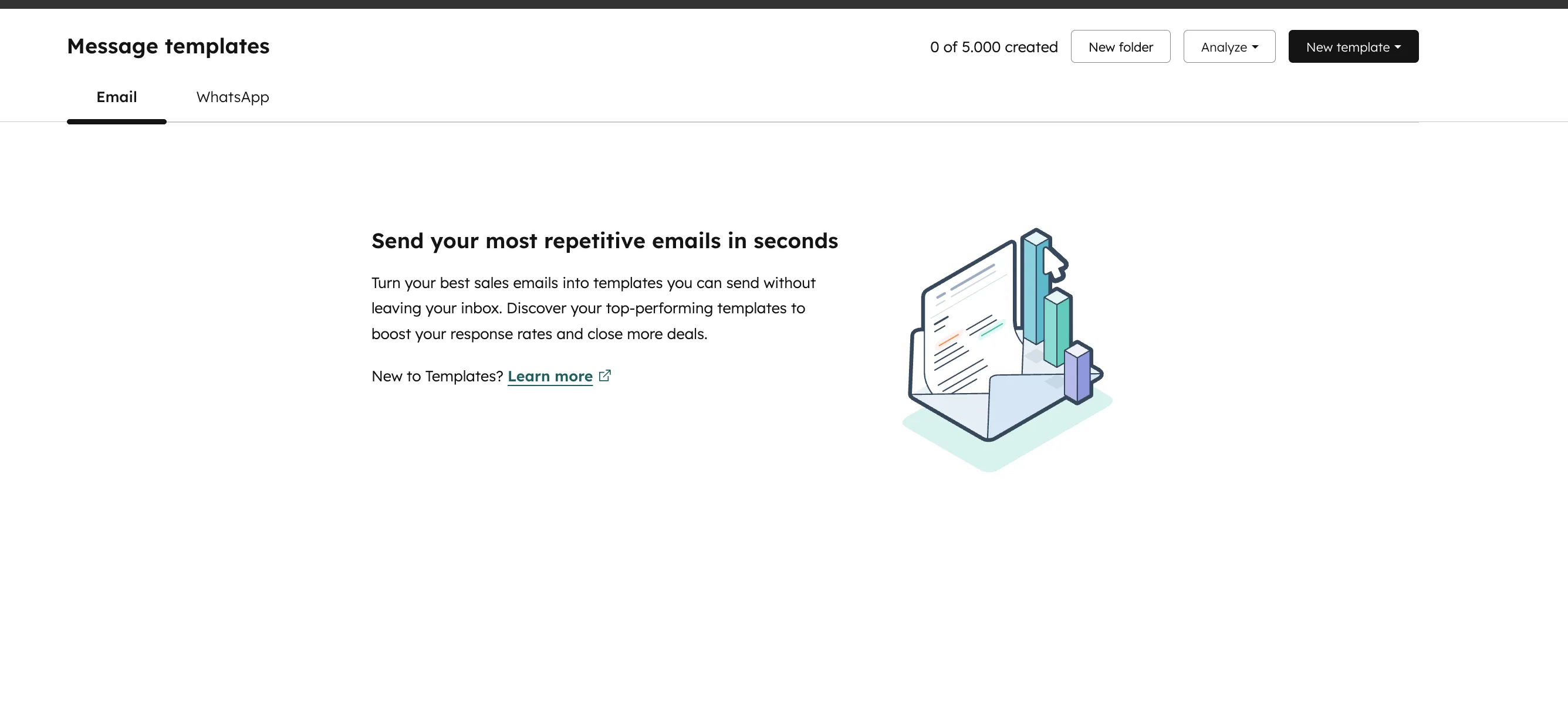
Wie erstellst du eine E-Mail-Vorlage in HubSpot Schritt für Schritt?
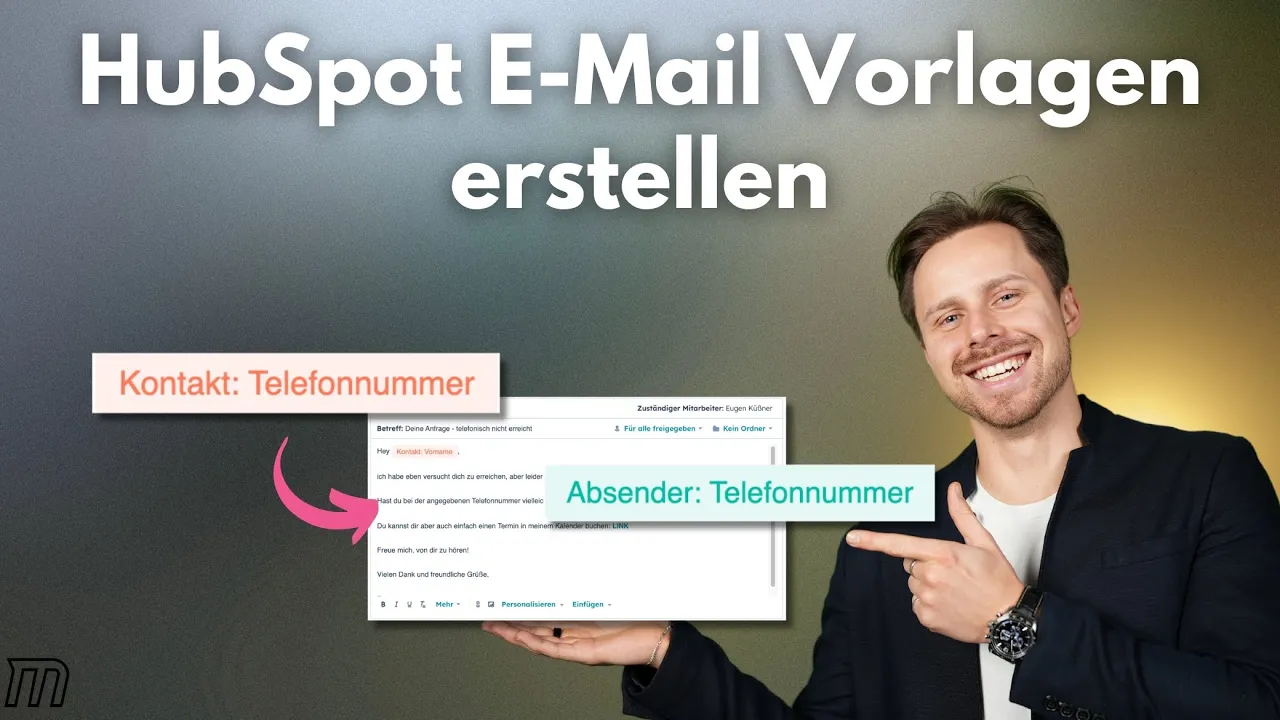
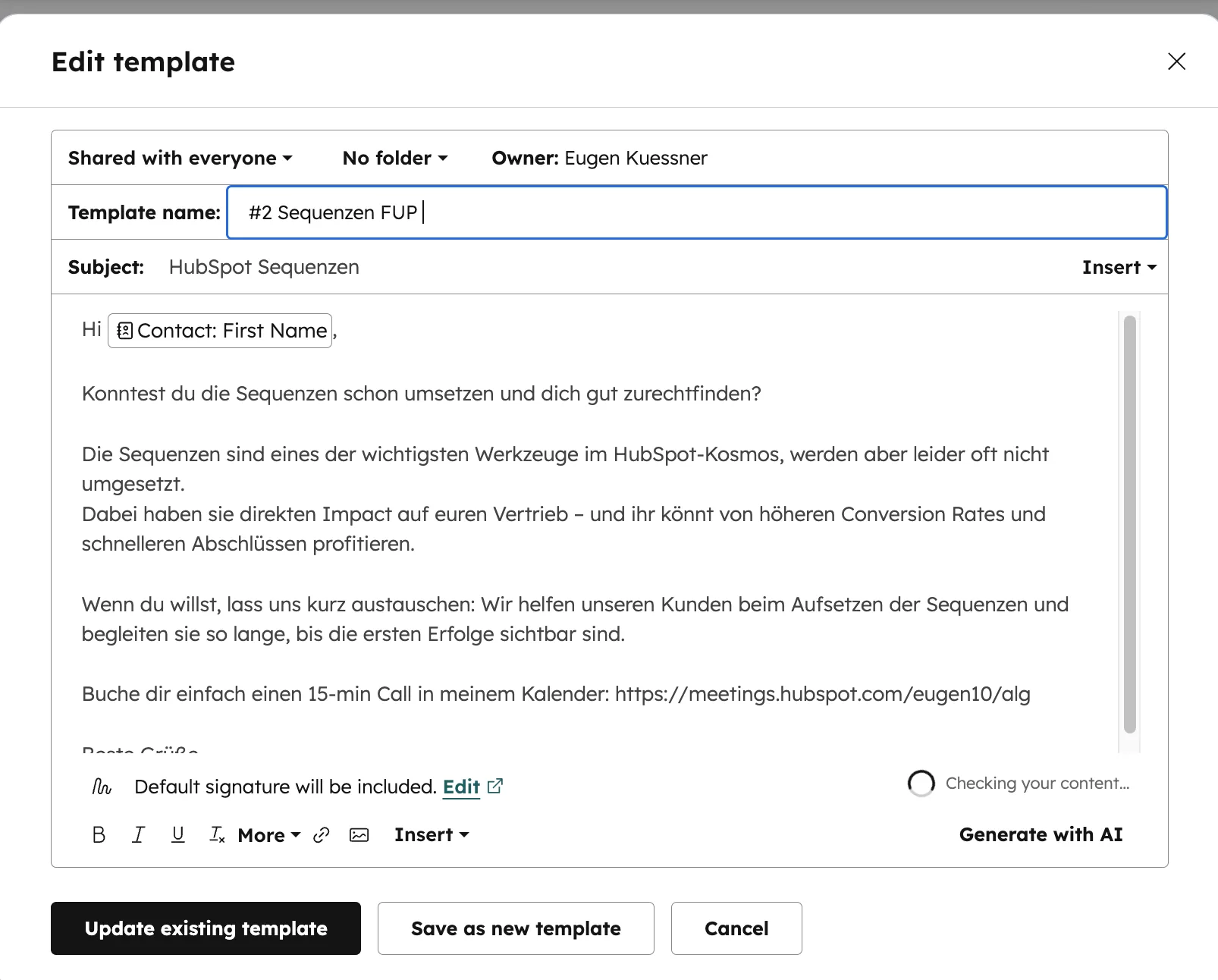
Eine neue Vorlage erstellst du unter Konversationen → Vorlagen → Neue Vorlage → Komplett neu. HubSpot öffnet einen Editor, in dem du den E-Mail-Text einfügst und an den richtigen Stellen Personalisierungs-Token platzierst.
Der Prozess ist einfach: Kopiere deine bestehende E-Mail-Vorlage (aus Word, Google Docs oder wo auch immer sie liegt) in den Editor. Dann ersetzt du jeden manuellen Platzhalter durch ein HubSpot-Token. Statt „Sehr geehrter [Name]" setzt du „Sehr geehrter" + Anrede-Token + Nachname-Token.
Schritt für Schritt:
- Vorlage öffnen: Gehe zu Konversationen → Vorlagen → Neue Vorlage → Komplett neu.
- Betreffzeile definieren: Schreibe eine klare Betreffzeile. Du kannst auch hier Token nutzen, z.B. „Ihr Auftrag bei [Unternehmensname], [Vorname]".
- E-Mail-Text einfügen: Kopiere deinen bestehenden E-Mail-Text in den Editor.
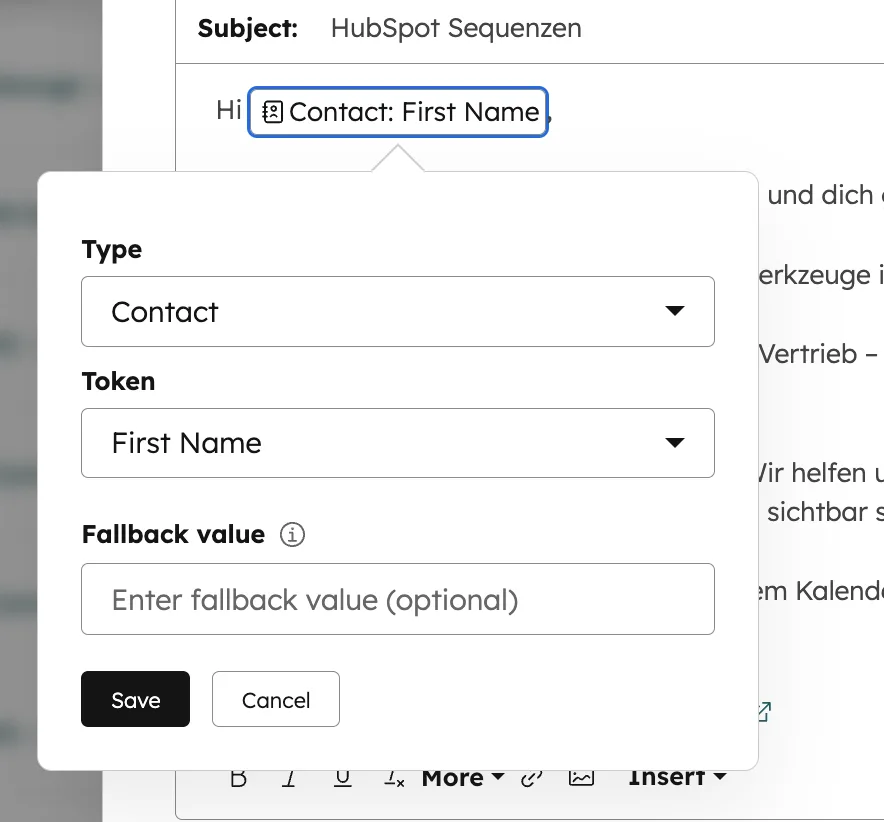
- Token platzieren: Klicke an die Stelle, wo ein Platzhalter stehen soll, und wähle das passende Personalisierungs-Token aus dem Dropdown.
- Testen: Öffne einen bestehenden Kontakt, klicke auf E-Mail und wähle deine neue Vorlage. Prüfe, ob alle Token korrekt aufgelöst werden.
Wie nutzt du Personalisierungs-Token in HubSpot Vorlagen?
Personalisierungs-Token fügst du im Vorlagen-Editor über das Dropdown ein, HubSpot ersetzt sie dann automatisch durch Daten aus dem Kontakt-, Unternehmen- oder Deal-Datensatz. Erst die Token machen aus einem Text eine HubSpot Vorlage.
Die wichtigsten Token für den Alltag:
| Token | Quelle | Beispiel-Ausgabe | Anwendung |
|---|---|---|---|
| Vorname | Kontakt | Anna | Begrüßung, persönliche Ansprache |
| Nachname | Kontakt | Müller | Formelle Anrede, Signatur |
| Anrede | Kontakt | Frau | Korrekte Ansprache (Herr/Frau) |
| Unternehmensname | Unternehmen | Müller GmbH | Auftragsbestätigungen, Angebote |
| Straße | Kontakt | Hauptstr. 12 | Lieferadresse, Auftragsdetails |
| Kontaktinhaber | Kontakt | Eugen Küßner | Absender-Signatur, Zuständigkeit |
| Deal-Name | Deal | Website-Relaunch Müller GmbH | Projekt-Referenz, Auftragskontext |
Häufig genutzte Personalisierungs-Token. Du kannst auch benutzerdefinierte Eigenschaften als Token verwenden.
Die Token funktionieren nur so gut wie deine Daten. Wenn ein HubSpot Kontakt keine Anrede gespeichert hat, bleibt das Feld leer. Deshalb ist die Datenqualität im CRM so wichtig. Setze deshalb beim Anlegen von Kontakten die richtigen Pflichtfelder.
Aus der Praxis: Ein Kunde hatte eine Auftragsbestätigungs-Vorlage mit 8 Token: Anrede, Name, Adresse, Bestelldetails, Lieferdatum. Vor HubSpot hat das Erstellen dieser E-Mail 15 bis 20 Minuten gedauert, mit der Vorlage 30 Sekunden. Bei 20 Aufträgen pro Woche spart das Team über 5 Stunden Arbeitszeit pro Woche.
Welche E-Mail-Vorlagen braucht jedes Unternehmen?
Jedes Unternehmen braucht zuerst Vorlagen für Auftragsbestätigung, Angebots-Follow-up, Erstgespräch-Bestätigung, Support-Standardantwort und Onboarding-Willkommen. Am meisten bringen die Vorlagen, die dein Team am häufigsten braucht. Suche dir zum Start die 5 bis 8 E-Mails heraus, die am meisten Zeit kosten, und baue zuerst dafür Vorlagen. 50 Vorlagen auf einmal überfordern das Team.
| Vorlage | Abteilung | Häufigkeit | Zeitersparnis |
|---|---|---|---|
| Auftragsbestätigung | Sales | Täglich | 10–15 Min. pro E-Mail |
| Angebots-Follow-up | Sales | 3–5x/Woche | 5–10 Min. pro E-Mail |
| Erstgespräch-Bestätigung | Sales | 2–3x/Woche | 5 Min. pro E-Mail |
| Support-Antwort (Standard) | Support | Täglich | 5–10 Min. pro E-Mail |
| Onboarding-Willkommen | Customer Success | Wöchentlich | 10–15 Min. pro E-Mail |
| Feedback-Anfrage | Customer Success | Monatlich | 5 Min. pro E-Mail |
Empfohlene Starter-Vorlagen. Erweitere schrittweise basierend auf dem tatsächlichen Bedarf deines Teams.
Die Vorlagen lassen sich auch mit dem HubSpot Sales-Prozess verknüpfen. In jeder Deal-Phase kannst du eine passende Vorlage hinterlegen. So weiß dein Vertriebsteam immer, welche E-Mail als nächstes gesendet werden soll. In Kombination mit HubSpot Angeboten deckst du den gesamten Sales Cycle ab.
Wie misst du die Performance deiner HubSpot Vorlagen?
HubSpot trackt automatisch, wie oft jede Vorlage genutzt wird und wie sie performt. Die wichtigsten Kennzahlen: Öffnungsrate, Klickrate und Antwortrate pro Vorlage.
Du findest die Statistiken unter Konversationen → Vorlagen. Dort siehst du für jede Vorlage die Gesamt-Performance und kannst Vorlagen direkt vergleichen. So erkennst du, welche Betreffzeilen besser funktionieren, welche Vorlagen die höchste Antwortrate haben und wo du optimieren solltest.
Ein praktischer Ansatz: Erstelle zwei Varianten derselben Vorlage mit unterschiedlichen Betreffzeilen. Lass dein Team beide nutzen und vergleiche nach 4 Wochen die Performance. Die bessere Variante wird zum Standard, die schwächere wird archiviert.
Welche Best Practices gibt es für HubSpot Vorlagen?
Die wichtigsten Best Practices für HubSpot Vorlagen sind Fallback-Werte für jedes Token, kurze Texte mit Platz für einen persönlichen Satz und ein Review pro Quartal. Nach über 90 HubSpot Projekten sehe ich bei E-Mail-Vorlagen immer wieder dieselben Fehler. Mit diesen Regeln vermeidest du die häufigsten davon.
- Fallback-Werte definieren: Für jedes Token einen Standardwert setzen. Wenn kein Vorname vorhanden ist, zeigt HubSpot „Hallo" statt ein leeres Feld. So entstehen keine Lücken in der Anrede.
- Kurz und prägnant schreiben: Vorlagen sollten 5 bis 10 Zeilen lang sein. Dein Empfänger überfliegt die E-Mail, lange Texte liest er auch dann nicht, wenn sie gut personalisiert sind.
- Platz für individuelle Ergänzungen lassen: Markiere eine Stelle in der Vorlage mit „[Hier persönlichen Bezug einfügen]". So erinnert die Vorlage den Absender daran, einen individuellen Satz zu ergänzen.
- Einheitliche Signatur: Nutze den Kontaktinhaber-Token für die Signatur, damit jeder Mitarbeiter automatisch seine eigenen Kontaktdaten in der Vorlage sieht.
- Naming Convention für Vorlagen: Benenne Vorlagen nach Abteilung und Zweck, z.B. „Sales | Angebots-Follow-up" oder „Support | Ticket-Bestätigung". So findet jeder sofort die richtige Vorlage.
- Vorlagen regelmäßig aktualisieren: Prüfe alle 3 Monate, ob die Inhalte noch stimmen. Preise, Kontaktdaten und Links veralten schnell.
HubSpot Vorlagen für dein Team einrichten?
Wir erstellen deine Vorlagen, richten Personalisierung ein und schulen dein Team in der Nutzung.
20 Minuten Call vereinbarenEin häufiger Fehler: Vorlagen werden einmal erstellt und nie wieder angefasst. Dein Unternehmen verändert sich aber: neue Produkte, neue Preise, neue Teammitglieder. Veraltete Vorlagen verschicken falsche Informationen an Kunden. Plane deshalb einen Review pro Quartal fest ein.
Für komplexere Automatisierung nutzt du Vorlagen in Sequenzen (ab Sales Hub oder Service Hub Professional), z.B. eine automatische Follow-up-E-Mail 3 Tage nach dem Angebotsversand. Die Vorlage wird dann nicht manuell gesendet, sondern zeitgesteuert aus deinem Postfach. HubSpot Workflows versenden dagegen Marketing-E-Mails aus dem Marketing Hub. Die Einrichtung übernehmen wir im Rahmen unserer HubSpot-Implementierung.
Fazit: Vorlagen machen dein Team schneller und konsistenter
HubSpot Vorlagen werden oft unterschätzt. Sie kosten nichts extra, sind in wenigen Minuten eingerichtet und sparen deinem Team bei jeder E-Mail messbar Zeit.
Dein Fahrplan: 1. Die fünf E-Mails heraussuchen, die am meisten Zeit kosten. 2. Vorlagen mit Personalisierungs-Token erstellen. 3. Fallback-Werte definieren. 4. Mit 3 bis 5 Kontakten testen. 5. Team einweisen und die Performance nach 30 Tagen messen. Für die Einrichtung durch uns schau dir unsere HubSpot-Implementierung an.
Willst du noch mehr aus deinem Sales-Workflow herausholen? Unser Guide zum HubSpot Sales Hub zeigt dir alle Features, die deinem Vertrieb zur Verfügung stehen. Wenn du wissen willst, was in deinem aktuellen Setup ungenutzt bleibt, zeigt dir das unser HubSpot Audit.
Häufige Fragen zu HubSpot Vorlagen
Was sind HubSpot Vorlagen?
HubSpot Vorlagen sind wiederverwendbare E-Mail-Templates, die du unter Konversationen → Vorlagen erstellst. Sie enthalten Personalisierungs-Token, die automatisch Daten aus dem Kontakt-, Unternehmen- oder Deal-Datensatz einfügen, z.B. Vorname, Nachname, Adresse oder individuelle Eigenschaften.
Wie erstelle ich eine neue Vorlage in HubSpot?
Gehe zu Konversationen → Vorlagen → Neue Vorlage → Komplett neu. Füge deinen E-Mail-Text ein und platziere an den relevanten Stellen Personalisierungs-Token. Teste die Vorlage mit verschiedenen Kontakten, bevor du sie im Team ausrollst.
Kann ich HubSpot E-Mail-Vorlagen mit CRM-Daten personalisieren?
Ja, mit Personalisierungs-Token. Das sind Platzhalter, die HubSpot automatisch durch echte Daten aus dem CRM ersetzt. Beispiel: Das Token für „Vorname" wird beim Versand durch den tatsächlichen Vornamen des Empfängers ersetzt. Du kannst Token für Kontakt-, Unternehmen- und Deal-Eigenschaften verwenden.
Was passiert, wenn ein Token-Feld leer ist?
Wenn ein Kontakt keine Daten für ein Token hat, z.B. keine Telefonnummer, zeigt HubSpot an dieser Stelle ein leeres Feld. Um das zu vermeiden, definierst du Fallback-Werte (Standardwerte) für jedes Token, die bei fehlenden Daten eingesetzt werden.
Bietet HubSpot CRM E-Mail-Vorlagen auch kostenlos?
Ja. E-Mail-Vorlagen sind bereits im kostenlosen HubSpot CRM verfügbar, allerdings nur 3 Vorlagen pro Account. In den bezahlten Editionen von Sales Hub und Service Hub steigt das Limit deutlich, die genauen Zahlen stehen im HubSpot Produkt- und Leistungskatalog. Ab Professional kommen Sequenzen und erweiterte Reporting-Funktionen dazu.
Kann ich Vorlagen in Workflows automatisch versenden?
Nicht direkt. Sales-Vorlagen nutzt du manuell oder in Sequenzen, die es ab Sales Hub oder Service Hub Professional gibt. So geht z.B. 3 Tage nach Angebotsversand automatisch eine Follow-up-E-Mail raus. Workflows versenden Marketing-E-Mails aus dem Marketing Hub, keine Sales-Vorlagen. Die Personalisierung per Token funktioniert in beiden Fällen.
Kann ich HubSpot Vorlagen für meine Branche anpassen?
Ja. Vorlagen sind freie Texte mit Token, die du für die Anlässe deines Teams anlegst, etwa Auftragsbestätigung, Angebots-Follow-up oder Support-Antwort. Branchenspezifische Angaben ziehst du über benutzerdefinierte Eigenschaften als Token aus dem CRM. Welche Vorlage am besten funktioniert, zeigen Öffnungsrate, Klickrate und Antwortrate unter Konversationen → Vorlagen.
Wie viele Vorlagen sollte ich erstellen?
Starte mit 5 bis 8 Vorlagen für die häufigsten E-Mails in deinem Team. Typische Starter-Vorlagen: Auftragsbestätigung, Angebots-Follow-up, Erstgespräch-Bestätigung, Support-Standardantwort und Onboarding-Willkommen. Erweitere schrittweise basierend auf dem tatsächlichen Bedarf.