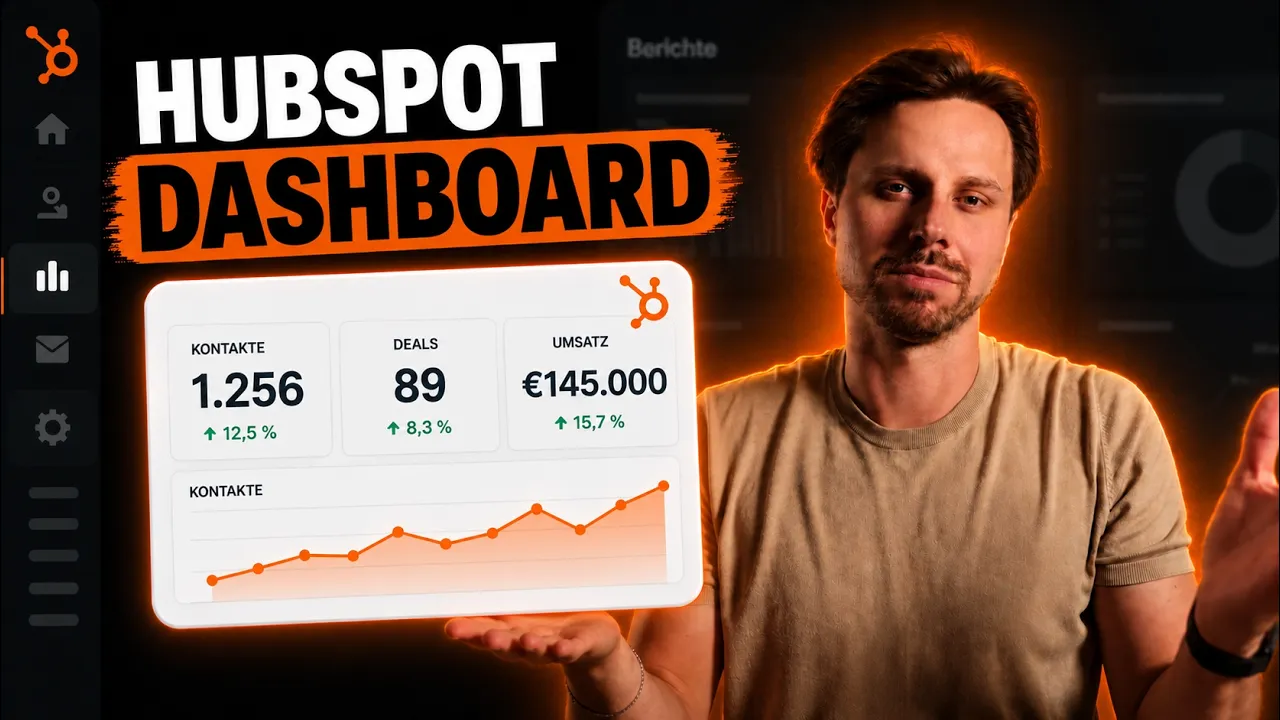
Ein HubSpot Dashboard erstellst du unter Berichte > Dashboards > Dashboard erstellen, befüllst es mit Berichten und legst fest, welches Team es sieht. So bekommen Sales, Marketing und Management jeweils ein eigenes Dashboard mit ihren KPIs. Hier siehst du Schritt für Schritt, wie du Dashboards und Berichte aufbaust, welche KPIs sich lohnen und was deine Daten vorher erfüllen müssen. Die Erfahrung dahinter stammt aus über 90 betreuten HubSpot-Projekten und mehr als 9 Jahren Praxis.
Ein HubSpot Dashboard erstellst du unter Berichte > Dashboards > Dashboard erstellen, fügst Berichte hinzu und legst fest, welches Team es sieht. Schon die kostenlose Version erlaubt 10 Dashboards mit je 50 Berichten. Benutzerdefinierte Berichte über mehrere Objekte brauchen Professional. Vorher müssen Prozesse und Daten sauber sein, sonst zeigen die Berichte falsche Werte.
- Pro Team 5 bis 8 KPIs statt 30 Berichte
- Standardfilter wie Erstellungsdatum zuerst prüfen
- Jeder Bericht muss zu einer Entscheidung führen
Was muss ich tun, bevor ich ein HubSpot Dashboard erstelle?
Vor dem ersten HubSpot Dashboard müssen deine Prozesse definiert sein und deine Daten sauber und vollständig in der HubSpot Plattform liegen. Ohne Datenpflege und definierte Prozesse zeigen Dashboards falsche oder gar keine Werte an. Wer danach entscheidet, entscheidet falsch.
Dashboards und Reports sind immer das letzte Element, das du in deinem HubSpot-Setup aufsetzt. Zuerst kommen saubere Prozesse, dann korrekte Datenerfassung, dann Reporting. In unseren 90+ Projekten lagen die meisten Reporting-Probleme in der Datenqualität. Die Berichte selbst waren selten der Grund.
Die richtige Reihenfolge
- 1ProzesseDefinieren und dokumentieren
- 2DatenerfassungKorrekt und konsistent pflegen
- 3ReportingErst dann Dashboards bauen
Checkliste vor dem Dashboard-Aufbau: (1) Prozesse definiert und dokumentiert, (2) Properties korrekt angelegt und benannt, (3) Daten regelmäßig und konsistent gepflegt, (4) Pipelines und Lifecycle-Stages konfiguriert. Erst wenn alle vier Punkte stehen, lohnen sich Dashboards.
Wie erstelle ich ein Dashboard in HubSpot?
Ein HubSpot Dashboard erstellst du unter Berichte > Dashboards > Dashboard erstellen. Du wählst entweder ein vorgefertigtes Template oder startest mit einem leeren Dashboard, vergibst einen Namen und legst fest, wer es sehen darf: nur du, bestimmte Teams oder das gesamte Unternehmen.
HubSpot hat vorgefertigte Dashboard-Vorlagen für Sales, Marketing und Service. Wir starten trotzdem immer mit einem leeren Dashboard und befüllen es gezielt mit eigenen Berichten. Dann landen nur Reports darauf, die zu deinen KPIs gehören. In der offiziellen HubSpot-Dokumentation findest du eine vollständige Anleitung zum Verwalten deiner Dashboards.
Nach dem Erstellen findest du oben rechts den Button "Bericht hinzufügen". Hier kannst du entweder bereits gespeicherte Berichte auswählen oder einen komplett neuen Bericht erstellen. HubSpot stellt dir über 200 vorgefertigte Berichte zur Verfügung. Prüfe zuerst, ob schon etwas Passendes dabei ist. Eine vollständige Übersicht aller CRM-Funktionen findest du in unserem Feature-Guide.
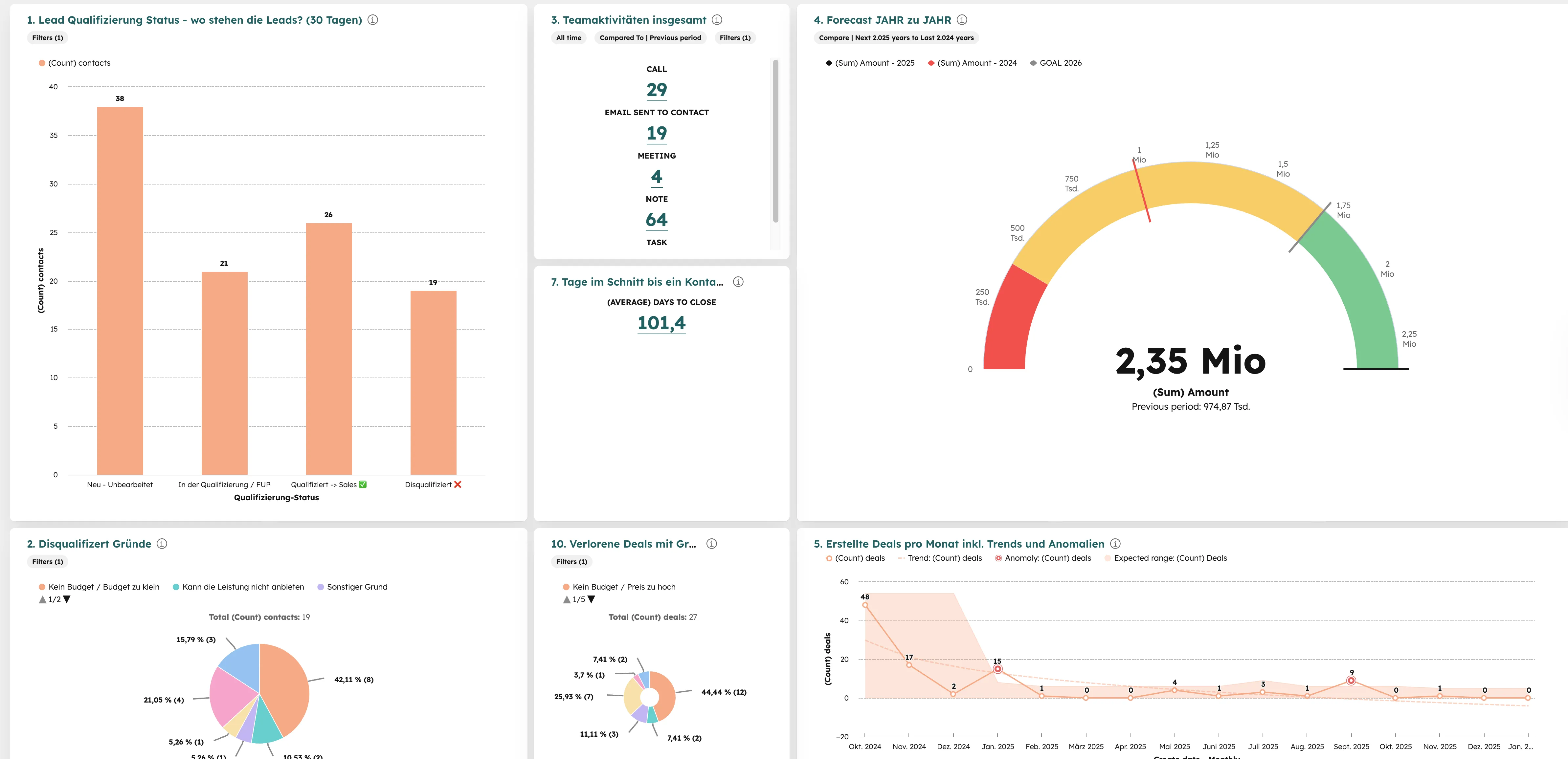
Wie erstelle ich einfache HubSpot Berichte mit einem Objekt?
Einzelobjekt-Berichte in HubSpot basieren auf einem Datentyp, z.B. Kontakte, Unternehmen oder Deals. Du wählst das Objekt, bestimmst die Eigenschaften (Properties) und den Diagrammtyp. Diese Berichte sind schnell erstellt, aber in der Tiefe begrenzt, weil du keine Objekte miteinander verknüpfen kannst.
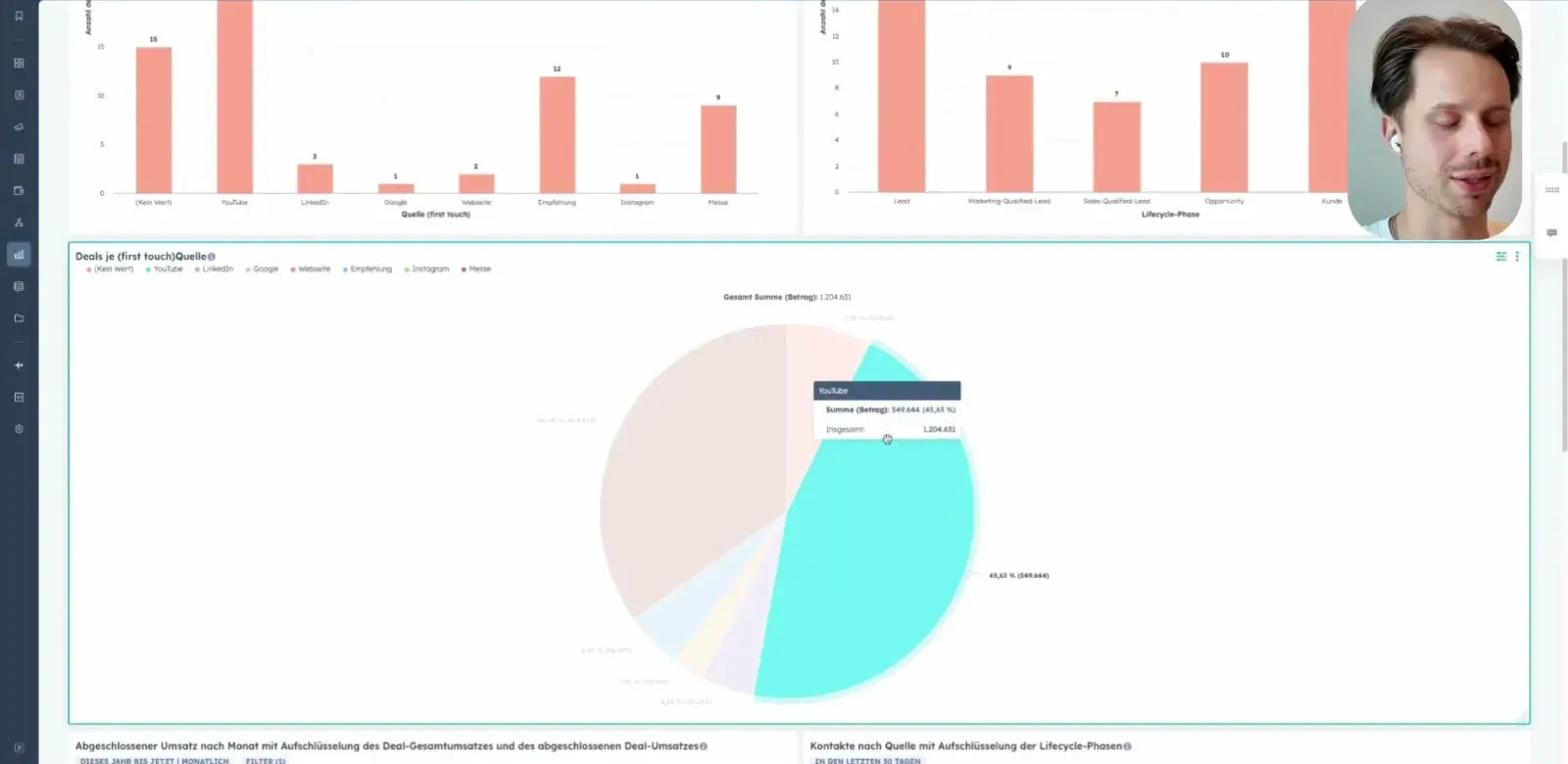
Für einen einfachen Bericht wählst du zum Beispiel das Objekt "Kontakte" und die Eigenschaft "Ursprüngliche Quelle", um zu sehen, woher deine Kontakte kommen. Ergänze die "Lifecycle-Stage" als zweite Dimension, wähle ein Balkendiagramm, und dein erster Bericht steht. Achte dabei auf die automatisch gesetzten Filter: HubSpot setzt häufig ein Erstellungsdatum als Standardfilter, der deine Ergebnisse einschränkt.
| Berichtstyp | Geeignet für | Einschränkung |
|---|---|---|
| Einzelobjekt | Schnelle Übersichten (Kontakte nach Quelle, Deals nach Stage) | Nur ein Datenobjekt, keine Verknüpfungen |
| Benutzerdefiniert | Komplexe Analysen (Umsatz nach Land + Zeitraum) | Erfordert saubere Daten über mehrere Objekte |
| Vorgefertigt | Standard-KPIs (Deal-Forecast, E-Mail-Performance) | Nicht immer passend für individuelle Prozesse |
Wie erstelle ich benutzerdefinierte Berichte mit mehreren Objekten in HubSpot?
Benutzerdefinierte Berichte verknüpfen mehrere HubSpot-Objekte, z.B. Deals mit Unternehmen und Aktivitäten. Damit beantwortest du Fragen wie "Wie viel Umsatz haben wir pro Land gemacht?" oder "Welche Aktivitäten führen am häufigsten zum Abschluss?". Hier fängt HubSpot Reporting an, sich zu lohnen.
Um einen benutzerdefinierten Bericht zu erstellen, klicke auf "Bericht hinzufügen" > "Neuen Bericht erstellen" > "Benutzerdefinierte Berichte". Wähle die Objekte, die du kombinieren möchtest, z.B. Deals + Unternehmen. Anschließend kannst du Properties aus beiden Objekten als Dimensionen und Metriken verwenden. Ziehe z.B. "Land" (Unternehmen) auf die X-Achse und "Betrag" (Deal) als Metrik, wähle ein Balkendiagramm, und du siehst den Umsatz nach Herkunftsland. HubSpot erklärt den gesamten Prozess detailliert in der Anleitung zum Custom Report Builder.
Umsatz nach Land als Bericht
- 1Neuer BerichtBenutzerdefinierte Berichte wählen
- 2ObjekteDeals und Unternehmen kombinieren
- 3X-AchseLand aus dem Unternehmen
- 4MetrikBetrag aus dem Deal
- 5DiagrammBalkendiagramm wählen
Diese Berichte können deutlich mehr als Einzelobjekt-Reports, setzen aber voraus, dass deine Daten über alle Objekte hinweg gepflegt sind. Wenn bei Unternehmen kein Land eingetragen ist oder Deals nicht korrekt der Pipeline zugeordnet sind, liefert der Bericht unbrauchbare Ergebnisse.
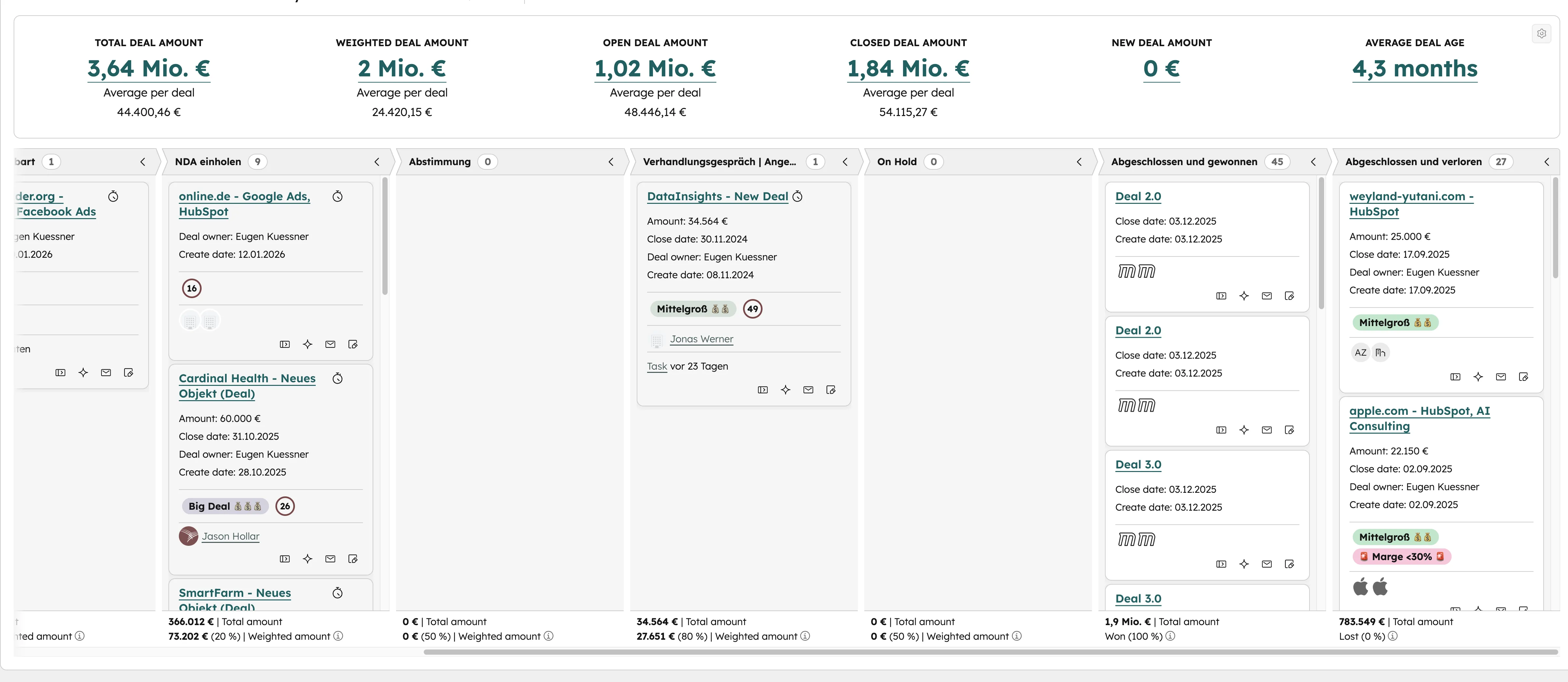
Praxis-Tipp: Starte mit maximal 2 bis 3 verknüpften Objekten pro Bericht. Je mehr Objekte du kombinierst, desto schwerer lässt sich der Bericht lesen. Wer danach entscheiden soll, braucht eine Zahl, die er sofort versteht.
Dashboards richtig aufsetzen?
Wir bauen dir ein KPI-Dashboard, das zu deinem Vertriebsprozess passt.
Jetzt beraten lassenWie setze ich Filter und Zeiträume in HubSpot-Berichten richtig?
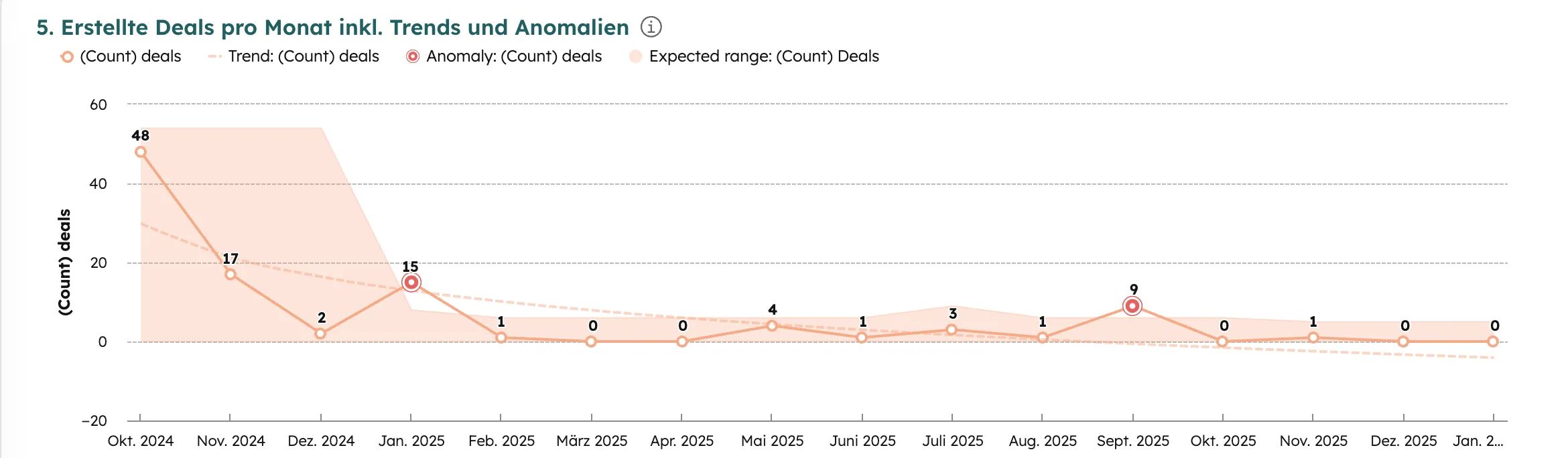
In HubSpot Berichten bestimmen Filter, welche Datensätze einfließen, und damit, ob die Zahl stimmt. HubSpot setzt automatisch Standardfilter, die du prüfen und anpassen musst. Vor allem Zeitfilter wie Erstellungsdatum oder Abschlussdatum verändern die Ergebnisse stark.
Ein typisches Beispiel: Du erstellst einen Umsatzbericht, aber HubSpot filtert automatisch auf "Erstellungsdatum = dieses Quartal". Dann fehlen alle Deals, die früher erstellt, aber erst jetzt abgeschlossen wurden. Lösung: Entferne den Standardfilter und setze stattdessen einen Filter auf das Abschlussdatum. So siehst du den tatsächlichen Umsatz im gewünschten Zeitraum.
- Erstellungsdatum: Wann wurde der Datensatz angelegt? Gut für Lead-Generierung
- Abschlussdatum: Wann wurde der Deal gewonnen/verloren? Richtig für Umsatzberichte
- Letzte Aktivität: Wann gab es die letzte Interaktion? Ideal für Engagement-Tracking
- Pipeline-Stage: In welcher Phase ist der Deal? Perfekt für Forecast-Dashboards
Wenn du tiefer in die Filtermöglichkeiten einsteigen willst, hilft dir die HubSpot-Dokumentation zum Thema Dashboard anpassen sowie die Anleitung zu Custom Reports.
Welche KPIs sollte ich in meinem HubSpot Dashboard tracken?
Ein HubSpot Dashboard sollte 5 bis 8 KPIs pro Team zeigen, und welche das sind, hängt von Team und Zielen ab. Sales-Teams brauchen Pipeline-Velocity und Abschlussquoten (mehr dazu im Sales-Prozess Guide), Marketing braucht Lead-Quellen und Conversion Rates, das Management braucht Umsatz-Forecasts und Customer Lifetime Value.
| Team | KPI | HubSpot Property / Bericht |
|---|---|---|
| Sales | Gewonnene Deals / Monat | Deal-Objekt, Abschlussdatum + Stage "Closed Won" |
| Sales | Pipeline-Wert (Forecast) | Deal-Objekt, Betrag nach Pipeline-Stage |
| Sales | Durchschnittliche Deal-Dauer | Erstellungsdatum bis Abschlussdatum |
| Marketing | Neue Leads nach Quelle | Kontakt-Objekt, Ursprüngliche Quelle |
| Marketing | Lead-to-Customer Rate | Kontakt-Objekt, Lifecycle-Stage-Wechsel |
| Management | Umsatz nach Region / Produkt | Benutzerdefiniert: Deal + Unternehmen (Land) |
| Management | Aktivitäten pro Mitarbeiter | Aktivitäts-Objekt, gruppiert nach Owner |
Jeder Bericht auf dem Dashboard sollte zu einer konkreten Entscheidung führen. Frage dich vor jedem neuen Report: "Was ändere ich, wenn diese Zahl steigt oder fällt?" Wenn du keine Antwort hast, brauchst du den Bericht nicht. Mehr dazu, wie du deinen Sales Hub für datenbasiertes Arbeiten konfigurierst, findest du im Sales-Hub-Guide.
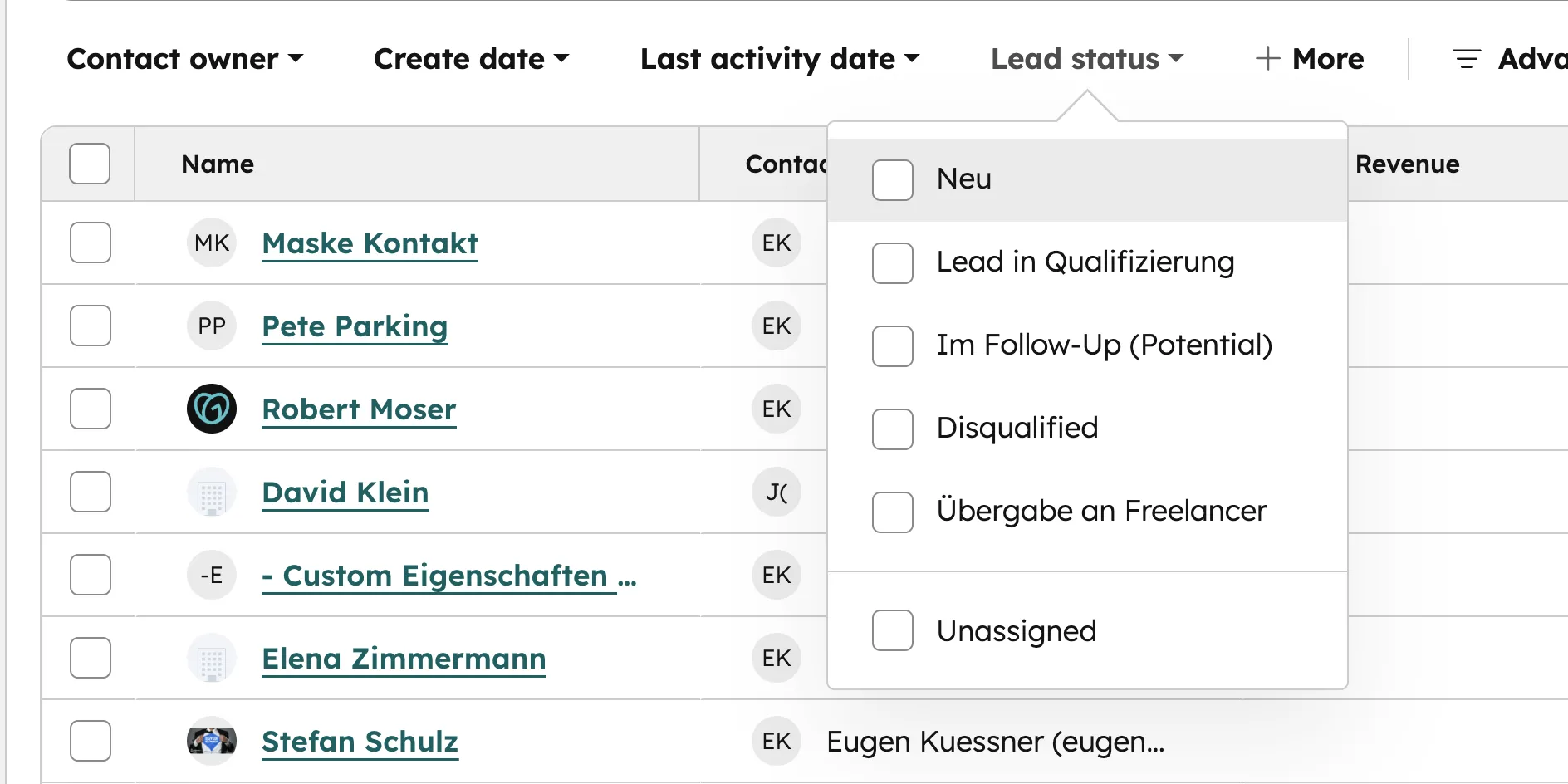
Welche typischen Fehler sollte ich bei HubSpot Dashboards vermeiden?
Die häufigsten Dashboard-Fehler sind strategisch: zu viele Berichte ohne Fokus, fehlende Datenpflege, falsche Filter und Aktivität, die mit Ergebnis verwechselt wird. In unseren Kundenprojekten sehen wir das immer wieder. Auch bei ARONA haben wir zuerst die Datenqualität aufgeräumt und danach die Dashboards gebaut. Fünf aussagekräftige Berichte bringen mehr als ein Dashboard mit 30 Reports.
- Keine Datenpflege: Wenn Sales-Mitarbeiter Deals nicht aktualisieren, sind alle Reports wertlos. Saubere Listen helfen, Datenlücken sichtbar zu machen
- Zu viele Berichte: Fokussiere dich auf 5 bis 8 KPIs pro Dashboard statt auf 30
- Falsche Filter: Standardfilter prüfen, sie verzerren häufig die Ergebnisse
- Kein Kontext: Zahlen ohne Vergleichszeitraum oder Zielwert sind nicht interpretierbar
- Dashboard ohne Verantwortlichen: Jedes Dashboard braucht einen Owner, der regelmäßig prüft
Fazit: So baust du ein HubSpot Dashboard, das echten Mehrwert liefert
Ein gutes HubSpot Dashboard ist das Werkzeug, mit dem du Entscheidungen auf Basis von Zahlen triffst. In der Aufzeichnung unseres Reports-Workshops zeigen wir dir, wie du Reports baust, die dein Team tatsächlich nutzt. Was zählt, sind saubere Daten und KPIs, die zu deinem Team passen. Die Anzahl der Berichte spielt kaum eine Rolle.
Drei Regeln für HubSpot Dashboards: (1) Erst das CRM sauber aufsetzen, dann auswerten. (2) 5 bis 8 KPIs pro Dashboard reichen. (3) Jeder Bericht führt zu einer Entscheidung. Wenn nicht, fliegt er raus.
Häufige Fragen zu HubSpot Dashboards & Reporting
Kann ich HubSpot Dashboards kostenlos erstellen?
Ja, auch in der kostenlosen HubSpot-Version kannst du Dashboards und einfache Berichte erstellen. Allerdings sind die Anzahl der Dashboards und die Berichtstypen begrenzt. Benutzerdefinierte Berichte mit mehreren Objekten erfordern mindestens Professional. Einen Überblick über alle kostenlosen Features gibt unser Guide zur Gratisversion.
Wie viele Dashboards kann ich in HubSpot erstellen?
In der kostenlosen Version bis zu 10 Dashboards, im Starter-Tier bis zu 30, in Professional bis zu 75 und in Enterprise bis zu 100 (Stand: September 2026). Pro Dashboard kannst du bis zu 50 Berichte hinzufügen. Für die meisten Teams reichen 3 bis 5 fokussierte Dashboards (je eins pro Abteilung).
Was ist der Unterschied zwischen Einzelobjekt- und benutzerdefinierten Berichten?
Einzelobjekt-Berichte analysieren nur einen Datentyp (z.B. Kontakte oder Deals). Benutzerdefinierte Berichte verknüpfen mehrere Objekte und ermöglichen komplexere Analysen, z.B. Umsatz nach Unternehmensland oder Deals nach Aktivitätstyp. Benutzerdefinierte Berichte erfordern Professional oder höher.
Warum zeigt mein HubSpot Dashboard keine Daten an?
Die häufigsten Ursachen: Falsche oder zu restriktive Filter (besonders Datumsfilter), fehlende Datenpflege (leere Properties), falsche Objekt-Verknüpfungen oder fehlende Berechtigungen. Prüfe zuerst die automatisch gesetzten Filter. Damit ist das Problem oft schon gelöst.
Kann ich HubSpot Dashboards mit anderen teilen?
Ja. Beim Erstellen wählst du die Sichtbarkeit: nur du, bestimmte Teams oder das gesamte Unternehmen. Du kannst Dashboards auch per E-Mail als regelmäßigen Report versenden: täglich, wöchentlich oder monatlich. So bekommen Stakeholder ihre KPIs automatisch.
Welche Diagrammtypen gibt es in HubSpot?
HubSpot bietet Balkendiagramme, Liniendiagramme, Kreisdiagramme, Flächendiagramme, Tabellen, Pivot-Tabellen, KPI-Kacheln und Trichter-Visualisierungen. Die Wahl hängt vom Datentyp ab: Zeitverläufe als Linien, Vergleiche als Balken, Anteile als Kreis, absolute Zahlen als KPI-Kacheln.
Kann ich in HubSpot eigene Dashboards für verschiedene Teams erstellen?
Ja. Du baust pro Team ein eigenes Dashboard, zum Beispiel für Sales, Marketing und Management, und legst beim Erstellen die Sichtbarkeit fest: nur du, bestimmte Teams oder das gesamte Unternehmen. Jedes Team sieht dann seine 5 bis 8 KPIs, etwa Pipeline-Wert und gewonnene Deals für Sales oder neue Leads nach Quelle für Marketing.
Wie oft sollte ich meine Dashboards aktualisieren?
HubSpot aktualisiert die Daten in Echtzeit, du musst nichts manuell neu laden. Die Struktur deiner Dashboards (welche KPIs, welche Filter) solltest du quartalsweise überprüfen. Wenn sich Prozesse oder Ziele ändern, müssen die Dashboards mitziehen.