Einen HubSpot Newsletter erstellst du unter Marketing > E-Mails: Typ „Reguläre E-Mail“ wählen, Template aussuchen, Inhalte im Drag-and-Drop Editor zusammenstellen, Empfängerliste festlegen und senden oder planen. Dafür brauchst du mindestens den Marketing Hub Starter. Hier gehen wir jeden Schritt durch, inklusive Personalisierung, A/B-Tests und Auswertung. Die Tipps stammen aus über 90 Kundenprojekten und 9+ Jahren als HubSpot Gold Partner.
Einen HubSpot Newsletter erstellst du unter Marketing > E-Mails als „Reguläre E-Mail“: Template wählen, Inhalte im Drag-and-Drop Editor zusammenstellen, Empfängerliste festlegen und senden oder planen. Dafür brauchst du mindestens Marketing Hub Starter. Im Free-Tier sind 2.000 Versendungen pro Monat mit HubSpot-Branding möglich.
- Drag-and-Drop Editor und Dutzende Templates, ohne Code
- Personalisierung über Tokens mit Fallback-Werten
- A/B-Tests und Smart Send ab Marketing Hub Professional
Wo finde ich das E-Mail Marketing in HubSpot?
Das E-Mail Marketing in HubSpot erreichst du über den Menüpunkt Marketing und dann E-Mails. Dort findest du eine zentrale Übersicht aller erstellten E-Mails mit Status, Versanddatum und Performance-Daten. Von hier aus startest du die Erstellung neuer Newsletter.
In unseren 90+ Projekten sehen wir oft, dass Unternehmen nur einen kleinen Teil der E-Mail Marketing Funktionen in HubSpot nutzen. Dabei holt der E-Mail-Bereich am meisten heraus, wenn du ihn mit dem CRM und den Kontaktdaten verbindest. Wer seine Leads systematisch generiert, kann sie per Newsletter gezielt weiterqualifizieren.
Voraussetzung: Für E-Mail-Marketing brauchst du mindestens den Marketing Hub Starter. Im Free-Tier kannst du zwar E-Mails versenden, bist aber auf 2.000 Versendungen pro Monat mit HubSpot-Branding und eingeschränkte Funktionen limitiert.
Welche E-Mail-Typen gibt es in HubSpot?
HubSpot unterscheidet zwei grundlegende E-Mail-Typen: reguläre E-Mails und automatisierte E-Mails. Reguläre E-Mails sind klassische Newsletter, die du manuell oder geplant an eine Empfängerliste versendest. Automatisierte E-Mails löst ein Workflow aus. Du nutzt sie für Follow-ups, Willkommensserien oder Lead-Nurturing.
| Eigenschaft | Reguläre E-Mail | Automatisierte E-Mail |
|---|---|---|
| Auslöser | Manuell / geplant | Workflow-Trigger |
| Typischer Einsatz | Newsletter, Aktionen, Updates | Welcome-Serie, Follow-up, Nurturing |
| Empfänger | Listen / Segmente | Workflow-Enrollment |
| Wiederverwendbar | Nein (einmaliger Versand) | Ja (wird immer wieder ausgelöst) |
| Hub-Stufe | Ab Starter | Einfach ab Starter, Workflows ab Professional |
Für einen klassischen Newsletter wählst du den Typ "Reguläre E-Mail". Automatisierte E-Mails brauchst du erst, wenn du Workflows einrichtest. Marketing Hub Starter bietet dafür nur einfache Formular- und E-Mail-Automatisierung mit bis zu 10 Aktionen. Frei konfigurierbare Workflows gibt es ab Marketing Hub Professional. Was die HubSpot Lizenzstufen kosten, steht in einem eigenen Artikel.
Welches Template soll ich für meinen HubSpot Newsletter wählen?
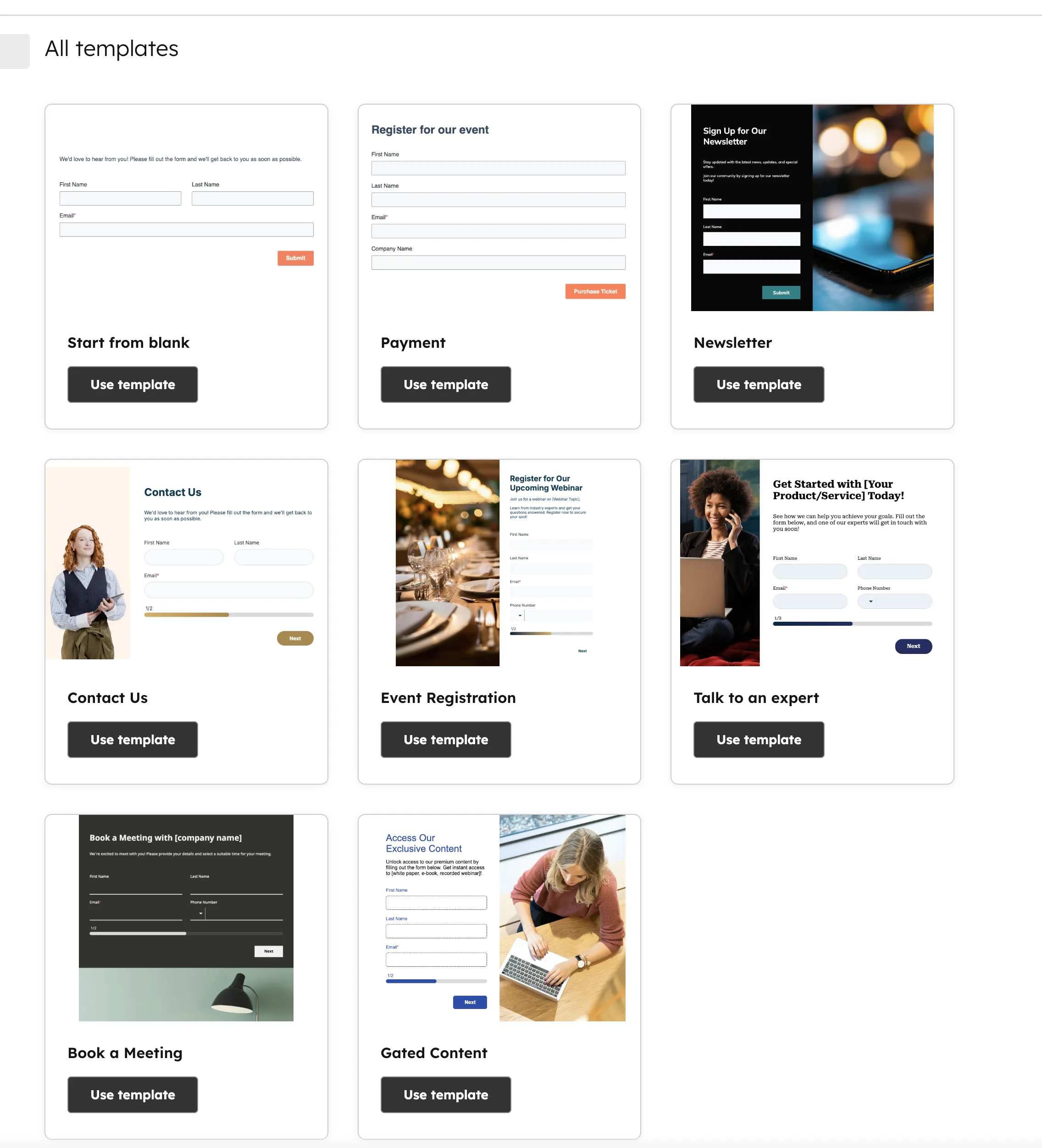
Nach der Auswahl des E-Mail-Typs bietet HubSpot dir zwei Wege: den Drag-and-Drop Editor oder Custom Coded Templates. Der Drag-and-Drop Editor ist die richtige Wahl für die meisten Unternehmen. Du brauchst keine Programmierkenntnisse und hast in wenigen Minuten eine versandfertige E-Mail.
HubSpot stellt Dutzende vorgefertigte Templates als Ausgangspunkt bereit, zum Beispiel für Newsletter, Produktankündigungen und Event-Einladungen. Wähle ein Template, das deinem Ziel am nächsten kommt, und passe es dann im Editor an dein Branding an.
Wie baue ich einen Newsletter im HubSpot Drag-and-Drop Editor auf?
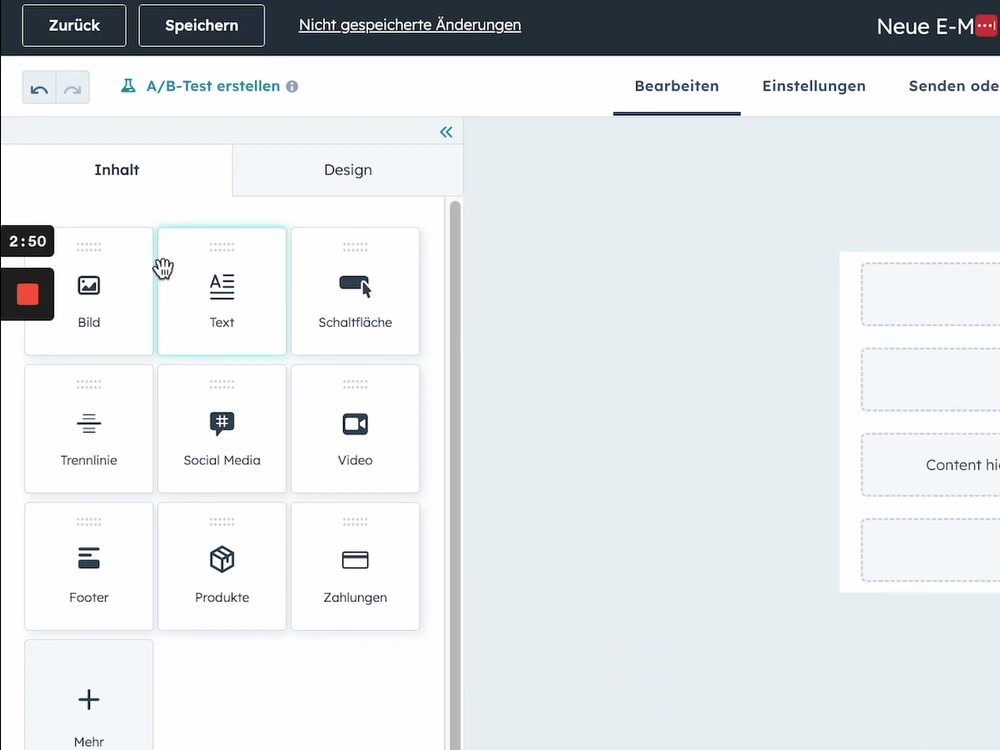
Der Drag-and-Drop Editor in HubSpot arbeitet mit Modulen, die du per Ziehen und Ablegen in deine E-Mail einfügst. Jedes Modul hat einen festen Zweck, etwa Text, Bild, Button oder mehrspaltiges Layout. Code schreibst du dafür keinen.
Die wichtigsten Module im Überblick:
- Text-Modul: Der Kern jeder E-Mail. Rich-Text-Editor mit Formatierung, Links und Inline-Bildern.
- Bild-Modul: Einzelne Bilder mit Alt-Text, Verlinkung und responsiver Größenanpassung.
- Button-Modul: Call-to-Action-Buttons mit anpassbarem Text, Farbe und Verlinkung.
- Spalten-Layout: Teilt Inhalte in zwei oder drei Spalten, zum Beispiel für Produktvergleiche oder Feature-Listen.
- Divider: Horizontale Trennlinien zur visuellen Strukturierung.
- Social-Follow: Links zu deinen Social-Media-Profilen als Icon-Leiste.
Best Practice: Halte deine E-Mails schlank. Gute Newsletter haben 200 bis 400 Wörter, ein Thema und einen einzigen Call-to-Action. Je mehr Optionen du gibst, desto weniger klicken deine Empfänger.
Jedes Modul lässt sich individuell gestalten: Schriftart, Farbe, Abstände und Hintergrund. HubSpot speichert dein Branding als Brand Kit, sodass deine Unternehmensfarben und -schriften automatisch vorausgewählt werden.
Wie funktioniert Personalisierung in HubSpot E-Mails?
HubSpot personalisiert E-Mails über Personalization Tokens, die Kontakteigenschaften automatisch pro Empfänger in den E-Mail-Text einsetzen. Mit Personalisierung steigerst du Öffnungs- und Klickraten am stärksten.
Du fügst Tokens über das Personalisierungs-Symbol im Text-Editor ein. Die häufigsten Tokens sind:
- Vorname: "Hallo {firstname}" für die persönliche Ansprache
- Firmenname: Referenziert das Unternehmen des Kontakts
- Lifecycle Stage: Passt Inhalte an den Status im Funnel an
- Deal-Eigenschaften: Referenziert offene Deals oder Pipeline-Stufen
- Benutzerdefinierte Properties: Jede Custom Property kann als Token genutzt werden
Wie konfiguriere ich Absender, Betreffzeile und Vorschautext in HubSpot?
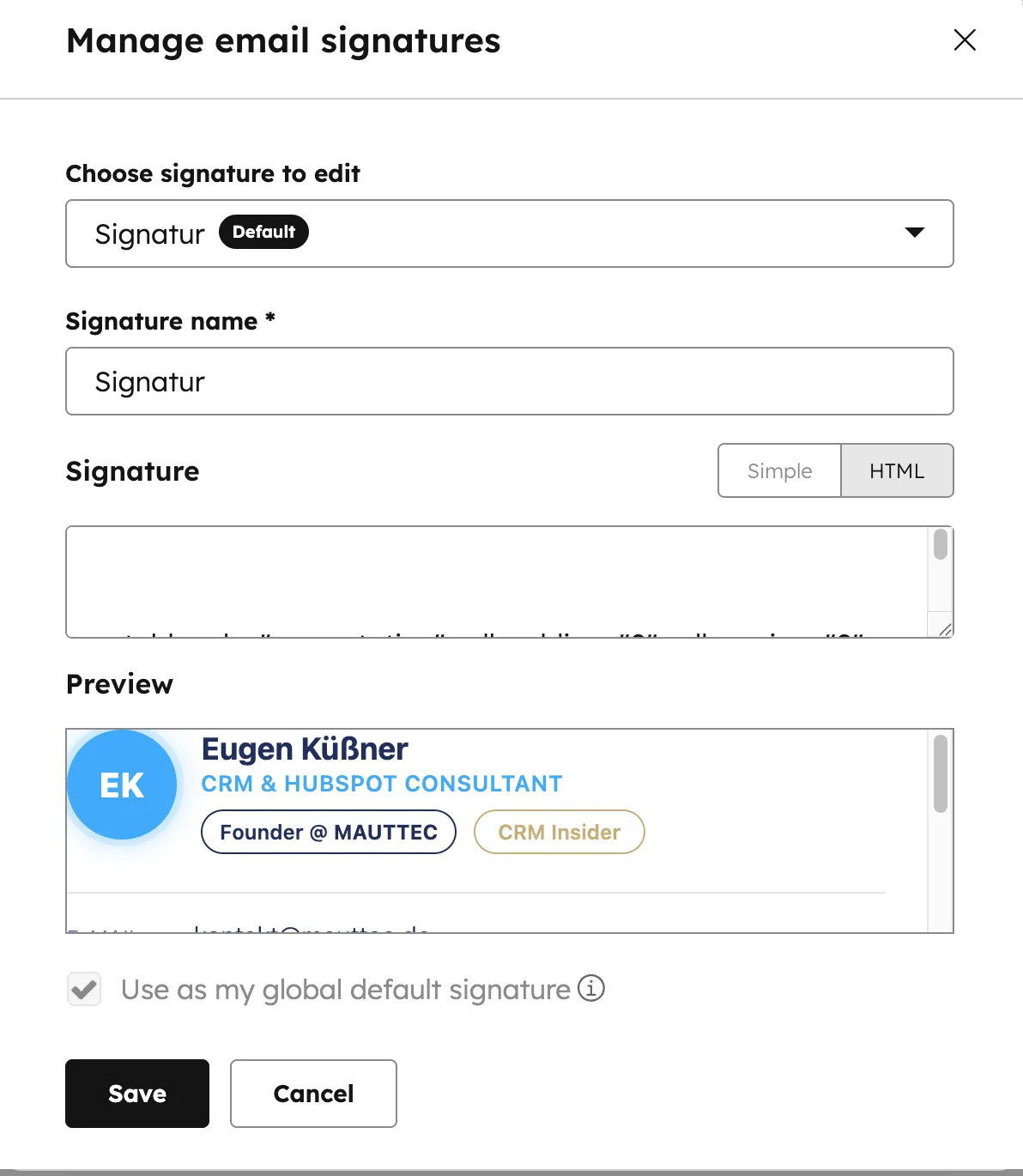
Absender, Betreffzeile und Vorschautext konfigurierst du in HubSpot im Settings-Tab deiner E-Mail. Dein Empfänger sieht alle drei, bevor er die E-Mail öffnet, und gemeinsam entscheiden sie, ob er sie öffnet.
Absender: Wähle einen echten Namen plus E-Mail-Adresse. "Eugen von MAUTTEC" funktioniert besser als "info@mauttec.de", weil Menschen eher E-Mails von Personen öffnen. Die Absender-Adresse muss in HubSpot als verifizierte Domain hinterlegt sein.
Betreffzeile: Maximal 50 Zeichen mit einem konkreten Nutzen. "3 HubSpot-Automationen, die dir 5h/Woche sparen" schlägt "Unser monatlicher Newsletter" deutlich. Nutze Emojis sparsam und nur, wenn sie zum Thema passen.
Vorschautext (Preview Text): Die 40 bis 80 Zeichen, die in der Inbox nach der Betreffzeile stehen. Ergänze damit die Betreffzeile, statt sie zu wiederholen. Oft gibt dieser Text den Ausschlag, ob jemand öffnet.
Wie wähle ich die richtigen Empfänger für meinen HubSpot Newsletter?
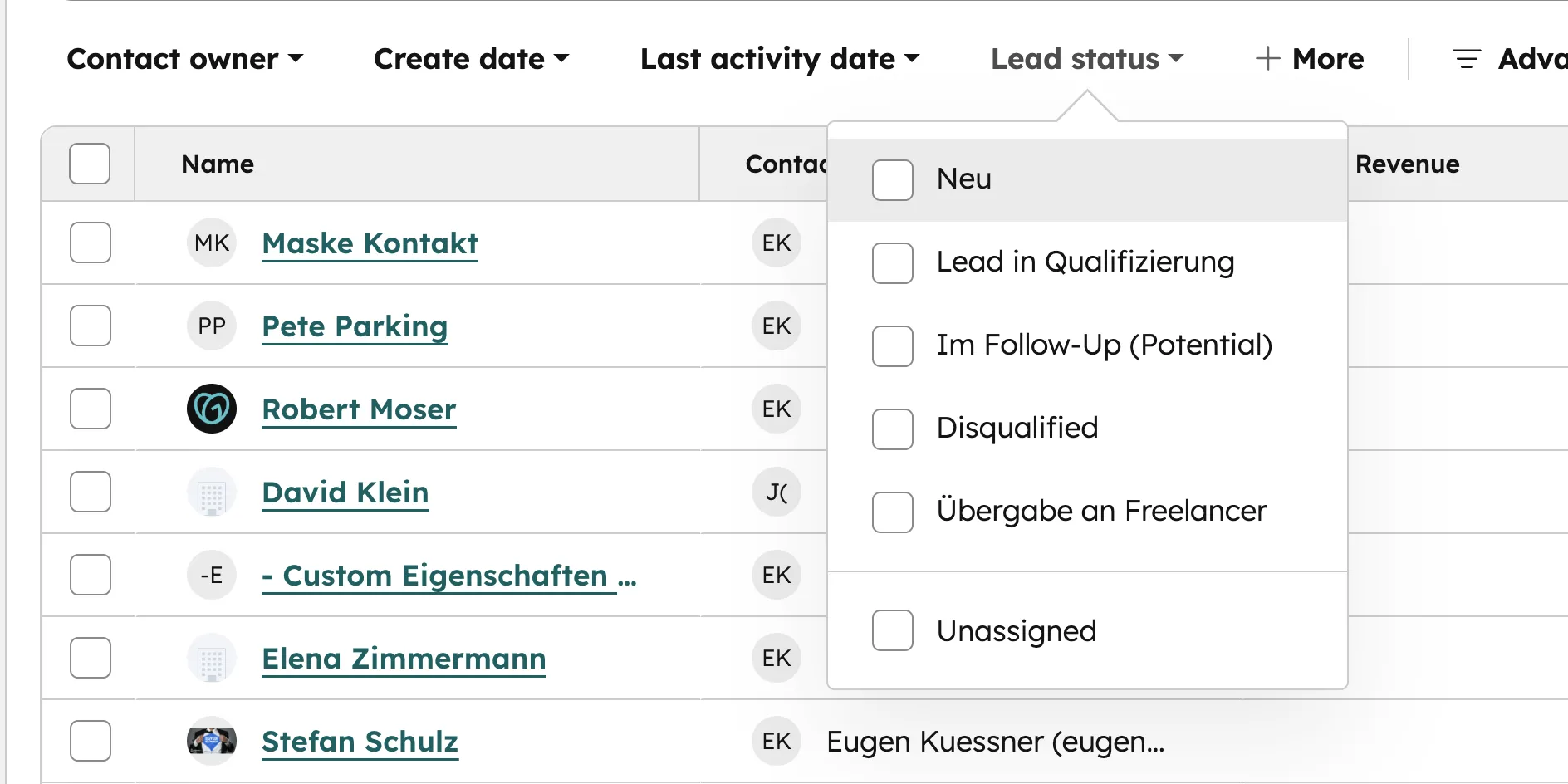
Die Empfängerauswahl in HubSpot basiert auf Listen und Segmenten. Du kannst statische Listen (manuell zusammengestellt) oder aktive Listen (dynamisch basierend auf Kriterien) als Empfänger wählen. Aktive Listen aktualisieren sich automatisch und sind für wiederkehrende Newsletter die bessere Wahl.
HubSpot versendet Newsletter nur an Kontakte mit dem Status "Marketing-Kontakt". Das ist so gewollt: Nur Marketing-Kontakte zählen für dein Kontaktlimit und dürfen Marketing-E-Mails erhalten. Prüfe deshalb, ob deine Newsletter-Empfänger als Marketing-Kontakte markiert sind.
Prüfe zusätzlich, ob die Kontakte den Double Opt In in HubSpot sauber bestätigt haben. Bei Newslettern ist das die wichtigste Prüfung, bevor du eine Liste als Empfänger auswählst.
- Einschließen: Wähle eine oder mehrere Listen als Empfänger
- Ausschließen: Schließe Listen explizit aus (z.B. Kunden, die kürzlich gekündigt haben)
- Nicht senden an: HubSpot filtert automatisch Bounces, Abmeldungen und ungültige Adressen
Segmentierung ist Pflicht: Versende nie einen Newsletter an deine gesamte Datenbank. Je gezielter die Empfängergruppe, desto höher die Öffnungs- und Klickraten und desto niedriger die Abmelderate. Segmentiere nach Branche, Lifecycle Stage oder Engagement-Level.
Newsletter-Strategie aufsetzen?
Als HubSpot Gold Partner setzen wir mit dir E-Mail Marketing auf, von der Segmentierung bis zur Automation.
20 Minuten Call vereinbarenWie funktionieren A/B-Tests bei HubSpot E-Mails?
A/B-Tests für HubSpot E-Mails gibt es ab Marketing Hub Professional: Du erstellst zwei Varianten, und HubSpot versendet automatisch die bessere an den Großteil deiner Empfänger. Damit verbesserst du deine Newsletter am schnellsten, das Testing sitzt direkt im E-Mail-Editor.
So funktioniert es: Du wählst die A/B-Test-Option beim Erstellen deiner E-Mail. Dann erstellst du eine Variante B mit einer Änderung. Meist ist das die Betreffzeile, du kannst aber auch Absendername, Inhalt oder CTA-Text testen. HubSpot sendet Variante A und B an jeweils einen kleinen Teil deiner Liste (z.B. 20%) und nach einer definierten Wartezeit gewinnt die Variante mit der besseren Öffnungs- oder Klickrate.
So läuft ein A/B-Test in HubSpot
- 1Variante BEine Änderung, meist Betreffzeile
- 2TestversandA und B an je 20 %
- 3WartezeitÖffnungen oder Klicks messen
- 4GewinnerGeht an den Großteil der Liste
Wie versende oder plane ich einen HubSpot Newsletter?
Wenn deine E-Mail fertig ist, hast du in HubSpot drei Optionen: sofort senden, für einen bestimmten Zeitpunkt planen oder als Smart Send versenden. Vor dem Versand zeigt HubSpot dir eine Zusammenfassung mit allen Einstellungen und einer Vorschau.
Sofort senden verschickt die E-Mail direkt. Bei Planen wählst du Datum und Uhrzeit. Die beste Versandzeit hängt von deiner Zielgruppe ab. B2B-Newsletter performen typischerweise dienstags bis donnerstags zwischen 9 und 11 Uhr am besten.
Ab dem Marketing Hub Professional bietet HubSpot auch Smart Send: Die E-Mail wird automatisch zum passenden Zeitpunkt für jeden einzelnen Empfänger versendet, basierend auf dessen bisherigem Öffnungsverhalten.
Checkliste vor dem Versand: Betreffzeile geprüft, Vorschautext gesetzt, Absender korrekt, Links getestet, Vorschau auf Desktop und Mobile gecheckt, Empfängerliste verifiziert, Test-E-Mail an sich selbst gesendet. Danach versendest du.
Wie analysiere ich die Performance meines HubSpot Newsletters?
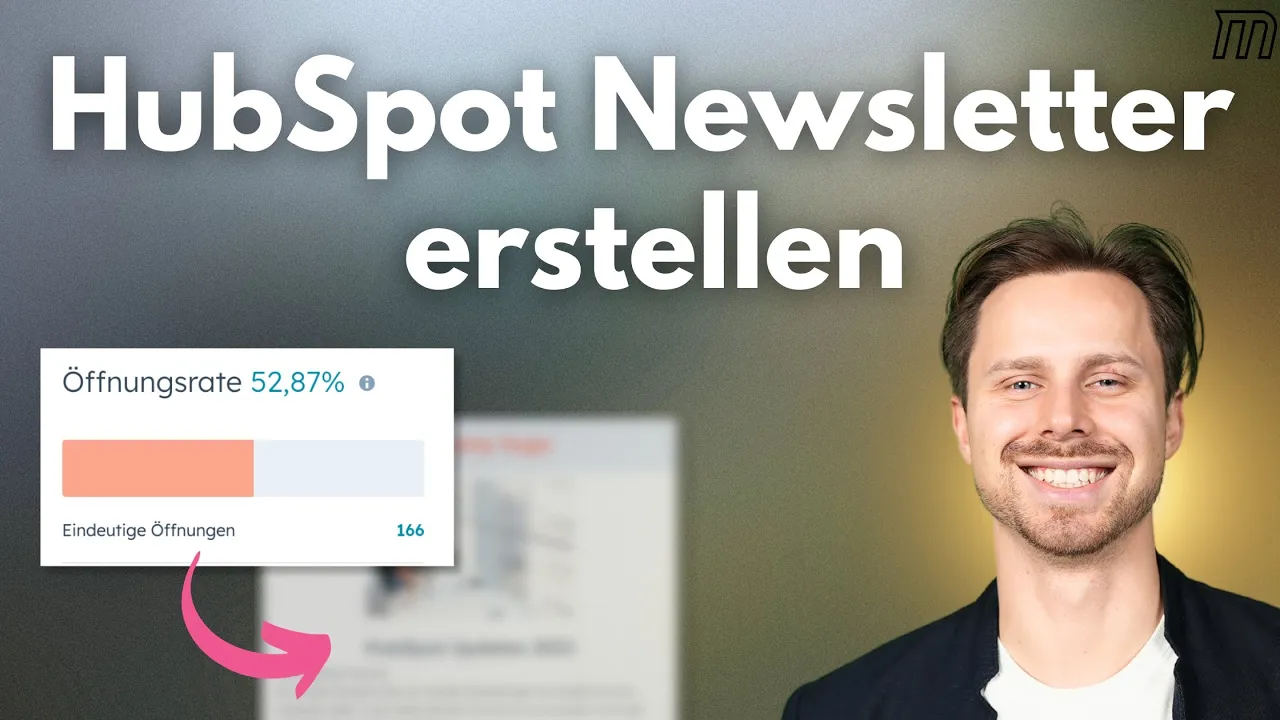
Nach dem Versand zeigt HubSpot dir detaillierte Analytics zu jeder E-Mail. Die wichtigsten Kennzahlen sind Öffnungsrate, Klickrate, Click-Through-Rate, Abmeldungen und Bounces. Jede zeigt dir, an welcher Stelle du nachbessern kannst.
| Metrik | Guter Wert (B2B) | Was sie aussagt |
|---|---|---|
| Öffnungsrate | 25 bis 40 % | Betreffzeile + Absender funktionieren |
| Klickrate (CTR) | 3 bis 7 % | Inhalt + CTA sind relevant |
| Click-to-Open | 10 bis 20 % | Inhalt überzeugt die Öffner |
| Abmelderate | unter 0,5% | Frequenz + Relevanz stimmen |
| Bounce Rate | unter 2% | Datenqualität der Liste |
Grobe Orientierungswerte für B2B-Newsletter. Je nach Branche, Liste und Tracking weichen die Werte deutlich ab.
Neben den Gesamtzahlen zeigt HubSpot dir Engagement-Daten pro Kontakt: wer geöffnet hat, welcher Link geklickt wurde und wann. Diese Daten fließen automatisch in die Kontakt-Timeline ein und stehen für Reporting und Automationen zur Verfügung. So erkennst du, welche Kontakte besonders engagiert sind und für ein Sales-Follow-up bereit sein könnten. Wie du diese Kontakte in Deals überführst, zeigt unser Guide Vom Newsletter-Lead zum strukturierten Sales-Prozess.
Wie starte ich am besten mit HubSpot E-Mail Marketing?
Der HubSpot Newsletter-Prozess ist klar strukturiert: Template wählen, Module zusammenstellen, Einstellungen konfigurieren, Empfänger segmentieren und versenden. Mit dem Drag-and-Drop Editor erstellst du E-Mails ohne Programmierkenntnisse.
Newsletter in 5 Schritten
- 1TemplateVorlage passend zum Ziel
- 2ModulePer Drag-and-Drop zusammenstellen
- 3EinstellungenAbsender, Betreff, Vorschautext
- 4EmpfängerListen gezielt segmentieren
- 5VersandSofort, geplant oder Smart Send
Den größeren Unterschied macht die Strategie dahinter: Wer bekommt wann welche E-Mail, und warum? Die Kombination aus sauberer CRM-Datenstruktur, durchdachter Segmentierung mit Listen und gezielten Automationen sorgt dafür, dass aus Newslettern Umsatz wird. In der Aufzeichnung unseres Reports-Workshops zeigen wir dir, wie du die Newsletter-Performance in Reports sichtbar machst. In unseren Kundenprojekten erreichen sauber segmentierte Newsletter deutlich bessere Öffnungsraten.
Unser Rat aus 90+ Projekten: Starte mit einem monatlichen Newsletter an ein klar definiertes Segment. Miss die Performance. Optimiere die Betreffzeile per A/B-Test (ab Professional). Wenn die Basics sitzen, baust du Automationen und längere Sequenzen aus.
Häufige Fragen zum HubSpot Newsletter
Kann ich mit HubSpot Free Newsletter versenden?
Ja, im Free-Tier kannst du E-Mails versenden, bist aber auf 2.000 Versendungen pro Monat limitiert. Außerdem fehlen Funktionen wie A/B-Tests, Smart Send und erweiterte Personalisierung. Für regelmäßiges E-Mail-Marketing empfehlen wir mindestens den Marketing Hub Starter.
Wie viele E-Mails kann ich pro Monat mit HubSpot versenden?
Das Versandlimit hängt von deiner Lizenzstufe ab. Marketing Hub Starter erlaubt das 5-fache deiner Marketing-Kontakte pro Monat, Professional das 10-fache und Enterprise das 20-fache. Bei 10.000 Marketing-Kontakten auf Professional sind das 100.000 E-Mails pro Monat.
Brauche ich den Marketing Hub Professional für Newsletter?
Nein, der Marketing Hub Starter reicht für reguläre Newsletter. Professional brauchst du erst für Workflows, Smart Send, A/B-Tests und detailliertes Reporting. Starte mit Starter und upgrade bei Bedarf.
Was ist der Unterschied zwischen regulären und automatisierten E-Mails?
Reguläre E-Mails werden manuell oder geplant an eine Liste versendet. Das ist der klassische Newsletter. Automatisierte E-Mails werden durch Workflows ausgelöst, z.B. wenn ein Kontakt ein Formular ausfüllt oder eine bestimmte Seite besucht. Einfache Automatisierungen gehen schon mit Marketing Hub Starter, frei konfigurierbare Workflows erst ab Professional.
Bietet HubSpot Marketing Hub Newsletter-Templates und einen Drag-and-Drop Editor?
Ja. HubSpot stellt Dutzende vorgefertigte Templates bereit, etwa für Newsletter, Produktankündigungen und Event-Einladungen. Im Drag-and-Drop Editor fügst du Module wie Text, Bild, Button oder Spalten-Layout ohne Programmierkenntnisse ein. Speichere ein Master-Template mit Logo, Farben und Fußzeile als Vorlage, dann sehen alle Newsletter einheitlich aus.
Kann ich HubSpot Newsletter personalisieren?
Ja, HubSpot bietet Personalisierung über Personalization Tokens. Du kannst jede Kontakteigenschaft in den E-Mail-Text einbinden, zum Beispiel Vorname, Firmenname oder benutzerdefinierte Properties. Definiere immer Fallback-Werte für den Fall, dass ein Feld leer ist. Weil Newsletter und CRM in einem System laufen, fließen Öffnungen und Klicks außerdem automatisch in die Kontakt-Timeline.
Wie funktioniert A/B-Testing bei HubSpot E-Mails?
Du erstellst zwei Varianten deiner E-Mail und HubSpot versendet beide an einen kleinen Teil deiner Empfänger. Nach einer definierten Wartezeit gewinnt die Variante mit besserer Öffnungs- oder Klickrate und wird an den Rest der Liste versendet. Teste immer nur eine Variable gleichzeitig.
Welche Kennzahlen sollte ich bei meinem Newsletter tracken?
Die wichtigsten Metriken sind Öffnungsrate, Klickrate (CTR), Click-to-Open-Rate, Abmelderate und Bounce Rate. Achte vor allem auf die Klickrate, da Öffnungsraten durch Apples Mail Privacy Protection seit 2021 verfälscht werden können.