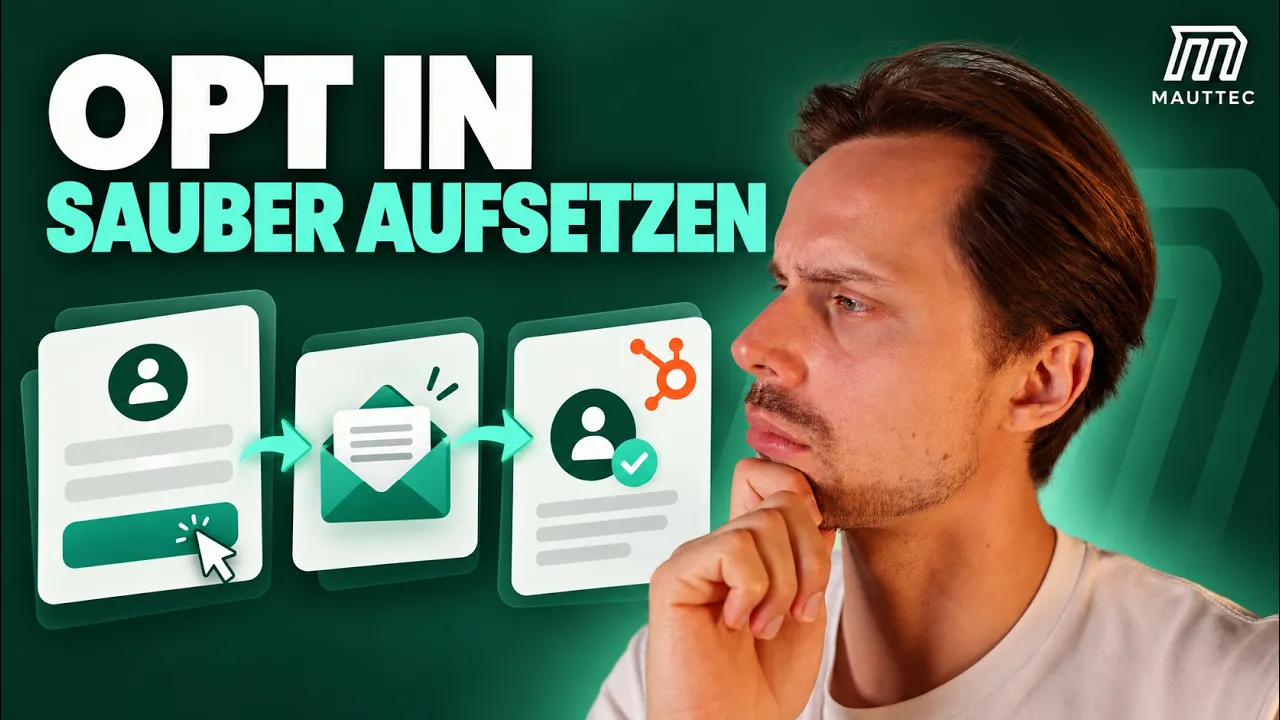
HubSpot unterstützt Double Opt-In: Du aktivierst es in den Einstellungen für jeden Abonnementtyp (Subscription Type), und HubSpot verschickt dann nach jeder Formular-Anmeldung automatisch eine Bestätigungs-E-Mail mit Link. In Deutschland ist das der übliche Weg, die Einwilligung für Marketing-E-Mails nachzuweisen. Trotzdem sehen wir in fast jedem HubSpot Audit, dass der DOI-Prozess gar nicht eingerichtet oder falsch konfiguriert ist. Hier zeige ich dir Schritt für Schritt, wie du Double Opt-In in HubSpot einrichtest: von den Subscription Types über die Bestätigungs-E-Mail bis zu den Formular-Einstellungen. So kannst du jede Einwilligung belegen und verlierst keine Leads durch einen kaputten Anmeldeprozess.
Double Opt-In richtest du in HubSpot pro Abonnementtyp (Subscription Type) ein: Einstellungen → Marketing → E-Mail → Abonnementtypen, dort DOI aktivieren. Danach verschickt HubSpot nach jeder Formular-Anmeldung automatisch eine Bestätigungs-E-Mail und protokolliert den Klick in der Kontaktchronik. Für den deutschen Markt sollte DOI immer aktiv sein.
- Bestätigungs-E-Mail mit eigenem Branding anpassen
- Im Formular den richtigen Subscription Type verknüpfen
- Danke-Seite weist auf die Bestätigungs-E-Mail hin
Was ist Double Opt-In und warum brauchst du es?
Double Opt-In (DOI) ist ein zweistufiges Anmeldeverfahren für E-Mail-Marketing. Im ersten Schritt trägt sich ein Kontakt über ein Formular ein, zum Beispiel für deinen Newsletter. Im zweiten Schritt erhält diese Person eine Bestätigungs-E-Mail mit einem Link. Erst wenn der Link geklickt wird, gilt die Anmeldung als bestätigt. Ohne diesen Klick darf keine Marketing-E-Mail versendet werden.
Der Unterschied zum Single Opt-In: Beim Single Opt-In reicht die bloße Formulareingabe. Das Problem: Jemand kann absichtlich oder versehentlich eine fremde E-Mail-Adresse eintragen. Mit Double Opt-In prüfst du, ob die Person, die sich anmeldet, auch Zugriff auf die angegebene Adresse hat. Das senkt das Risiko von Spam-Beschwerden und ungültigen Adressen, und vor allem hast du einen Nachweis, falls es rechtlich Ärger gibt.
Kernidee: Double Opt-In ist rechtlich der übliche Nachweis und filtert gleichzeitig nach Qualität. Wer den Bestätigungslink klickt, hat nachweislich Interesse. Das merkst du an den Öffnungsraten und am Sender-Score.
Ist Double Opt-In in Deutschland Pflicht?
Das Verfahren selbst steht nicht im Gesetz, Double Opt-In ist in Deutschland aber der Standard, um die Einwilligung für Marketing-E-Mails nach DSGVO und UWG nachzuweisen. Die DSGVO (Datenschutz-Grundverordnung) verlangt eine nachweisbare Einwilligung, bevor du personenbezogene Daten für Marketingzwecke verarbeitest. Nach Artikel 7 der DSGVO musst du als Verantwortlicher nachweisen können, dass die betroffene Person eingewilligt hat. Double Opt-In ist die sicherste Methode für diesen Nachweis, weil der Klick auf den Bestätigungslink als dokumentierte Handlung gilt.
Zusätzlich greift in Deutschland das Gesetz gegen den unlauteren Wettbewerb (UWG), konkret § 7 Abs. 2 Nr. 2 UWG. Danach ist Werbung per E-Mail ohne vorherige ausdrückliche Einwilligung unzulässig, unabhängig von der DSGVO. Deutsche Gerichte sehen das Double-Opt-In-Verfahren als Standard, um diese Einwilligung zu dokumentieren. Wer nur Single Opt-In nutzt, riskiert Abmahnungen und Bußgelder.
| Verfahren | Funktionsweise | Rechtliche Einordnung |
|---|---|---|
| Single Opt-In | Formular ausfüllen = sofort angemeldet | Nicht empfohlen, kein Einwilligungsnachweis |
| Double Opt-In | Formular + Bestätigungslink klicken | Empfohlen, nachweisbare Einwilligung |
| Soft Opt-In | Bestandskunde erhält ähnliche Produkt-Infos | Eingeschränkt zulässig (§ 7 Abs. 3 UWG) |
Wie richte ich Subscription Types in HubSpot ein?
Subscription Types richtest du in HubSpot unter Einstellungen → Marketing → E-Mail → Abonnementtypen ein. Sie sind die Grundlage für dein E-Mail-Marketing und legen fest, für welche Art von E-Mails sich ein Kontakt anmelden kann, zum Beispiel Newsletter, Produkt-Updates oder Event-Einladungen. Bevor du Double Opt-In konfigurierst, musst du mindestens einen Subscription Type anlegen.
Gehe dazu in die HubSpot-Einstellungen → Marketing → E-Mail → Abonnementtypen. Klicke auf "Abonnementtyp erstellen" und vergib einen Namen und eine Beschreibung. Der Name erscheint im E-Mail-Preferences-Center, das deine Kontakte sehen. Formuliere ihn deshalb verständlich, zum Beispiel "MAUTTEC Newsletter: Wöchentliche HubSpot-Tipps" statt nur "Newsletter". Die Beschreibung erklärt, was der Kontakt erwarten kann.
Wichtig: Erstelle separate Subscription Types für unterschiedliche Inhalte. Ein Kontakt, der sich für deinen Newsletter anmeldet, will nicht automatisch Vertriebsmails erhalten. Mit getrennten Subscription Types entscheiden deine Kontakte selbst, was sie bekommen, und die Einwilligung ist für jeden Inhalt einzeln dokumentiert. HubSpot erlaubt es dir, für jeden Subscription Type individuell festzulegen, ob Double Opt-In aktiviert ist.
Wichtig: Aktiviere Double Opt-In in den Einstellungen jedes Subscription Types unter "Opt-In für diesen Abonnementtyp". Ist die Option deaktiviert, werden Kontakte ohne Bestätigungsmail sofort als angemeldet markiert. Für den deutschen Markt muss DOI immer aktiviert sein.
Wie passe ich die Bestätigungs-E-Mail in HubSpot an?
Die Bestätigungs-E-Mail passt du in HubSpot unter Einstellungen → Marketing → E-Mail → Abonnements an, dort bearbeitest du Betreff, Absender, Text und Design. Um diese E-Mail dreht sich dein DOI-Prozess: Wenn ein Kontakt sich über ein Formular anmeldet, sendet HubSpot automatisch eine E-Mail mit einem Bestätigungslink. Diese E-Mail kannst und solltest du anpassen. Die Standardversion von HubSpot funktioniert, trägt aber nicht dein Branding.
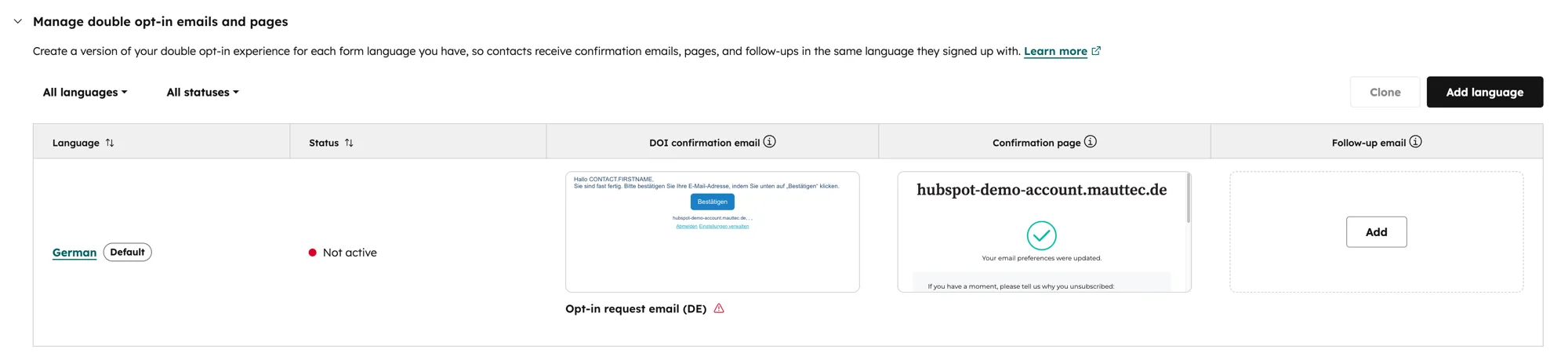
Du findest die Bestätigungs-E-Mail unter Einstellungen → Marketing → E-Mail → Abonnements → Double-Opt-In-E-Mail bearbeiten. Hier kannst du Betreffzeile, Absendername, Text und Design anpassen. Halte die E-Mail kurz und klar: Erkläre, wofür sich die Person anmeldet, und platziere den Bestätigungsbutton prominent. Verzichte auf viel Design und mehrere Call-to-Actions. Der Empfänger soll genau eine Sache tun: auf "Anmeldung bestätigen" klicken.
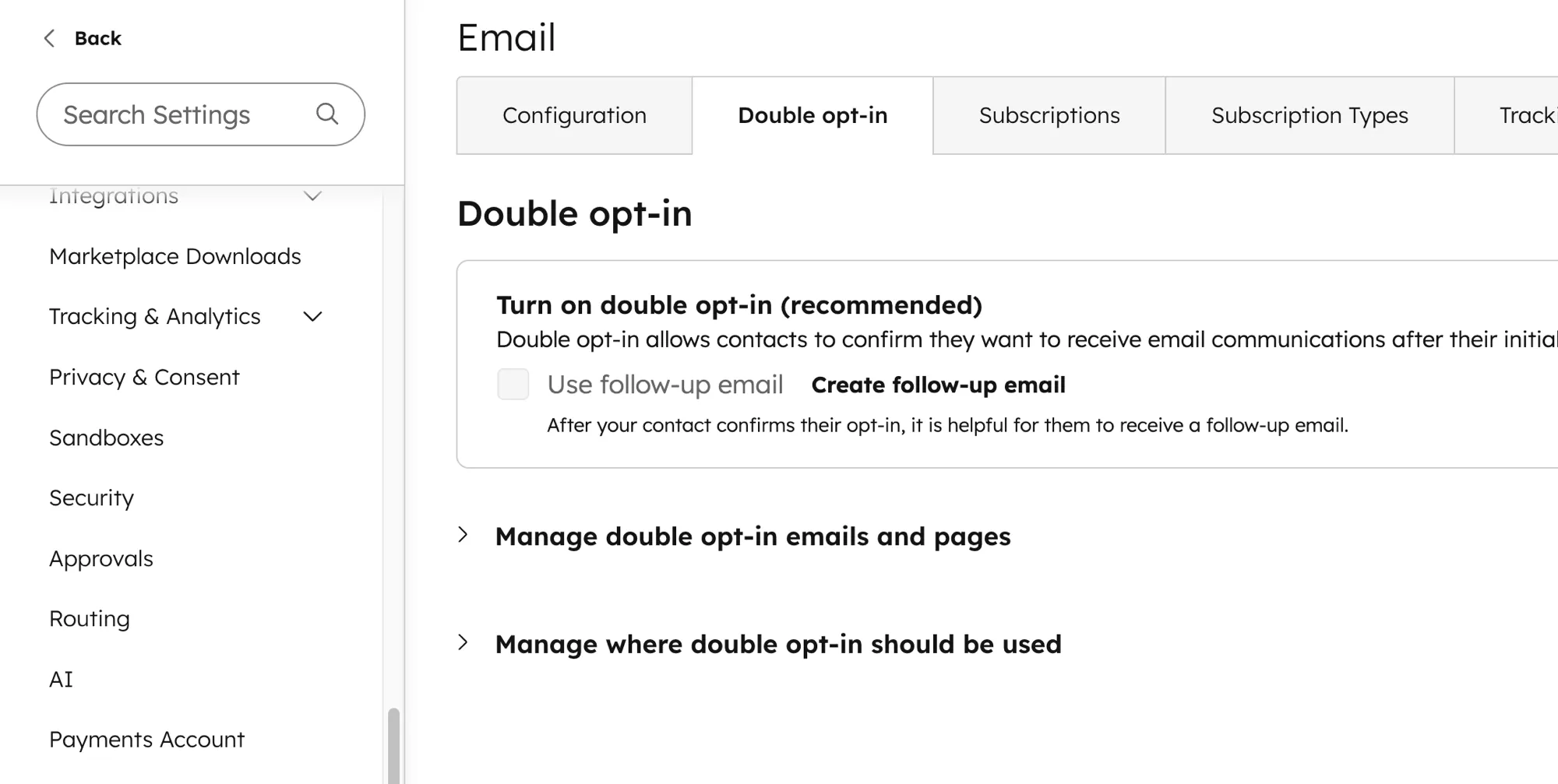
Ein häufiger Fehler: Die Betreffzeile der Bestätigungs-E-Mail ist zu generisch. "Bitte bestätige deine Anmeldung" wird leicht übersehen. Besser: "Nur noch ein Klick, dann bekommst du unsere HubSpot-Tipps". Personalisiere die Betreffzeile, wenn möglich, mit dem Vornamen des Kontakts. Und teste den Absendernamen: Eine E-Mail von "Eugen von MAUTTEC" wird eher geöffnet als eine von "noreply@firma.de".
Welche HubSpot Formular-Einstellungen brauche ich für Double Opt-In?
Für Double Opt-In brauchst du im HubSpot Formular drei Einstellungen: den richtigen Subscription Type, das Feld „Einwilligung zur Kommunikation“ und eine Danke-Nachricht mit Hinweis auf die Bestätigungs-E-Mail. Das Formular ist der Einstiegspunkt für deinen DOI-Prozess. In HubSpot erstellst du es unter Marketing → Formulare → Formular erstellen. Wie du Anmeldungen über mehrere Schritte aufbaust, zeigt unser Guide zu HubSpot Multi-Step Formularen. Für den Double-Opt-In-Prozess musst du im Formular-Editor unter dem Tab "Optionen" den korrekten Subscription Type auswählen. Nur wenn der Subscription Type mit DOI konfiguriert ist, wird die Bestätigungs-E-Mail ausgelöst.
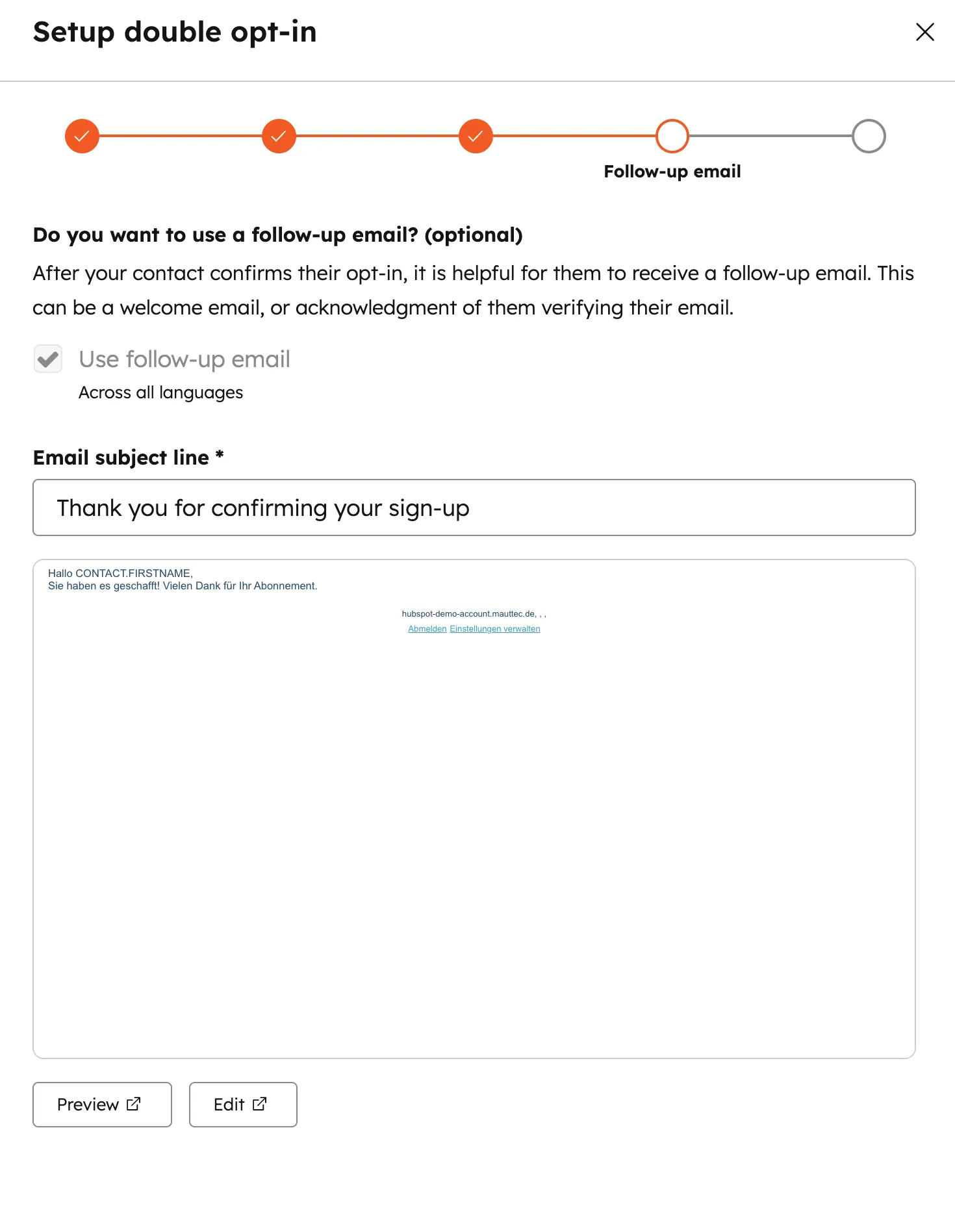
Im Formular selbst solltest du die Checkbox für die Einwilligung anzeigen. HubSpot bietet dafür das Feld "Einwilligung zur Kommunikation". Das ist ein spezielles DSGVO-Element, das dem Kontakt erklärt, wofür er sich anmeldet. Dieses Feld verknüpft automatisch den richtigen Subscription Type und protokolliert die Einwilligung. Binde außerdem einen Link zu deiner Datenschutzerklärung ein. Auch das verlangt die DSGVO.
Die Weiterleitungsseite nach dem Absenden wird oft unterschätzt. Konfiguriere unter "Danke-Optionen" eine klare Nachricht oder eine Weiterleitung auf eine Landing Page, die erklärt: "Wir haben dir eine Bestätigungs-E-Mail geschickt. Bitte klicke auf den Link, um deine Anmeldung abzuschließen." Ohne diesen Hinweis wundern sich viele Kontakte, warum sie keine E-Mails erhalten. Sie haben den Bestätigungslink schlicht nicht bemerkt.
- Subscription Type verknüpfen: Wähle den DOI-fähigen Subscription Type im Formular aus
- DSGVO-Einwilligungsfeld aktivieren: Zeigt Checkbox mit Erklärungstext und Datenschutzlink
- Danke-Nachricht anpassen: Weise auf die Bestätigungs-E-Mail hin
- Redirect konfigurieren: Optional Weiterleitung auf eine Bestätigungsseite
- Formular testen: Durchlaufe den gesamten Prozess mit einer Test-E-Mail
Double Opt-In korrekt einrichten?
Wir richten deinen DOI-Prozess in HubSpot ein, inklusive Bestätigungs-E-Mail und Formulare.
20 Minuten Call buchenWelche Fehler passieren beim HubSpot Double Opt-In am häufigsten?
Die drei häufigsten Fehler beim Double Opt-In in HubSpot sind eine nicht angepasste Bestätigungs-E-Mail, ein fehlender Hinweis nach dem Absenden und ein falsch verknüpfter Subscription Type. Das sehen wir in über 90 HubSpot Projekten immer wieder. Der häufigste: Die Bestätigungs-E-Mail wurde nie angepasst. HubSpot versendet dann eine generische E-Mail ohne dein Branding. Das wirkt unprofessionell und drückt die Bestätigungsrate. Kontakte erkennen die E-Mail nicht wieder und ignorieren sie.
Zweiter Fehler: Der Redirect nach der Formulareinreichung fehlt oder ist falsch konfiguriert. Wenn der Kontakt nach dem Absenden nur "Danke" sieht, aber keinen Hinweis auf die Bestätigungs-E-Mail erhält, geht ein erheblicher Teil der Anmeldungen verloren. In der Praxis bestätigt nicht jeder Kontakt den Link. Ein klarer Hinweis auf der Danke-Seite hebt die Bestätigungsrate spürbar.
Dritter Fehler: Der Subscription Type ist nicht korrekt mit dem Formular verknüpft. Ergebnis: HubSpot versendet keine Bestätigungs-E-Mail und der Kontakt wird ohne Double Opt-In sofort als "opted in" markiert. Das passiert besonders bei Marketing-Kontakten, die über verschiedene Formulare reinkommen. Prüfe bei jedem Formular, ob der richtige Subscription Type verknüpft ist.
| Fehler | Auswirkung | Lösung |
|---|---|---|
| Bestätigungs-E-Mail nicht angepasst | Niedrige Bestätigungsrate, Marke nicht erkennbar | E-Mail mit eigenem Design und klarer Betreffzeile versehen |
| Kein Hinweis auf Danke-Seite | Kontakte übersehen die Bestätigungs-E-Mail | Danke-Seite mit Hinweis "Prüfe deinen Posteingang" einrichten |
| Falscher Subscription Type | DOI wird nicht ausgelöst oder falsch zugeordnet | Subscription Type in jedem Formular einzeln prüfen |
| Bestätigungslink läuft ab | Kontakte, die spät klicken, können sich nicht bestätigen | Hinweis in der E-Mail, dass der Link nur begrenzt gültig ist |
Wie teste ich den Double-Opt-In-Prozess in HubSpot?
Du testest den Double-Opt-In-Prozess, indem du das Formular vor dem Livegang mit einer Test-Adresse ausfüllst und jeden Schritt bis zur Markierung „opted in“ prüfst. Erstelle eine Test-E-Mail-Adresse (oder nutze die +Alias-Funktion deiner geschäftlichen E-Mail, z.B. eugen+test@firma.de). Fülle dein Formular aus und prüfe folgende Punkte:
- Danke-Seite erscheint korrekt: mit Hinweis auf die Bestätigungs-E-Mail
- Bestätigungs-E-Mail wird zugestellt: innerhalb von 1 bis 2 Minuten, prüfe auch Spam
- Betreffzeile und Absender stimmen: dein Branding, nicht HubSpot-Standard
- Bestätigungslink funktioniert: Klick leitet auf die korrekte Seite weiter
- Kontakt ist als "opted in" markiert: prüfe in der Kontaktchronik unter Subscriptions
- Kontakt wird in die richtige Liste aufgenommen: falls du listenbasierte Segmentierung nutzt
Teste den Prozess auch auf dem Smartphone. E-Mails sehen auf mobilen Geräten anders aus als am Desktop, und ein großer Teil deiner Kontakte öffnet die Bestätigungs-E-Mail auf dem Handy. Prüfe, ob der Bestätigungsbutton groß genug ist und ob das Layout responsiv funktioniert. Ein Button, der auf dem Desktop perfekt aussieht, kann auf dem Smartphone nicht klickbar sein.
Teste den Prozess außerdem mit einer E-Mail-Adresse, die noch nicht in deinem HubSpot existiert, und mit einer, die bereits als Kontakt angelegt ist. Bei bestehenden Kontakten verhält sich HubSpot anders: Wenn der Kontakt bereits existiert und sich erneut anmeldet, wird die Bestätigungs-E-Mail trotzdem versendet. Aber wenn der Kontakt den Subscription Type bereits bestätigt hat, kann es sein, dass keine erneute Bestätigung nötig ist. Teste beide Szenarien.
Fazit: Worauf es beim Double Opt-In in HubSpot ankommt
Double Opt-In in HubSpot einzurichten ist kein Hexenwerk, aber die Details müssen stimmen. Es kommt auf drei Punkte an: Subscription Types korrekt anlegen und DOI aktivieren, die Bestätigungs-E-Mail auf deine Marke anpassen und im Formular auf die Bestätigung hinweisen. Stehen diese drei, kannst du jede Einwilligung belegen und verlierst kaum Anmeldungen.
Quick-Start-Empfehlung: Gehe jetzt in deine HubSpot-Einstellungen → Marketing → E-Mail → Abonnementtypen und prüfe, ob Double Opt-In bei allen relevanten Subscription Types aktiviert ist. Das dauert 2 Minuten, und du siehst sofort, ob irgendwo Kontakte ohne Bestätigung angemeldet werden. Für eine vollständige Prüfung deines Marketing Hubs bieten wir ein professionelles HubSpot Audit an.
Häufige Fragen zum Double Opt-In in HubSpot
Ist Double Opt-In in Deutschland gesetzlich vorgeschrieben?
Das Verfahren selbst steht nicht im Gesetz, ist in der Praxis aber Standard. Die DSGVO verlangt eine nachweisbare Einwilligung für Marketing-E-Mails, und das UWG verbietet E-Mail-Werbung ohne ausdrückliche Zustimmung. Double Opt-In ist die sicherste Methode, diese Einwilligung zu dokumentieren, und wird von deutschen Gerichten als Standard anerkannt.
Kann ich in HubSpot auch Single Opt-In nutzen?
Technisch ja. HubSpot erlaubt es, Double Opt-In pro Subscription Type zu deaktivieren. Für den deutschen Markt ist Single Opt-In jedoch nicht empfohlen, da du die Einwilligung nicht ausreichend nachweisen kannst. Bei Abmahnungen oder Beschwerden stehst du ohne Beweis da.
Wie hoch ist eine normale Bestätigungsrate beim DOI?
Das hängt stark von Zielgruppe und Anmeldeweg ab. Nicht jeder Kontakt bestätigt. Mit einer klaren Bestätigungs-E-Mail und einem Hinweis auf der Danke-Seite steigt die Rate spürbar. Bestätigt nur ein kleiner Teil, solltest du Betreffzeile, Timing und den Hinweis auf der Danke-Seite überprüfen.
Was passiert, wenn ein Kontakt den Bestätigungslink nicht klickt?
Der Kontakt wird in HubSpot als "nicht bestätigt" geführt und erhält keine Marketing-E-Mails über den entsprechenden Subscription Type. Der Kontaktdatensatz existiert trotzdem. Du kannst den Kontakt also im CRM sehen, aber keine E-Mails an ihn versenden.
Wie lange ist der Bestätigungslink in HubSpot gültig?
Der Bestätigungslink ist nur begrenzt gültig. Die aktuelle Frist nennt HubSpot in der Wissensdatenbank zum Double Opt-In. Nach Ablauf kann der Kontakt den Link nicht mehr nutzen und müsste sich erneut anmelden. Weise in deiner Bestätigungs-E-Mail auf die Gültigkeit hin, damit Kontakte zeitnah bestätigen.
Gilt Double Opt-In auch für Transaktionsmails?
Nein. Transaktionsmails wie Bestellbestätigungen, Passwort-Resets oder Rechnungen sind keine Marketing-E-Mails und benötigen kein Double Opt-In. In HubSpot kannst du Transaktionsmails separat versenden. Sie unterliegen nicht den Subscription-Type-Einstellungen.
Unterstützt HubSpot Double Opt-In für die DSGVO?
Ja. HubSpot unterstützt Double Opt-In pro Abonnementtyp (Subscription Type). Ist es aktiviert, verschickt HubSpot nach jeder Formular-Anmeldung automatisch eine Bestätigungs-E-Mail und protokolliert den Bestätigungsklick in der Kontaktchronik. Damit kannst du die Einwilligung für Marketing-E-Mails nachweisen, die die DSGVO verlangt. Die Bestätigungs-E-Mail passt du unter Einstellungen → Marketing → E-Mail → Abonnements an.
Brauche ich für jedes Formular einen eigenen Subscription Type?
Nicht zwingend, aber empfohlen. Wenn du verschiedene Inhalte anbietest (Newsletter, Webinar-Einladungen, Produkt-Updates), sollte jeder einen eigenen Subscription Type haben. So können Kontakte für jeden Inhalt einzeln entscheiden, welche E-Mails sie erhalten wollen, und du kannst jede Einwilligung einzeln belegen.