Ein Multi-Step Formular erstellst du in HubSpot im neuen Form Editor: Felder in den Canvas ziehen, über das Plus-Symbol einen neuen Schritt anlegen und die Progress Bar aktivieren. Bei Formularen ab 5 Feldern holst du damit in der Praxis 15 bis 30 Prozent mehr Leads aus dem gleichen Traffic. Hier zeigen wir Schritt für Schritt, wie das geht, wann es sich lohnt und welche Fehler Conversion kosten. Die Erfahrung stammt aus über 90 HubSpot Projekten in mehr als 9 Jahren und vielen A/B-Tests, von denen nicht alle so liefen wie geplant.
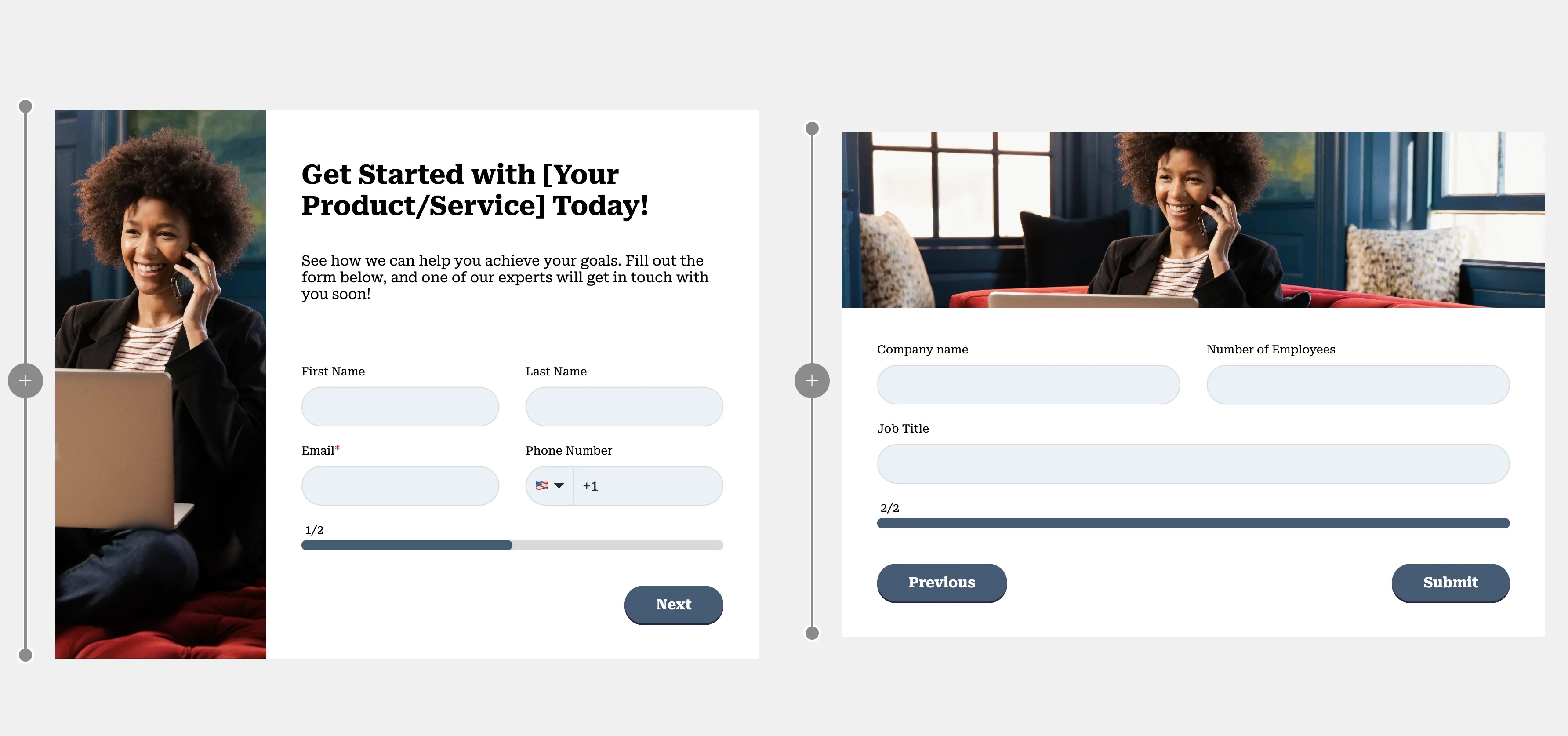
Ein Multi-Step Formular erstellst du in HubSpot im neuen Form Editor unter Marketing → Erfassung → Formulare: Felder in den Canvas ziehen, über das Plus-Symbol einen neuen Schritt anlegen und die Progress Bar unter „Stil“ aktivieren. Bei Formularen ab 5 Feldern holst du damit in der Praxis 15 bis 30 Prozent mehr Leads aus dem gleichen Traffic.
- Maximal 3 Schritte, danach sinkt die Conversion
- Schritt 1: Vorname, Nachname und E-Mail
- Der Legacy-Editor kann kein Multi-Step
Was ist ein Multi-Step Formular in HubSpot?
Ein Multi-Step Formular verteilt die Felder auf mehrere Schritte, statt alle auf einmal anzuzeigen. Der Nutzer sieht zuerst nur 2 bis 3 Felder, klickt auf "Weiter" und kommt zum nächsten Schritt. HubSpot zeigt dabei optional eine Progress Bar, damit klar ist, wie weit man im Prozess ist. Im CRM landet am Ende ein einziger Submit, genau wie bei einem klassischen Single-Step HubSpot Formular.
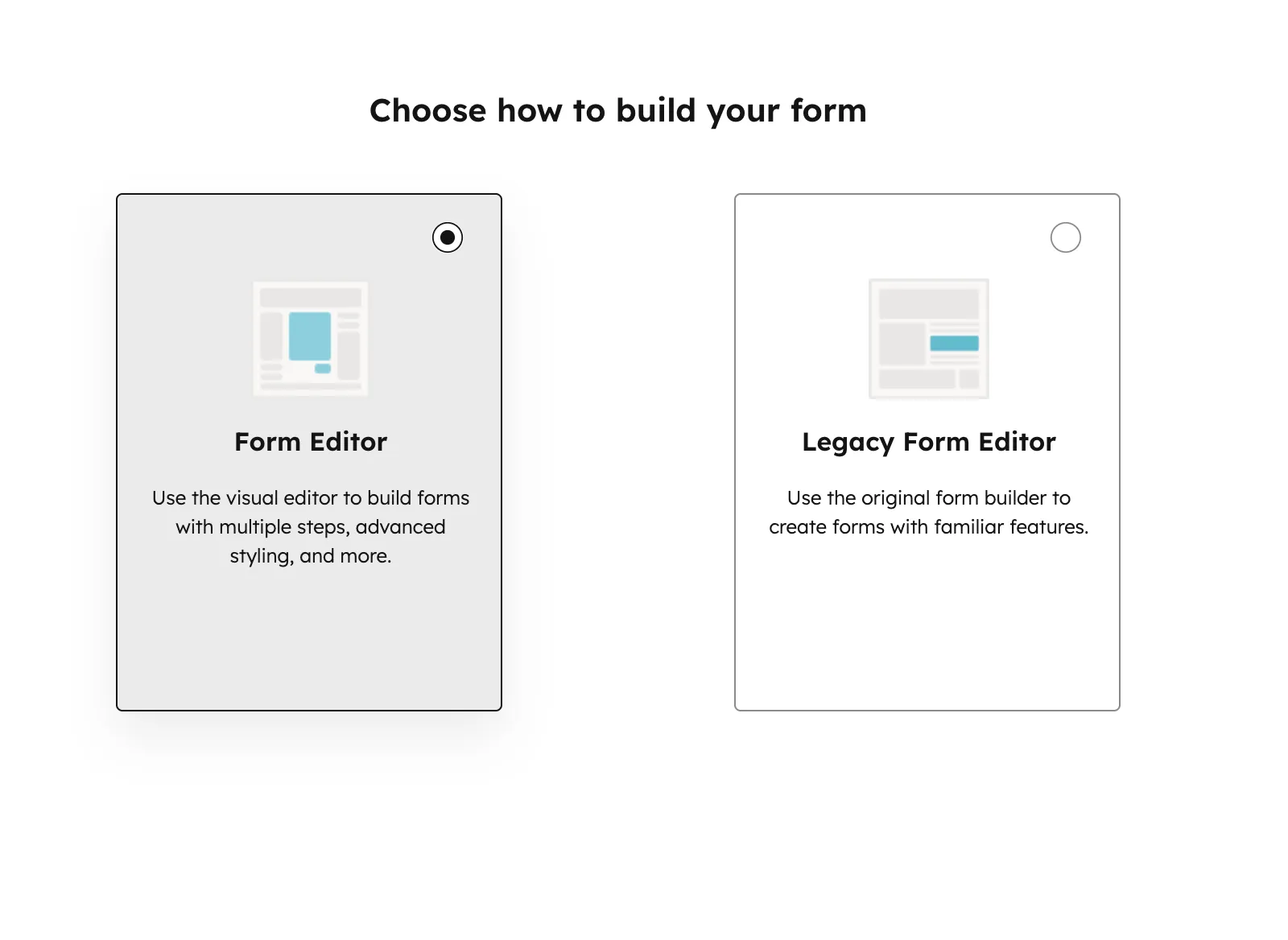
Der Effekt ist psychologisch: Wer schon Schritt 1 ausgefüllt hat, will den Prozess nicht abbrechen. Das nennt sich Sunk-Cost-Effekt. Außerdem wirkt jedes einzelne Formular weniger einschüchternd, weil der Nutzer nie 8 Felder auf einmal sieht. Der neue HubSpot Form Builder unterstützt Multi-Step nativ, externe Tools brauchst du dafür nicht. Im Legacy-Editor fehlt die Funktion.
Kernidee: Multi-Step senkt die Hürde beim Ausfüllen und sammelt trotzdem mehr Daten pro Lead. Single-Step und Multi-Step fragen dieselben Daten ab, bei Multi-Step füllen sie nur mehr Leute bis zum Ende aus.
Wann ist ein Multi-Step Formular in HubSpot sinnvoll?
Multi-Step lohnt sich überall dort, wo du mehr als 4 Felder abfragst und der Nutzer eine echte Hürde überwinden muss. Klassisches Beispiel: B2B-Leadgen mit Name, E-Mail, Telefon, Firma, Mitarbeiteranzahl, Jobtitel und Anliegen. Sieben Felder am Stück schrecken ab. Auf zwei oder drei Schritte verteilt, wirkt derselbe Aufwand deutlich kleiner.
Bei kurzen Formularen bringt Multi-Step nichts. Ein Newsletter-Signup mit nur einem E-Mail-Feld bleibt ein Single-Step. Auch eine einfache Kontaktanfrage mit Name, E-Mail und Nachricht braucht keine zwei Stufen. Faustregel aus unseren Projekten: ab 5 Feldern wird Multi-Step interessant, ab 7 Feldern fast immer ein Gewinn.
| Single-Step | Multi-Step | |
|---|---|---|
| Conversion | Baseline | +15 bis +30 % |
| Lead-Qualität | Solide | Höher (mehr Felder ausfüllbar) |
| UX | Direkt, aber überfordernd bei vielen Feldern | Geführt, fühlt sich leichter an |
| Beispiel | Newsletter, kurze Kontaktanfrage | Demo-Request, Whitepaper, Audit-Anfrage |
Wie erstelle ich ein Multi-Step Formular in HubSpot?
Ein Multi-Step Formular erstellst du in HubSpot unter Marketing → Erfassung → Formulare → Formular erstellen. HubSpot fragt dich, ob du den neuen Form Editor nutzen willst. Wähle den neuen Editor, denn der Legacy-Editor unterstützt Multi-Step nicht. Danach wählst du eine Vorlage oder startest mit einem leeren Formular.
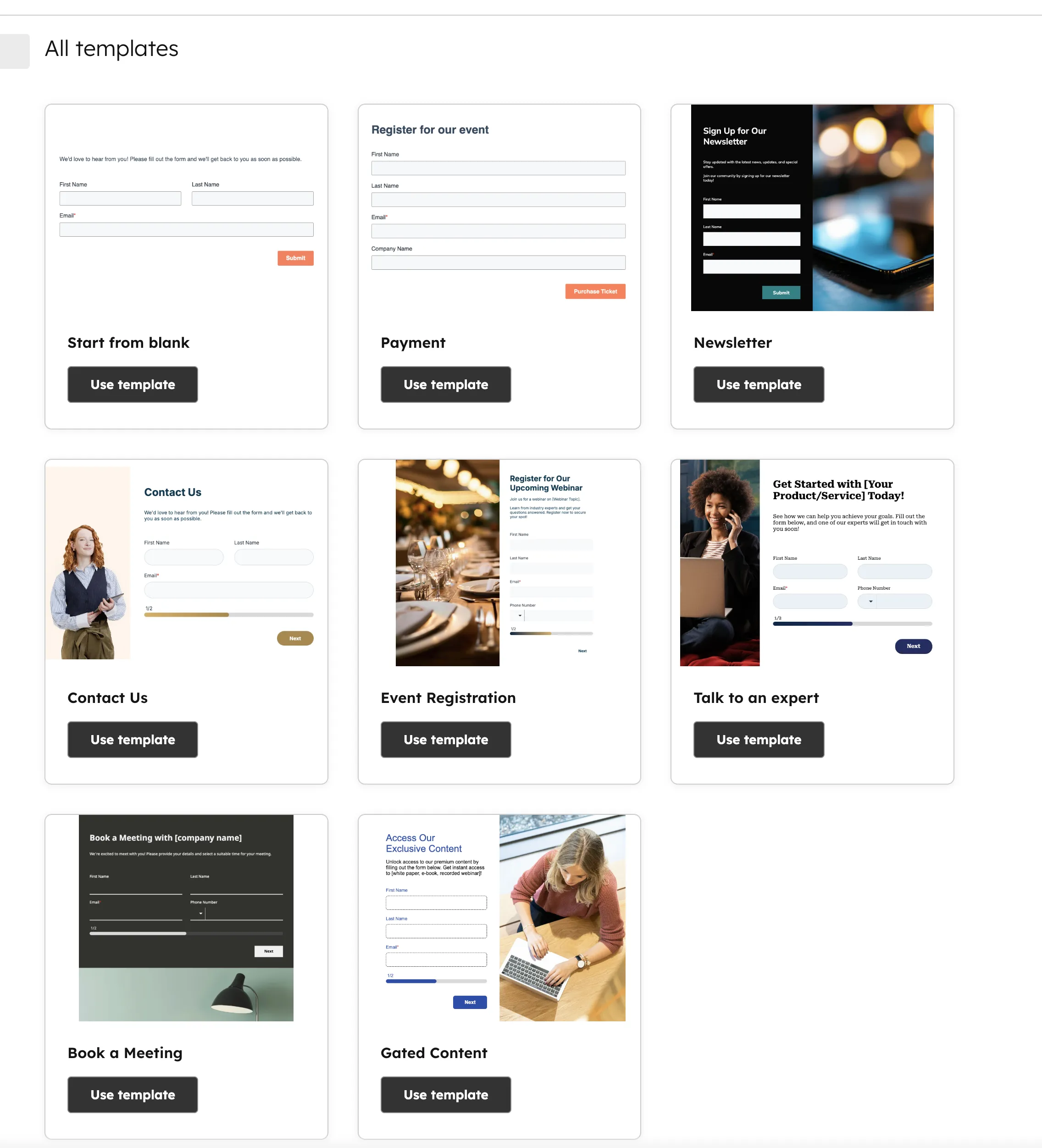
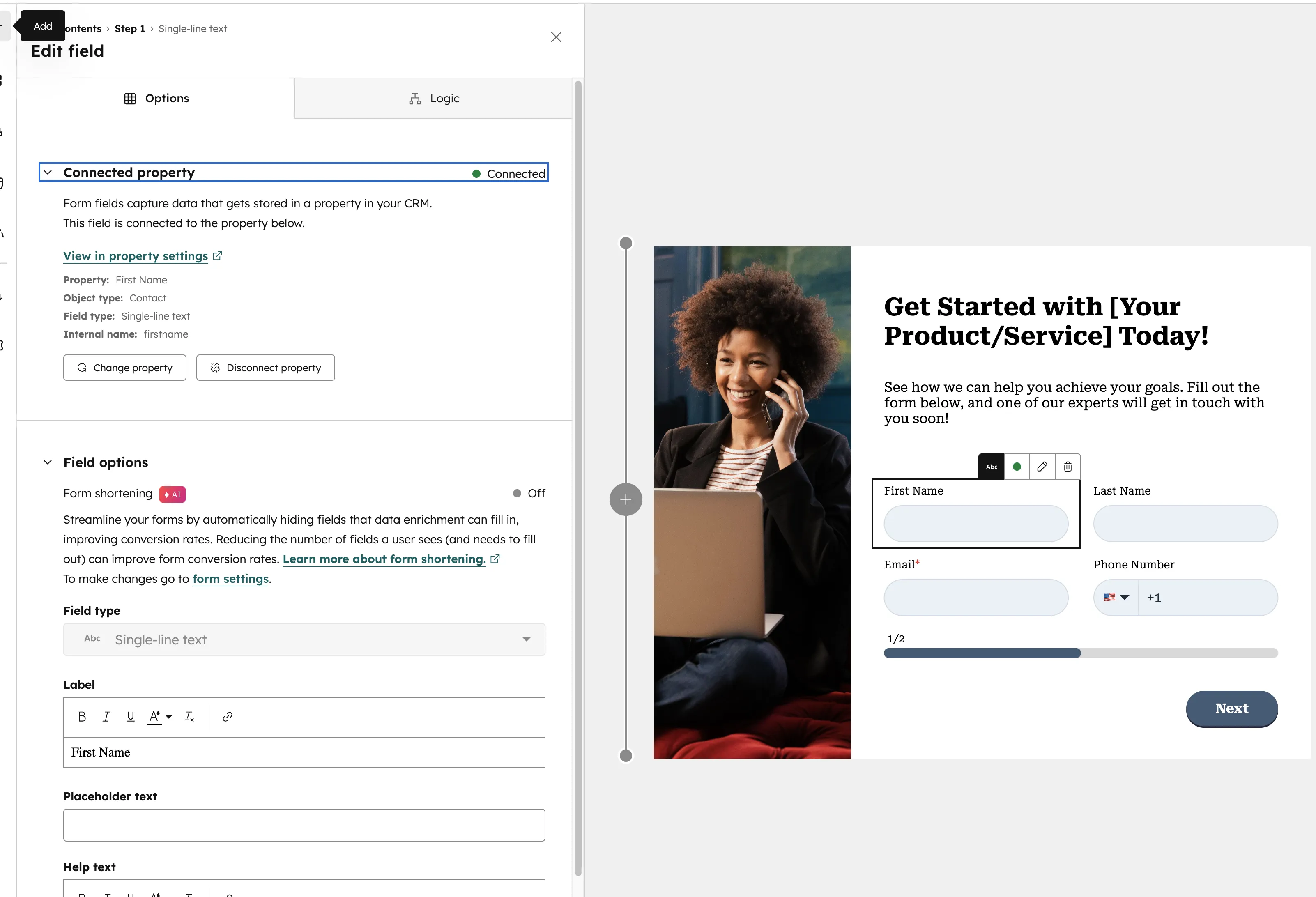
Im Editor ziehst du deine Felder per Drag-and-Drop in den Canvas. Dann kommt der wichtigste Schritt: Über das Plus-Symbol unter dem ersten Feldblock fügst du einen neuen Schritt hinzu. HubSpot erzeugt einen zweiten Container mit eigenem "Weiter"-Button. Du kannst beliebig viele Schritte anlegen, wir empfehlen aber maximal 3. Dazu gleich mehr.
Pro Schritt definierst du den Button-Text ("Weiter", "Zum nächsten Schritt", im letzten Schritt "Anfrage senden") und optional eine Progress Bar. Die Progress Bar schaltest du in den Form-Settings unter "Stil" mit einem Schalter ein. Am Ende legst du noch fest, was nach dem Submit passiert: Danke-Seite anzeigen, Inline-Nachricht oder Redirect auf eine eigene HubSpot Landingpage.
Multi-Step Formular anlegen
- 1Neuer EditorLegacy-Editor kann kein Multi-Step
- 2Felder ziehenPer Drag-and-Drop in den Canvas
- 3Neuer SchrittÜber das Plus-Symbol
- 4Progress BarUnter „Stil“ einschalten
- 5Nach dem SubmitDanke-Seite, Nachricht oder Redirect
Wie gruppiere ich die Felder im Multi-Step Formular sinnvoll?
Gruppiere die Felder von leicht nach schwer: in Schritt 1 Kontaktdaten, in Schritt 2 qualifizierende Felder, in Schritt 3 bei Bedarf Anliegen oder Budget. Die Reihenfolge macht einen Unterschied. In Schritt 1 gehören die einfachsten und am wenigsten bedrohlichen Felder: Vorname, Nachname, E-Mail. Seinen Namen gibt fast jeder ohne Zögern ein. Wer Schritt 1 abschließt, ist im Sunk-Cost-Modus und macht in der Regel weiter.
In Schritt 2 kommen die qualifizierenden Felder: Firma, Mitarbeiterzahl, Jobtitel, Branche. Im B2B-Kontext sind diese Fragen üblich und werden akzeptiert. In Schritt 3 fragst du bei Bedarf nach dem konkreten Anliegen oder Budget. Wichtig: Felder, die du wirklich brauchst, gehören nach vorne. Nice-to-have-Felder ans Ende.
Felder auf drei Schritte verteilen
- 1Schritt 1Vorname, Nachname, E-Mail
- 2Schritt 2Firma, Mitarbeiterzahl, Jobtitel, Branche
- 3Schritt 3Anliegen oder Budget bei Bedarf
Welche Best Practices gibt es für Multi-Step Formulare in HubSpot?
Die vier wichtigsten Best Practices sind maximal 3 Schritte, eine sichtbare Progress Bar, Mobile first und aktive Button-Texte. Erstens: maximal 3 Schritte. Mehr Schritte senken die Conversion. In einem Audit-Projekt haben wir 5 Schritte getestet und bei identischen Feldern 22 % weniger Submits gesehen als bei 3 Schritten. Zweitens: Progress Bar immer einblenden. Der Nutzer muss sehen, wie weit er ist. Ohne Progress Bar wirkt das Formular endlos.
Drittens: Mobile first denken. Multi-Step ist auf dem Smartphone besonders wirksam, weil 7 Felder auf einem 6-Zoll-Display erschlagend wirken. Teste dein Formular im HubSpot Preview-Modus auch auf Mobile. Viertens: Button-Texte aktiv formulieren. Statt "Weiter" lieber "Weiter zu Schritt 2" oder "Fast geschafft →". Im letzten Schritt "Audit anfragen" statt "Absenden".
Formulare auditieren lassen?
Wir prüfen deine HubSpot Formulare anhand deiner Daten und bauen sie so um, dass mehr Besucher bis zum Ende ausfüllen.
HubSpot Audit anfragenWelche Fehler kosten Conversion bei Multi-Step Formularen?
Conversion kosten vor allem vier Fehler: zu viele Pflichtfelder, fehlende Validierung, zu viele Schritte und ein entfernter Back-Button. Der häufigste Fehler: zu viele Pflichtfelder. Wenn jedes Feld mit einem roten Sternchen markiert ist, fühlt sich der Nutzer wie im Verhör. Mach nur die Felder zur Pflicht, die du wirklich brauchst, alle anderen bleiben optional. Viele füllen sie trotzdem freiwillig aus.
Zweiter Klassiker: keine Validierung. Wenn jemand in Schritt 1 eine ungültige E-Mail eingibt und das erst in Schritt 3 gemeldet bekommt, ist er weg. HubSpot validiert E-Mail-Format, Pflichtfelder und Zahlen automatisch, du musst es aber im Field-Editor aktivieren. Dritter Fehler: zu viele Schritte. Ab 4 Schritten sinkt die Conversion. Vierter: kein Back-Button. HubSpot hat ihn standardmäßig drin, lass ihn stehen.
Praxis-Beobachtung: In einem unserer HubSpot Setup-Projekte hat allein der Wechsel von 7-Feld-Single-Step auf 3-Schritt-Multi-Step die Demo-Anfragen um 41 % erhöht. An der Landingpage haben wir sonst nichts geändert.
Wie binde ich Multi-Step Formulare in HubSpot Workflows ein?
Multi-Step Formulare bindest du über den Trigger "Form Submission ist X" in Workflows ein, genau wie Single-Step Formulare. Nach dem Absenden sollte sofort etwas passieren. Dafür nutzt du HubSpot Workflows. Erstelle einen Workflow mit dem Trigger "Form Submission ist X". Frei konfigurierbare Workflows gibt es ab Professional, Marketing Hub Starter bietet nur einfache Formular- und E-Mail-Automatisierung mit bis zu 10 Aktionen. Daran hängst du dann die Folge-Aktionen: interne Benachrichtigung an Sales, Bestätigungsmail an den Lead, Lifecycle-Phase-Update auf "Lead" oder "MQL", Lead-Score erhöhen.
Praxis-Tipp: Trenne die Workflows nach Submit-Quelle. Ein Lead, der aus dem Demo-Formular kommt, ist heißer als einer aus dem Newsletter. Der Demo-Lead bekommt eine Sofort-Benachrichtigung an den AE und eine Slack-Nachricht. Der Newsletter-Lead landet im Nurturing-Track. Beide Formulare folgen demselben Multi-Step-Aufbau, die Folge-Logik ist aber komplett unterschiedlich.
Fazit: Multi-Step Formulare als Conversion-Hebel
Mit Multi-Step Formularen bekommst du mehr Conversion und bessere Daten. Den Schalter im Editor findest du schnell. Was die Ergebnisse bringt, sind die richtige Reihenfolge, maximal 3 Schritte, eine Progress Bar und saubere Validierung. Mit diesen vier Punkten holst du aus dem gleichen Traffic deutlich mehr Leads. Für den nächsten Schritt lohnt sich die Aufzeichnung unseres HubSpot Reports Workshops, und die kostenlose Importvorlagen-Ressource hilft dir, bestehende Lead-Daten sauber in HubSpot zu bringen.
Ob deine bestehenden Formulare schon gut funktionieren, zeigt ein HubSpot Audit am schnellsten. Wenn du bei Null startest, baut ein HubSpot Setup das Formular- und Workflow-Konzept von Anfang an sauber auf.
Häufige Fragen zu HubSpot Multi-Step Formularen
Wie viele Schritte sollte ein Multi-Step Formular maximal haben?
Maximal drei Schritte. Mehr Schritte senken die Conversion in unseren Tests deutlich. Mit drei Schritten bleibt das Formular geführt, und die Abschlussrate stimmt noch.
Funktioniert Multi-Step im Legacy Form Editor von HubSpot?
Nein. Multi-Step Formulare gibt es nur im neuen HubSpot Form Editor. Wenn du noch mit dem Legacy-Editor arbeitest, musst du auf den neuen Editor umsteigen, um die Funktion nutzen zu können.
Wie viel höher ist die Conversion bei Multi-Step im Vergleich zu Single-Step?
In der Praxis sehen wir 15 bis 30 Prozent höhere Conversion-Raten, sobald das Formular mehr als 5 Felder hat. Bei kurzen Formularen mit 2 oder 3 Feldern bringt Multi-Step keinen Vorteil.
Welche Felder gehören in Schritt 1?
In Schritt 1 gehören die einfachsten Felder: Vorname, Nachname, E-Mail. Diese Felder sind unkritisch und erzeugen den Sunk-Cost-Effekt, der den Nutzer durch die folgenden Schritte trägt.
Brauche ich eine Progress Bar im Multi-Step Formular?
Ja. Ohne Progress Bar weiß der Nutzer nicht, wie lang das Formular noch ist. Die Progress Bar reduziert die Abbruchrate spürbar und ist in HubSpot mit einem Klick aktivierbar.
Kann ich Multi-Step Formulare in Workflows einbinden?
Ja. Multi-Step Formulare lösen denselben Form-Submission-Trigger aus wie Single-Step Formulare. Du kannst also alle gewohnten Workflow-Aktionen daran hängen: Benachrichtigungen, Lifecycle-Updates, Lead-Scoring oder Folge-E-Mails. Frei konfigurierbare Workflows gibt es ab Professional.
Wie erstelle ich ein Formular in HubSpot?
Ein Formular erstellst du in HubSpot unter Marketing → Erfassung → Formulare → Formular erstellen. Wähle den neuen Form Editor, dann eine Vorlage oder ein leeres Formular, und zieh die Felder per Drag-and-Drop in den Canvas. Zum Schluss legst du fest, was nach dem Submit passiert: Danke-Seite, Inline-Nachricht oder Redirect auf eine eigene Landingpage.
Kann HubSpot mehrstufige Formulare erstellen?
Ja. Im neuen HubSpot Form Editor fügst du über das Plus-Symbol unter einem Feldblock einen neuen Schritt hinzu. Jeder Schritt bekommt einen eigenen Weiter-Button, optional blendest du eine Progress Bar ein. Im CRM landet am Ende ein einziger Submit. Externe Tools brauchst du dafür nicht, im Legacy-Editor fehlt die Funktion allerdings.