HubSpot Formulare erstellst du unter Marketing → Formulare im integrierten Formular-Editor per Drag & Drop. Jede Einsendung legt einen Kontakt in deinem CRM an, und das Formular kannst du auf HubSpot Landingpages oder deiner eigenen Website einbinden. Hier zeige ich dir, wie du ein Formular erstellst, die Felder konfigurierst, es auf deiner Website einbettest und was nach der Absendung automatisch passieren sollte. Wenn du lange Formulare in mehrere Schritte aufteilen willst, findest du die Vertiefung im Guide zu HubSpot Multi-Step Formularen. Die Empfehlungen stammen aus über 90 Kundenprojekten und 9+ Jahren als HubSpot Gold Partner.
HubSpot Formulare erstellst du unter Marketing → Formulare → Formular erstellen: Typ wählen, Felder per Drag & Drop hinzufügen, Pflichtfelder setzen, veröffentlichen. Danach bettest du das Formular per Code auf deiner Website oder direkt auf einer HubSpot Landingpage ein. Jede Einsendung legt automatisch einen Kontakt im CRM an.
- Formulare gibt es schon im kostenlosen HubSpot CRM
- Für Kontaktformulare maximal 5 bis 7 Felder
- Workflows übernehmen Bestätigung und Lead-Zuordnung
Warum sind Formulare in HubSpot so wichtig für die Lead-Erfassung?
Formulare sind der zentrale Touchpoint zwischen deiner Website und deinem CRM. Jedes Mal, wenn ein Besucher ein Formular ausfüllt, ob Kontaktformular, Content-Download oder Webinar-Anmeldung, entsteht ein neuer Kontakt in HubSpot. Ohne Formulare bleibt dein Website-Traffic anonym, und der Vertrieb kann damit nichts anfangen.
HubSpot Formulare erstellen einen Kontaktdatensatz und verknüpfen automatisch alle bisherigen Website-Aktivitäten mit diesem Kontakt. HubSpot speichert Cookies und erkennt, welche Seiten der Besucher vor der Formular-Einsendung aufgerufen hat. So siehst du im CRM sofort, woher der Lead kam, welche Seiten ihn interessiert haben und wann er zum ersten Mal auf deiner Website war.
Für die Lead-Generierung heißt das: Ein einziges Formular liefert Kontaktdaten plus die Verhaltenshistorie. Dein Sales-Team sieht damit schon vor dem ersten Gespräch, was den Lead interessiert.
Kernprinzip: Mit dem HubSpot Formular beginnt deine Lead-Erfassung. Jede Einsendung erzeugt einen Kontakt, verknüpft die Website-Aktivitäten und kann automatisierte Prozesse auslösen.
Wie erstellst du ein HubSpot Formular Schritt für Schritt?
Ein neues Formular erstellst du unter Marketing → Formulare. Dort klickst du auf „Formular erstellen" und wählst den Formulartyp. HubSpot bietet dir mehrere Optionen: eingebettetes Formular, eigenständige Seite, Pop-up-Formulare und Slide-in-Banner.
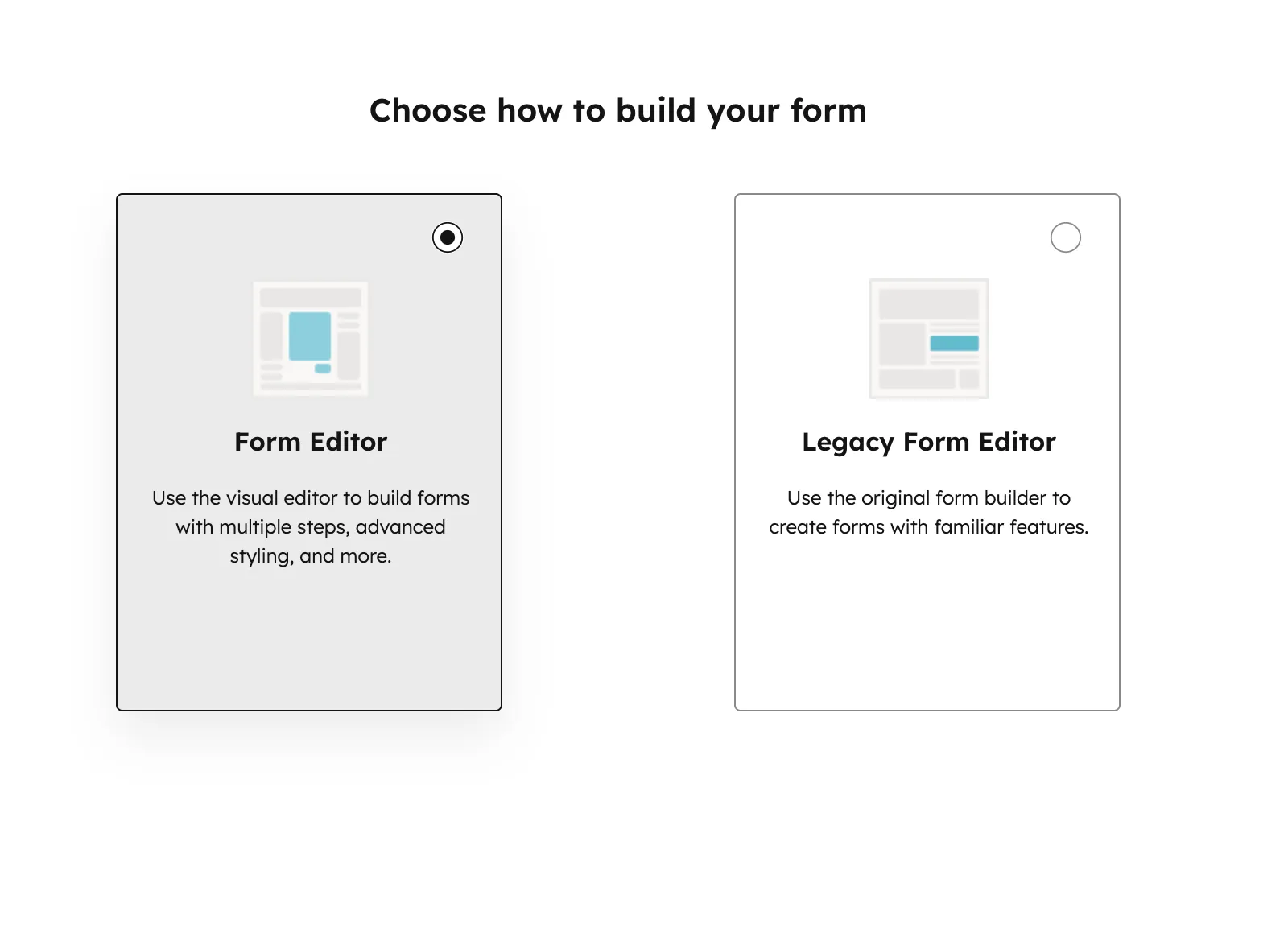
Für die meisten Anwendungsfälle wie Landingpages, Kontaktseiten oder Content-Downloads brauchst du ein eingebettetes Formular. Das bindest du per Einbettungscode auf WordPress, Webflow oder jeder anderen Website ein. Die eigenständige Seite ist praktisch, wenn du schnell einen Link teilen willst, ohne eine eigene Landingpage zu bauen.
Schritt für Schritt:
- Formular öffnen: Gehe zu Marketing → Formulare → Formular erstellen.
- Typ wählen: Wähle „Eingebettetes Formular" für Website-Integration oder „Eigenständige Seite" für eine direkte URL.
- Vorlage oder Scratch: HubSpot bietet Vorlagen an. Ich empfehle, von Scratch zu starten, weil du so volle Kontrolle über die Felder hast.
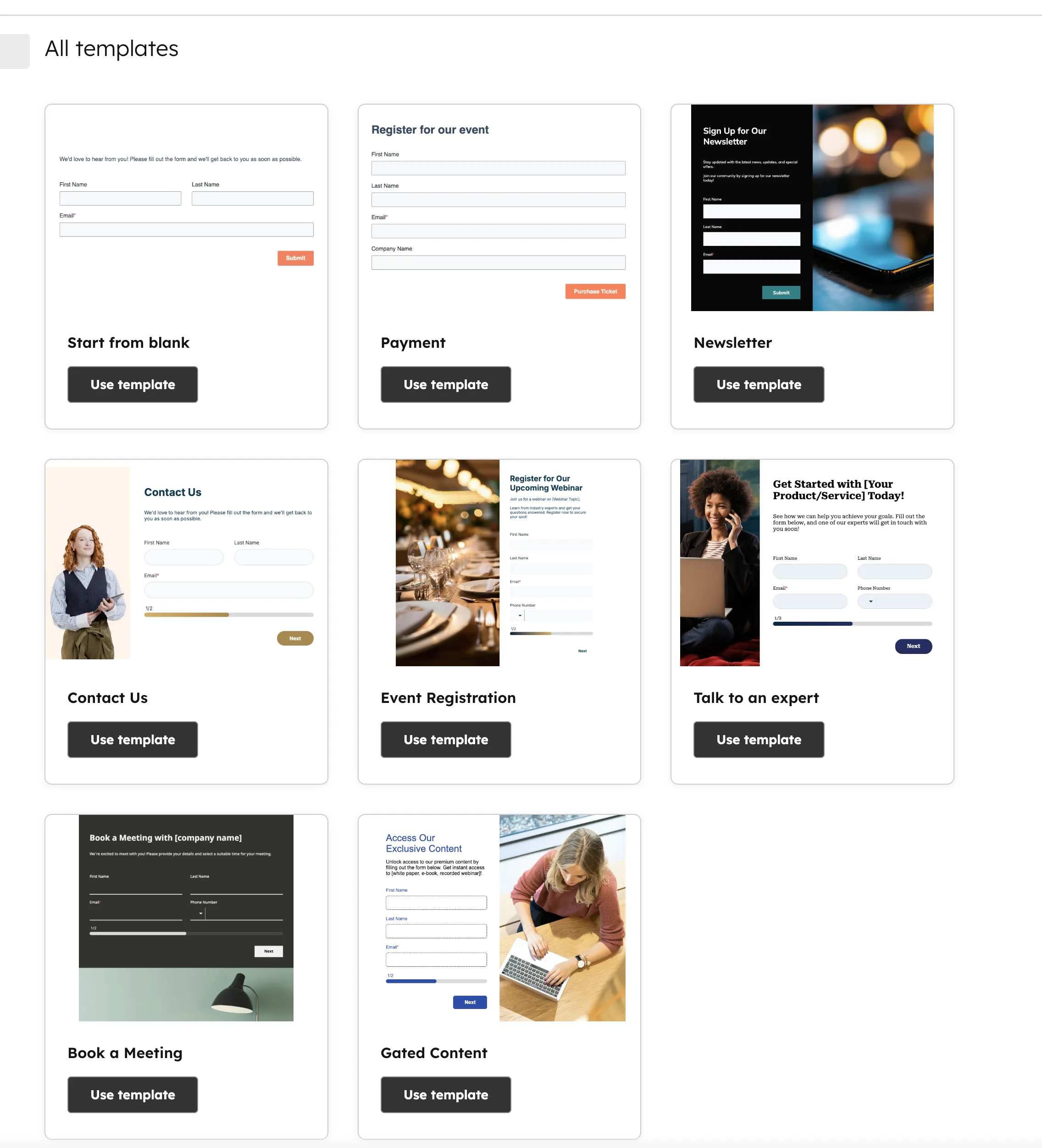
- Felder hinzufügen: Ziehe die gewünschten Kontakt- und Unternehmens-Eigenschaften per Drag & Drop in das Formular.
- Pflichtfelder setzen: Markiere die wichtigsten Felder als Pflicht, damit keine unvollständigen Daten entstehen.
- Absende-Button anpassen: Ändere den Button-Text und konfiguriere die Weiterleitung nach dem Absenden.
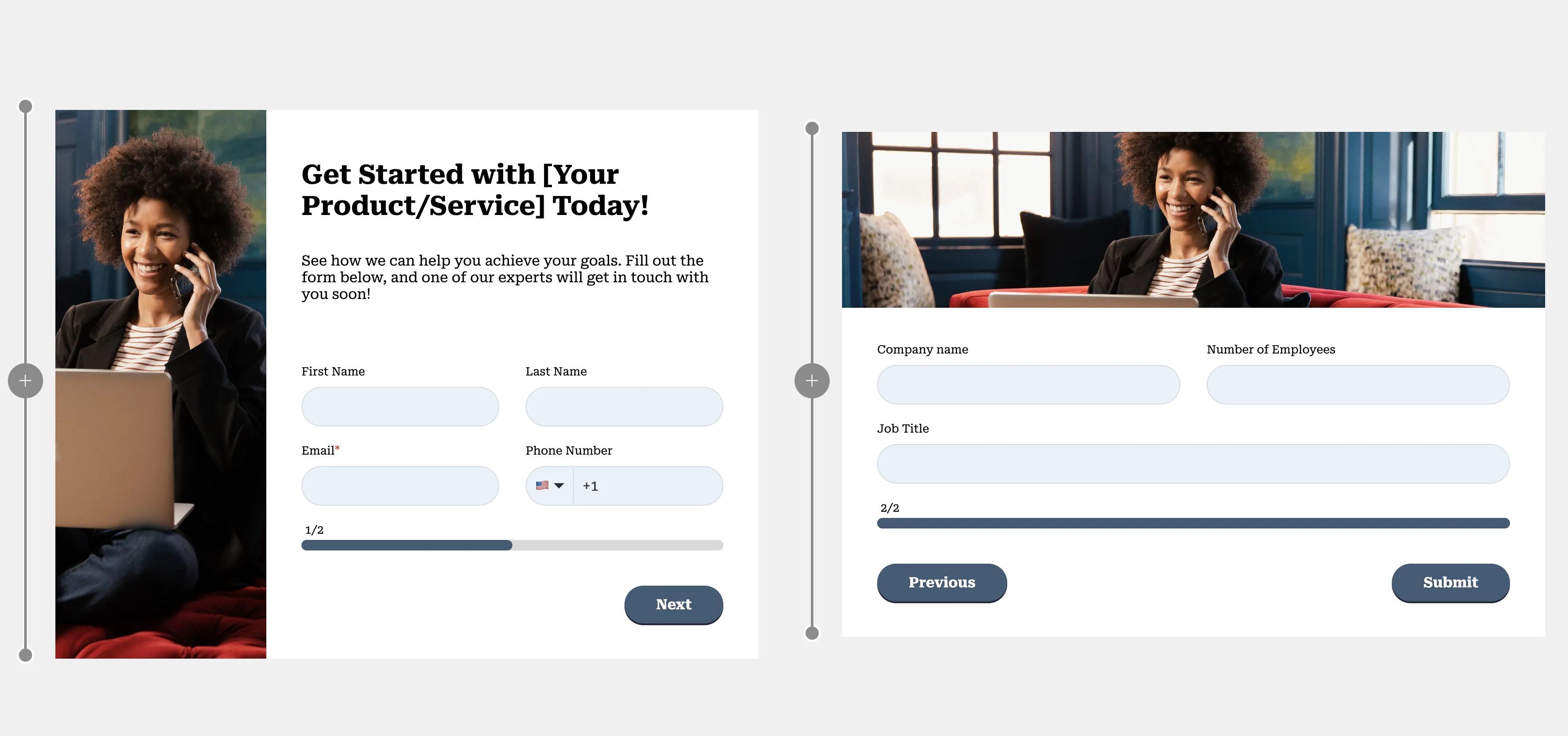
Wie konfigurierst du die Felder in HubSpot Formularen?
Die Felder in HubSpot Formularen stellst du aus Kontakt- und Unternehmens-Eigenschaften zusammen und legst für jedes Label, Platzhaltertext, Hilfetext und Pflicht-Status fest. Von dieser Konfiguration hängt die Qualität deiner Leads ab. Mit zu wenigen Feldern weißt du nichts über den Lead, mit zu vielen füllt niemand das Formular aus.
HubSpot unterscheidet zwischen Kontakt-Eigenschaften und Unternehmens-Eigenschaften. Wenn du eine Unternehmens-Eigenschaft ins Formular ziehst, z. B. den Unternehmensnamen oder die Domain, erstellt HubSpot automatisch einen Unternehmens-Datensatz und verknüpft ihn mit dem Kontakt. Das spart manuelle Arbeit, und die Daten sind von Anfang an sauber strukturiert.
| Feld | Typ | Pflicht? | Warum wichtig |
|---|---|---|---|
| E-Mail-Adresse | Kontakt | Ja | Primärer Identifier, ohne E-Mail kein Kontakt |
| Vorname | Kontakt | Ja | Persönliche Ansprache in Follow-ups |
| Nachname | Kontakt | Ja | Vollständiger Name für Vertrieb |
| Unternehmensname | Unternehmen | Ja | Erstellt automatisch Unternehmensdatensatz |
| Website/Domain | Unternehmen | Optional | Ermöglicht Research vor dem Erstgespräch |
| Anzahl Mitarbeiter | Unternehmen | Optional | Qualifizierung: Unternehmensgröße einschätzen |
| Nachricht | Kontakt | Optional | Freitext für individuelle Anfragen |
Empfohlene Felder für ein Kontaktformular. Passe die Auswahl an deinen spezifischen Use Case an.
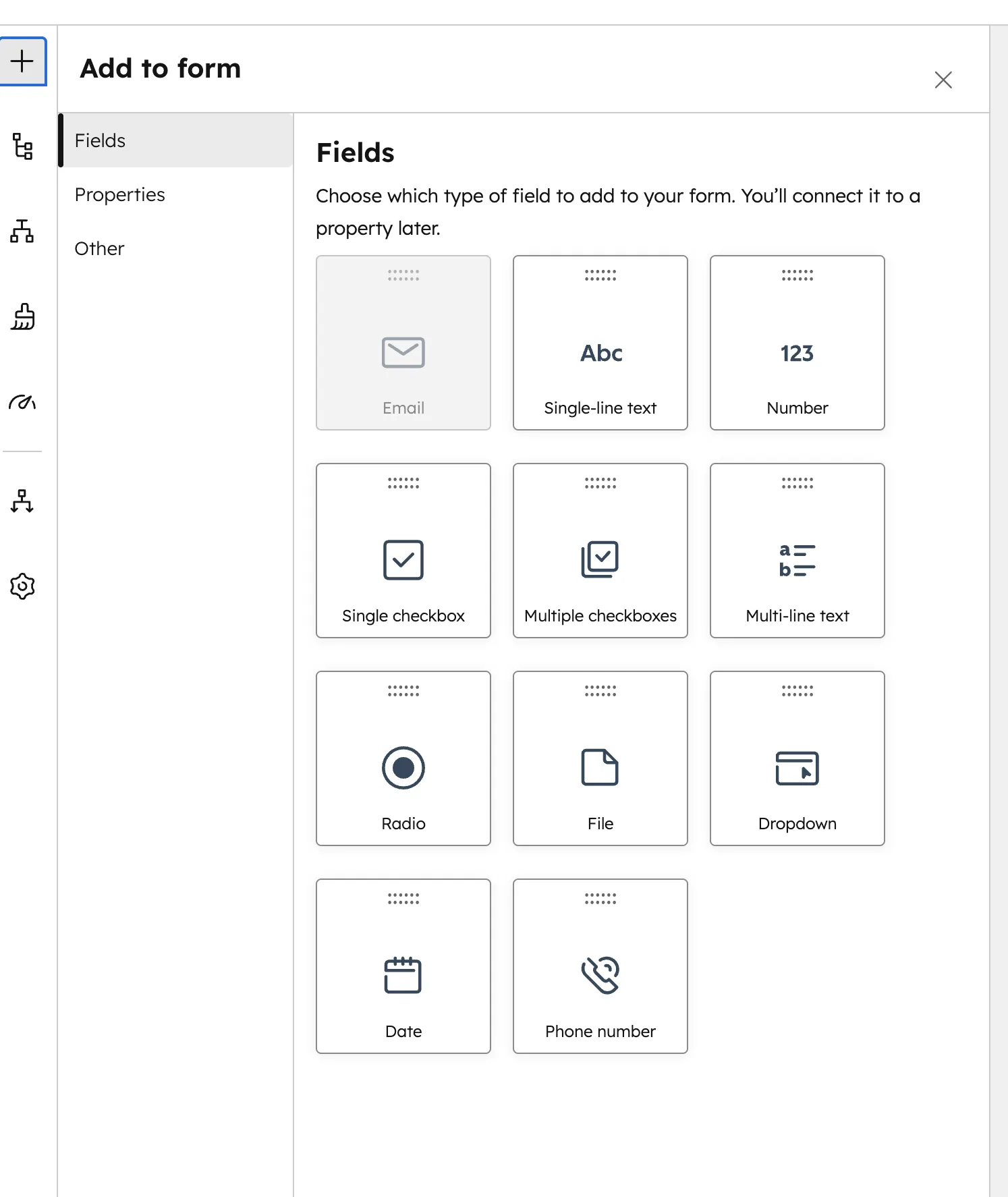
Jedes Feld hat weitere Konfigurationsmöglichkeiten: Du kannst das Label ändern (der Text über dem Feld), einen Platzhaltertext setzen (der graue Text innerhalb des Feldes) und einen Hilfetext hinzufügen. Viele Unternehmen nutzen den Platzhaltertext statt des Labels. Das sieht aufgeräumter aus und spart Platz.
Für die Domain empfehle ich einen Hilfetext wie „www.ihrewebsite.de", damit die Leads wissen, in welchem Format sie die URL eingeben sollen. So gibt es weniger fehlerhafte Eingaben im CRM.
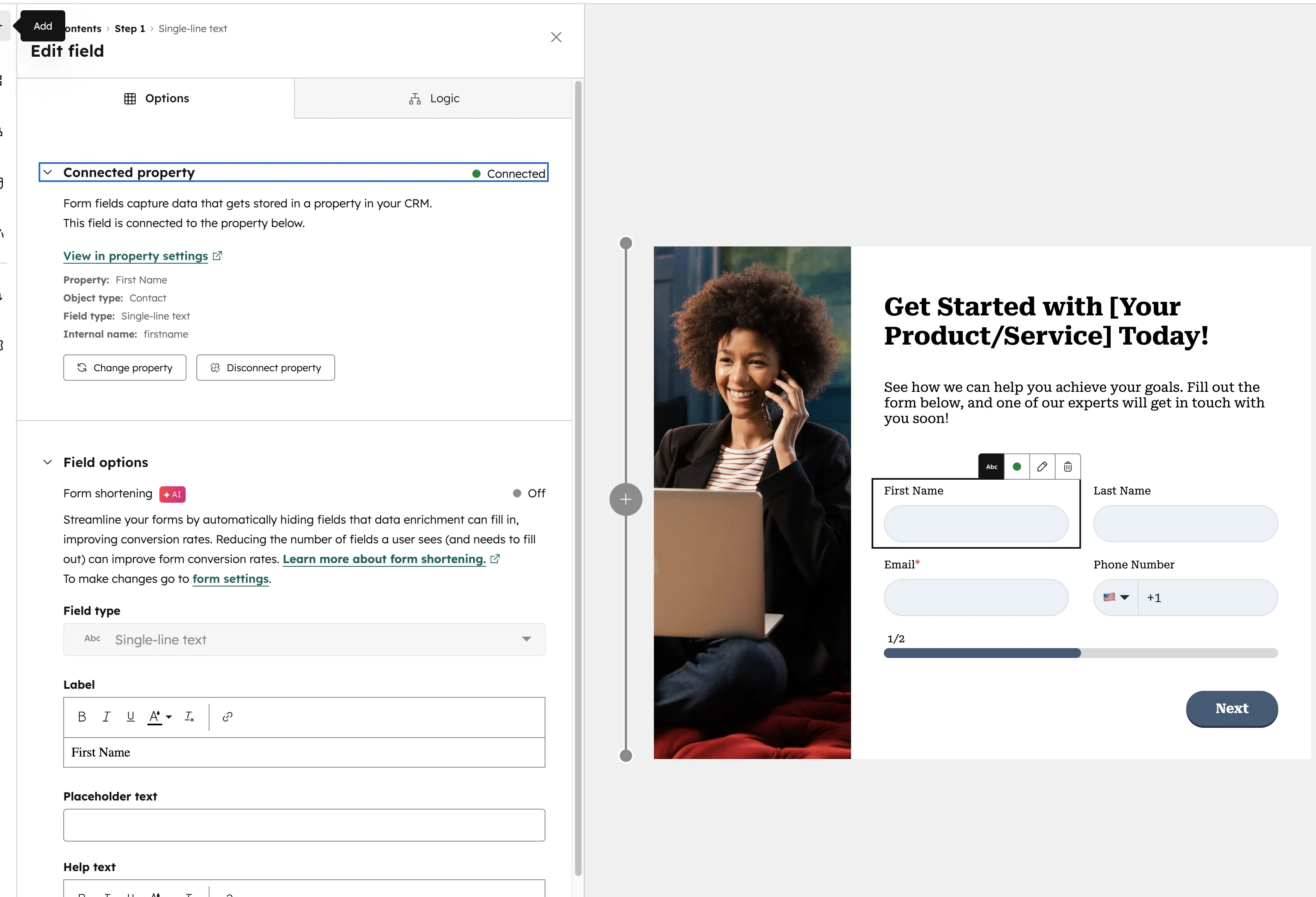
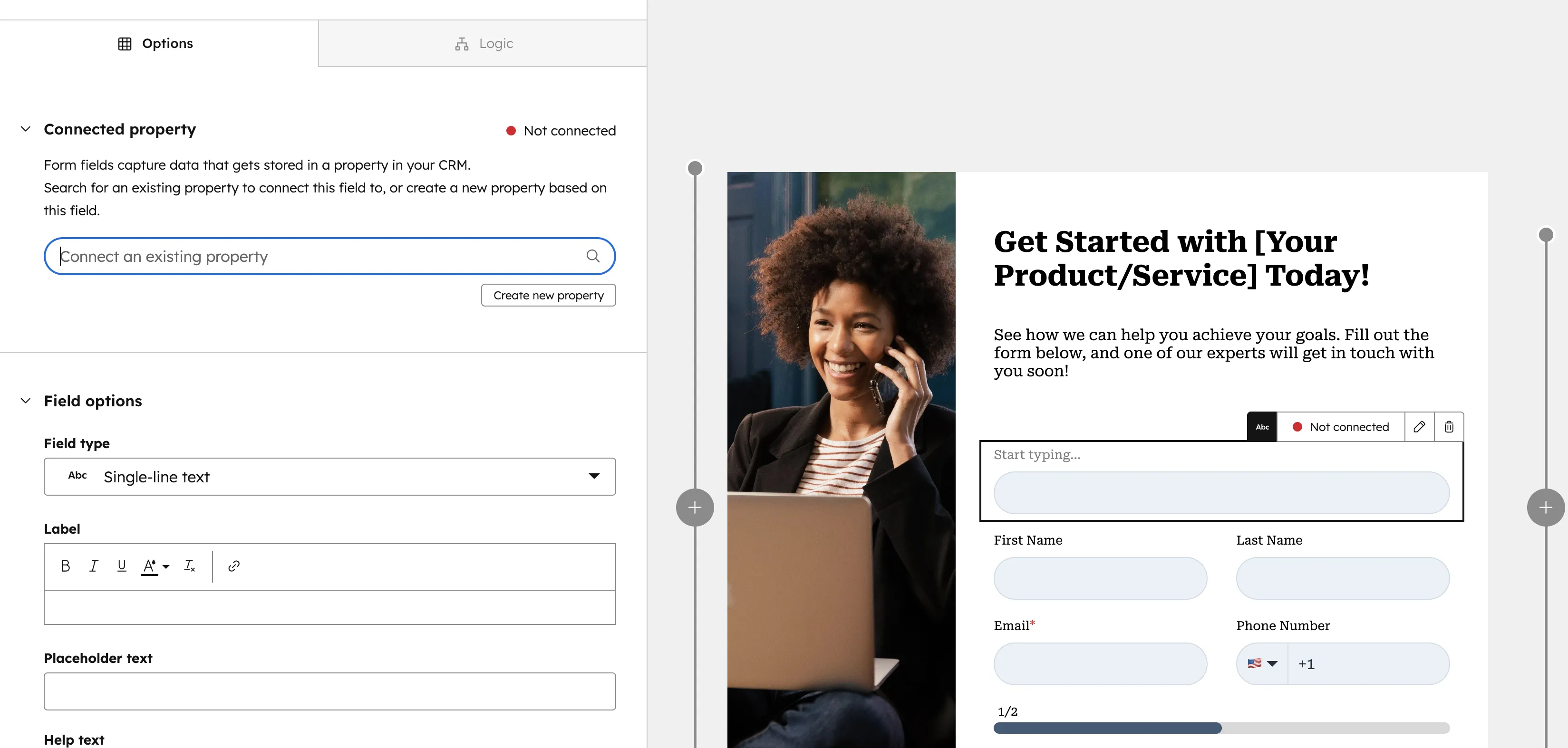
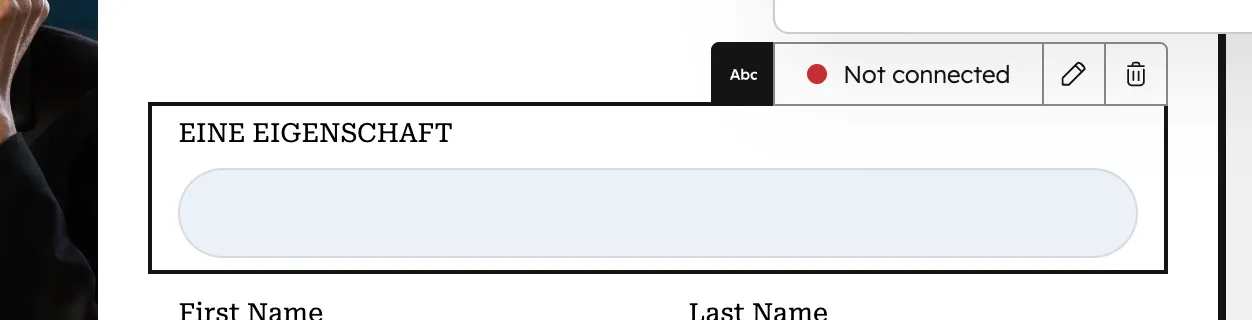
Aus der Praxis: Neben Standard-Kontakteigenschaften kannst du auch eigene Eigenschaften als Formularfelder nutzen. Beispiel: Eine Dropdown-Eigenschaft „Ihr Ziel" mit Optionen wie „Mehr Leads", „Mehr Umsatz", „Prozesse automatisieren". So qualifizierst du den Lead schon im Formular, vor dem ersten Gespräch.
Wie bettest du ein HubSpot Formular auf deiner Website ein?
Nach dem Veröffentlichen des Formulars generiert HubSpot automatisch einen Einbettungscode als JavaScript-Snippet. Kopiere den Code und füge ihn an der gewünschten Stelle in deiner Website ein. Deine Website muss dafür mit dem HubSpot Tracking Code ausgestattet sein, damit die Verknüpfung über Cookies funktioniert.
Bei HubSpot Landingpages ist die Integration noch einfacher: Du wählst das Formular direkt im Landingpage-Editor aus dem Dropdown und es wird automatisch eingebettet. Das Formular übernimmt das CSS deiner Landingpage und passt ohne manuelles Styling zum Design.
Für externe Websites (WordPress, Webflow, Astro, etc.) funktioniert dieser JavaScript-Einbettungscode. Alternativ teilst du den Link zur eigenständigen Formularseite. Für die meisten Fälle ist der Einbettungscode am schnellsten eingerichtet.
Nach der Test-Einsendung findest du den neuen Kontakt in HubSpot unter Kontakte. Du siehst dort alle Daten aus dem Formular, die Quelle (welche Website), die aufgerufenen Seiten und den Zeitstempel. Diese Daten fließen automatisch in die Marketing-Kontakte und stehen deinem Team sofort zur Verfügung.
Was passiert nach der Einsendung eines HubSpot Formulars?
Nach der Einsendung eines HubSpot Formulars legt HubSpot einen Kontakt an und zeigt eine Dankesnachricht oder leitet auf eine Danke-Seite weiter. Alles Weitere, etwa Bestätigungs-E-Mail oder Lead-Zuordnung, steuerst du über Workflows. Ob aus dem Kontakt ein Kunde wird, hängt davon ab, was nach der Absendung passiert.
Direkt im Formular kannst du zwei Dinge konfigurieren: eine Dankesnachricht (wird direkt im Formular angezeigt) oder eine Weiterleitung auf eine Danke-Seite. Die Danke-Seite ist die bessere Option, weil du dort zusätzlichen Content platzieren, Tracking-Pixel einbauen oder weitere Handlungsaufforderungen setzen kannst.
Der nächste Schritt: HubSpot Workflows. Mit einem Workflow kannst du automatisch eine Bestätigungs-E-Mail senden, einen Mitarbeiter benachrichtigen, den Lead einem Sales-Rep zuordnen oder den Lifecycle Stage setzen. So wird aus einem einfachen Formular ein Lead-Management-Prozess vom ersten Touchpoint bis zur Übergabe an den Vertrieb.
| Aktion nach Absendung | Wo konfiguriert | Wann sinnvoll |
|---|---|---|
| Dankesnachricht | Formular-Optionen | Einfache Kontaktformulare |
| Weiterleitung auf Danke-Seite | Formular-Optionen | Content-Downloads, Conversion-Tracking |
| Bestätigungs-E-Mail | Workflow | Webinar-Anmeldungen, Newsletter |
| Mitarbeiter-Benachrichtigung | Workflow / Formular | Kontaktanfragen mit hoher Priorität |
| Lead-Zuordnung (Owner) | Workflow | Vertriebsreife Anfragen |
| Lifecycle Stage setzen | Formular / Workflow | Lead-Qualifizierung automatisieren |
Typische Automatisierungen nach Formular-Einsendung. Die meisten lassen sich mit einem einfachen Workflow abbilden.
Aus der Praxis: Wir richten für unsere Kunden fast immer diesen Workflow ein: Formular-Einsendung → Bestätigungs-E-Mail an den Lead → Benachrichtigung an den zuständigen Mitarbeiter → Lead-Zuordnung → Lifecycle Stage auf „Lead" setzen. Das dauert 10 Minuten einzurichten und spart ab Tag 1 manuelle Arbeit.
HubSpot Formulare & Automatisierung einrichten?
Wir konfigurieren deine Formulare und richten die Workflows ein, damit jede Anfrage beim richtigen Ansprechpartner landet.
20 Minuten Call buchenWelche Best Practices gibt es für HubSpot Formulare?
Die wichtigsten Best Practices für HubSpot Formulare sind wenige Felder, bewusst gesetzte Pflichtfelder, Unternehmens-Eigenschaften, DSGVO-Optionen und eine regelmäßige Kontrolle der Einsendungen. Nach über 90 HubSpot-Projekten sehe ich bei Formularen immer wieder dieselben Fehler. Mit diesen Regeln vermeidest du die häufigsten und holst mehr Einsendungen aus deinen Formularen.
- So wenig Felder wie möglich: Jedes zusätzliche Feld reduziert die Conversion-Rate. Für einen Content-Download reichen E-Mail und Vorname. Für ein Kontaktformular brauchst du maximal 5 bis 7 Felder. Mehr als 7 Felder bedeuten fast immer eine niedrigere Conversion.
- Pflichtfelder bewusst setzen: Nur die Felder als Pflicht markieren, die du wirklich brauchst. E-Mail ist immer Pflicht. Vorname und Nachname in den meisten Fällen auch. Aber die Telefonnummer als Pflicht schreckt viele Leads ab.
- Platzhaltertexte nutzen: Statt Labels über den Feldern kannst du Platzhaltertexte innerhalb der Felder verwenden. Das spart Platz und sieht moderner aus. Aber Achtung: Der Platzhaltertext verschwindet beim Eintippen. Wichtige Hinweise gehören deshalb in den Hilfetext.
- Unternehmens-Eigenschaften einbinden: Wenn du den Unternehmensnamen oder die Domain abfragst, erstellt HubSpot automatisch einen Unternehmensdatensatz. Dein Sales-Team muss nichts manuell nachtragen.
- DSGVO-Optionen aktivieren: Füge Einwilligungstexte und Abo-Typen hinzu. HubSpot bietet dafür fertige Bausteine unter den Formular-Optionen. Für Newsletter und Marketing E-Mails solltest du zusätzlich den Double Opt In Prozess aktivieren.
- Formular-Einsendungen regelmäßig prüfen: Unter dem Formular-Tab siehst du alle Einsendungen. Prüfe wöchentlich, ob Spam-Einsendungen durchkommen und ob die Datenqualität stimmt. Bei vielen Spam-Einträgen aktiviere das CAPTCHA in den Formular-Optionen.
Ein häufiger Fehler: Formulare werden einmal erstellt und nie optimiert. Dabei hängt die Anzahl deiner Leads direkt an der Conversion-Rate der Formulare. Kürzere Formulare mit wenigen Pflichtfeldern konvertieren in der Regel besser als lange. Teste verschiedene Varianten und messe die Ergebnisse.
Für die professionelle Einrichtung deiner Formulare inklusive Workflow-Automatisierung kannst du dir unsere HubSpot-Implementierung anschauen. Wir richten alles so ein, dass dein Team ohne technisches Vorwissen sofort damit arbeiten kann.
Fazit: Formulare sind der Startpunkt jeder Lead-Erfassung
Mit HubSpot Formularen werden aus anonymen Website-Besuchern identifizierbare Kontakte. Die Website-Aktivitäten hängen automatisch am Kontakt, und die Einsendung kann deine Automatisierungen starten.
Dein Fahrplan: 1. Formular unter Marketing → Formulare erstellen → 2. Relevante Felder mit Kontakt- und Unternehmens-Eigenschaften konfigurieren → 3. Pflichtfelder und Platzhaltertexte setzen → 4. Formular auf Website einbetten und testen → 5. Workflow für automatische Bestätigung und Lead-Zuordnung einrichten. Für die professionelle Einrichtung, schau dir unsere HubSpot-Implementierung an.
Willst du noch mehr aus deiner Lead-Erfassung herausholen? Unser Guide zur HubSpot Lead-Generierung zeigt dir alle Strategien, um mehr qualifizierte Kontakte zu gewinnen. Wenn du wissen willst, was in deinem aktuellen HubSpot-Setup liegen bleibt, zeigt es dir unser HubSpot Audit.
Häufige Fragen zu HubSpot Formularen
Was sind HubSpot Formulare?
HubSpot Formulare sind konfigurierbare Web-Formulare, die du unter Marketing → Formulare erstellst. Jede Einsendung erzeugt automatisch einen Kontakt in deinem CRM und verknüpft alle bisherigen Website-Aktivitäten des Besuchers mit diesem Datensatz.
Wie erstelle ich ein Formular in HubSpot?
Gehe zu Marketing → Formulare → Formular erstellen. Wähle den Typ (eingebettet, eigenständig, Pop-up), füge per Drag & Drop die gewünschten Felder hinzu, konfiguriere Pflichtfelder und veröffentliche das Formular. Den Einbettungscode findest du nach der Veröffentlichung.
Welche Formular-Typen gibt es in HubSpot?
HubSpot bietet eingebettete Formulare (per Einbettungscode auf deiner Website), eigenständige Seiten (HubSpot-gehostet mit eigenem Link), Pop-up-Formulare und Slide-in-Banner. Für Kontaktformulare und Landingpages ist das eingebettete Formular der Standard.
Hat HubSpot einen integrierten Formular-Builder für Landingpages?
Ja. Der Formular-Editor unter Marketing → Formulare ist fest in HubSpot integriert. Auf HubSpot Landingpages wählst du das Formular direkt im Landingpage-Editor aus dem Dropdown, es wird automatisch eingebettet und übernimmt das CSS der Landingpage. Formulare gibt es schon im kostenlosen HubSpot CRM, ab Marketing Hub Starter ohne HubSpot-Branding.
Wie bette ich ein HubSpot Formular auf meiner Website ein?
Nach der Veröffentlichung kopierst du den Einbettungscode und fügst ihn in den HTML-Code deiner Website ein. Voraussetzung: Deine Website muss den HubSpot Tracking Code enthalten, damit die Cookie-Verknüpfung und das Tracking funktionieren.
Kann ich nach einer Formular-Einsendung automatisch E-Mails versenden?
Ja, über HubSpot Workflows. Du erstellst einen Workflow mit dem Trigger „Formular wurde eingereicht" und fügst als Aktion eine E-Mail-Versendung hinzu. So bekommt der Lead automatisch eine Bestätigungs-E-Mail und dein Team eine Benachrichtigung.
Wie viele Felder sollte ein Formular haben?
So wenige wie möglich. Für Content-Downloads reichen 2 bis 3 Felder (E-Mail, Vorname). Für Kontaktformulare sind 5 bis 7 Felder das Maximum. Jedes zusätzliche Feld senkt die Conversion-Rate. Frage nur Daten ab, die du für den nächsten Schritt wirklich brauchst.
In welchem HubSpot-Plan sind Formulare verfügbar?
Formulare sind bereits im kostenlosen HubSpot CRM verfügbar, allerdings mit HubSpot-Branding auf dem Formular. Ab Marketing Hub Starter entfällt das Branding. Progressive Felder und abhängige Feldlogik gibt es ab Professional.