Der HubSpot Tracking Code ist ein JavaScript Snippet, das deine Website mit deinem HubSpot Account verbindet. In WordPress installierst du ihn am einfachsten über das offizielle HubSpot Plugin und prüfst ihn danach im Tracking Code Validator. Ohne den Code siehst du zwar neue Kontakte und Deals, ihre Aktivitäten auf der Website und ihre Herkunft aber nur eingeschränkt. Dieser Artikel zeigt die Installation über das offizielle WordPress Plugin, die manuelle Alternative, die technische Prüfung und die Grenzen durch Consent und Browser. Grundlage ist das MAUTTEC Video „HubSpot Tracking Code: Webseite verbinden (WordPress)“.
Den HubSpot Tracking Code installierst du in WordPress am einfachsten über das offizielle HubSpot Plugin: installieren, aktivieren und mit dem richtigen HubSpot Account verbinden. Danach prüfst du eine vollständige öffentliche URL im Tracking Code Validator. Der Code steht in allen Tarifen kostenlos bereit, Consent und Browser können die Datenerfassung trotzdem einschränken.
- Manuell: Snippet direkt vor dem schließenden body Tag einfügen
- Nur einen Weg nutzen: Plugin, Theme oder Tag Manager
- Mit erteilter und mit abgelehnter Einwilligung testen
Was macht der HubSpot Tracking Code?
Der Tracking Code ist ein JavaScript Snippet, das deine extern gehostete Website mit einem HubSpot Account verbindet. Auf HubSpot Seiten ist es bereits enthalten. Für WordPress und andere externe Systeme musst du es selbst einbinden. Jeder HubSpot Account hat einen eigenen Code mit seiner Hub ID.
Nach der Einbindung kann HubSpot Seitenaufrufe und weitere Aktivitäten auf der Website an den passenden Account senden. Darauf bauen Traffic Berichte, Quellenanalysen und Kontaktaktivitäten auf. Auch bestimmte HubSpot Funktionen auf externen Seiten greifen auf diese Verbindung zurück. Der Code erstellt dabei kein Formular. Ein HubSpot Formular wird separat eingebettet oder über das WordPress Plugin angelegt.
Die Installation gehört deshalb zu den ersten Schritten bei der HubSpot Einrichtung. Eine Datenstrategie brauchst du trotzdem. Kampagnen brauchen saubere UTM Parameter, Domains müssen korrekt hinterlegt sein und das Team muss festlegen, welche Kennzahlen für Marketing und Vertrieb zählen.
Welche Daten kann HubSpot mit dem Tracking Code erfassen?
Der HubSpot Tracking Code kann Seitenaufrufe, Quelle und Kampagne, eine Besucher ID und die Kontaktaktivität erfassen. Welche Daten tatsächlich ankommen, hängt von deinen Accounteinstellungen und vom Consent der Website Besucher ab. HubSpot nennt unter anderem Zeitstempel, besuchte Seitenpfade, Onlineidentifikatoren und IP Adressen. Laut der offiziellen Übersicht zu erfassten Daten kann außerdem eine Besucher ID entstehen, solange die Konfiguration und die Einwilligung das zulassen.
| Information | Nutzen im HubSpot Account | Wichtige Grenze |
|---|---|---|
| Seitenaufrufe | Interesse an Inhalten und Angeboten erkennen | Nur Seiten mit funktionierender Einbindung |
| Quelle und Kampagne | Leads und Deals nach Herkunft auswerten | UTM Parameter und Domain Setup müssen stimmen |
| Besucher ID | Aktivitäten über mehrere Aufrufe verbinden | Consent und Browser können die Speicherung verhindern |
| Kontaktaktivität | Besuchte Seiten im CRM Datensatz einordnen | Eine Identifizierung der Person ist erforderlich |
Der Tracking Code liefert Rohdaten für deine HubSpot Attribution. Welcher Kanal einen Abschluss ausgelöst hat, zeigt er allein noch nicht. Für belastbare Entscheidungen brauchst du zusätzlich klare Quellenregeln, Kampagnenparameter und eine saubere Deal Pflege.
Wo findest du den Tracking Code in HubSpot?
Den Tracking Code findest du in den HubSpot Einstellungen, die du über das Zahnradsymbol öffnest. Bei Accounts mit den kostenlosen Tools oder Marketing Hub Starter findest du links den Punkt Tracking Code. In anderen Accounts führt der Weg über Tracking & Analytics und Tracking Code. Im Bereich Embed code kannst du das Snippet kopieren oder per E-Mail an eine technische Ansprechperson senden.
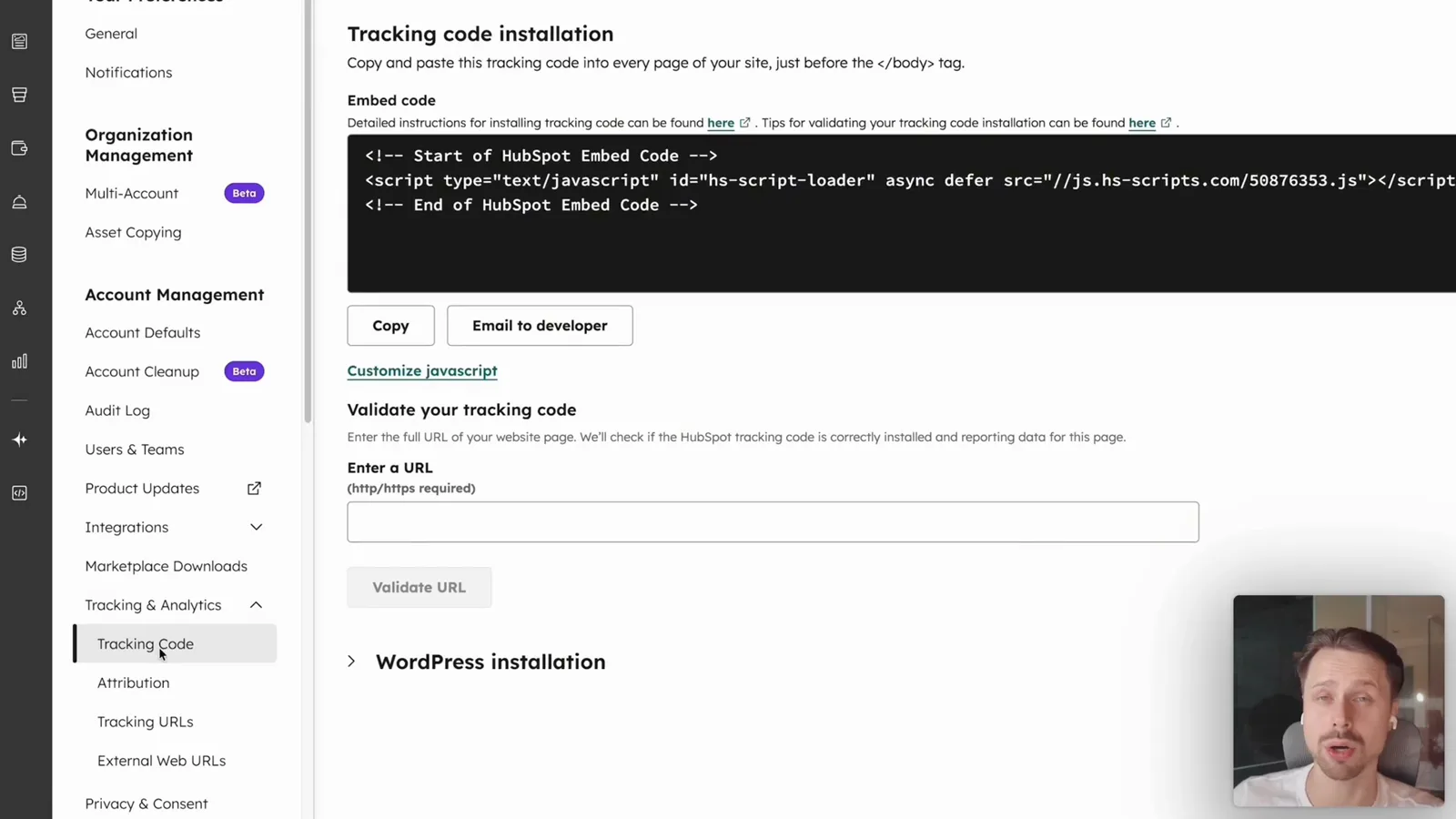
Die aktuelle Navigation und alle Installationswege stehen in der offiziellen HubSpot Anleitung zur Tracking Code Installation. Prüfe vor dem Kopieren, ob du im richtigen Account bist. Wer mehrere HubSpot Accounts verwaltet, kann sonst unbemerkt die falsche Hub ID auf der Website installieren.
Wie installierst du den Tracking Code über das WordPress Plugin?
Über das offizielle WordPress Plugin installierst du den Tracking Code in fünf Schritten: Plugin suchen, installieren, aktivieren, anmelden und den richtigen HubSpot Account verbinden. Für eine normale WordPress Website empfiehlt HubSpot genau diesen Weg. Du brauchst dafür Administratorrechte in WordPress und laut HubSpot Super Admin Rechte im HubSpot Account. Bei WordPress.com ist das Plugin nur mit einem Tarif nutzbar, der Plugins und JavaScript erlaubt. HubSpot nennt dafür den Business Tarif.
- Öffne im WordPress Dashboard Plugins und Installieren.
- Suche nach HubSpot und wähle das Plugin des Herausgebers HubSpot.
- Klicke auf Installieren und danach auf Aktivieren.
- Öffne den neuen Menüpunkt HubSpot und melde dich an.
- Wähle den richtigen HubSpot Account und bestätige die Verbindung zur Website.
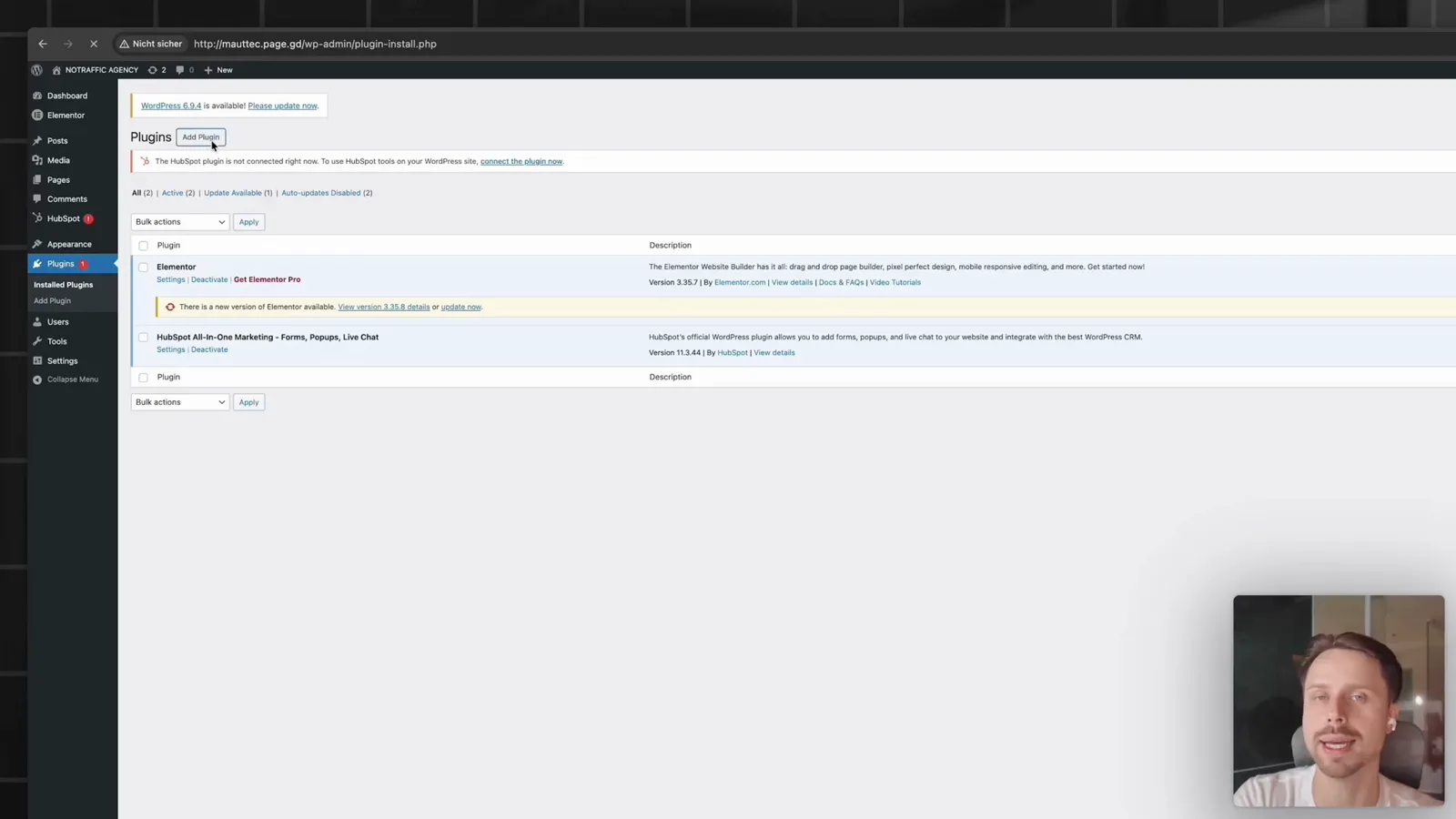
Nach der Anmeldung leitet dich das Plugin zu HubSpot weiter. Dort bestätigst du die Verbindung. Anschließend fügt das Plugin den Tracking Code automatisch zu den WordPress Seiten hinzu. Die HubSpot Dokumentation zum WordPress Plugin nennt außerdem Anforderungen an WordPress Version, Rechte und Browsereinstellungen.

Wie funktioniert die manuelle Installation des HubSpot Tracking Codes?
Bei der manuellen Installation kopierst du das Snippet in HubSpot und fügst es laut offizieller Anleitung direkt vor dem schließenden </body> Tag ein. Das passt zu Websites ohne WordPress Plugin oder zu Setups, die ein Entwickler zentral verwaltet. Die Vorlage muss auf jeder Seite geladen werden, die du auswerten willst.
In WordPress nennt HubSpot den Footer im Theme Editor als möglichen Einbauort. Änderungen am Theme können diesen Bereich später überschreiben. Dokumentiere deshalb, wo der Code eingebunden wurde, und prüfe ihn nach einem Wechsel des Themes oder größeren Aktualisierungen der Website erneut. Installiere den Code nur über 1 Weg. Wenn Plugin, Theme und Tag Manager gleichzeitig dasselbe Snippet laden, wird die Fehlersuche unnötig schwer.
Wer den Google Tag Manager nutzt, kann den HubSpot Code als benutzerdefiniertes HTML Tag einbauen. Dafür braucht das Tag einen Trigger auf allen relevanten Seiten und der Container muss veröffentlicht werden. Die Vorschau des Tag Managers ist danach Teil der technischen Prüfung.
Wie prüfst du, ob der HubSpot Tracking Code funktioniert?
Ob der HubSpot Tracking Code funktioniert, prüfst du mit dem Validator in HubSpot und danach im Seitenquelltext und in den Netzwerkanfragen des Browsers. Trage im HubSpot Bereich Validate your tracking code eine vollständige öffentliche URL inklusive Protokoll ein. HubSpot ruft diese Seite ab und prüft, ob der Account Code gefunden wird. Ein grüner Status bestätigt die Erkennung auf genau dieser URL.
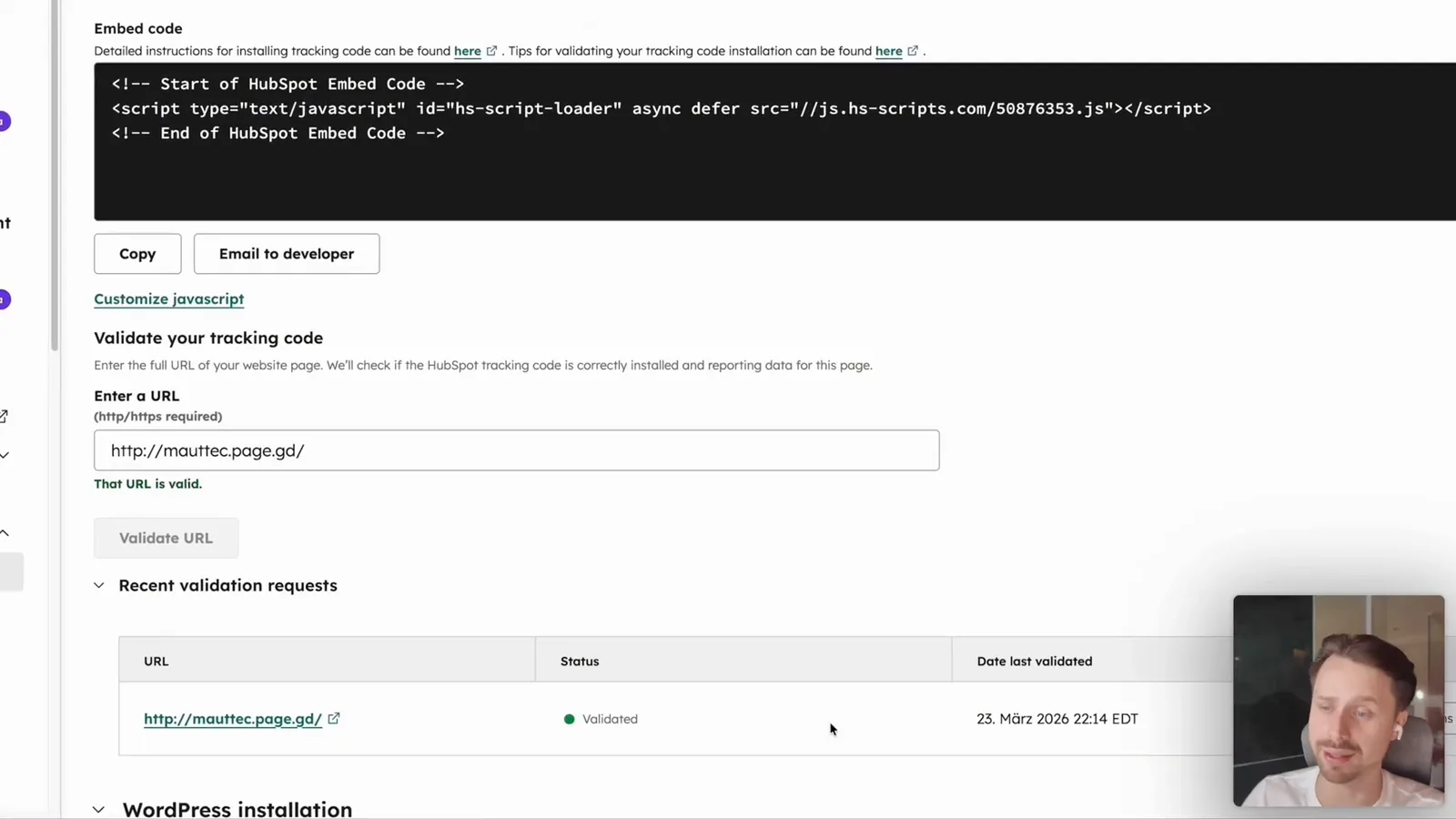
Mit dem grünen Status fängt die Prüfung erst an. Teste danach mindestens 1 Seite pro wichtigem Template, zum Beispiel Startseite, Blogartikel, Landingpage und Danke Seite. Kontrolliere auch eine Seite nach erteilter Cookieeinwilligung und eine nach Ablehnung.
- Seitenquelltext: Suche nach deiner Hub ID mit der Endung
.js. Bei einer Einbindung über den Tag Manager kann der Code dort fehlen. - Netzwerk: Prüfe die Datei mit deiner Hub ID. HubSpot nennt
200 OKoder304 Not Modifiedals erwartete Statuswerte. - Tracking Anfrage: Suche im Netzwerk nach
__ptq.gif. Eine erfolgreiche Anfrage sollte den Status200 OKhaben. - Domains: Ergänze externe Domains in den HubSpot Berichtseinstellungen, damit die Daten dem richtigen Bereich zugeordnet werden.
Die vollständigen Schritte und Sonderfälle findest du in der offiziellen HubSpot Fehleranalyse. Ein automatischer Test kann bei einzelnen Websites falsch negativ ausfallen. Dann sind Seitenquelltext, Netzwerk und Tag Manager Vorschau aussagekräftiger.
Tracking, Consent und CRM Daten sauber verbinden?
Wir prüfen dein HubSpot Setup, die WordPress Einbindung und die wichtigsten Datenwege.
HubSpot Setup ansehenWie hängen Tracking, Attribution und CRM Daten zusammen?
Der Tracking Code ordnet Besuche zunächst einer anonymen Besucher ID zu und verknüpft sie mit einem CRM Kontakt, sobald sich die Person zum Beispiel über ein Formular identifiziert. Beim ersten Website Besuch kennt HubSpot die Person in der Regel noch nicht. Wenn die technischen und rechtlichen Voraussetzungen erfüllt sind, kann eine Besucher ID die Aktivitäten zunächst einem Browser zuordnen. Identifiziert sich die Person später über ein Formular, kann HubSpot verfügbare frühere Aktivitäten mit dem Kontakt verknüpfen. Das Video zeigt diesen Ablauf.
Im Kontaktdatensatz kann das Vertriebsteam dann sehen, welche Seiten ein Lead besucht hat und über welche Quelle er kam. Das hilft bei der Gesprächsvorbereitung. Eine Person, die mehrfach eine Leistungsseite geöffnet hat, braucht meist ein anderes Gespräch als ein Kontakt nach einem einzelnen Blogbesuch.
Für Umsatzberichte reicht die Kontaktaktivität allein nicht aus. Deals müssen den richtigen Kontakten und Unternehmen zugeordnet sein, Kampagnen brauchen einheitliche UTM Parameter und Abschlusswerte müssen gepflegt werden. Erst dann lassen sich Werbeausgaben mit Leads, Deals und Umsatz verbinden. Die Struktur dafür gehört in deine HubSpot Einstellungen und in ein abgestimmtes Reporting Konzept.
Welche Grenzen setzen Consent und Browser beim Tracking?
Lehnt ein Besucher Cookies ab oder blockieren Consent Plattform, Adblocker oder Browser das Script, erfasst HubSpot nur anonymisierte oder gar keine Daten. Die technische Installation gibt HubSpot noch keine pauschale Erlaubnis zur Datenerfassung. Der Tracking Code und dein Consent System müssen zusammenarbeiten. Lehnt ein Besucher im HubSpot Banner nicht erforderliche Cookies ab, speichert der Code keine eindeutige ID für die Zuordnung über mehrere Sitzungen. HubSpot kann dann noch zusammengefasste, anonymisierte Seitenaufrufe erfassen. Blockiert eine andere Consent Plattform das Script vollständig oder setzt die HubSpot Funktion doNotTrack, kommen auch diese anonymisierten Daten nicht an.
HubSpot bietet einen eigenen Cookie Banner für externe Domains. Nutzt du eine andere Consent Plattform, muss sie die HubSpot Cookies und Scripts korrekt steuern. HubSpot verweist dafür auf Integrationen oder die Consent Banner API. Diese Abstimmung musst du zusätzlich zum Plugin einrichten.
Teste deshalb 2 Zustände: Einwilligung erteilt und Einwilligung abgelehnt. Prüfe jeweils Cookies, Netzwerkanfragen und die erneute Öffnung der Cookie Einstellungen. Adblocker, Script Blocker, Browser Schutzfunktionen und eine Content Security Policy können das Laden zusätzlich verhindern. Mit solchen Verlusten musst du rechnen. Vermerke sie als Einschränkung in jeder Auswertung.
Rechtlicher Hinweis: Dieser Artikel erklärt die technische Umsetzung und ist keine Rechtsberatung. Welche Einwilligung du brauchst, hängt von deinem Rechtsraum, den aktivierten HubSpot Funktionen und weiteren Scripts auf der Website ab. HubSpot empfiehlt selbst, die konkrete Konfiguration rechtlich prüfen zu lassen.
Für den HubSpot Banner beschreibt die offizielle Consent Dokumentation, wie externe Domains ergänzt und verifiziert werden. Plane diese Arbeit gemeinsam mit Website, Marketing und Datenschutz. Sonst läuft der Code zwar technisch, aber niemand weiß genau, welche Daten erfasst werden dürfen.
Welche Fragen zum HubSpot Tracking Code tauchen häufig auf?
Ist der HubSpot Tracking Code kostenlos?
Ja. HubSpot stellt den Tracking Code für alle Produkte und Tarife bereit, auch für die kostenlosen Tools. Einzelne Auswertungen und Funktionen können trotzdem ein bestimmtes HubSpot Abonnement voraussetzen.
Installiert das HubSpot WordPress Plugin den Tracking Code automatisch?
Ja. Sobald das offizielle Plugin installiert, aktiviert und mit dem richtigen HubSpot Account verbunden ist, fügt es den Tracking Code automatisch zu den WordPress Seiten hinzu.
Muss der HubSpot Tracking Code auf jeder WordPress Seite stehen?
Der Code muss auf jeder Seite geladen werden, die du in HubSpot auswerten willst. Das WordPress Plugin übernimmt die globale Einbindung. Bei einer manuellen Installation gehört der Code in eine Vorlage, die auf allen relevanten Seiten ausgegeben wird.
Warum zeigt HubSpot trotz erfolgreicher Validierung keine Besuche?
Die Validierung bestätigt, dass HubSpot den Code auf der geprüften URL findet. Consenteinstellungen, Script Blocker, eine Content Security Policy oder falsch konfigurierte Domains können die Datenerfassung trotzdem einschränken. Prüfe deshalb auch die Netzwerkanfragen und deine Domaineinstellungen.
Brauche ich für den HubSpot Tracking Code einen Cookie Banner?
Das hängt vom Rechtsraum, den eingesetzten Cookies, deinen Einstellungen und den konkreten Datenflüssen ab. HubSpot bietet Funktionen für die Cookieeinwilligung, ersetzt aber keine rechtliche Prüfung. Kläre deine Konfiguration mit einer qualifizierten Datenschutzberatung.
Kann HubSpot anonyme Besuche später einem Kontakt zuordnen?
HubSpot kann verfügbare Aktivitäten auf der Website mit einem Kontakt verknüpfen, wenn sich die Person später identifiziert, zum Beispiel über ein Formular. Dafür müssen die nötigen Trackingdaten vorhanden sein. Consent, Browsereinstellungen und Blocker können diese Zuordnung verhindern.
Wie installiere ich den HubSpot Tracking Code in WordPress?
Am einfachsten über das offizielle HubSpot Plugin: Im WordPress Dashboard unter Plugins nach HubSpot suchen, das Plugin des Herausgebers HubSpot installieren und aktivieren, dann im neuen Menüpunkt HubSpot anmelden und den richtigen Account verbinden. Das Plugin fügt den Code danach automatisch ein. Du brauchst Administratorrechte in WordPress und laut HubSpot Super Admin Rechte im HubSpot Account.
Wie prüfe ich, ob der HubSpot Tracking Code funktioniert?
Trage im HubSpot Bereich Validate your tracking code eine vollständige öffentliche URL ein. Ein grüner Status bestätigt die Erkennung auf genau dieser URL. Prüfe danach im Browser den Seitenquelltext auf deine Hub ID und im Netzwerk die Anfrage __ptq.gif mit Status 200 OK. Teste mindestens eine Seite pro wichtigem Template, jeweils mit erteilter und abgelehnter Einwilligung.