HubSpot CRM richtest du in neun Schritten ein: Lizenz wählen, Grundeinstellungen setzen, Benutzer und Rechte vergeben, Tracking Code einbinden, Datenmodell planen, Formulare und Pipeline bauen, Basis Workflows aktivieren, Daten importieren und Reports erstellen. Für eine saubere B2B Implementierung rechnest du meistens mit zwei bis sechs Wochen. Dieser Artikel ist die Anleitung für alle, die HubSpot selbst einführen und konfigurieren wollen. Er basiert auf dem MAUTTEC Video „HubSpot einrichten in 3:16 Std.“ und verdichtet den kompletten Prozess zu einem umsetzbaren Fahrplan. Wenn du die Einrichtung lieber abgeben willst, findest du unser Angebot unter HubSpot Setup mit MAUTTEC.
HubSpot CRM einrichten heißt, in neun Schritten vom leeren Konto zum nutzbaren CRM zu kommen: Lizenz wählen, Grundeinstellungen setzen, Benutzer und Rechte vergeben, Tracking Code einbinden, Datenmodell planen, Formulare und Pipeline bauen, Basis Workflows aktivieren, Daten importieren und Reports erstellen. Für eine saubere B2B Implementierung rechnest du meistens mit zwei bis sechs Wochen.
- Erst Prozess und Datenmodell klären, dann automatisieren
- Daten spät importieren, zuerst als Testimport
- Drei Basis Workflows reichen für den Start
Was bedeutet HubSpot einrichten wirklich?
Ein HubSpot Setup ist die Übersetzung deines Vertriebs- und Marketingprozesses in ein CRM. Ist der Prozess unklar, bildet HubSpot genau diese Unklarheit ab. Eine Struktur gibt dir die Software nicht vor, du siehst darin aber schnell, ob deine Struktur funktioniert. Welche Fehler eine HubSpot Einführung im Team typischerweise ausbremsen, beschreibt ein eigener Artikel.
Fahrplan Teil 1: Grundlagen
- 1LizenzFunktionen und Seats festlegen
- 2GrundeinstellungenSprache, Zeitzone, E-Mail verbinden
- 3Benutzer und RechteRollen, Teams und Seats zuweisen
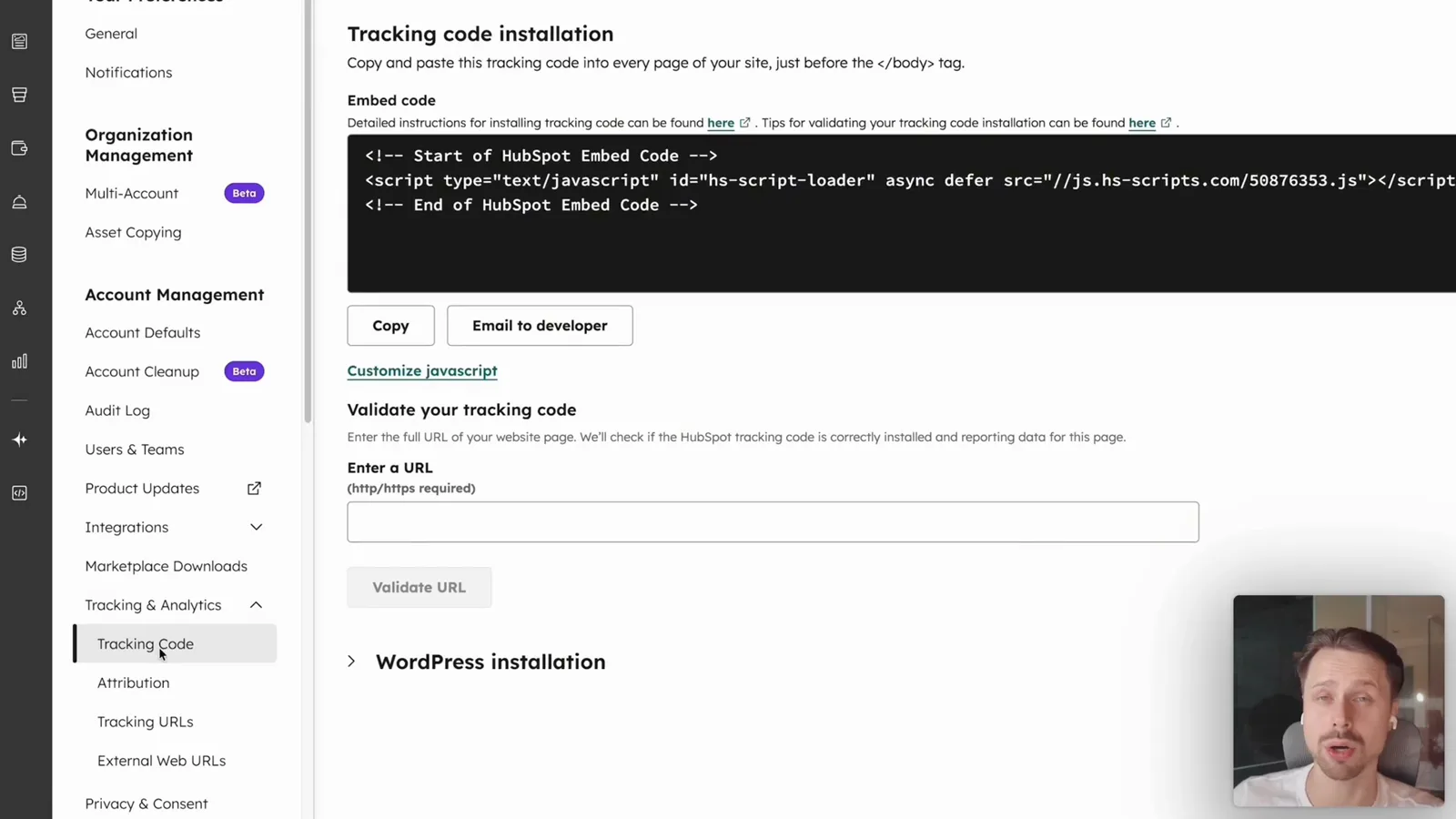
- 4Tracking CodeAuf der Website einbinden
- 5DatenmodellProperties und Pflichtfelder planen
Im Video beginnt der Setup Prozess deshalb mit den Grundlagen, die Automationen kommen später: Welche Lizenz brauchst du? Wer arbeitet im Account? Welche Daten sollen gepflegt werden? Welche Pipeline-Stufen gibt es? Erst wenn diese Fragen beantwortet sind, machen HubSpot Workflows, Formulare und Reports Sinn.
Fahrplan Teil 2: Prozesse und Daten
- 6Formulare und PipelineLeadstatus und Deal Stufen trennen
- 7WorkflowsDrei Basis Workflows starten
- 8DatenimportErst Testimport, dann alles
- 9ReportsLeads, Deals und Abschlussrate auswerten
Welche HubSpot Lizenz brauchst du zum Start?
Zum Start reicht für reine Kontaktverwaltung oft das kostenlose HubSpot CRM. Die Lizenz entscheidet, welche Funktionen du überhaupt sinnvoll nutzen kannst. Sobald du Sequenzen, erweiterte Rechte, Workflows, Reporting oder Marketing Automation brauchst, kommst du schnell in Starter oder Professional Bereiche. Sequenzen gibt es zum Beispiel erst ab Sales Hub Professional. Eine falsche Lizenz begrenzt dein Setup künstlich oder macht es unnötig teuer.
| Ausgangslage | Typischer Start | Wichtigster Punkt |
|---|---|---|
| Ein kleines Team will Kontakte und Deals pflegen | Free oder Starter | Saubere Pipeline und Datenfelder |
| Sales Team braucht Follow-ups und Sequenzen | Sales Hub Professional | Seats, Rechte und tägliche Routine |
| Marketing will Leads automatisiert pflegen | Marketing Hub Professional | Listen, Abo-Typen, Workflows |
| Mehrere Teams arbeiten im CRM | Professional oder Enterprise | Governance, Teams, Rechte, Reporting |
Wenn du unsicher bist, lies zuerst den HubSpot Kosten Guide. Der häufigste Fehler ist eine Lizenz, die deine eigentlichen Anforderungen nicht abdeckt.
Welche Grundeinstellungen solltest du zuerst setzen?
Zuerst setzt du in HubSpot die persönlichen und technischen Grundeinstellungen: Sprache, Zeitzone, Unternehmensdaten, E-Mail Verbindung, Kalender, Signatur und Tracking Code. Diese Punkte wirken klein, verursachen aber später viele Fehler, wenn sie übersprungen werden.
- E-Mail und Kalender verbinden: Voraussetzung für Logging, Tracking, Meeting Links und Sales Aktivität.
- Signatur hinterlegen: Einheitliche Kommunikation, besonders bei mehreren Sales Nutzern.
- Tracking Code einbinden: Grundlage für Seitenbesuche, Formulare und spätere Attribution.
- Business Units und Domains prüfen: Wichtig bei mehreren Marken, Ländern oder Websites.
Wie legst du Benutzer, Rechte und Teams sauber an?
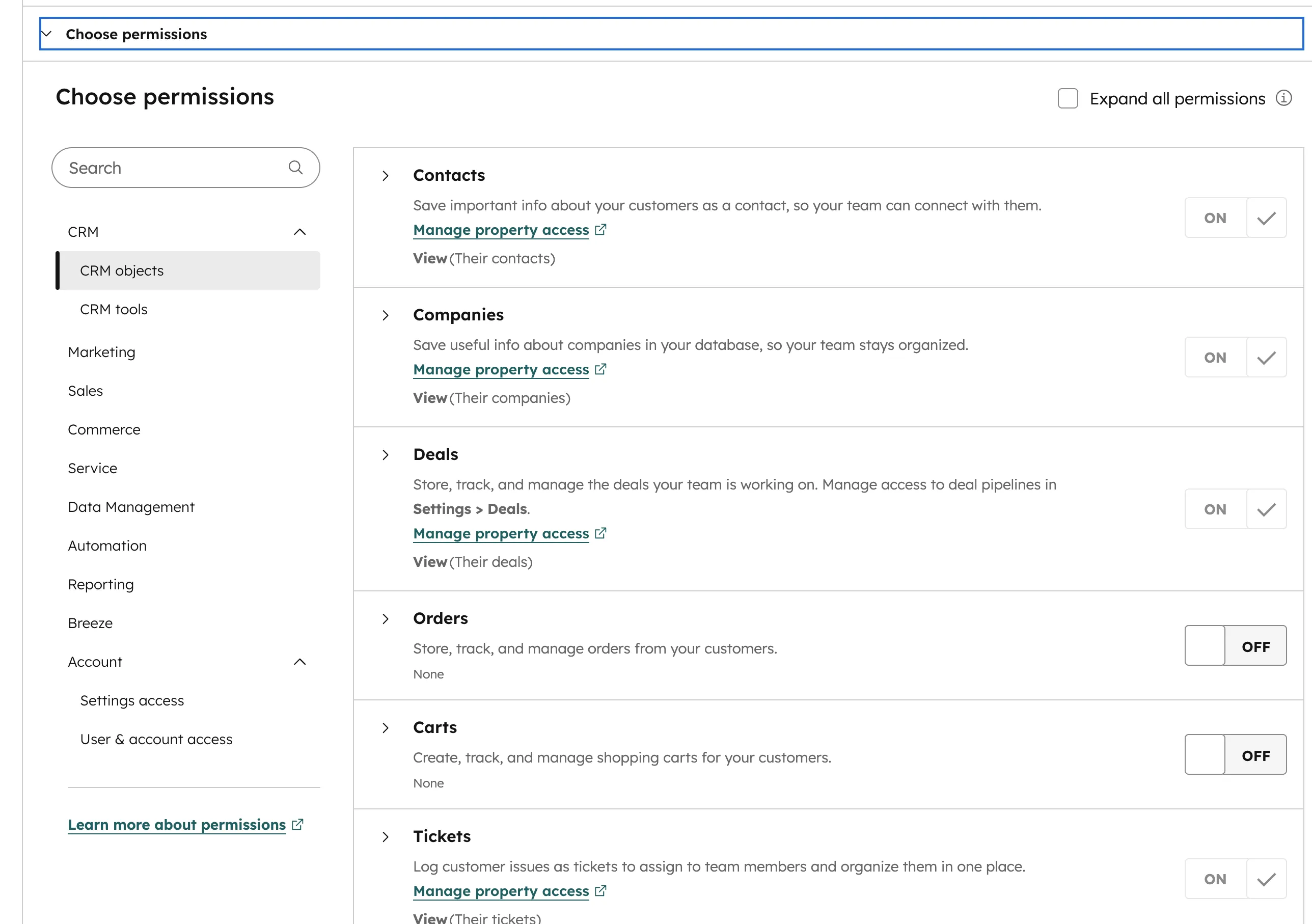
Benutzer legst du in HubSpot sauber an, indem du zuerst Rollen definierst und danach Teams und Seats zuweist. Benutzerrechte sind einer der meist unterschätzten Setup Punkte. In kleinen Teams bekommen oft alle Adminrechte. Das spart am Anfang Zeit, führt aber später zu Datenchaos: Felder werden gelöscht, Pipelines verändert, Listen falsch bearbeitet. Besser ist ein klares Rechtekonzept ab Tag eins.
Lege zuerst Rollen an: Admin, Sales, Marketing, Management und externe Dienstleister. Danach weist du Teams und Seats zu. Wer nur lesen soll, braucht keine teure Lizenz. Wer aktiv Sequenzen, Workflows oder Marketing E-Mails nutzt, braucht die passende Berechtigung. Mehr Details findest du im Artikel zu HubSpot Benutzern und Lizenzen.
Wie planst du Datenmodell, Properties und CRM Ansichten?
Das HubSpot Datenmodell planst du mit einem Property Plan, bevor jemand Felder anlegt, denn das Datenmodell entscheidet, ob dein CRM später auswertbar ist. HubSpot arbeitet mit Kontakten, Unternehmen, Deals, Tickets und Aktivitäten. Diese Objekte sind miteinander verknüpft. Wenn du Kundendaten in falsche Felder schreibst oder jedes Team eigene Properties baut, entstehen Dubletten, Reporting Lücken und unklare Zuständigkeiten.
Starte mit einem Property Plan: Welche Felder brauchst du wirklich? Welche Werte sind Pflicht? Welche Dropdowns sollen standardisiert sein? Welche Felder werden per Formular gefüllt und welche vom Sales Team gepflegt? Für die Detailarbeit ist der Artikel zu HubSpot Eigenschaften der nächste Schritt.
Wie baust du Formulare, Leadstatus und Deal Pipeline auf?
Formulare, Leadstatus und Deal Pipeline baust du in HubSpot als drei getrennte Ebenen auf. Formulare bringen neue Daten ins CRM. Leadstatus zeigt, was Sales gerade mit einem Lead macht. Die Deal Pipeline zeigt, wo echte Verkaufschancen stehen.
Praxisregel: Lifecycle Stage beschreibt die Position im Funnel. Leadstatus beschreibt die operative Bearbeitung. Deal Stage beschreibt die Verkaufschance. Wenn du diese drei Ebenen vermischst, werden Reports unbrauchbar.
Für ein erstes Setup reichen wenige Pipeline-Stufen: Erstgespräch geplant, Bedarf geklärt, Angebot versendet, Verhandlung, gewonnen, verloren. Wichtig ist, dass jede Stufe ein klares Austrittskriterium hat. Der Artikel zur HubSpot Deal Pipeline geht tiefer in diese Struktur.
Welche Workflows gehören in ein erstes HubSpot Setup?
Starte mit drei Basis Workflows: Lead Benachrichtigung, Lifecycle Update und Datenpflege. Sie sind klein und sorgen dafür, dass neue Leads bearbeitet und falsche Daten korrigiert werden.
- Lead Benachrichtigung: Neuer qualifizierter Lead löst Aufgabe oder interne Nachricht aus.
- Lifecycle Update: Formular, Meeting oder Deal Ereignis setzt die passende Lifecycle Stage.
- Datenpflege: Fehlende Pflichtwerte werden markiert oder zuständigen Personen zugewiesen.
Erst wenn diese Basis stabil läuft, lohnt sich komplexere Automation. Der vertiefende Artikel zu HubSpot Workflows 2026 zeigt Beispiele und typische Fehler.
Wie importierst du Daten in HubSpot und baust erste Reports?
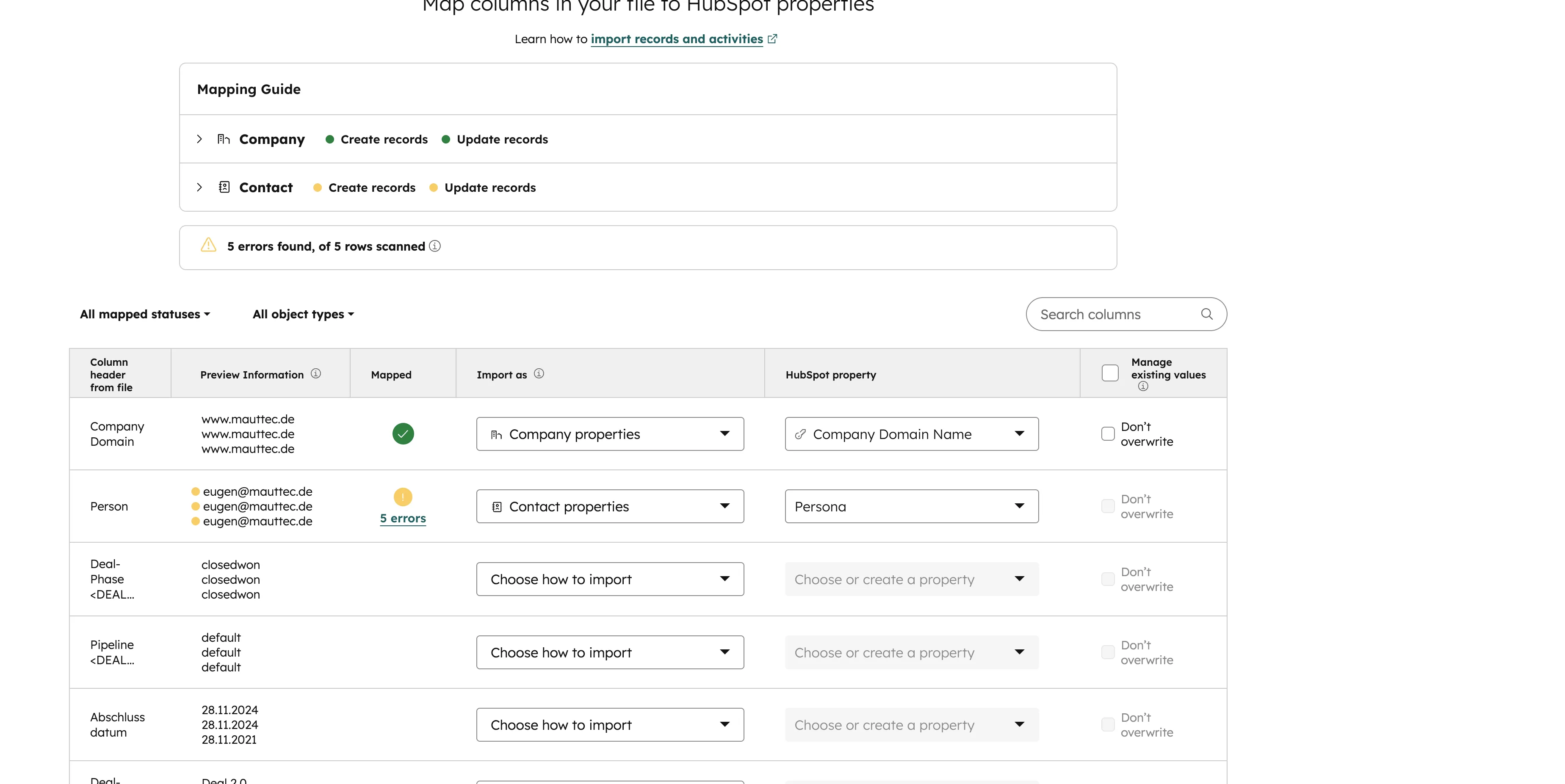
Daten importierst du in HubSpot erst, wenn Properties, Pipelines und Pflichtfelder stehen, und immer zuerst als Testimport. Wenn du zuerst importierst und danach Properties, Pipelines und Pflichtfelder definierst, räumst du doppelt auf. Bereite Excel Listen vor, prüfe Pflichtfelder, lege fehlende Properties an und starte mit einem Testimport von wenigen Datensätzen.
Danach baust du die ersten Reports: neue Leads pro Quelle, offene Deals pro Phase, Abschlussrate, Follow-up Aufgaben und verlorene Deals nach Grund. Reports zeigen sofort, ob das Setup nutzbar ist. Wenn dein Team aus den Reports keine Entscheidung ableiten kann, ist das Setup noch nicht fertig. Für Importdetails nutze den Guide zu HubSpot Import.
HubSpot Setup prüfen lassen?
Wir schauen in 20 Minuten auf Lizenz, Datenmodell und die größten Setup Risiken.
HubSpot Setup ansehenHäufige Fragen zu HubSpot einrichten
Wie lange dauert es, HubSpot einzurichten?
Ein einfaches Setup dauert wenige Tage. Ein sauberes B2B Setup mit Datenmodell, Pipeline, Import, Workflows und Reporting dauert meistens zwei bis sechs Wochen. Die Dauer hängt weniger von HubSpot ab als von Prozessklarheit und Datenqualität.
Kann ich HubSpot selbst einrichten?
Ja, wenn du wenige Nutzer, eine einfache Pipeline und keine komplexe Datenmigration hast. Sobald mehrere Teams, Automationen, Integrationen oder Alt-Daten beteiligt sind, lohnt sich ein professionelles Setup meistens schneller.
Welche HubSpot Einstellungen sind am Anfang am wichtigsten?
Wichtig sind E-Mail Verbindung, Kalender, Tracking Code, Benutzerrechte, Teams, Datenmodell, Properties, Pipeline und Formularlogik. Diese Grundlagen bestimmen, ob spätere Automationen und Reports funktionieren.
Wann brauche ich HubSpot Professional statt Starter?
Professional wird relevant, wenn du echte Workflows, erweiterte Reports, Sequenzen, Teams, umfangreichere Automationen oder mehrere operative Rollen brauchst. Starter reicht für einfache CRM Nutzung und erste Sales Prozesse.
Was kostet ein professionelles HubSpot Setup?
Die Kosten hängen von Lizenz, Datenmigration, Integrationen, Prozessumfang und Teamgröße ab. Wichtig ist, Lizenzkosten und Setup Aufwand getrennt zu planen, weil beides unterschiedliche Budgetblöcke sind.
In welcher Reihenfolge richte ich HubSpot ein?
Lizenz wählen, Grundeinstellungen setzen, Benutzer und Rechte vergeben, Tracking Code einbinden, Datenmodell planen, Formulare und Pipeline bauen, Basis Workflows aktivieren, Daten importieren und Reports erstellen. Diese neun Schritte bauen aufeinander auf. Automationen und Optimierung lohnen sich erst, wenn Prozess, Datenmodell und Pipeline stehen, sonst bildet HubSpot unklare Abläufe nur schneller ab.
Wann importiere ich Daten in HubSpot?
Spät, nach Datenmodell, Properties, Pipeline und Pflichtfeldern. Wer zuerst importiert und danach die Struktur definiert, räumt doppelt auf. Bereite die Excel Listen vor, prüfe Pflichtfelder, lege fehlende Properties an und starte mit einem Testimport von wenigen Datensätzen. Erst wenn der Test sauber durchläuft, importierst du den kompletten Bestand.