Eigenschaften (Properties) sind die einzelnen Datenfelder an Kontakten, Unternehmen, Deals und Tickets in HubSpot. Eine eigene Eigenschaft legst du unter Einstellungen → Properties → Create Property an: Objekt wählen, Gruppe und Label vergeben, Feldtyp festlegen. Wir zeigen dir, wie du Eigenschaften sauber anlegst, sinnvoll gruppierst und welche Feldtypen wann passen. Aus 90+ HubSpot Projekten wissen wir: Wer Properties von Anfang an strukturiert, spart sich später monatelanges Aufräumen.
HubSpot Eigenschaften (Properties) sind die Datenfelder an Kontakten, Unternehmen, Deals und Tickets. Eine eigene Eigenschaft legst du unter Einstellungen → Properties → Create Property an: Objekt wählen, Gruppe und Label vergeben, Feldtyp festlegen. Das Objekt lässt sich danach nicht mehr ändern. Im kostenlosen CRM sind 10 Custom Properties möglich, ab Starter bis zu 1.000 pro Objekt.
- Property Groups vor den Properties anlegen
- Dropdown statt Freitext, wenn feste Optionen reichen
- Ungenutzte Properties archivieren statt löschen
Was sind Eigenschaften (Properties) in HubSpot?
Eine Property, im Deutschen oft "Eigenschaft" genannt, ist ein einzelnes Datenfeld an einem HubSpot-Objekt. Jeder Kontakt, jedes Unternehmen, jeder Deal und jedes Ticket besteht aus dutzenden, manchmal hunderten solcher Felder. Vorname, E-Mail, Lifecycle Phase, Deal-Betrag, Ticket-Priorität: das alles sind Properties. Sie definieren, welche Informationen du über deine Kontakte und Unternehmen überhaupt speichern kannst.
HubSpot unterscheidet vier Standard-Objekttypen, die jeweils ihren eigenen Property-Satz haben: Contact, Company, Deal und Ticket. Eine Property, die du am Kontakt anlegst, existiert nicht automatisch am Unternehmen. Viele Teams doppeln deshalb versehentlich dieselbe Information an mehreren Objekten. Wer das Datenmodell kennt, weiß, an welches Objekt eine Information gehört.
Kernidee: Deine Properties sind dein CRM-Datenmodell. Jede schlecht benannte oder falsch platzierte Property macht dir später Reports und Filter schwerer und kostet den Vertrieb Zeit.
Was ist der Unterschied zwischen Default und Custom Properties in HubSpot?
Default Properties liefert HubSpot fest mit, Custom Properties legst du selbst an. HubSpot liefert pro Objekt mehrere hundert Standard-Properties mit, die sogenannten Default Properties. Dazu gehören Klassiker wie First Name, Last Name, Email, Phone Number, Lifecycle Stage, Lead Status, Original Source und viele mehr. Diese Felder sind tief im System verankert: HubSpot füllt sie teilweise automatisch (etwa Original Source bei Formular-Submits) und nutzt sie für Standard-Reports, Workflows und die Integration mit anderen Tools.
Custom Properties sind alle Felder, die du oder dein Team selbst erstellt habt. Beispiele aus echten Projekten: "Branche", "Mitarbeiterzahl-Range", "Wunschtermin Erstgespräch", "DSGVO-Einwilligung Newsletter". Mit Custom Properties kannst du viel abbilden, hier passieren aber auch die meisten Fehler. In jedem zweiten HubSpot Audit, das wir machen, finden wir Custom Properties, die niemand mehr nutzt, doppelte Felder mit minimal anderem Namen oder Properties, die als Text angelegt wurden, obwohl ein Dropdown sinnvoller gewesen wäre.
Wie organisiere ich HubSpot Properties mit Property Groups?
HubSpot Property Groups sind thematische Container, in denen du verwandte Felder bündelst. Wer mit 200+ Properties pro Objekt arbeitet, braucht diese Struktur. Standard-Gruppen sind etwa "Contact Information", "Email Information" oder "Conversion Information". Du kannst jederzeit eigene Gruppen anlegen, und das solltest du auch tun.
In unseren Implementierungen erstellen wir typischerweise Custom-Gruppen wie "Vertriebsdaten", "Marketing-Consent", "Onboarding-Status" oder "Kundenservice-Felder". Wenn ein Sales-Mitarbeiter einen Kontakt öffnet, findet er die Felder, die er braucht, gebündelt an einer Stelle. Im Property-Editor sehen Admins, welche Felder zu welchem Bereich gehören. Property Groups sind außerdem die Basis für saubere Formular-Strukturen und Imports.
Wie erstelle ich eine Eigenschaft in HubSpot Schritt für Schritt?
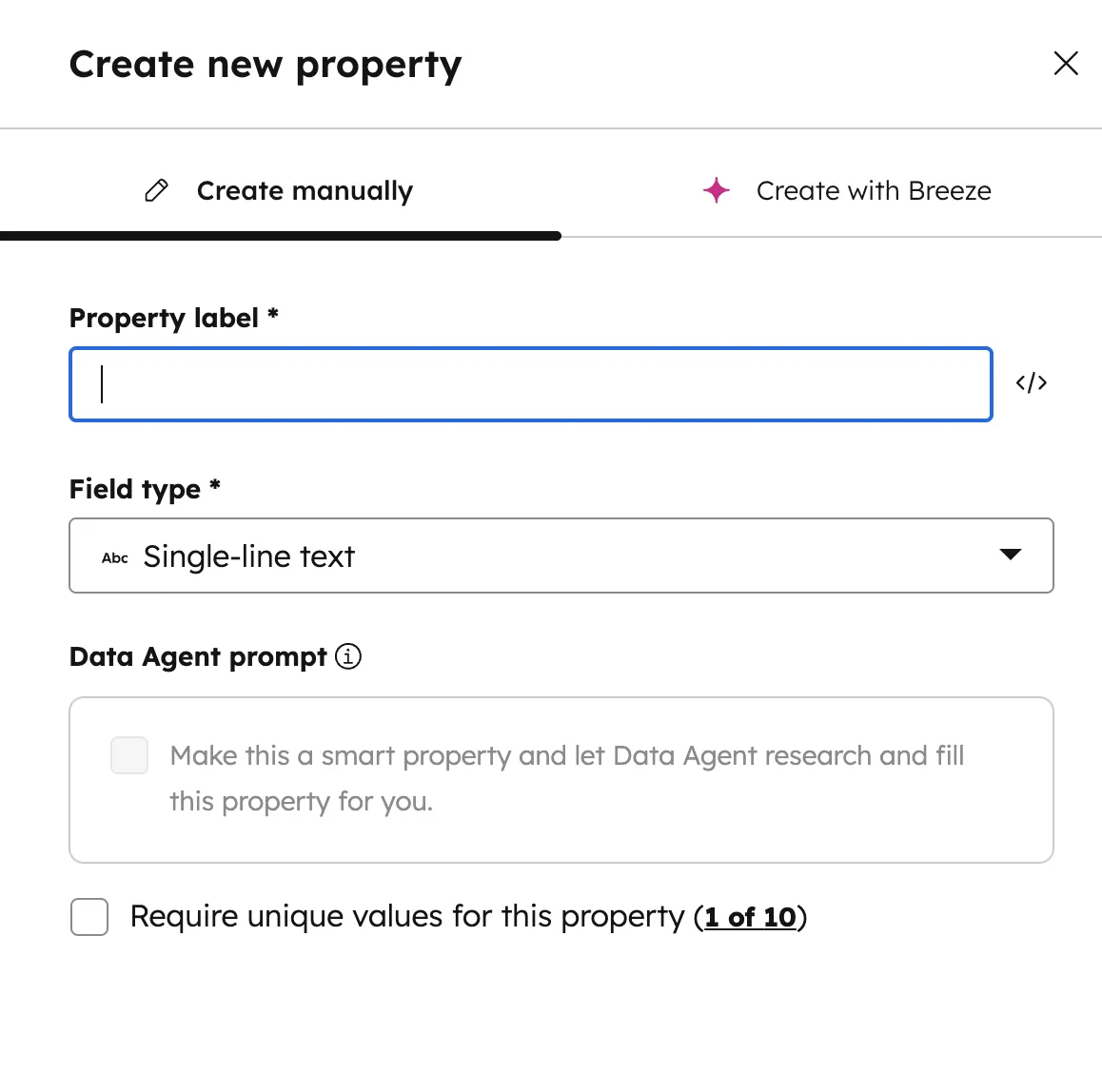
Eine neue Eigenschaft erstellst du in HubSpot immer über Einstellungen (Zahnrad oben rechts) → Properties → Create Property. Im ersten Schritt wählst du den Object Type, also ob die Property an Contact, Company, Deal oder Ticket hängen soll. Diese Entscheidung ist endgültig: Eine Contact-Property kannst du später nicht in eine Company-Property umwandeln. Überleg also vorher, an welches Objekt die Information logisch gehört.
Im zweiten Schritt wählst du die Property Group, vergibst ein eindeutiges Label (das, was später im UI angezeigt wird) und schreibst eine kurze Beschreibung, die erklärt, was in das Feld gehört. HubSpot generiert automatisch einen internen Namen aus dem Label. Den solltest du im Auge behalten, weil er später in API-Calls und Workflow-Bedingungen auftaucht. Im dritten Schritt wählst du den Feldtyp und speicherst.
Neue Property anlegen
- 1Create PropertyEinstellungen, Properties
- 2Objekt wählenSpäter nicht mehr änderbar
- 3Group und LabelPlus kurze Beschreibung
- 4Interner NameTaucht in API und Workflows auf
- 5FeldtypBestimmt Filter und Reports
Die Klickstrecke selbst ist einfach. Schwieriger sind die Entscheidungen davor: Object Type, Group, Label und Feldtyp. Deshalb ist Property-Planung Teil jedes HubSpot Setup-Projekts. Wer Daten aus bestehenden Tools übernimmt, sollte sich vorab unsere HubSpot Importvorlagen ansehen. Sie zeigen, welche Property-Struktur für einen sauberen Import nötig ist.
Welche Feldtypen gibt es für HubSpot Properties und wann nutze ich welchen?
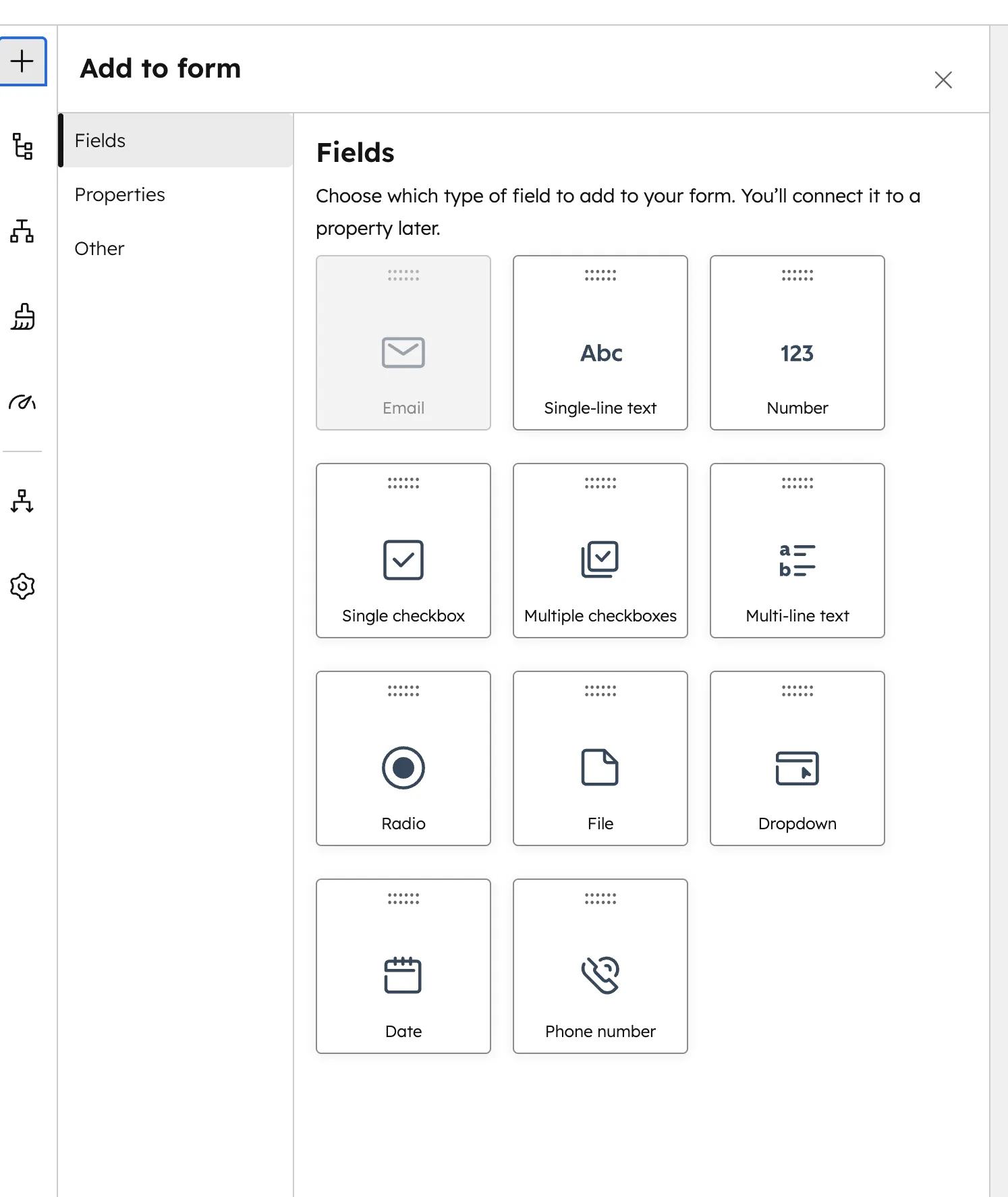
Der Feldtyp einer HubSpot Property bestimmt, ob du das Feld später für Filter, Listen und Reports sauber nutzen kannst. HubSpot bietet dafür eine Reihe von Feldtypen. Ein "Land" als freier Text macht Reports unbrauchbar, als Dropdown ist es ein verlässlicher Filter.
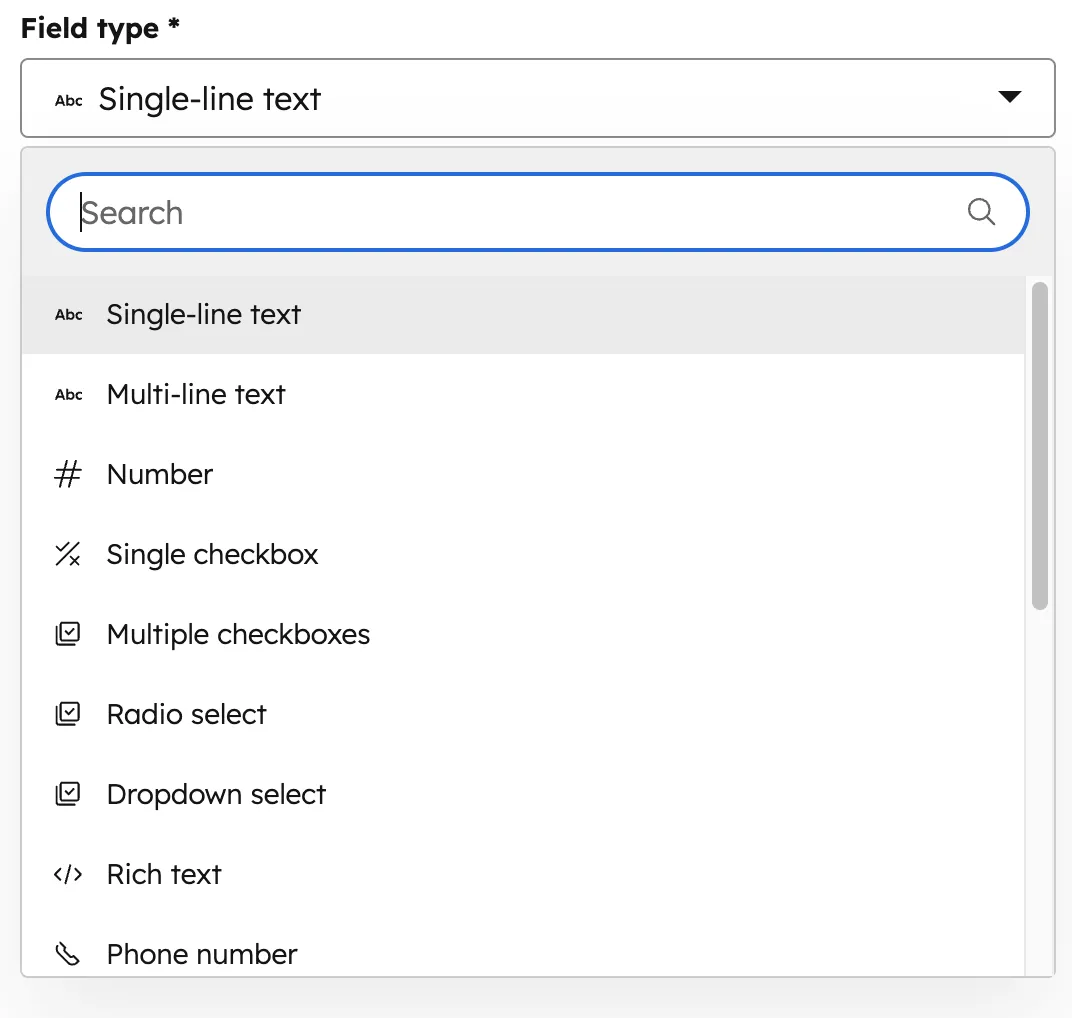
| Typ | Use Case | Beispiel |
|---|---|---|
| Single-Line Text | Kurze, freie Texteingabe ohne Auswahl | Spitzname, externe Referenz-ID |
| Multi-Line Text | Längere Notizen, Beschreibungen | Interne Notiz zum Kunden |
| Number | Numerische Werte für Berechnungen & Filter | Mitarbeiterzahl, Umsatz |
| Date Picker | Stichtage, Termine, Fristen | Vertragsende, Wunschtermin |
| Single Checkbox | Ja/Nein-Entscheidung | Newsletter-Opt-in, AGB akzeptiert |
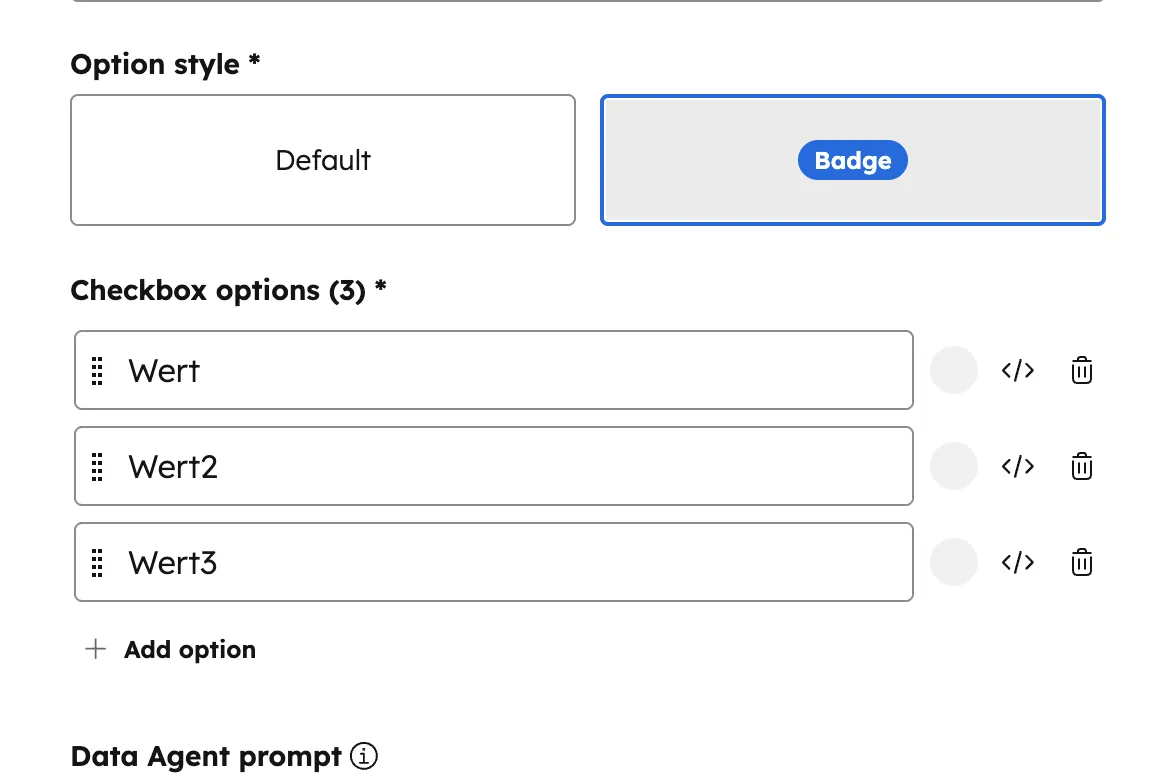
| Dropdown Select | Eine Auswahl aus festen Optionen | Branche, Land, Lead-Quelle |
| Multiple Checkboxes | Mehrere Werte aus festen Optionen | Produktinteressen, Sprachen |
| Score | Berechneter Punktwert nach Regeln | Lead Score, Engagement Score |
Wie verbinde ich eine HubSpot Property mit einem Formular?
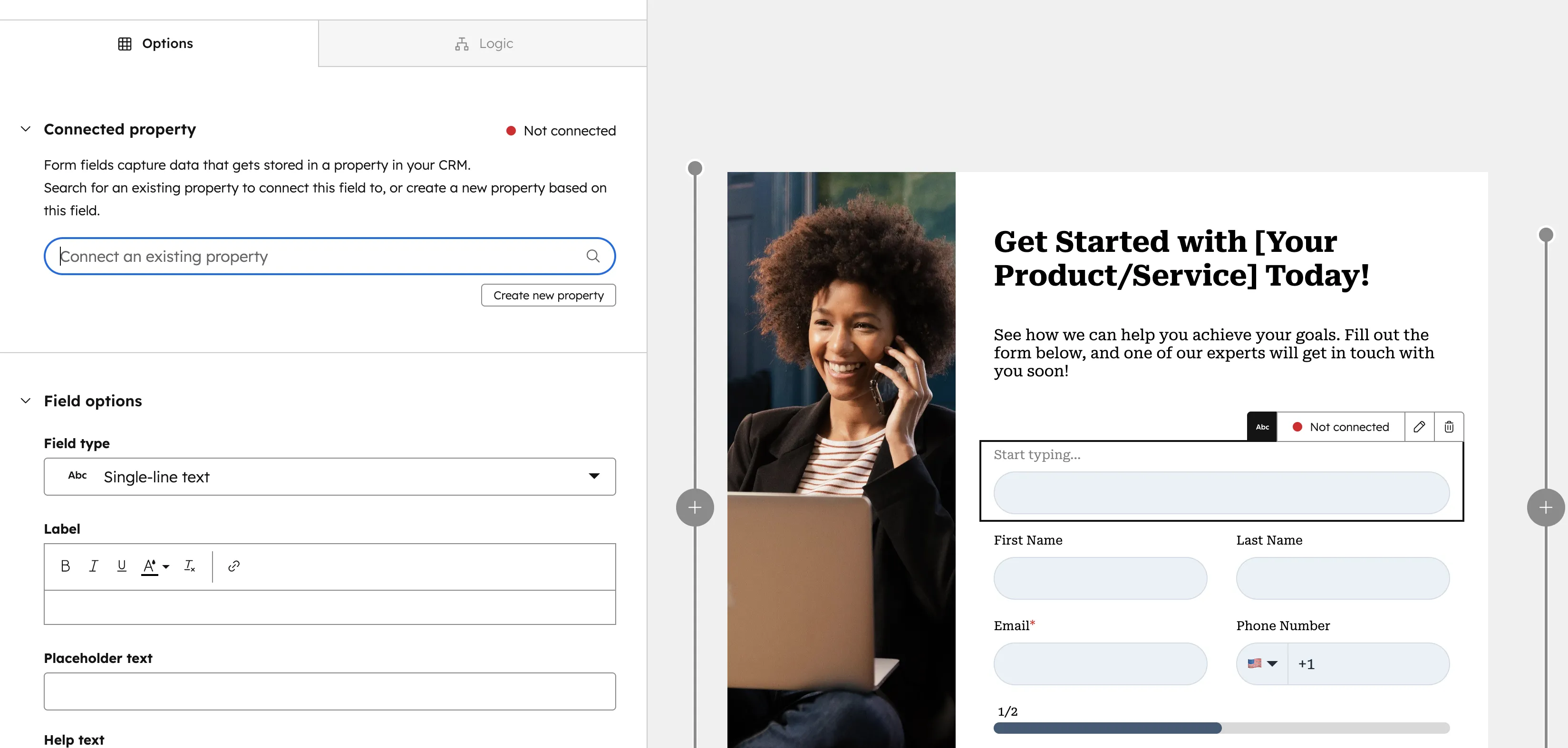
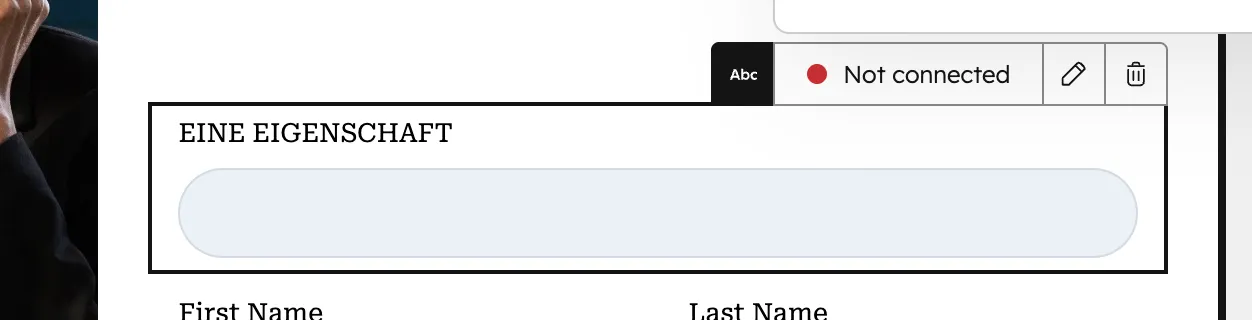
Eine Property verbindest du mit einem Formular, indem du sie im HubSpot Formular-Editor als Feld hinzufügst. Formulare sind auch der häufigste Weg, über den Properties mit Daten gefüllt werden. In jedem HubSpot Formular-Editor kannst du Felder per Drag-and-Drop hinzufügen. HubSpot zeigt dir alle existierenden Properties zur Auswahl. Wenn du ein Feld brauchst, das es noch nicht gibt, kannst du direkt aus dem Formular heraus eine neue Property anlegen. HubSpot fragt dich dann: "Existierende Property verbinden oder neue erstellen?"
Unser Rat: Erstelle Properties vorher über Einstellungen → Properties. Properties, die im Formular-Flow entstehen, landen gerne in der falschen Group, bekommen generische Namen ("Frage 1"), und später weiß niemand, wofür sie gut sind. Erst die Property planen, dann das Formular bauen. Diese Reihenfolge spart dir Wochen Aufräumarbeit. Dieselbe Logik gilt übrigens für HubSpot Listen: Saubere Properties sind die Grundlage für präzise Segmentierung.
HubSpot Datenmodell aufsetzen lassen?
Wir planen dein Property-Modell, legen die Groups an und setzen das Datenmodell in HubSpot um.
20 Minuten Call buchen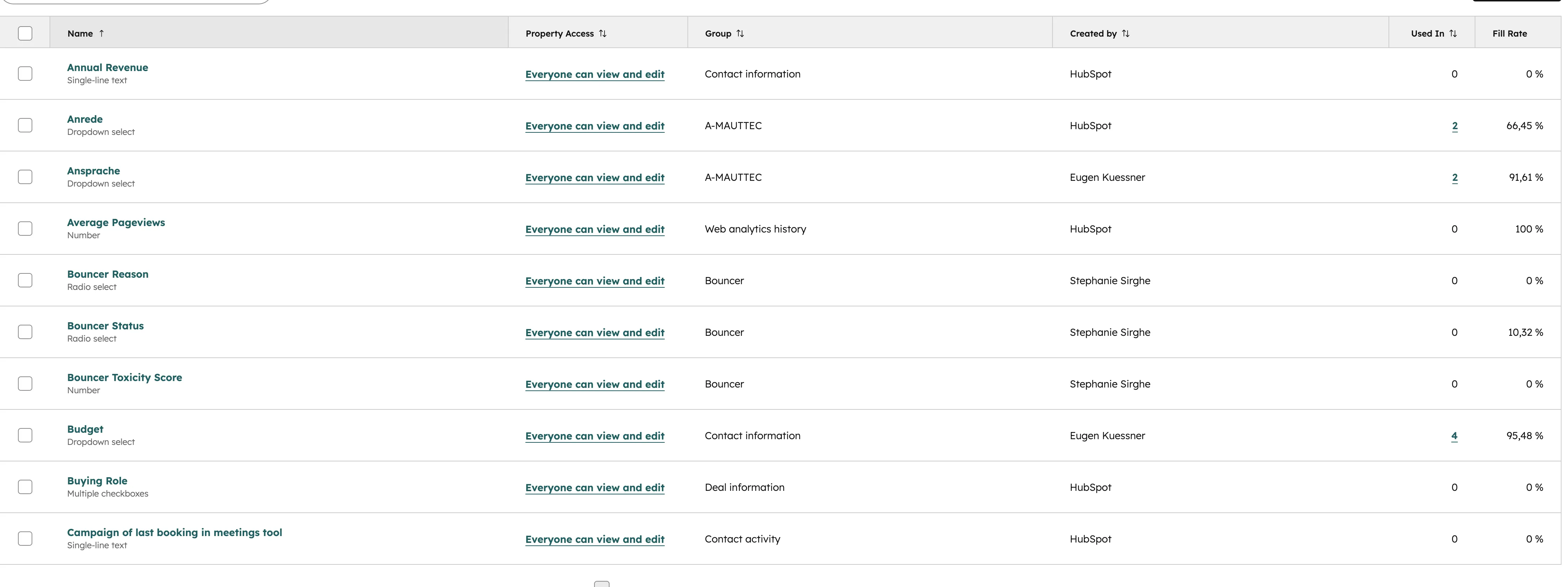
Welche typischen Fehler vermeide ich bei HubSpot Properties?
Die drei typischen Fehler bei HubSpot Properties sind zu viele Properties, fehlende Property Groups und falsche Feldtypen. Wir sehen sie in fast jedem Audit. Erstens: Zu viele Properties. Teams legen jedes Mal eine neue Property an, wenn sie eine Information brauchen, ohne zu prüfen, ob es sie schon gibt. Nach zwei Jahren hat das CRM 400 Custom Properties, von denen 60 % leer sind. Die Sales-Übersicht wird unbenutzbar, weil niemand mehr findet, was wichtig ist.
Zweitens: Keine Property Groups. Wer Properties ohne Gruppierung anlegt, schiebt sie unbewusst in die Default-Gruppe "Other Information", und dort findet sie niemand mehr. Drittens: Falsche Feldtypen. Der Klassiker: "Branche" als Single-Line Text. Jeder Sales-Kollege schreibt etwas anderes ("IT", "It", "I.T.", "Software", "SaaS"), und am Ende kann niemand nach Branche filtern. Ein Dropdown mit 15 festen Optionen hätte das Problem von Anfang an verhindert.
Faustregel: Bevor du eine neue Property anlegst, suche 30 Sekunden, ob sie schon existiert. Bevor du einen Text-Feldtyp wählst, frag dich, ob 5 feste Optionen reichen würden. Bevor du speicherst, prüf die Property Group. Diese Checks verhindern die meisten typischen Property-Fehler.
Checks vor jeder neuen Property
- 1Suchen30 Sekunden: Gibt es sie schon?
- 2FeldtypReichen 5 feste Optionen?
- 3GroupVor dem Speichern prüfen
- 4SpeichernErst danach anlegen
Wie funktioniert Property Governance in HubSpot für größere Teams?
Property Governance in HubSpot heißt: klare Regeln, wer Properties erstellen darf, wie sie benannt werden und welche Reviews es gibt. In Teams ab fünf Personen reicht "alle dürfen Properties anlegen" nicht mehr. In unseren Enterprise-Projekten setzen wir typischerweise auf ein Property-Owner-Modell: Eine oder zwei Personen im Team haben Admin-Rechte und sind die einzigen, die neue Properties erstellen dürfen. Alle anderen reichen Anfragen über ein internes Ticket-System ein.
Dazu kommt eine Naming Convention: Alle Custom Properties bekommen ein Präfix nach Bereich, etwa "sales_", "marketing_", "service_". So sieht jeder im Property-Editor sofort, woher ein Feld kommt. Dazu kommt ein quartalsweises Property-Review: Welche Felder sind in den letzten drei Monaten gefüllt worden? Welche stehen leer? Was kann archiviert werden? Mit diesem Review bleibt das CRM übersichtlich. Wer intern keine Kapazität für Property-Pflege hat, übergibt diesen Part oft an einen externen HubSpot Admin als Teil eines Retainers. Für die Umsetzung von Workflows, die auf Properties reagieren, lohnt sich ein Blick in unseren Artikel zu HubSpot Workflows.
Wie baue ich ein sauberes Property-Modell auf?
Von deinen Properties hängt ab, wie viel du aus HubSpot rausholst. Plane dein Datenmodell, bevor du Felder erstellst. Nutze Property Groups konsequent. Wähle Feldtypen so, dass du später filtern und reporten kannst. Vermeide Wildwuchs durch klare Naming-Regeln und einen Property-Owner. Wenn dein bestehendes CRM schon zu viele unklare Properties hat, hilft ein HubSpot Audit beim Aufräumen. Alternativ bauen wir das Datenmodell in einem kompletten HubSpot Setup von Grund auf neu auf. Wenn du tiefer einsteigen willst, wirf einen Blick in die Aufzeichnung unseres HubSpot Reports Workshops. Dort zeigen wir, wie saubere Properties die Basis für verlässliches Reporting bilden.
Häufige Fragen zu HubSpot Eigenschaften
Wie viele Properties kann ich in HubSpot anlegen?
Im kostenlosen CRM sind es 10 Custom Properties insgesamt. In Starter, Professional und Enterprise sind es jeweils bis zu 1.000 pro Objekt (Stand September 2026). In der Praxis zählt eher, wie viele du tatsächlich brauchst.
Kann ich eine Property nachträglich von Text auf Dropdown ändern?
Ja, bei eigenen Properties kannst du den Feldtyp in den Property-Einstellungen ändern. Vorsicht: Bestehende Werte, Filter, Listen, Formulare und Workflows passen danach eventuell nicht mehr. Bei vielen Datensätzen ist der sichere Weg oft eine neue Property mit dem korrekten Typ, die Daten per Workflow oder Import migrieren und die alte Property anschließend archivieren.
Was passiert mit Daten, wenn ich eine Property lösche?
Beim Löschen einer Property gehen alle darin gespeicherten Werte unwiderruflich verloren. HubSpot empfiehlt deshalb, ungenutzte Properties zu archivieren statt zu löschen. Archivierte Properties verschwinden aus der UI, lassen sich aber bei Bedarf wiederherstellen.
Sind Custom Properties über die API verfügbar?
Ja. Jede Custom Property ist sofort über die HubSpot CRM API verfügbar, zum Lesen und zum Schreiben. Der interne Property-Name (nicht das Label) wird dabei als Feldbezeichner verwendet.
Was ist eine Calculation Property?
Calculation Properties sind berechnete Felder, deren Wert HubSpot automatisch aus anderen Properties ermittelt, etwa eine Differenz zweier Datumswerte oder die Summe mehrerer Zahlen. Sie sind in Professional- und Enterprise-Lizenzen verfügbar.
Wie verhindere ich, dass mein Team beliebig Properties anlegt?
Über die Berechtigungen: Nur User mit Super-Admin- oder bestimmten benutzerdefinierten Rechten können Properties erstellen. In größeren Teams empfehlen wir ein Property-Owner-Modell mit ein bis zwei Verantwortlichen plus Anfrage-Prozess für alle anderen.
Kann ich in HubSpot benutzerdefinierte Kontakteigenschaften erstellen?
Ja. Unter Einstellungen → Properties → Create Property wählst du Contact als Objekt, vergibst Gruppe und Label und legst den Feldtyp fest. Im kostenlosen CRM sind 10 Custom Properties insgesamt möglich, in Starter, Professional und Enterprise jeweils bis zu 1.000 pro Objekt. Auch branchenspezifische Felder wie „Branche“ oder „Mitarbeiterzahl-Range“ legst du so an.
Wie finde ich ungenutzte Eigenschaften in HubSpot?
Mit einem quartalsweisen Property-Review. Du prüfst, welche Felder in den letzten drei Monaten gefüllt wurden, welche leer stehen und was archiviert werden kann. Ungenutzte Properties archivierst du, statt sie zu löschen, denn beim Löschen gehen alle gespeicherten Werte unwiderruflich verloren. Archivierte Properties lassen sich bei Bedarf wiederherstellen.