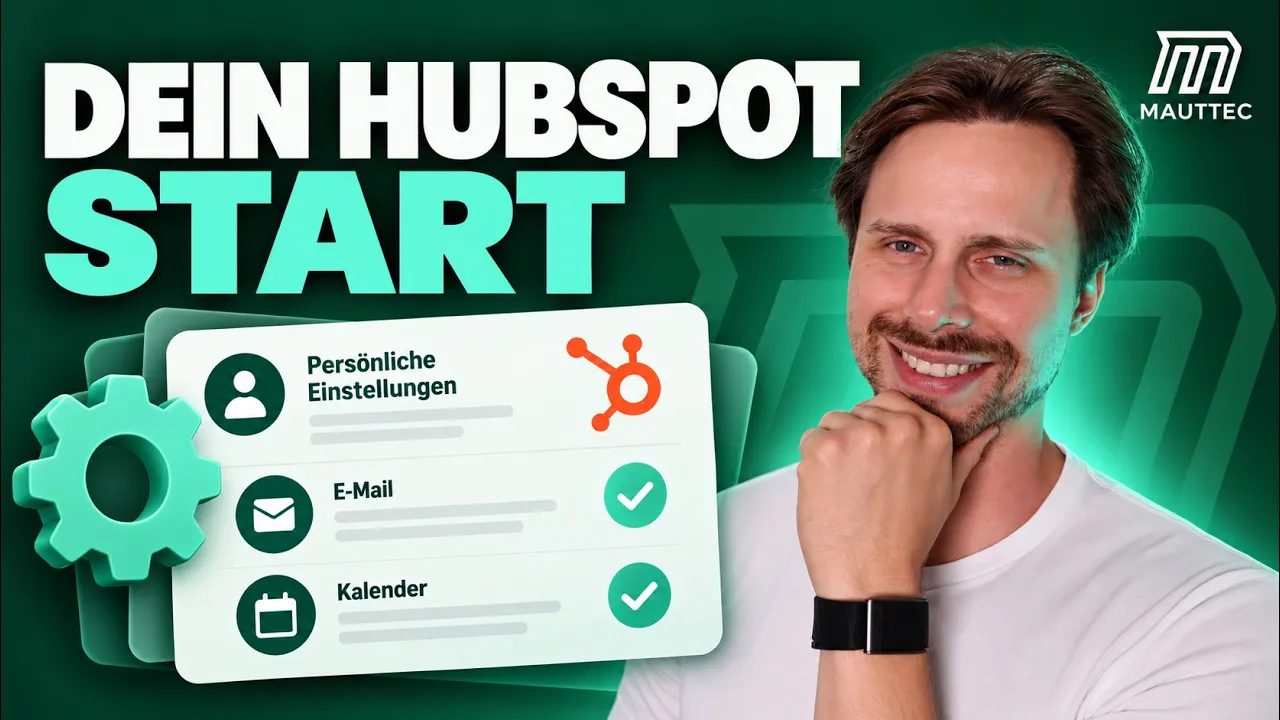
Nach der Registrierung stellst du in HubSpot zuerst Zeitzone, Währung und Sprache ein, verbindest dein E-Mail-Postfach, erstellst deine Signatur und passt Benachrichtigungen, Properties sowie Tracking-Code und Cookie-Banner an. Alle Einstellungen erreichst du über das Zahnrad-Symbol oben rechts. Wer das nicht von Anfang an richtig einrichtet, stolpert später immer wieder darüber. Hier zeige ich dir die Reihenfolge, die sich in 90+ HubSpot Projekten für Unternehmen im DACH-Raum bewährt hat.
Die wichtigsten HubSpot Einstellungen nach der Anmeldung sind Zeitzone, Währung und Sprache in den Account Defaults, die E-Mail-Verbindung, die Signatur, Benachrichtigungen, Properties sowie Tracking-Code und Cookie-Banner. Alle erreichst du über das Zahnrad-Symbol oben rechts. Die erste Konfiguration dauert keine Stunde.
- Zeitzone und Währung vor dem ersten Deal setzen
- E-Mail-Verbindung richtet jeder Benutzer selbst ein
- Tracking-Code erst nach Cookie-Einwilligung laden
Welche Einstellungen sollte ich als erstes in HubSpot machen?
Als Erstes stellst du in HubSpot Zeitzone, Währung und Sprache ein und verbindest dein E-Mail-Postfach, weil das Portal mit US-Voreinstellungen startet. Wenn du dich frisch bei HubSpot angemeldet hast, siehst du ein leeres CRM mit englischen Voreinstellungen. Das ist normal, weil sich HubSpot standardmäßig nach dem US-Markt richtet. Für den deutschsprachigen Raum musst du einige Grundeinstellungen anpassen, damit Reports stimmen, E-Mails korrekt versendet werden und dein Team effizient arbeiten kann.
Alle wichtigen Einstellungen findest du an einem Ort. Klicke oben rechts auf das Zahnrad-Symbol oder gehe über dein Profil auf Einstellungen. Von dort aus erreichst du alle Bereiche, die wir in diesem Artikel durchgehen. Mein Rat: Nimm dir 30 Minuten Zeit und gehe die Einstellungen systematisch durch, bevor du anfängst Kontakte anzulegen oder Daten zu importieren.
Kernidee: Wenn Zeitzone, Währung und E-Mail-Verbindung nicht stimmen, merkst du das erst, wenn es Probleme gibt. Dann ist die Korrektur aufwendiger als die Einrichtung am Anfang.
Wie stelle ich Zeitzone, Währung und Sprache in HubSpot ein?
Zeitzone, Währung und Sprache stellst du in HubSpot unter Einstellungen → Account Defaults ein, der Grundkonfiguration deines Portals. Die Zeitzone beeinflusst, wann geplante E-Mails versendet werden und wie Timestamps in deinen Reports angezeigt werden. Wenn du in Deutschland sitzt, stelle sie auf Europe/Berlin (CET/CEST).
Die Währung bestimmt, in welcher Einheit deine Deals und Revenue-Reports dargestellt werden. Standardmäßig steht hier USD, für den DACH-Raum änderst du das auf EUR. Du kannst auch mehrere Währungen hinzufügen, wenn du international arbeitest, aber die Standardwährung sollte immer deine Hauptwährung sein.
Die Portalsprache legt fest, in welcher Sprache die Benutzeroberfläche für neue User angezeigt wird. Jeder Nutzer kann seine eigene Sprache wählen, aber die Portal-Standardsprache bestimmt den Default. Stelle sie auf Deutsch, wenn dein Team überwiegend deutschsprachig ist. Tipp: Auch die Date & Number Format-Einstellung solltest du prüfen. Das europäische Format nutzt Punkt als Tausendertrenner und Komma für Dezimalstellen, was bei Reports und Exporten relevant ist.
| Einstellung | Standard (US) | Empfehlung DACH |
|---|---|---|
| Zeitzone | Eastern Time (US) | Europe/Berlin (CET/CEST) |
| Währung | USD ($) | EUR (€) |
| Sprache | English | Deutsch |
| Datumsformat | MM/DD/YYYY | DD.MM.YYYY |
| Zahlenformat | 1,000.00 | 1.000,00 |
Wie verbinde ich meine E-Mail mit HubSpot?
Deine E-Mail verbindest du mit HubSpot unter Einstellungen → Allgemein → E-Mail oder über den Reiter E-Mail in deinem Profil. Ohne diese Verbindung kannst du keine E-Mails tracken, keine Sequenzen nutzen und auch keine E-Mails direkt aus HubSpot versenden.
HubSpot unterstützt zwei Haupt-Integrationen: Gmail (Google Workspace) und Microsoft Outlook / Office 365. Die Verbindung ist in wenigen Klicks erledigt: Du autorisierst HubSpot, auf dein E-Mail-Konto zuzugreifen. Danach werden gesendete und empfangene E-Mails automatisch im CRM protokolliert, sofern du das Logging aktivierst.
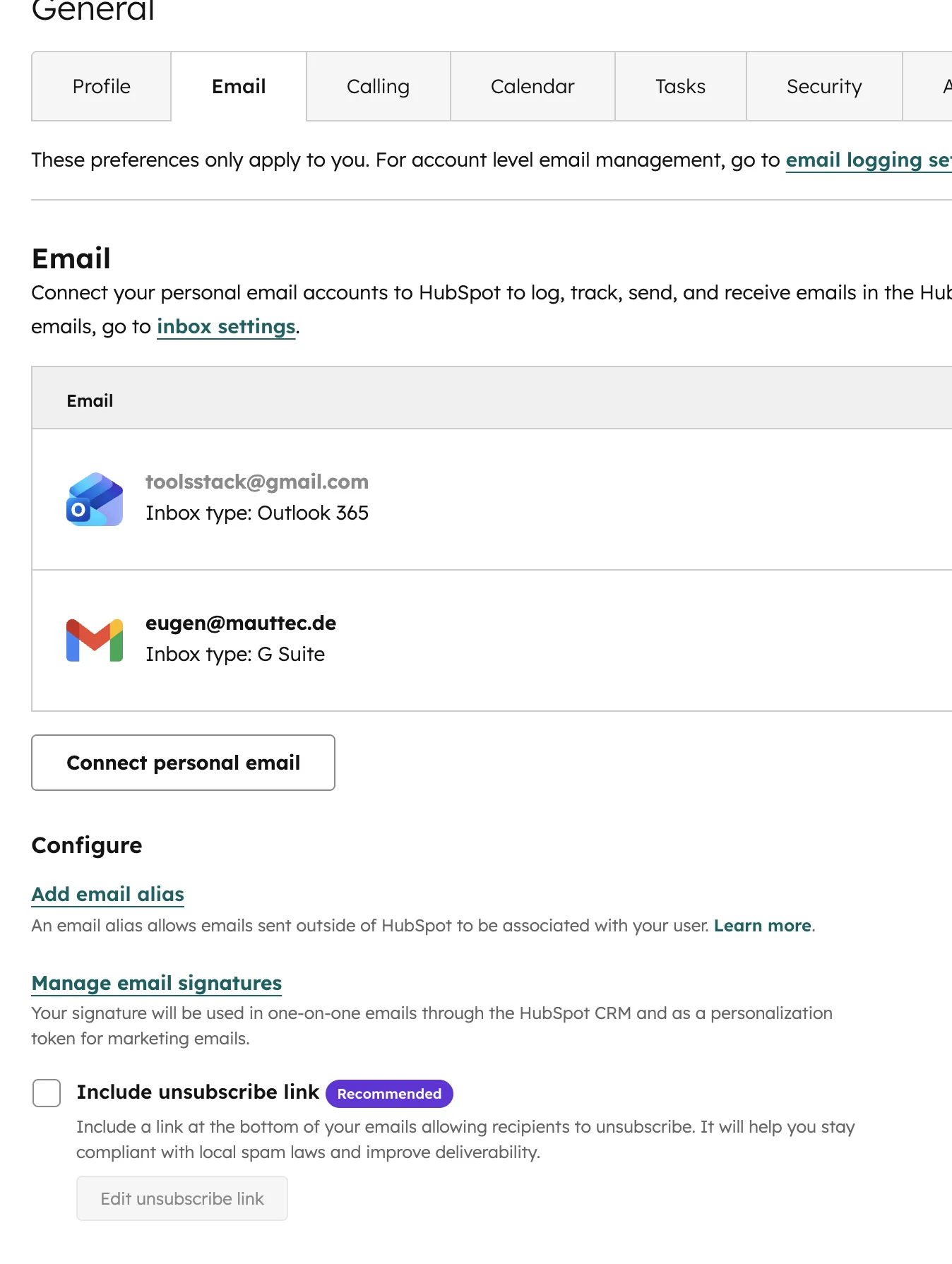
Nach der Verbindung solltest du das automatische E-Mail-Logging konfigurieren. Du kannst festlegen, ob alle E-Mails automatisch im CRM erfasst werden sollen oder nur die an bekannte Kontakte. Meine Empfehlung: Aktiviere das Logging für alle E-Mails und nutze die Blocklist für interne Domains (z.B. deine eigene Firmen-Domain), die du vom Tracking ausschließen willst. So landen keine internen Team-Mails im CRM.
Wichtig zu verstehen: Die E-Mail-Verbindung ist pro Benutzer, nicht pro Portal. Das bedeutet, jeder User in deinem Team muss seine eigene E-Mail-Adresse verbinden. Als Admin kannst du in den Benutzer-Einstellungen sehen, wer bereits verbunden ist und wer nicht.
Wie richte ich meine E-Mail-Signatur in HubSpot ein?
Deine E-Mail-Signatur richtest du in HubSpot unter Einstellungen → Allgemein → E-Mail → Signatur bearbeiten ein. HubSpot hängt sie an alle E-Mails an, die du direkt aus HubSpot sendest, etwa über die CRM-Seitenleiste, aus einem Kontaktdatensatz oder über Sequenzen. Diese Signatur ist unabhängig von deiner Gmail- oder Outlook-Signatur.
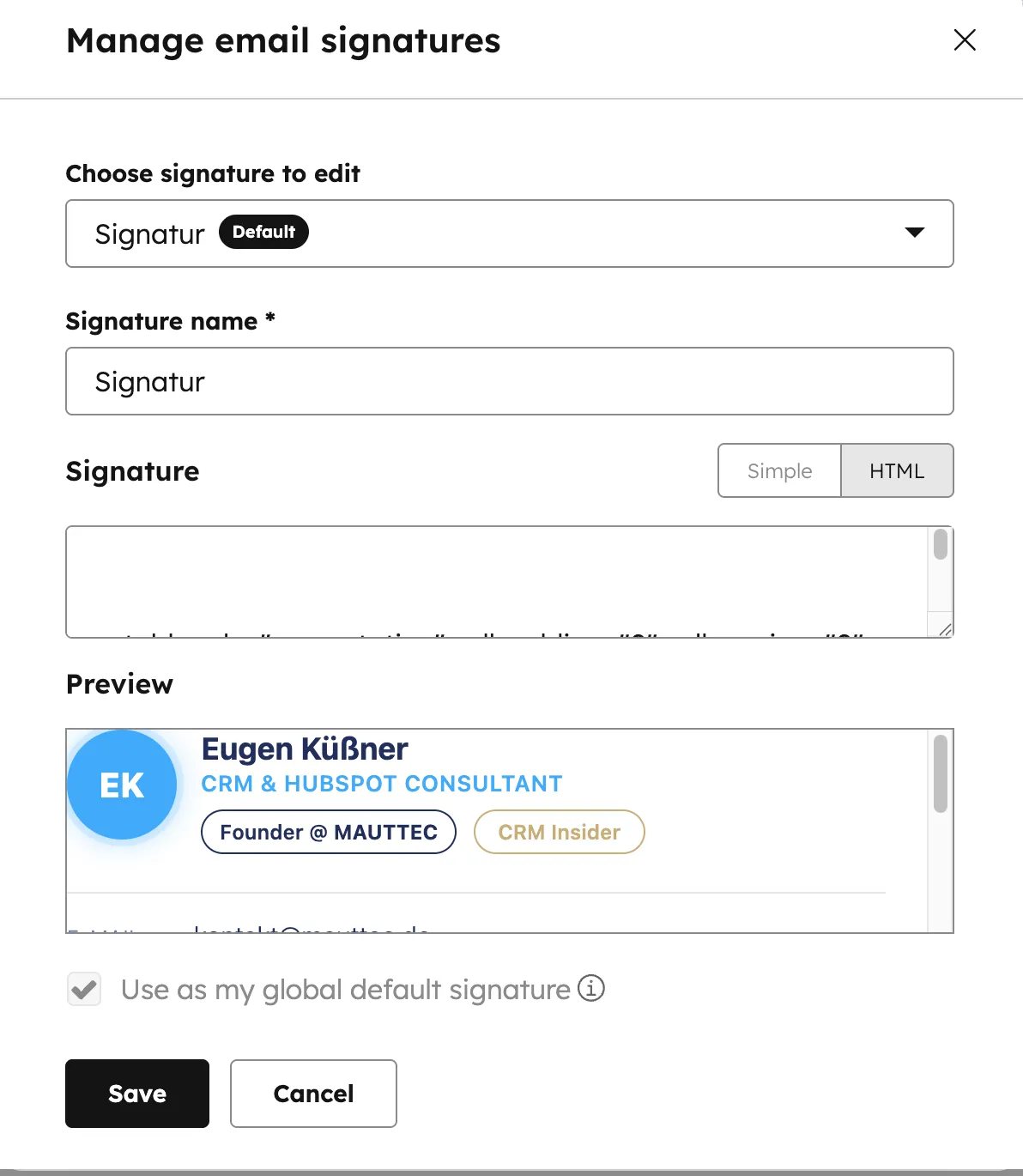
Der Editor bietet dir grundlegende Formatierungsmöglichkeiten: Name, Jobtitel, Telefonnummer, Website, ein Bild oder Logo. Du kannst auch HTML einfügen, wenn du eine aufwändigere Signatur brauchst. Achte darauf, dass die Signatur auf mobilen Geräten gut aussieht. Schick dir dafür selbst eine Test-E-Mail.
Ein Detail, das viele übersehen: Unter der Signatur-Einstellung findest du auch den Abmelde-Link. HubSpot fügt bei bestimmten E-Mail-Typen automatisch einen Unsubscribe-Link ein, vor allem bei Marketing-E-Mails und Sequenzen. Du kannst den Text dieses Links anpassen, aber nicht komplett entfernen. Der Link ist gesetzlich vorgeschrieben (DSGVO und CAN-SPAM).
Wichtig: Deine HubSpot-Signatur und deine Gmail/Outlook-Signatur sind zwei verschiedene Dinge. Wenn du aus HubSpot heraus E-Mails sendest, wird nur die HubSpot-Signatur verwendet. Richte beide ein, damit deine E-Mails auf beiden Wegen einheitlich aussehen.
Wie stelle ich die Benachrichtigungen in HubSpot optimal ein?
Benachrichtigungen stellst du in HubSpot unter Einstellungen → Benachrichtigungen ein. Für den Start reichen E-Mail-Opens und Klicks, Deal-Stage-Änderungen und Task-Erinnerungen. HubSpot sendet standardmäßig Benachrichtigungen für fast alles: geöffnete E-Mails, Formular-Einreichungen, Website-Besuche, Deal-Änderungen, Task-Erinnerungen und mehr. Das wird schnell zu viel. Dort kannst du granular steuern, welche Notifications du bekommst und über welchen Kanal: E-Mail, Browser-Push, Desktop-Notification oder In-App.
Meine Empfehlung für den Start: Aktiviere Browser-Benachrichtigungen für E-Mail-Opens und Link-Klicks (die helfen dem Vertrieb beim Timing), Deal-Stage-Änderungen und Task-Erinnerungen. Deaktiviere alles andere erstmal, nachjustieren kannst du später jederzeit. Die meisten HubSpot-Nutzer, die ich betreue, haben am Anfang alles an und schalten nach einer Woche frustriert alles aus. Wähle deshalb von Anfang an gezielt aus.
| Benachrichtigungs-Typ | Empfehlung | Kanal |
|---|---|---|
| E-Mail Opens & Klicks | An | Browser-Push |
| Deal-Stage-Änderungen | An | In-App + E-Mail |
| Task-Erinnerungen | An | Browser-Push |
| Formular-Einreichungen | An (wenn wenig Volumen) | |
| Website-Besuche | Aus (zu viel Rauschen) | — |
| Marketing-E-Mail-Reports | Aus (lieber im Dashboard) | — |
Welche Properties solltest du in HubSpot zuerst anpassen?
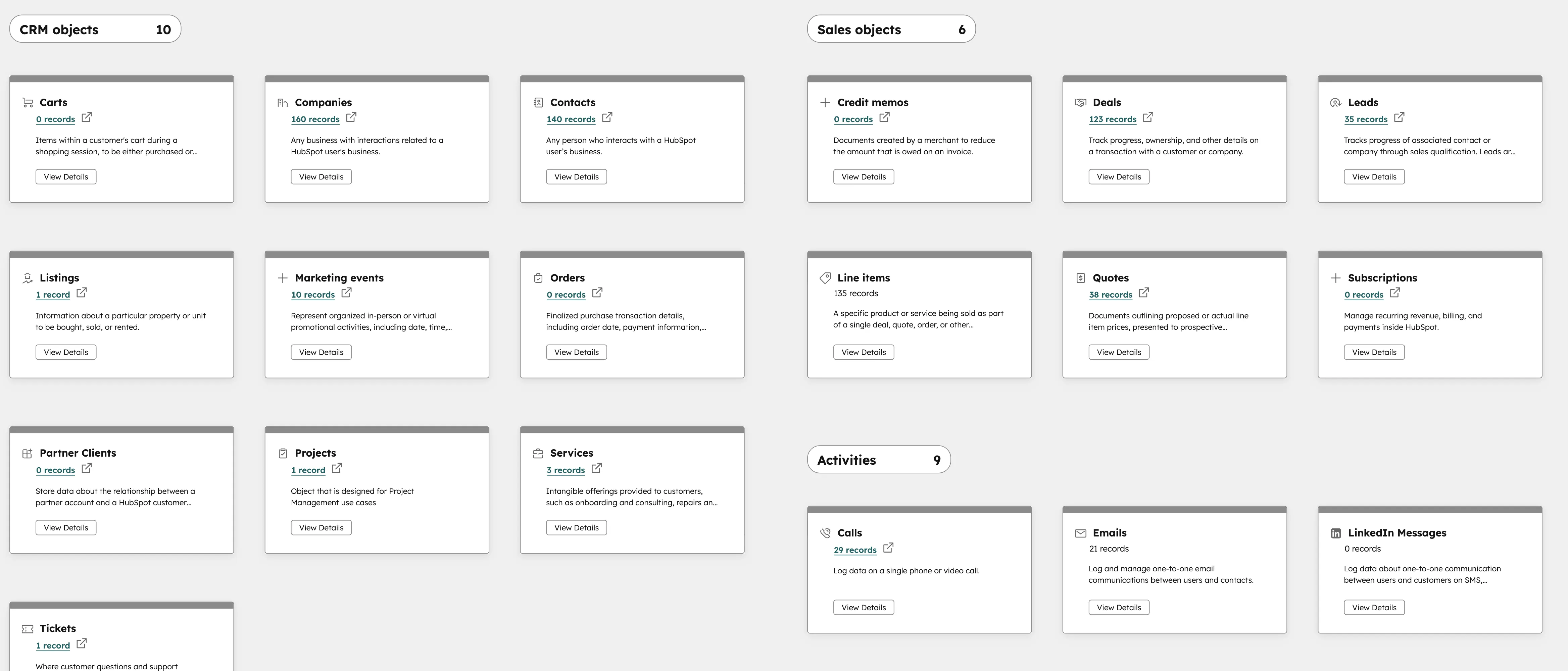
Zuerst passt du in HubSpot die Dropdown-Optionen bestehender Standard-Properties wie Branche an und legst wenige DACH-relevante Custom Properties wie Anrede an. HubSpot kommt mit über 100 Standard-Properties für Kontakte, Unternehmen und Deals. Viele davon sind auf den US-Markt zugeschnitten und für dein Unternehmen irrelevant. Unter Einstellungen → Properties (oder Einstellungen → Datenverwaltung → Eigenschaften in neueren Versionen) siehst du alle vorhandenen Felder und kannst eigene erstellen.
Bevor du eigene Properties erstellst, prüfe die bestehenden. HubSpot hat Properties wie "Annual Revenue", "Number of Employees" und "Industry" bereits angelegt, aber die Dropdown-Optionen passen oft nicht. Die Branchen-Liste ist zum Beispiel auf den US-Markt zugeschnitten. Du kannst die Optionen anpassen, aber die Bezeichnung des Standard-Properties nicht ändern.
Für den DACH-Raum empfehle ich, frühzeitig diese Custom Properties anzulegen: Anrede (Herr/Frau/Divers, weil das Standard-Feld "Salutation" englische Optionen hat), eine Branche mit für dich relevanten Optionen, und bei Deals ein Property für die Vertragsart oder den Produkt-Typ. Halte die Anzahl der Custom Properties aber bewusst klein, denn jedes zusätzliche Feld muss jemand pflegen.
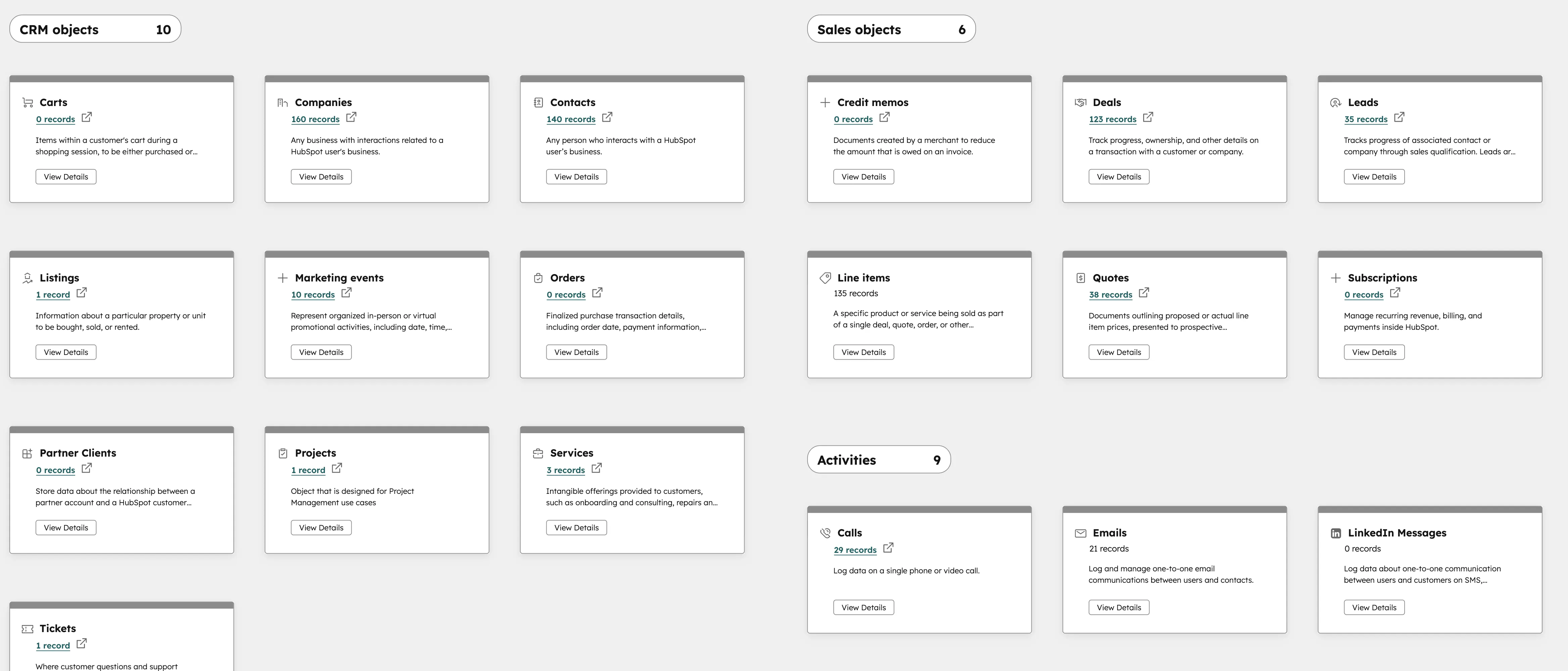
sales_vertragsart, marketing_lead_quelle). So findest du deine eigenen Properties sofort und verwechselst sie nicht mit HubSpot-Standards.
HubSpot richtig einrichten lassen?
Wir konfigurieren dein HubSpot-Portal in wenigen Tagen, von Account Defaults bis Tracking-Code.
Zum HubSpot SetupWie richte ich Tracking-Code und Cookie-Banner in HubSpot ein?
Den HubSpot Tracking-Code findest du unter Einstellungen → Tracking & Analytics → Tracking-Code und bindest ihn auf jeder Seite deiner Website ein. Den Cookie-Banner konfigurierst du unter Einstellungen → Datenschutz & Einwilligung. Der Tracking-Code ist ein JavaScript-Snippet. Er erfasst Website-Besuche und ordnet sie bekannten Kontakten zu. Darauf bauen Lead-Scoring, Website-Activity-Reports und die Erkennung von Unternehmen auf, die deine Website besuchen.
Die Installation hängt von deinem Website-System ab. Bei WordPress gibt es ein offizielles HubSpot-Plugin, bei Webflow oder Astro-Seiten fügst du das Script manuell im <head>-Bereich ein. Wichtig: Der Tracking-Code muss auf jeder Seite geladen werden, die du tracken willst, auch auf Unterseiten.
Die vollständige Anleitung zum HubSpot Tracking Code in WordPress zeigt Installation, Verbindung und Validierung mit konkreten Screenshots.
Für den DACH-Raum ist der nächste Punkt besonders wichtig: Wegen der DSGVO brauchst du einen Cookie-Banner, der Besucher um Einwilligung bittet, bevor der Tracking-Code aktiv wird. HubSpot bietet einen eigenen Cookie-Banner an, den du unter Einstellungen → Datenschutz & Einwilligung konfigurierst. Du kannst dort den Text anpassen, die Cookie-Kategorien definieren und festlegen, welche Cookies erst nach Einwilligung gesetzt werden dürfen.
Alternativ nutzen viele Unternehmen externe Consent-Management-Plattformen wie Cookiebot, Usercentrics oder Consentmanager. Diese lassen sich mit dem HubSpot-Tracking-Code koppeln, sodass der Code erst nach der Einwilligung lädt. Egal welche Lösung du nutzt: Die Einwilligung vor dem Tracking ist rechtlich Pflicht.
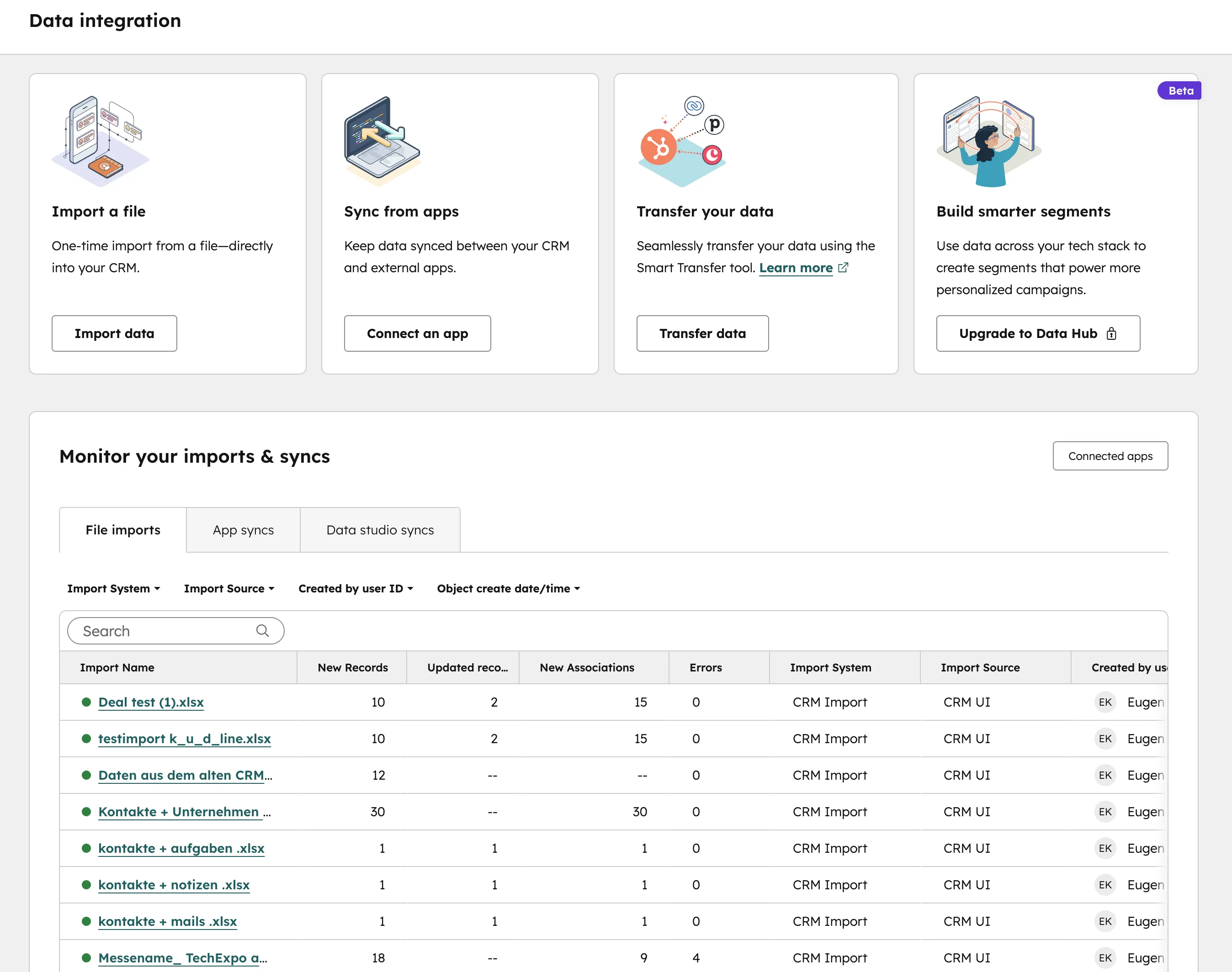
Praxis-Tipp: Teste nach der Installation, ob der Tracking-Code korrekt funktioniert. Besuche deine Website im Inkognito-Modus, akzeptiere die Cookies und prüfe in HubSpot unter Reports → Analytics Tools → Traffic Analytics, ob der Besuch erfasst wurde. Wenn nicht, prüfe die Browser-Konsole auf JavaScript-Fehler.
Fazit: In unter einer Stunde startklar
Die erste Konfiguration von HubSpot dauert keine Stunde. Danach arbeitest du mit korrekten Daten, statt später falsche Einstellungen zu korrigieren. Zeitzone und Währung setzen, E-Mail verbinden, Signatur einrichten, Benachrichtigungen konfigurieren, die wichtigsten Properties anpassen und den Tracking-Code installieren: Das ist dein Anfänger-Starterkit.
Wenn du unsicher bist, ob deine Einstellungen optimal sind, oder wenn du mehrere Benutzer gleichzeitig onboarden willst, kann dir ein professionelles HubSpot Setup Wochen an Ausprobieren ersparen. Wir konfigurieren dein Portal nach Best Practices, inklusive Berechtigungen, Property-Struktur, Tracking und den ersten Automatisierungen.
Quick-Start-Empfehlung: Öffne jetzt deine HubSpot-Einstellungen und gehe die fünf Punkte aus diesem Artikel durch: Account Defaults, E-Mail-Verbindung, Signatur, Benachrichtigungen, Tracking-Code. In 30 Minuten hast du die Basis, auf der alles Weitere aufbaut. Wenn du Unterstützung willst, meld dich bei uns.
Häufige Fragen zu HubSpot-Einstellungen
Kann ich die Zeitzone in HubSpot nachträglich ändern?
Ja, du kannst die Zeitzone jederzeit unter Einstellungen → Account Defaults ändern. Beachte aber, dass bestehende Timestamps in Reports nicht rückwirkend angepasst werden. Geplante E-Mails und Workflows verwenden ab der Änderung die neue Zeitzone.
Muss jeder Benutzer seine E-Mail separat verbinden?
Ja. Die E-Mail-Verbindung ist pro Benutzer, nicht pro Portal. Jeder User muss seine eigene Gmail- oder Outlook-Adresse autorisieren. Als Admin kannst du unter Einstellungen → Benutzer sehen, wer verbunden ist.
Was ist der Unterschied zwischen HubSpot-Signatur und Gmail-Signatur?
Die HubSpot-Signatur wird nur bei E-Mails verwendet, die direkt aus HubSpot gesendet werden (z.B. aus dem CRM oder über Sequenzen). Die Gmail- oder Outlook-Signatur wird bei E-Mails verwendet, die du über deinen regulären E-Mail-Client sendest. Du solltest beide einrichten.
Brauche ich einen Cookie-Banner für den HubSpot-Tracking-Code?
Ja, wenn du in der EU oder im DACH-Raum tätig bist. Für Tracking-Cookies brauchst du in der Regel eine informierte Einwilligung, bevor sie gesetzt werden (DSGVO, in Deutschland zusätzlich § 25 TDDDG). Lass die Umsetzung rechtlich prüfen. HubSpot bietet einen eigenen Cookie-Banner an, alternativ kannst du externe Tools wie Cookiebot oder Usercentrics nutzen.
Wie viele Custom Properties sollte ich anlegen?
Möglichst wenige. Starte mit 5 bis 10 Custom Properties, die dein Team tatsächlich braucht, und erweitere bei Bedarf. Jedes Property, das niemand pflegt, ist ein totes Feld, das die Datenqualität verschlechtert.
Kann ich die HubSpot-Oberfläche auf Deutsch umstellen?
Ja. Unter Einstellungen → Account Defaults kannst du die Standard-Portalsprache auf Deutsch setzen. Zusätzlich kann jeder Benutzer seine eigene Spracheinstellung unter seinem Profil anpassen, unabhängig von der Portal-Standardsprache.
Was passiert, wenn ich den Tracking-Code falsch einbinde?
Wenn der Tracking-Code nicht korrekt geladen wird, erfasst HubSpot keine Website-Besuche. Das betrifft Lead-Scoring, Website-Activity-Reports und die Kontakt-Zuordnung. Prüfe die Browser-Konsole auf Fehler und teste im Inkognito-Modus, ob der Code nach Cookie-Einwilligung geladen wird.
Wie erstelle ich eine Signatur in HubSpot?
Unter Einstellungen → Allgemein → E-Mail → Signatur bearbeiten. Der Editor bietet Name, Jobtitel, Telefonnummer, Website und ein Bild oder Logo, für aufwändigere Signaturen kannst du HTML einfügen. Die HubSpot-Signatur gilt nur für E-Mails, die du aus HubSpot sendest. Schick dir danach eine Test-E-Mail, um die Darstellung auf mobilen Geräten zu prüfen.