Deine HubSpot Signatur legst du in weniger als fünf Minuten an: Zahnrad-Symbol, Allgemeine Einstellungen, „E-Mail-Signaturen verwalten", Text oder HTML einfügen, speichern. Hier zeige ich dir die Schritte im Detail, wie du HTML-Signaturen einbindest, Team-Signaturen verwaltest und den Abmeldelink aus deinen Sales-E-Mails entfernst. Grundlage sind 90+ HubSpot Projekte und 9+ Jahre als HubSpot Gold Partner.
Die HubSpot Signatur legst du in weniger als fünf Minuten an: Zahnrad-Symbol, Allgemeine Einstellungen, „E-Mail-Signaturen verwalten“, Text oder HTML einfügen, speichern. Für ein Design mit Logo und Social-Media-Links erstellst du den HTML-Code mit dem kostenlosen HubSpot E-Mail-Signaturgenerator. Jede Signatur gehört zu einem Benutzer, eine zentrale Verwaltung gibt es nicht.
- Outlook- und Gmail-Signatur werden nicht übernommen
- Im Team eine HTML-Vorlage mit Platzhaltern verteilen
- Abmeldelink in 1:1-E-Mails deaktiviert nur ein Admin
Warum ist eine professionelle E-Mail-Signatur in HubSpot so wichtig?
Eine professionelle Signatur ist in HubSpot wichtig, weil sie das Letzte ist, was dein Empfänger von deiner E-Mail sieht. Wenn du E-Mails direkt aus HubSpot versendest, etwa über einen Kontaktdatensatz oder eine E-Mail-Vorlage, wird automatisch die Signatur angehängt, die du in den Einstellungen hinterlegt hast.
Das Problem: Viele HubSpot-Nutzer richten ihre Signatur nie ein. Dann zeigen die E-Mails nur den Namen des Absenders, ohne Telefonnummer, Unternehmensname oder Logo. Das wirkt unfertig, und der Empfänger weiß im Zweifel nicht, unter welcher Nummer er zurückrufen kann.
Besonders kritisch wird es, wenn du HubSpot mit Gmail oder Outlook verbunden hast. Die Signatur aus deinem E-Mail-Client wird nicht automatisch in HubSpot übernommen. Du musst sie separat in den HubSpot-Einstellungen hinterlegen. Sonst gehen E-Mails, die du über HubSpot verschickst, ohne Signatur raus.
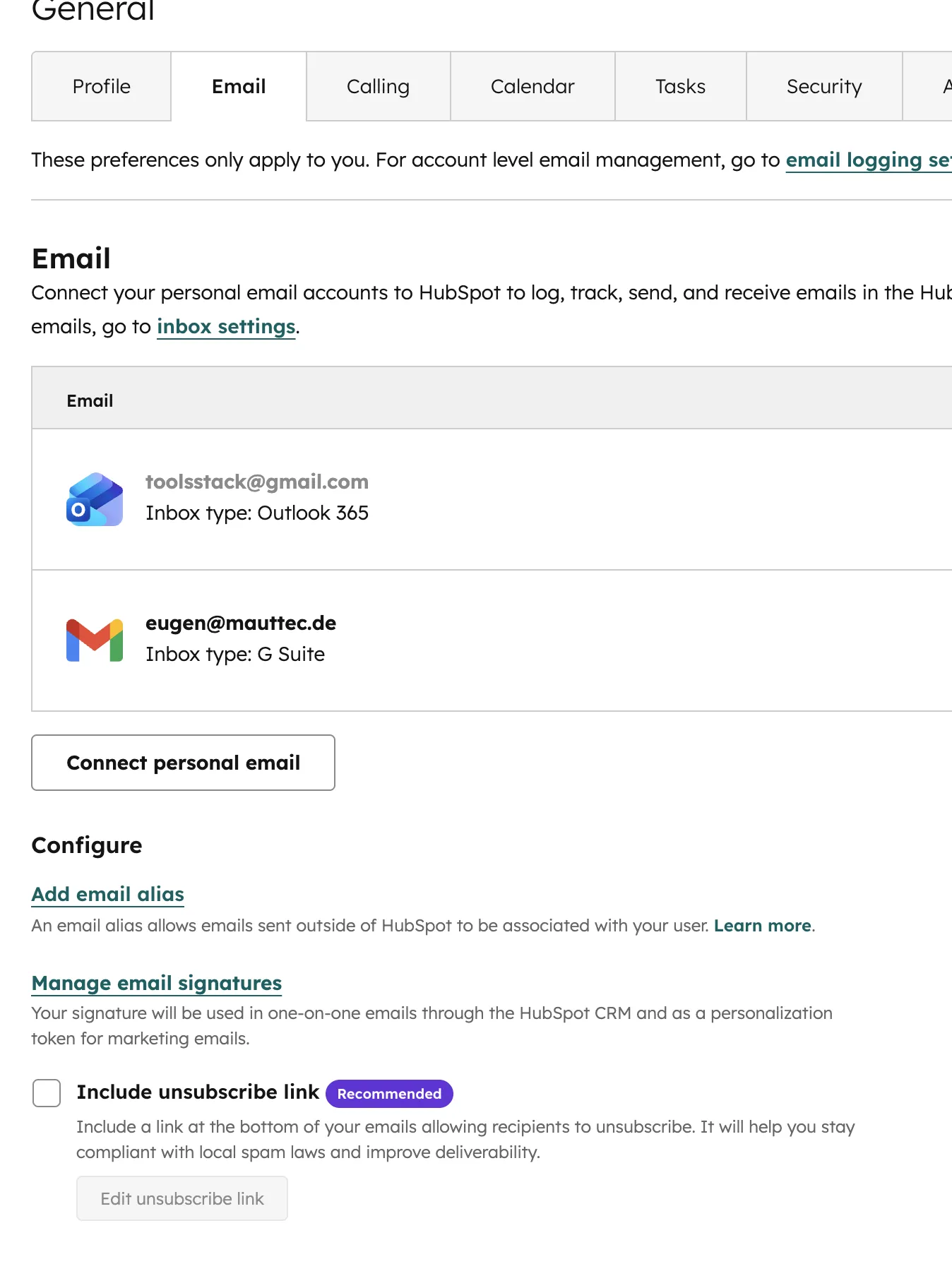
Kernprinzip: Deine HubSpot-Signatur ist unabhängig von deiner Outlook- oder Gmail-Signatur. Pflege beide separat, damit deine E-Mails über jeden Kanal gleich aussehen.
Wie erstellst du eine E-Mail-Signatur in HubSpot Schritt für Schritt?
Die Einrichtung deiner Signatur in HubSpot dauert weniger als fünf Minuten. Du findest die Einstellung unter deinem Profil, nicht in den allgemeinen Portaleinstellungen, denn jede Signatur gehört zu einem Benutzer.
Schritt für Schritt:
- Einstellungen öffnen: Klicke auf das Zahnrad-Symbol oben rechts in HubSpot, um zu den Einstellungen zu gelangen.
- Allgemeine Einstellungen aufrufen: Navigiere zu den allgemeinen Einstellungen deines Profils.
- E-Mail-Signaturen verwalten: Scrolle nach unten zum Bereich „E-Mail-Signaturen verwalten" und klicke darauf.
- Text einfügen: Kopiere den Text deiner bestehenden Signatur (z.B. aus Outlook) in den Editor. Du kannst Schriftart, Größe und Farbe direkt im Editor anpassen.
- Bild hinzufügen: Klicke auf „Bilder hinzufügen", um dein Profilbild oder Firmenlogo hochzuladen. Die Größe lässt sich im Editor anpassen. Starte klein, ein zu großes Bild dominiert die E-Mail.
- Verlinkungen setzen: Füge Links zu deiner Website, deinem LinkedIn-Profil oder deiner Terminbuchungsseite hinzu.
- Speichern und testen: Speichere die Signatur, gehe zu einem Kontaktdatensatz und erstelle eine Test-E-Mail, um zu prüfen, ob die Signatur korrekt angezeigt wird.
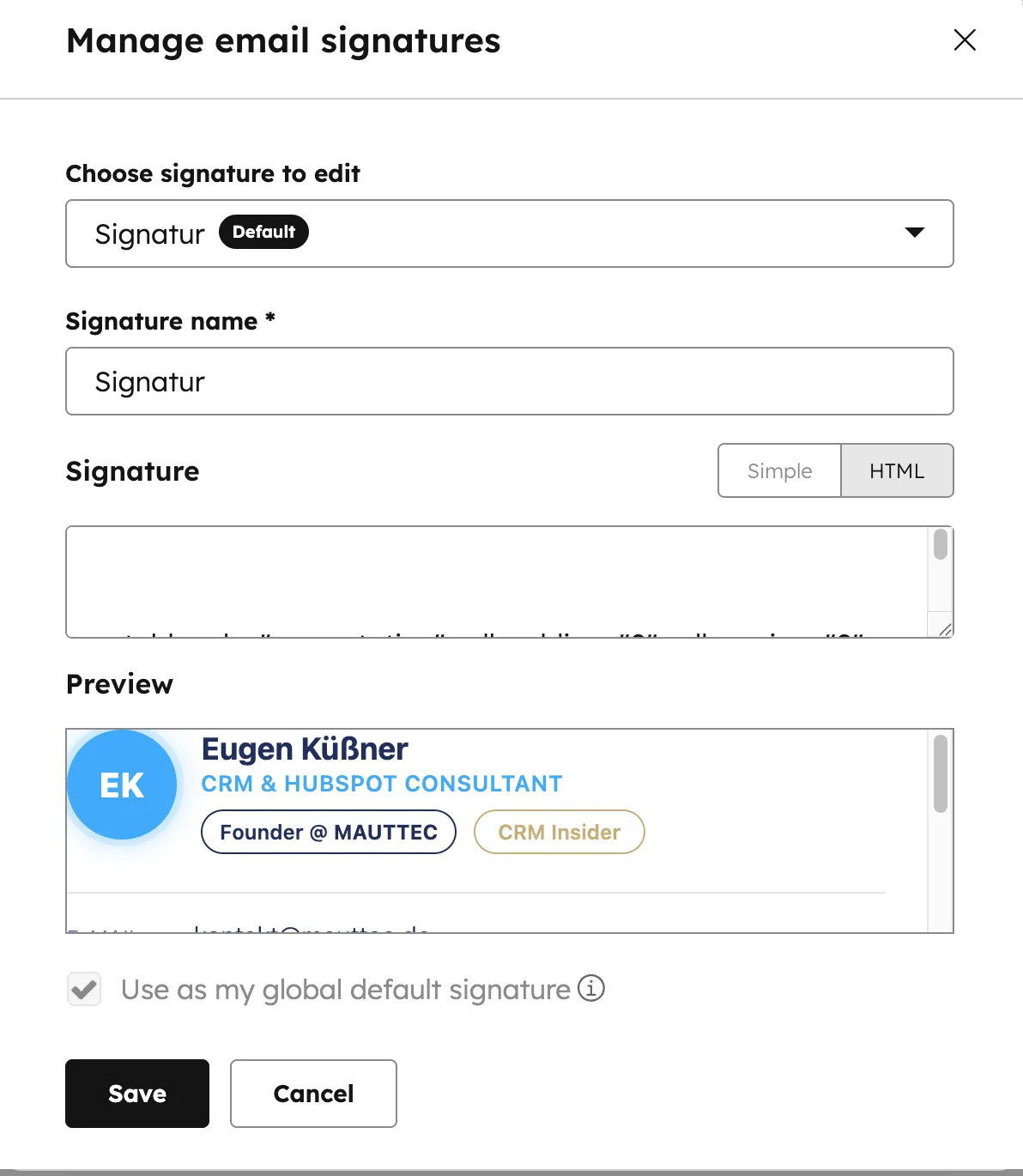
Wie bindest du eine HTML-Signatur in HubSpot ein?
Eine HTML-Signatur bindest du in HubSpot ein, indem du den HTML-Code, etwa aus dem kostenlosen HubSpot E-Mail-Signaturgenerator, in den Signatur-Einstellungen einfügst. Der eingebaute Editor reicht nur für einfache Signaturen. Für ein Design mit abgestimmten Farben, sauberer Typografie und Social-Media-Icons brauchst du eine HTML-Signatur.
So gehst du vor: Erstelle deine Signatur als HTML-Code, zum Beispiel mit dem kostenlosen HubSpot E-Mail-Signaturgenerator. Dieses Tool erstellt dir eine fertige HTML-Signatur mit deinen Daten, deinem Logo und den passenden Social-Media-Links. Den generierten HTML-Code kopierst du anschließend in HubSpot.
In den Signatur-Einstellungen findest du die Option „HTML bearbeiten" oder kannst den Quellcode direkt einfügen. Damit wird dein HTML-Design als Signatur übernommen und bei jeder E-Mail angezeigt, die du aus HubSpot versendest.
HTML-Signatur in vier Schritten
- 1Generator öffnenKostenloser HubSpot Signaturgenerator
- 2Daten eingebenName, Logo, Social-Media-Links
- 3Code kopierenFertigen HTML-Code übernehmen
- 4EinfügenÜber „HTML bearbeiten“ in HubSpot
| Methode | Vorteile | Nachteile | Empfehlung |
|---|---|---|---|
| Editor (Text) | Schnell eingerichtet, keine Vorkenntnisse nötig | Eingeschränktes Design, keine Icons | Für Einzelpersonen ohne Designanspruch |
| HTML-Signatur | Volle Gestaltungsfreiheit, professionelles Branding | HTML-Kenntnisse oder Generator nötig | Für Teams mit einheitlichem Branding |
| Signaturgenerator | Professionelles Design ohne Coding | Begrenzte Anpassung je nach Tool | Bester Kompromiss für die meisten Teams |
Vergleich der drei Methoden zur Signatur-Erstellung. Für die meisten Unternehmen empfehlen wir den Signaturgenerator als Einstieg.
Aus der Praxis: Der HubSpot E-Mail-Signaturgenerator ist kostenlos und erstellt HTML-Signaturen in wenigen Minuten. Du gibst Name, Position, Unternehmen und Kontaktdaten ein, wählst ein Design und bekommst den fertigen HTML-Code. Diesen kopierst du direkt in die HubSpot-Signatur-Einstellungen.
Wie verwaltest du HubSpot Signaturen für dein gesamtes Team?
In HubSpot ist jede Signatur an den individuellen Benutzer gebunden. Das bedeutet: Jedes Teammitglied muss seine eigene Signatur in den persönlichen Einstellungen hinterlegen. Es gibt keine zentrale Verwaltung, über die ein Admin alle Signaturen gleichzeitig pflegt.
Für Teams empfehle ich folgenden Prozess: Erstelle eine HTML-Signaturvorlage mit Platzhaltern für Name, Position, Telefonnummer und E-Mail. Teile diese Vorlage mit deinem Team und lasse jeden Mitarbeiter die Platzhalter durch seine eigenen Daten ersetzen. So haben alle Signaturen das gleiche Design, obwohl jeder sie selbst einrichtet.
Einheitliche Signaturen im Team
- 1Vorlage bauenHTML mit Platzhaltern
- 2TeilenVorlage an alle verteilen
- 3ErsetzenJeder trägt eigene Daten ein
- 4HinterlegenIn den persönlichen Einstellungen
Du kannst in HubSpot auch mehrere Signaturen pro Benutzer anlegen. Das ist praktisch, wenn jemand für mehrere Marken oder Abteilungen arbeitet. Eine Signatur wird als Standard festgelegt, die anderen lassen sich bei Bedarf manuell auswählen. Die Einrichtung verschiedener Signaturen ist besonders relevant, wenn du mehrere Teams im CRM abbildest.
| Szenario | Empfohlene Lösung | Aufwand |
|---|---|---|
| Einzelperson | Eine Standardsignatur im Editor erstellen | 5 Minuten |
| Kleines Team (2 bis 5) | HTML-Vorlage erstellen, individuell anpassen | 30 Minuten |
| Großes Team (10+) | Signaturgenerator + Onboarding-Anleitung | 1 bis 2 Stunden |
| Mehrere Marken | Mehrere Signaturen pro User, Standard festlegen | 15 Min. pro Signatur |
Empfohlener Ansatz je nach Teamgröße. Bei größeren Teams lohnt sich eine dokumentierte Onboarding-Anleitung.
Wie entfernst du den Abmeldelink aus HubSpot E-Mails?
Den Abmeldelink in 1:1-E-Mails deaktiviert ein HubSpot-Admin unter Einstellungen → E-Mail Tracking und Protokollierung. Viele HubSpot-Nutzer wundern sich über diesen Link, der automatisch unter der Signatur erscheint. Dieser Link wird von HubSpot standardmäßig bei 1:1-E-Mails angezeigt und lässt eine persönliche Sales-E-Mail schnell wie eine Massen-E-Mail wirken.
Du kannst den Abmeldelink deaktivieren. Die Einstellung liegt in den Portaleinstellungen, und nur ein HubSpot-Admin kann sie ändern.
So geht es: Dein Admin navigiert zu Einstellungen → E-Mail Tracking und Protokollierung. Dort findet sich die Option, den Abmeldelink für 1:1-E-Mails zu deaktivieren. Danach gehen E-Mails aus dem CRM ohne Abmeldelink raus.
Wichtig: Der Abmeldelink bei 1:1-E-Mails ist nicht dasselbe wie der gesetzlich vorgeschriebene Unsubscribe-Link in Marketing-E-Mails (Newslettern). Marketing-E-Mails brauchen zwingend einen Abmeldelink. Bei persönlichen Vertriebs-E-Mails ist er optional und schadet meistens eher.
HubSpot E-Mail-Signatur für dein Team einrichten?
Wir erstellen eure Signaturen und richten das Branding für alle E-Mails aus HubSpot ein.
20 Minuten CallWelche Best Practices gibt es für HubSpot Signaturen?
In 90+ HubSpot Projekten sehe ich bei E-Mail-Signaturen immer wieder dieselben Fehler. Diese Punkte helfen dir, sie zu vermeiden.
- Weniger ist mehr: Eine gute Signatur enthält Name, Position, Unternehmen, Telefonnummer und maximal 2 bis 3 Links. Lass Zitate, Banner und überlange Disclaimer weg. Sie lenken vom Inhalt ab und machen die E-Mail größer.
- Bildgröße optimieren: Wenn du ein Profilbild oder Logo verwendest, achte auf eine kompakte Größe. Ein Bild, das die halbe E-Mail einnimmt, stört. Empfehlung: Logo maximal 150px breit, Profilbild maximal 80x80px.
- Einheitliches Branding: Alle Teammitglieder sollten dasselbe Signatur-Design mit gleichen Farben, Schriften und Layout verwenden. Am einfachsten geht das mit einer HTML-Vorlage mit Platzhaltern.
- Mobile Darstellung testen: Viele E-Mails werden zuerst auf dem Smartphone geöffnet. Teste deine Signatur auf verschiedenen Geräten und E-Mail-Clients. HTML-Signaturen mit fester Breite können auf mobilen Geräten abgeschnitten werden.
- Terminbuchungslink einbauen: Füge einen Link zu deinem HubSpot Meetings-Kalender in die Signatur ein. Wie du den Link anlegst, zeigt die Anleitung HubSpot Kalender-Link erstellen. So kann jeder Empfänger mit einem Klick einen Termin buchen, und du sparst dir die Terminabstimmung per E-Mail.
- Regelmäßig aktualisieren: Prüfe deine Signatur alle 3 Monate. Telefonnummern ändern sich, Mitarbeiter wechseln die Position, Links veralten.
In welcher Reihenfolge richtest du die HubSpot Signatur ein?
Die HubSpot E-Mail-Signatur ist in wenigen Minuten eingerichtet und hängt danach an jeder E-Mail, die du aus dem CRM versendest.
Dein Fahrplan: 1. Signatur in den HubSpot-Einstellungen hinterlegen → 2. HTML-Signatur mit dem HubSpot Signaturgenerator erstellen → 3. Vorlage an das Team verteilen → 4. Abmeldelink bei 1:1-E-Mails deaktivieren → 5. Signatur auf Desktop und Mobil testen. Wenn wir die Einrichtung übernehmen sollen, schau dir unsere HubSpot-Implementierung an.
Deine Signatur ist nur ein Baustein im E-Mail-Setup. Mit E-Mail-Vorlagen sparst du beim Schreiben zusätzlich Zeit. Wenn du wissen willst, was in deinem HubSpot-Setup noch ungenutzt ist, schaut unser HubSpot Audit genau darauf.
Häufige Fragen zu HubSpot Signaturen
Wo finde ich die Signatur-Einstellungen in HubSpot?
Du findest die Signatur-Einstellungen unter dem Zahnrad-Symbol → Allgemeine Einstellungen → E-Mail-Signaturen verwalten. Jeder Benutzer pflegt seine eigene Signatur in den persönlichen Einstellungen.
Kann ich eine HTML-Signatur in HubSpot verwenden?
Ja, HubSpot unterstützt HTML-Signaturen. Du kannst den HTML-Code direkt in den Signatur-Editor einfügen. Mit dem kostenlosen HubSpot E-Mail-Signaturgenerator erstellst du HTML-Signaturen ohne Coding-Kenntnisse, inklusive Logo und Social-Media-Links.
Wird meine Outlook-Signatur automatisch in HubSpot übernommen?
Nein, die HubSpot-Signatur ist unabhängig von deiner Outlook- oder Gmail-Signatur. Du musst die Signatur in den HubSpot-Einstellungen separat hinterlegen. Am besten verwendest du dieselbe HTML-Vorlage für beide Systeme.
Kann ich mehrere Signaturen in HubSpot anlegen?
Ja, du kannst mehrere Signaturen pro Benutzer erstellen, z.B. für verschiedene Marken oder Abteilungen. Eine Signatur wird als Standard festgelegt, die anderen lassen sich beim E-Mail-Versand manuell auswählen.
Wie entferne ich den Abmeldelink aus meinen HubSpot E-Mails?
Der Abmeldelink bei 1:1-E-Mails lässt sich in den Portaleinstellungen deaktivieren. Nur ein HubSpot-Admin kann die Einstellung ändern unter Einstellungen → E-Mail Tracking und Protokollierung. Marketing-E-Mails behalten den Abmeldelink, weil er dort gesetzlich vorgeschrieben ist.
Was kann der HubSpot E-Mail-Signaturgenerator?
Der HubSpot E-Mail-Signaturgenerator ist kostenlos und erstellt dir in wenigen Minuten eine HTML-Signatur. Du gibst Name, Position, Unternehmen und Kontaktdaten ein, wählst ein Design und ergänzt Logo und Social-Media-Links. Den fertigen HTML-Code kopierst du in die HubSpot-Signatur-Einstellungen. Nutze dieselbe Vorlage auch für Outlook oder Gmail, damit alle Kanäle gleich aussehen.
Können Admins Signaturen für das gesamte Team zentral verwalten?
HubSpot bietet keine zentrale Signatur-Verwaltung für Admins. Jeder Benutzer pflegt seine eigene Signatur. Für einheitliches Branding erstellst du eine HTML-Vorlage mit Platzhaltern und verteilst sie an das Team, damit alle das gleiche Design verwenden.
Funktioniert die HubSpot-Signatur auch in Sequenzen und Workflows?
Ja, die Standardsignatur wird automatisch an E-Mails angehängt, die über Sequenzen versendet werden. Marketing-E-Mails, auch wenn sie aus einem Workflow verschickt werden, ziehen keine Benutzersignatur. Dort baust du den Signaturblock im E-Mail-Editor selbst ein, zum Beispiel mit Personalisierungs-Tokens für Name und Kontaktdaten des Kontaktinhabers.