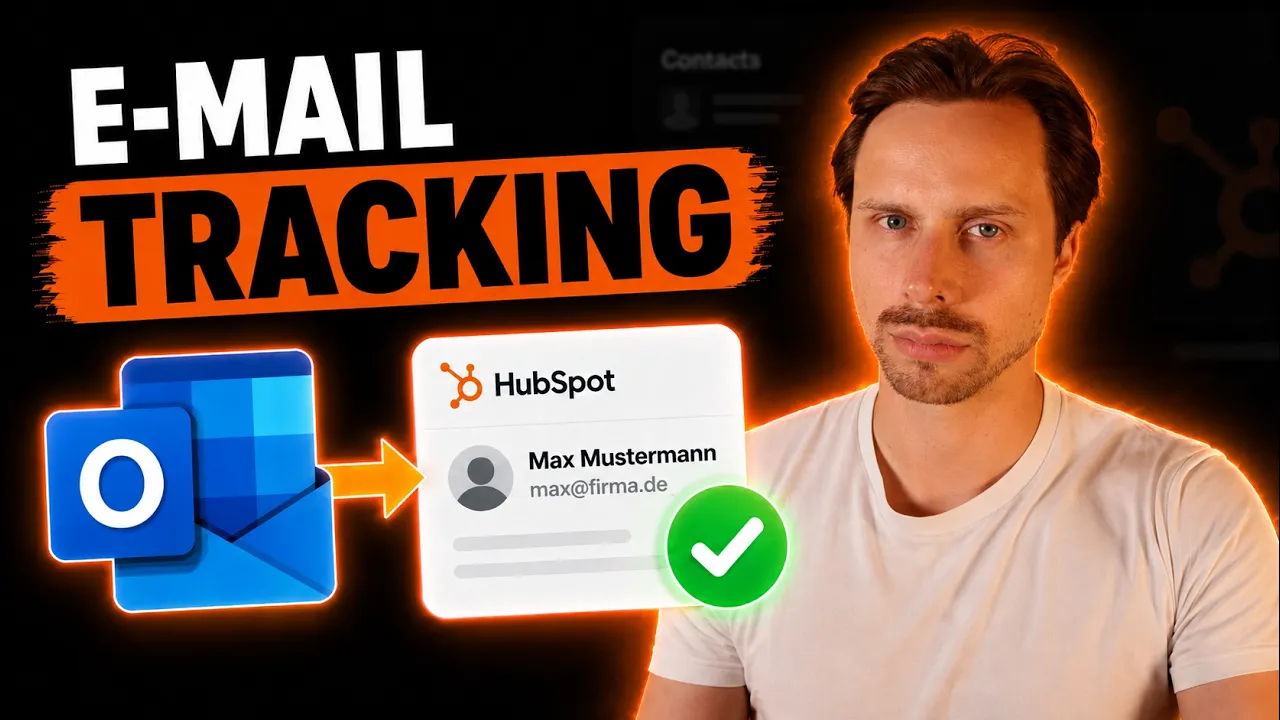
HubSpot verbindest du mit Outlook über das kostenlose Add-in „HubSpot Sales“: in Outlook unter „Add-ins erhalten“ installieren, mit dem HubSpot-Konto anmelden, fertig. Die Einrichtung dauert weniger als fünf Minuten und funktioniert schon mit HubSpot Free. Hier zeigen wir dir Schritt für Schritt, wie du E-Mail-Logging, Öffnungstracking und Kalender-Sync einrichtest. Die Tipps stammen aus über 90 Kundenprojekten und 9+ Jahren als HubSpot Gold Partner.
HubSpot verbindest du mit Outlook über das kostenlose Add-in „HubSpot Sales“: in Outlook unter „Add-ins erhalten“ installieren und mit dem HubSpot-Konto anmelden. Die Einrichtung dauert weniger als fünf Minuten und funktioniert schon mit HubSpot Free. Danach loggst du E-Mails im CRM, trackst Öffnungen und Klicks und synchronisierst deinen Kalender.
- Läuft mit Outlook für Windows, Mac und Web
- Voraussetzung: Microsoft 365 oder Exchange, kein POP3 oder IMAP
- Logging als Standard aktivieren, private Domains ausschließen
Warum solltest du HubSpot mit Outlook verknüpfen?
Die HubSpot Outlook Integration protokolliert jede verschickte E-Mail automatisch im CRM, sodass du und dein Team jederzeit sehen, was mit einem Kontakt zuletzt kommuniziert wurde. Ohne diese Verknüpfung gehen E-Mail-Verläufe im Postfach verloren und dein CRM bleibt unvollständig.
E-Mail-Kommunikation ist der Kernbestandteil jedes CRM-Systems. Wenn dein Vertriebsteam täglich Dutzende E-Mails verschickt, aber keine davon im CRM landet, fehlt die komplette Kommunikationshistorie. Kollegen wissen nicht, was vereinbart wurde, Follow-ups werden vergessen und Deals gehen verloren. Mit der HubSpot Sales Hub Integration wird jede Outlook-E-Mail automatisch dem richtigen Kontakt und Unternehmen zugeordnet.
Kernvorteil: Jede E-Mail, die du aus Outlook verschickst, wird automatisch im HubSpot CRM beim richtigen Kontakt gespeichert, inklusive Tracking, ob die E-Mail geöffnet und Links geklickt wurden.
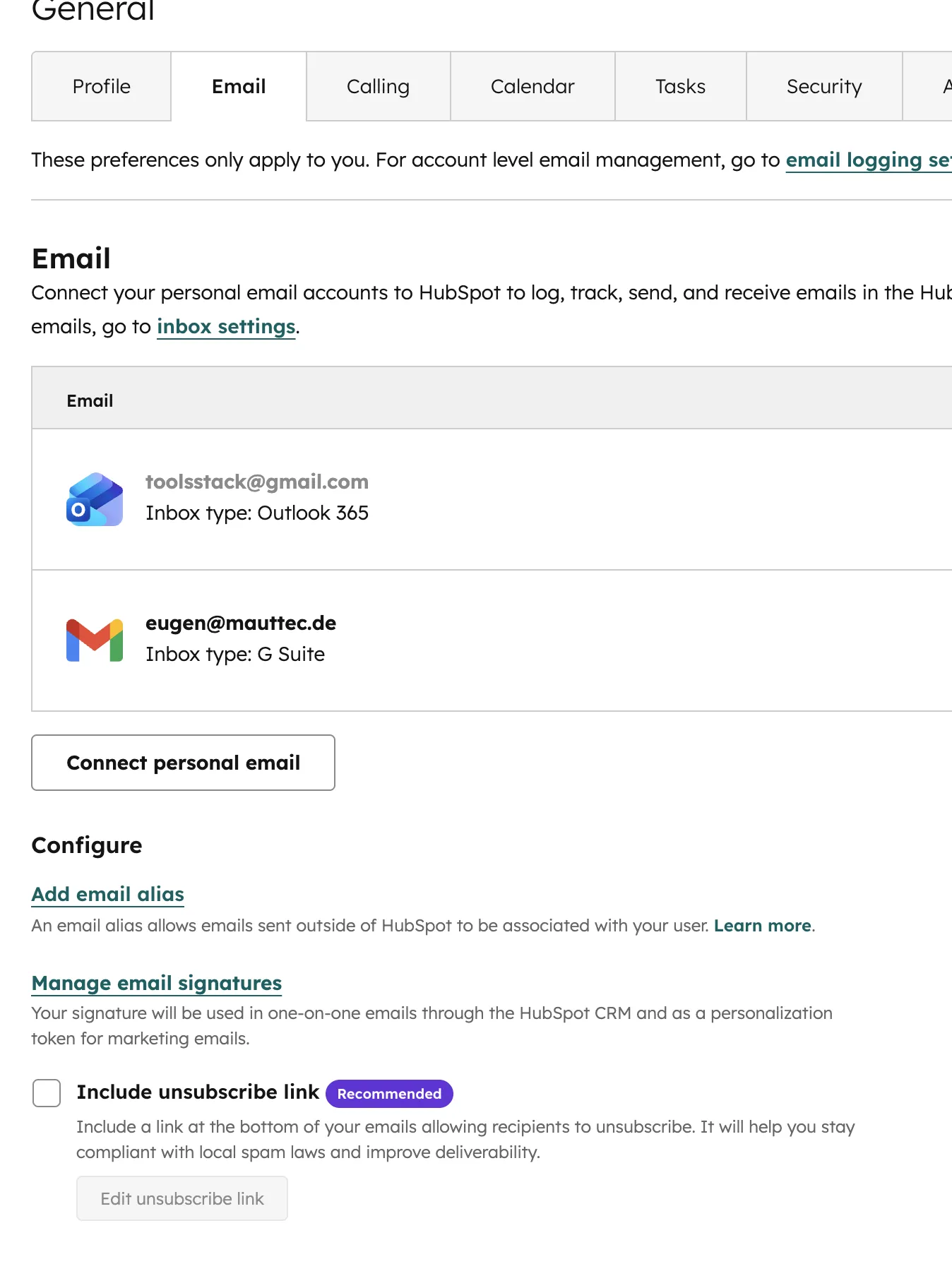
Wie verknüpfst du HubSpot mit Outlook über das Add-in?
HubSpot verknüpfst du mit Outlook, indem du das Add-in „HubSpot Sales“ über den Microsoft Store direkt in Outlook installierst und dich mit deinem HubSpot-Konto anmeldest. Das dauert weniger als fünf Minuten, danach kannst du sofort E-Mails tracken und loggen. Die IT-Abteilung musst du dafür nicht einbinden.
So gehst du vor:
- Add-in installieren: Öffne Outlook, klicke auf die drei Punkte (Menü) und wähle "Add-ins erhalten". Suche nach "HubSpot Sales" und klicke auf "Hinzufügen". Eine detaillierte Anleitung findest du in der offiziellen Dokumentation zum Office 365 Add-in einrichten.
- HubSpot anmelden: Erstelle eine neue E-Mail, klicke auf die drei Punkte und wähle das HubSpot-Symbol. Melde dich mit deinem HubSpot-Account an.
- Konto verknüpfen: Wähle dein HubSpot-Konto aus und überspringe die Tour. Die Verknüpfung ist sofort aktiv. Alternativ kannst du auch direkt dein Postfach mit HubSpot verbinden.
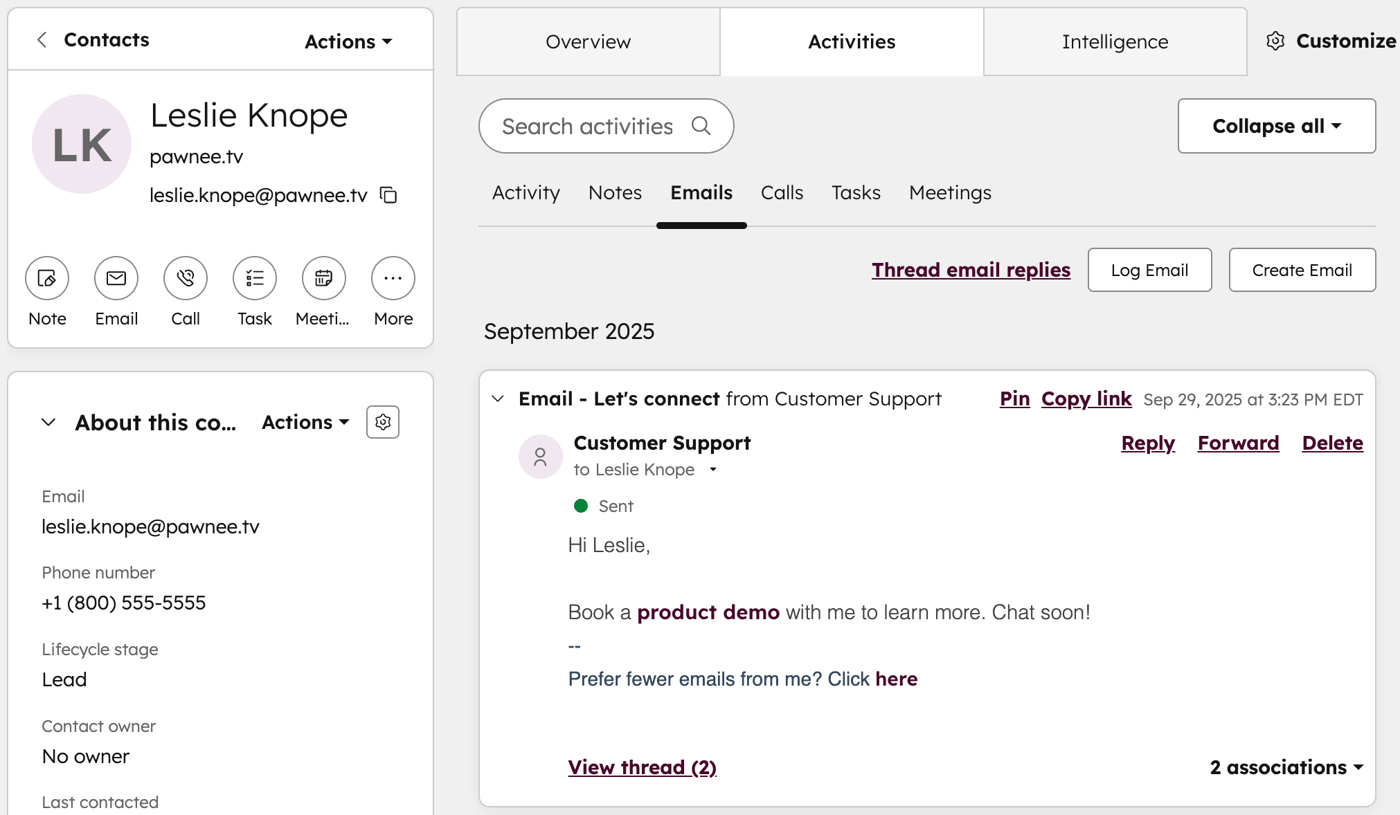
- Erste E-Mail testen: Verschicke eine Test-E-Mail und prüfe, ob sie im HubSpot-Kontakt unter "Aktivitäten" erscheint.
Wie funktioniert das E-Mail-Logging aus Outlook in HubSpot?
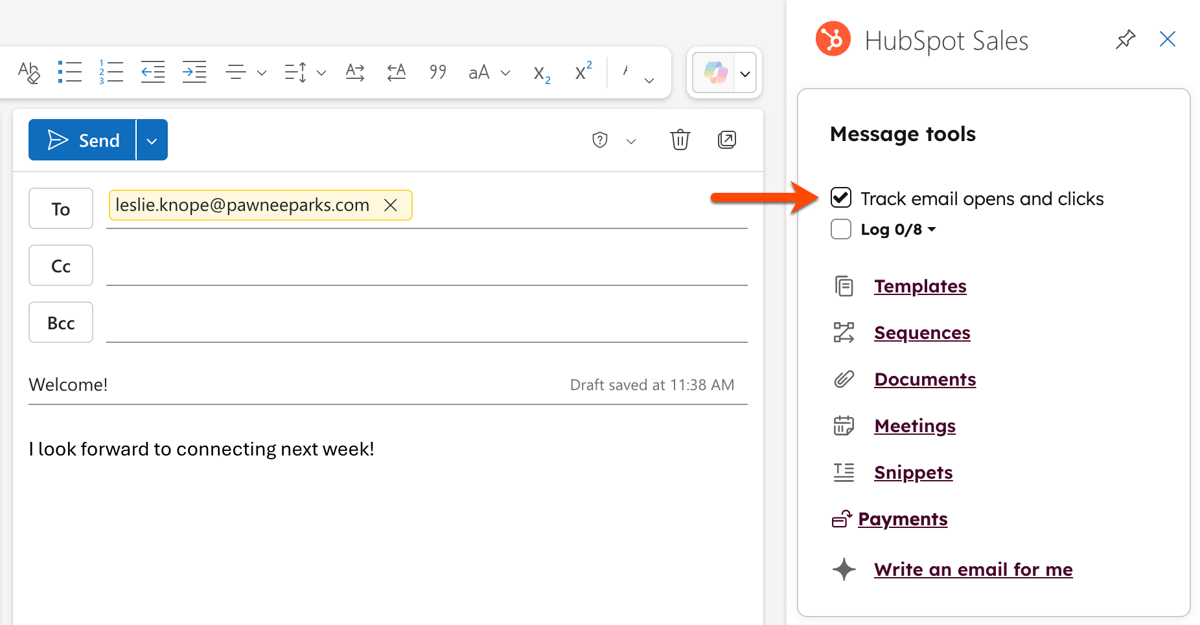
Das E-Mail-Logging protokolliert jede gesendete E-Mail automatisch beim zugehörigen HubSpot-Kontakt und Unternehmen. Du wählst beim Versand aus, welchem Kontakt, Unternehmen und Deal die E-Mail zugeordnet werden soll. Danach erscheint sie in der Kommunikationshistorie.
Sobald du eine neue E-Mail in Outlook erstellst und einen Empfänger eingibst, erkennt das HubSpot Add-in automatisch, ob dieser Kontakt bereits im CRM existiert. Du siehst direkt in der Seitenleiste den Kontaktnamen, das zugehörige Unternehmen und offene Deals. So musst du nicht ständig zwischen Outlook und HubSpot wechseln.
Wie eine E-Mail ins CRM kommt
- 1Empfänger eingebenNeue E-Mail in Outlook
- 2Kontakt erkanntAdd-in zeigt Kontakt und Deals
- 3ZuordnenKontakt, Unternehmen und Deal wählen
- 4SendenMit aktivem Logging
- 5HistorieE-Mail steht beim Kontakt
| Funktion | Was passiert | Wo sichtbar |
|---|---|---|
| E-Mail-Logging | E-Mail wird im CRM gespeichert | Kontakt-Aktivitäten, Unternehmen, Deal |
| Kontakt-Zuordnung | Automatisch per E-Mail-Adresse | Kontakt-Timeline |
| Unternehmenszuordnung | Optional beim Versand auswählbar | Unternehmens-Timeline |
| Deal-Zuordnung | Optional beim Versand auswählbar | Deal-Aktivitäten |
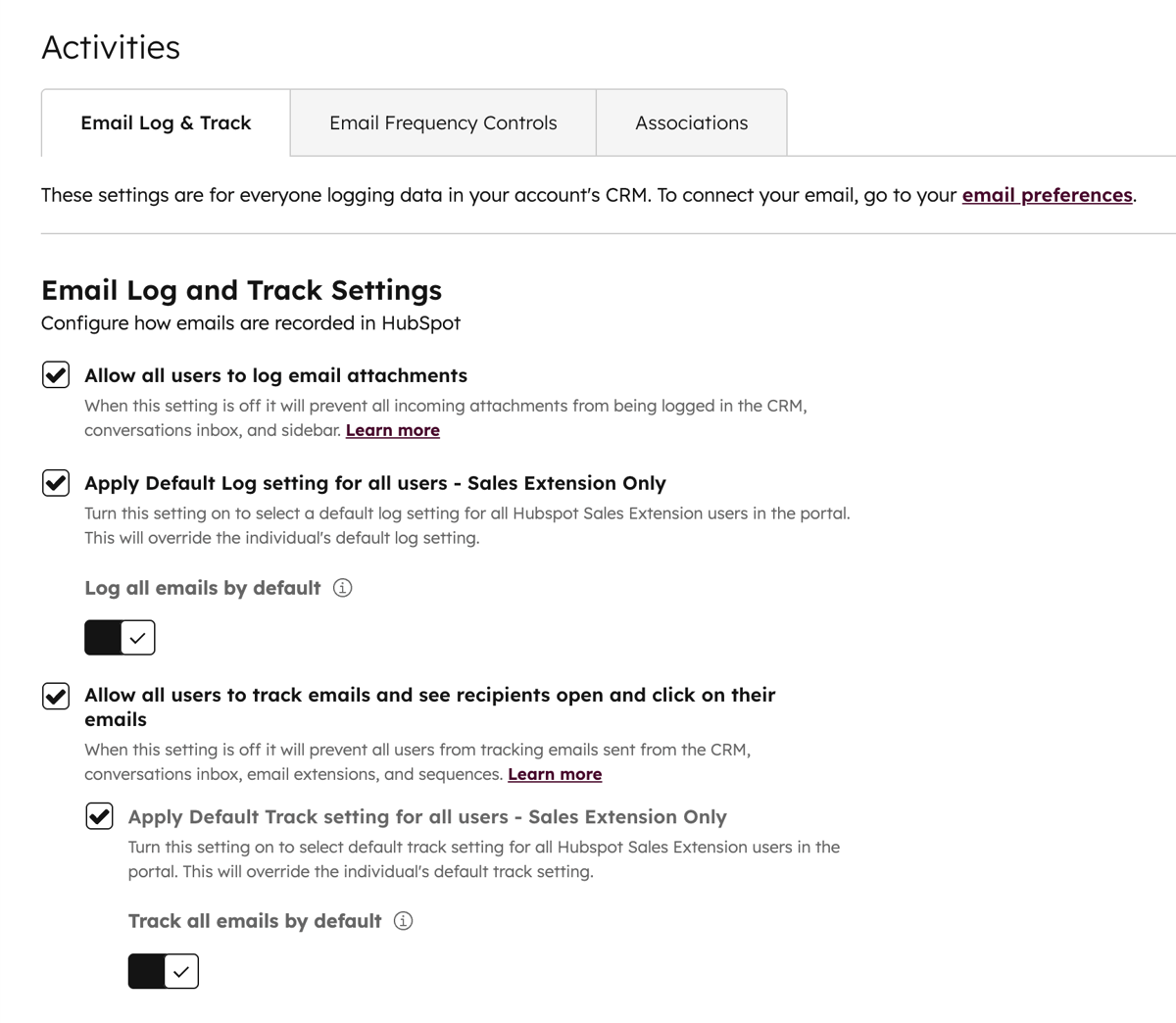
Du entscheidest pro E-Mail, ob sie ins CRM soll. Private E-Mails oder interne Kommunikation kannst du einfach ohne Logging verschicken. In den HubSpot CRM Einstellungen kannst du auch Domains definieren, die nie geloggt werden sollen. Alle Details zum Logging findest du in der HubSpot-Doku unter E-Mails tracken und loggen.
Wie trackst du E-Mail-Öffnungen aus Outlook mit HubSpot?
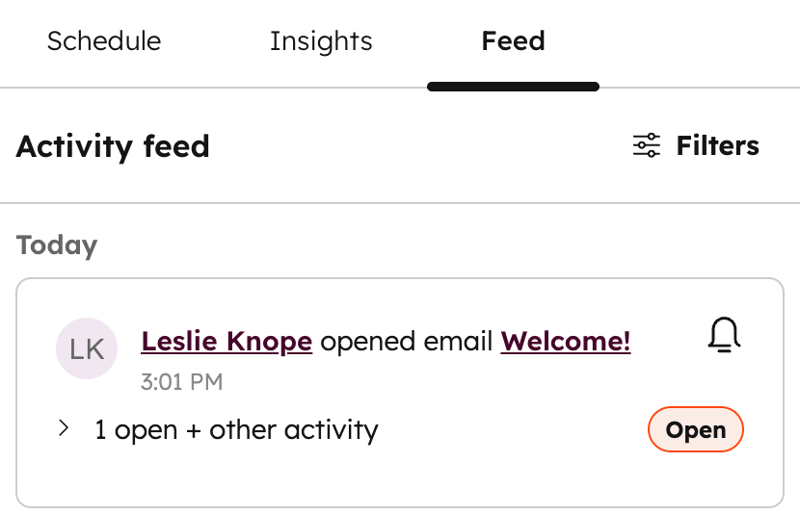
Das HubSpot E-Mail-Tracking zeigt dir in Echtzeit, ob deine E-Mail geöffnet und ob enthaltene Links geklickt wurden. Dafür bettet HubSpot ein unsichtbares Tracking-Pixel in die E-Mail ein. Es meldet jede Öffnung mit Zeitstempel und Gerät zurück.
Beim Versand einer E-Mail aus Outlook kannst du die Tracking-Option aktivieren. Sobald der Empfänger die E-Mail öffnet, siehst du das direkt im HubSpot-Kontakt unter "Aktivitäten". Der Status wechselt von "Gesendet" zu "Geöffnet", bei einem Klick auf einen Link zusätzlich zu "Geklickt". Damit weißt du im Vertriebsprozess, wann ein Kontakt sich mit deiner E-Mail beschäftigt.
Vom Tracking zum Follow-up
- 1Tracking aktivierenBeim Versand aus Outlook
- 2GesendetStatus im HubSpot-Kontakt
- 3GeöffnetPixel meldet die Öffnung
- 4GeklicktLink in der E-Mail angeklickt
- 5Follow-upAnrufen, solange Interesse besteht
Praxis-Tipp: Nutze die Öffnungsraten für dein Follow-up-Timing. Wenn ein Kontakt dein Angebot dreimal geöffnet hat, aber nicht antwortet, ist das ein guter Moment für einen Anruf. Du weißt, dass Interesse besteht.
Das Tracking funktioniert teamübergreifend: Wenn ein Kollege die E-Mail-Aktivitäten eines Kontakts prüft, sieht er alle geloggten E-Mails, auch die seiner Kollegen. In einem HubSpot Dashboard kannst du die E-Mail-Performance des gesamten Teams auf einen Blick auswerten. In der Aufzeichnung unseres Reports-Workshops zeigen wir dir, wie du E-Mail-Reports baust, die dein Team im Alltag nutzt. So hat jeder im Team den kompletten Überblick über die Kundenhistorie, auch wenn der zuständige Kollege im Urlaub ist.
HubSpot Outlook Integration einrichten?
Wir verknüpfen HubSpot mit Outlook für dein gesamtes Team in unter einer Stunde.
20 Minuten Call vereinbarenWie synchronisierst du deinen Outlook-Kalender mit HubSpot?
Die Kalender-Synchronisation verbindet deinen Outlook-Kalender mit HubSpot. Termine, die du in HubSpot anlegst oder die über HubSpot gebucht werden, erscheinen automatisch in Outlook. HubSpot liest außerdem deine belegten Zeiten aus Outlook, damit niemand in einen bestehenden Termin bucht. Das brauchst du vor allem für das HubSpot Meetings-Tool und deinen HubSpot Kalender-Link zur Terminbuchung.
Die Kalender-Sync aktivierst du in den HubSpot-Einstellungen unter "Allgemein" > "Kalender". Wichtig ist das für das HubSpot Meetings-Tool, mit dem Kunden direkt Termine bei dir buchen. Diese Termine landen automatisch in deinem Outlook-Kalender.
| Sync-Richtung | Was wird synchronisiert | Einschränkungen |
|---|---|---|
| HubSpot → Outlook | Meetings, gebuchte Termine | Nur HubSpot-Meetings, keine Tasks |
| Outlook → HubSpot | Kalendereinträge als Aktivitäten | Nur wenn Teilnehmer im CRM existieren |
| Verfügbarkeit | Outlook-Termine blockieren HubSpot-Slots | Nur bei aktiver Kalender-Sync |
Welche Voraussetzungen braucht die HubSpot Outlook Integration?
Die HubSpot Outlook Integration funktioniert mit allen gängigen Outlook-Versionen: Windows Desktop, Mac Desktop und Outlook Web App (OWA). Du brauchst mindestens einen HubSpot Free Account und ein Microsoft 365 oder Exchange-Konto. Das Add-in ist in allen HubSpot-Tiers verfügbar.
| Anforderung | Details |
|---|---|
| Outlook-Version | Windows, Mac, Web (OWA) |
| HubSpot-Tier | Free, Starter, Professional, Enterprise |
| E-Mail-Konto | Microsoft 365 oder Exchange (kein POP3/IMAP) |
| Tracking-Limit (Free) | Benachrichtigungen begrenzt |
| Tracking-Limit (Starter+) | Höheres Limit, Details auf hubspot.de |
Wenn dein Unternehmen noch kein HubSpot nutzt, empfehlen wir den Einstieg mit dem kostenlosen HubSpot CRM. Die Outlook-Integration ist bereits in der Free-Version enthalten. Für erweiterte Tracking-Funktionen und mehr Benachrichtigungen lohnt sich ein Upgrade auf den Sales Hub Starter.
Welche Fehler solltest du bei der Outlook-Integration vermeiden?
Die häufigsten Fehler bei der HubSpot Outlook Integration betreffen eine fehlende teamweite Verknüpfung, falsche E-Mail-Zuordnungen und ignoriertes Tracking. Auch andere Integrationen wie Zapier oder WhatsApp via Superchat profitieren von sauberer CRM-Pflege. Wer die Integration nur für sich selbst einrichtet, verschenkt den größten Vorteil: die teamübergreifende Kommunikationshistorie.
- Nur einzelne User verknüpft: Die Integration bringt den größten Mehrwert, wenn alle Teammitglieder verknüpft sind. Sonst fehlen E-Mails von Kollegen in der Kontakt-Timeline.
- Kein standardmäßiges Logging: Viele vergessen, das Logging als Standard zu aktivieren. Dann werden E-Mails verschickt, aber nicht protokolliert.
- Private E-Mails nicht ausgeschlossen: Definiere in den Einstellungen Domains, die nie geloggt werden sollen (z.B. private E-Mail-Adressen, interne Verteiler).
- Tracking-Benachrichtigungen ignoriert: E-Mail-Öffnungen sind Kaufsignale. Richte Push-Benachrichtigungen ein, damit dein Team zeitnah reagieren kann.
- Kalender-Sync nicht aktiviert: Ohne Kalender-Sync sehen Kunden keine freien Termine, und das HubSpot Meetings-Tool funktioniert nicht richtig.
Fazit: HubSpot und Outlook gehören zusammen
Für Vertriebsteams mit Outlook gehört diese Integration zu den ersten Verknüpfungen im CRM. Mit E-Mail-Logging, Öffnungstracking und Kalender-Sync ist die Kundenkommunikation vollständig im CRM, und die Einrichtung dauert weniger als fünf Minuten pro User. Bei unserem Kunden ARONA hat die lückenlose E-Mail-Historie im Vertrieb viel verändert.
Unsere Empfehlung: Verknüpfe Outlook mit HubSpot als einen der ersten Schritte bei jeder CRM-Einführung. In unseren Kundenprojekten haben Teams, die E-Mail-Logging ab Tag 1 aktivieren, eine deutlich bessere Datenbasis. Ohne E-Mail-Integration fehlt deinem CRM die wichtigste Datenquelle: die tägliche Kundenkommunikation. Aktiviere Logging und Tracking standardmäßig und schließe nur private Domains aus.
Häufige Fragen zur HubSpot Outlook Integration
Ist die HubSpot Outlook Integration kostenlos?
Ja, die Outlook-Integration ist bereits in HubSpot Free enthalten. Du kannst E-Mails loggen und tracken, ohne einen Cent zu zahlen. In der kostenlosen Version sind allerdings die Tracking-Benachrichtigungen begrenzt.
Synchronisiert HubSpot den Outlook-Kalender mit dem CRM?
Ja. Die Kalender-Sync aktivierst du in den HubSpot-Einstellungen unter "Allgemein" > "Kalender". Termine, die du in HubSpot anlegst oder die über das Meetings-Tool gebucht werden, erscheinen automatisch in Outlook. HubSpot liest außerdem deine belegten Zeiten aus Outlook, damit niemand in einen bestehenden Termin bucht. Das funktioniert mit Outlook für Windows, Mac und Web.
Werden alle E-Mails automatisch in HubSpot geloggt?
Nein, du entscheidest pro E-Mail, ob sie geloggt wird. Du kannst aber in den Einstellungen das Logging als Standard aktivieren und bestimmte Domains ausschließen. So werden geschäftliche E-Mails automatisch geloggt, private bleiben privat.
Kann mein Team meine geloggten E-Mails sehen?
Ja, das ist der Kernvorteil. Geloggte E-Mails sind für alle Teammitglieder in der Kontakt-Timeline sichtbar. So weiß jeder, was mit einem Kunden zuletzt kommuniziert wurde, auch wenn der zuständige Kollege nicht erreichbar ist.
Was ist der Unterschied zwischen Logging und Tracking?
Logging speichert die E-Mail im CRM als Aktivität beim Kontakt. Tracking überwacht zusätzlich, ob die E-Mail geöffnet und Links geklickt wurden. Beides kann unabhängig voneinander aktiviert werden. Wir empfehlen, immer beides einzuschalten.
Brauche ich Microsoft 365 für die Integration?
Ja, du brauchst entweder Microsoft 365 oder ein Exchange-Konto. Klassische POP3- oder IMAP-Konten werden vom HubSpot Outlook Add-in nicht unterstützt. Die meisten Unternehmen nutzen bereits Microsoft 365, daher ist das selten ein Problem.
Wie genau ist das E-Mail-Öffnungstracking?
Das Tracking basiert auf einem unsichtbaren Pixel in der E-Mail. Es ist in den meisten Fällen zuverlässig, kann aber durch E-Mail-Clients mit deaktiviertem Bilder-Download verfälscht werden. Apple Mail Privacy Protection kann ebenfalls falsche Öffnungen melden. Die Tendenz ist trotzdem aussagekräftig.
Kann ich die Integration für das gesamte Team zentral einrichten?
Die Add-in-Installation muss jeder User selbst durchführen, aber ein HubSpot-Admin kann die Logging- und Tracking-Standardeinstellungen zentral vorgeben. Bei einem professionellen HubSpot Setup richten wir das für alle Teammitglieder gleichzeitig ein.