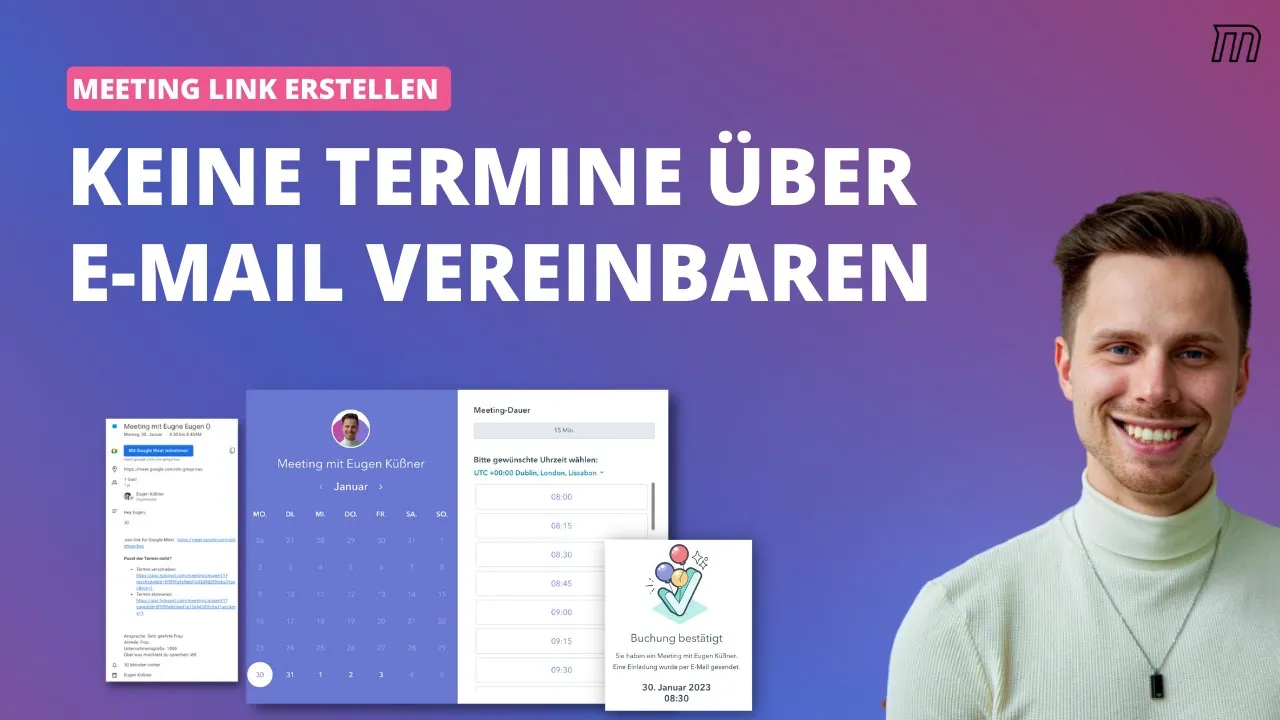
HubSpot Meeting Links sind Buchungslinks direkt im HubSpot CRM: Jede Buchung landet mit allen Formularfeldern am Kontakt und in deiner Pipeline. Einen persönlichen Link gibt es schon im kostenlosen CRM, Round-Robin und bis zu 1.000 Links ab Sales Hub Starter.
Trotzdem zahlen viele Teams für HubSpot und nebenher noch 8 €/Monat pro User für Calendly, plus Zapier zum Sync. Oft hat schlicht niemand bemerkt, dass HubSpot schon im kostenlosen CRM eigene Meeting Links mit Pipeline-Anbindung hat, ohne Sync-Verzögerung und ohne extra Tool.
Dieser Artikel zeigt dir, wann HubSpot Meeting Links Calendly ersetzen können und wann nicht, wie du Round-Robin und Group-Bookings einrichtest und welche Felder du abfragen solltest, damit der Lead beim Buchen direkt qualifiziert in deiner Pipeline landet.
Stand: Sales Hub Starter, Professional, Enterprise. 9+ Jahre HubSpot, 90+ Projekte.
HubSpot Meeting Links sind Buchungslinks direkt im HubSpot CRM, über die Leads einen freien Termin in deinem Google- oder Outlook-Kalender buchen. Jede Buchung landet mit allen Formularfeldern am Kontakt. Einen persönlichen Link gibt es kostenlos, Round-Robin, Gruppen-Links und bis zu 1.000 Links ab Sales Hub Starter (ab ca. 20 € pro User und Monat, Listenpreis).
- Ersetzen Calendly für Sales-Termine, ohne Zapier-Sync
- Das Buchungsformular qualifiziert den Lead direkt in CRM-Properties
- Workflows nach der Buchung ab Sales Hub Professional
Was ist ein HubSpot Meeting Link?
Ein HubSpot Meeting Link ist ein öffentlicher Buchungslink, über den Interessenten oder bestehende Kontakte direkt einen Termin in deinem Kalender buchen. Der Link ist mit deinem Google-, Outlook- oder Office-365-Kalender synchronisiert und zeigt nur Slots, die wirklich frei sind. Anders als Calendly läuft das Tool nativ im HubSpot CRM. Jede Buchung landet automatisch als Aktivität am Kontakt, der Kontakt wird angelegt oder aktualisiert, und alle Felder, die du im Buchungsformular abfragst, werden direkt in den Properties gespeichert.
Du kennst das vermutlich von Calendly oder Cal.com. Der Unterschied: Bei Calendly entsteht erst ein Buchungs-Event, das dann via Zapier oder native Integration mit Verzögerung in HubSpot ankommt. Felder werden gemappt, manchmal landen Datensätze doppelt, manchmal fehlt die Quelle. Bei HubSpot Meeting Links passiert das alles in einem Schritt im selben System.
Wann lohnt sich der Wechsel von Calendly zu HubSpot Meeting Links?
Der Wechsel von Calendly zu HubSpot Meeting Links lohnt sich, wenn du HubSpot bereits nutzt und vor allem Sales-Termine buchen lässt. Calendly ist als reines Booking-Tool funktional sehr stark. Das UI ist ausgereifter, es gibt eine längere Feature-Liste rund um Buffer-Zeiten und Branding-Optionen, und integriert mit fast jedem Stack. Wenn du HubSpot aber bereits hast und vor allem Sales-Termine buchen lässt, lautet die Frage: "Brauche ich zwei Systeme für etwas, das eines nativ kann?".
| Feature | Calendly | HubSpot Meeting Links |
|---|---|---|
| Preis | 8 bis 16 €/User/Monat (Standard/Teams) | Inklusive ab Sales Hub Starter (ab ca. 20 €/User/Monat) |
| CRM-Sync | Via Native-Integration oder Zapier (Verzögerung) | Nativ, in Echtzeit, ohne Mapping |
| Round-Robin | Ab Teams-Plan | Ab Sales Hub Starter |
| Lead-Qualifizierung im Formular | Eingeschränkt, ohne CRM-Logik | Conditional Logic, Pflichtfelder, Property-Updates |
| Workflow-Trigger nach Buchung | Über Umweg (Zap/HubSpot-Workflow) | Direkt: "Meeting gebucht" als Workflow-Trigger (ab Professional) |
| Reporting | Eigenes Dashboard, isoliert vom CRM | Im HubSpot Reporting verfügbar (Quelle, Owner, Outcome) |
| Zahlungs-Integration | Stripe/PayPal nativ | Nicht im Buchungsformular, Zahlungslinks über Stripe separat |
Der typische Wechsel-Case: Sales-Team mit 3 bis 15 Personen, das HubSpot Sales Hub Starter oder Professional nutzt und Calendly als Booking-Tool fährt. In dem Setup zahlst du Calendly doppelt: einmal direkt, einmal indirekt durch die Datenbrüche zwischen beiden Systemen. Wenn dein Vertrieb Reporting-Fragen wie "Wie viele Buchungen pro Quelle?" oder "Wie hoch ist die Show-up-Rate?" hat und die Antworten in zwei Tools verteilt liegen, ist das ein klares Signal.
Wann Calendly bleiben darf: Wenn du Buchungen außerhalb deines CRMs brauchst (z.B. Service-Termine ohne Lead-Charakter), wenn dein Stack stark Calendly-zentriert ist (Salesforce, HubSpot Free), oder wenn du Stripe-Zahlungen direkt im Booking willst und HubSpot Payments in deiner Region nicht verfügbar ist.
Welche HubSpot-Lizenz brauche ich für Meeting Links?
Meeting Links gibt es ab dem kostenlosen HubSpot CRM. Die wichtigen Features (Round-Robin, Gruppen-Links, mehrere Links pro User) brauchen Sales Hub Starter oder höher und eine Sales-Lizenz für den jeweiligen Nutzer.
- HubSpot Free CRM: 1 persönlicher Meeting Link, HubSpot-Branding sichtbar, Standard-Felder
- Sales Hub Starter (ab ca. 20 €/User/Monat, Listenpreis): bis zu 1.000 persönliche und Team-Links, Round-Robin und Group-Bookings
- Sales Hub Professional (ab ca. 100 €/User/Monat, Listenpreis): frei konfigurierbare Workflows nach der Buchung, Sequenzen, erweitertes Reporting
- Sales Hub Enterprise: bis zu 1.000 Workflows, Aufnahme in Sequenzen per Workflow und eine Standard-Sandbox zum Testen
In über 90 Projekten haben wir gesehen: Die meisten Sales-Teams kommen für Meeting Links mit Sales Hub Starter aus. Round-Robin reicht. Group-Bookings braucht nur, wer Workshops oder Demo-Calls mit mehreren Hosts macht. Wenn du gerade erst überlegst, was du überhaupt brauchst, hilft dir unser HubSpot Anfänger Tutorial beim grundsätzlichen Setup. Die Unterschiede der Editionen im Detail stehen im Vergleich zur HubSpot Sales Hub Lizenz.
Wie richte ich einen HubSpot Meeting Link ein?
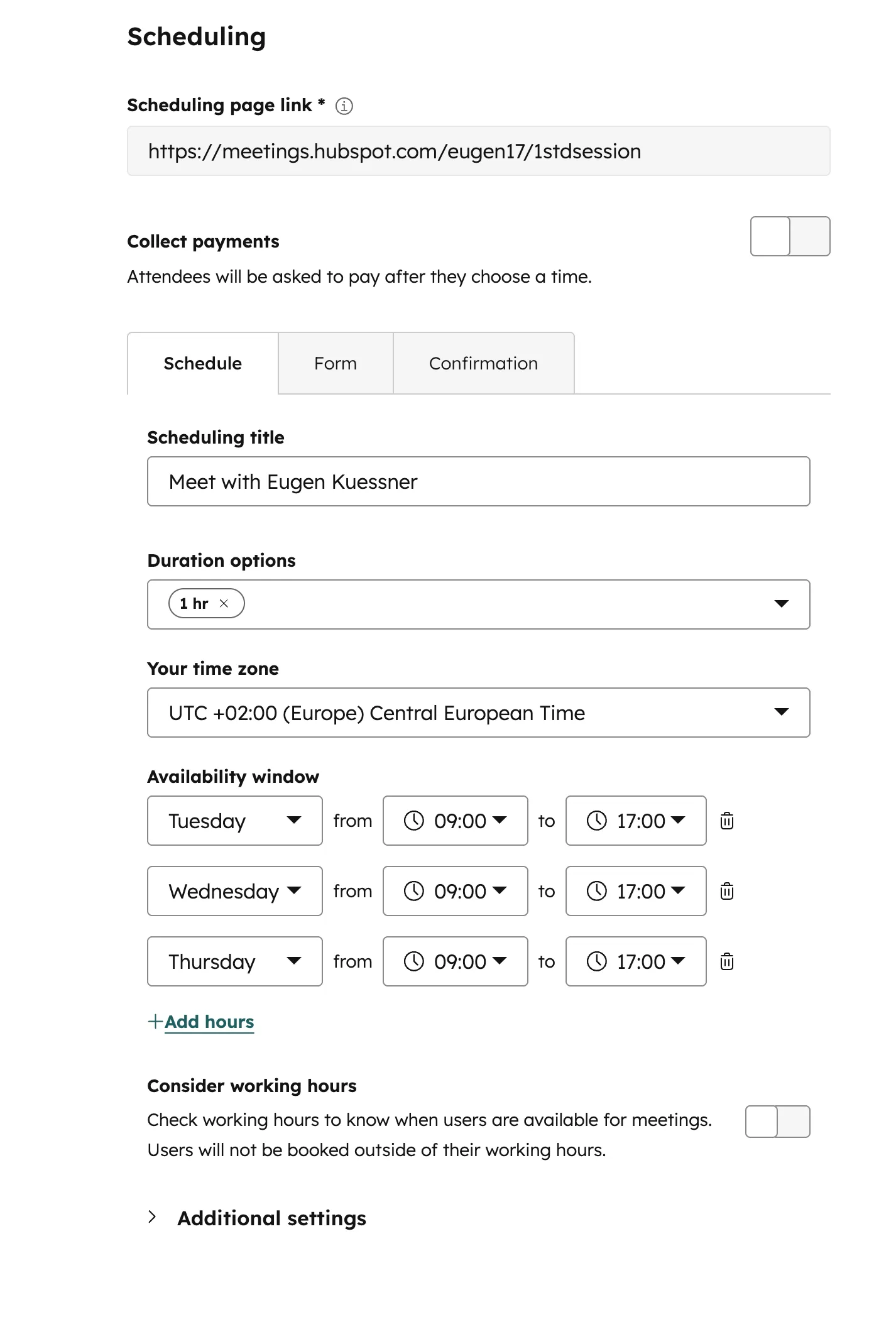
Einen HubSpot Meeting Link richtest du je nach Komplexität in 5 bis 20 Minuten ein: Kalender verbinden, Link im Meeting-Tool erstellen, Buchungstyp, Verfügbarkeit und Formularfelder festlegen, dann testen. Hier der Standard-Flow für einen persönlichen Sales-Call:
- Kalender verbinden: Unter Einstellungen > Allgemein > Kalender deinen Google- oder Office-365-Kalender koppeln. Ohne diesen Schritt zeigt HubSpot keine Verfügbarkeit. Wie Kunden danach selbst Termine buchen, zeigt der Artikel HubSpot Kalender-Link erstellen.
- Meeting-Tool öffnen: Im Sales-Hub-Bereich auf "Meetings" klicken, dann oben rechts "Meeting-Link erstellen".
- Buchungstyp wählen: Persönlich (1:1), Group (mehrere Hosts), Round-Robin (Teilnehmer wird einem von mehreren Reps zugeordnet).
- Slug & Branding: Vergib eine sprechende URL (z.B.
mauttec.de/meetings/eugen/15-min), wähle Logo, Farben und Sprache der Buchungsseite. - Verfügbarkeit: Wochentage, Zeitfenster, Buffer vor und nach dem Termin (mind. 5 Minuten empfohlen), Mindestvorlauf (z.B. 4 Stunden), maximale Buchung im Voraus (z.B. 30 Tage).
- Formular-Felder: Welche Properties willst du beim Buchen abfragen? Standard: Vorname, Nachname, E-Mail. Empfohlen: Firma, Mitarbeiteranzahl, Anliegen. Mehr dazu im Abschnitt zur Lead-Qualifizierung.
- Bestätigungsseite: Eigene Thank-You-Page oder HubSpot-Standard. Wir empfehlen eine eigene URL mit weiterführendem Content (Kundenbewertung, Video).
- E-Mail-Erinnerungen: 24 Stunden vorher und 1 Stunde vorher aktivieren reduziert No-Shows messbar.
- Veröffentlichen & testen: Link in einem Inkognito-Fenster öffnen, Probebuchung machen, prüfen ob Kontakt + Aktivität korrekt im CRM landen.
Wie funktionieren Round-Robin und Team-Bookings bei HubSpot Meeting Links?
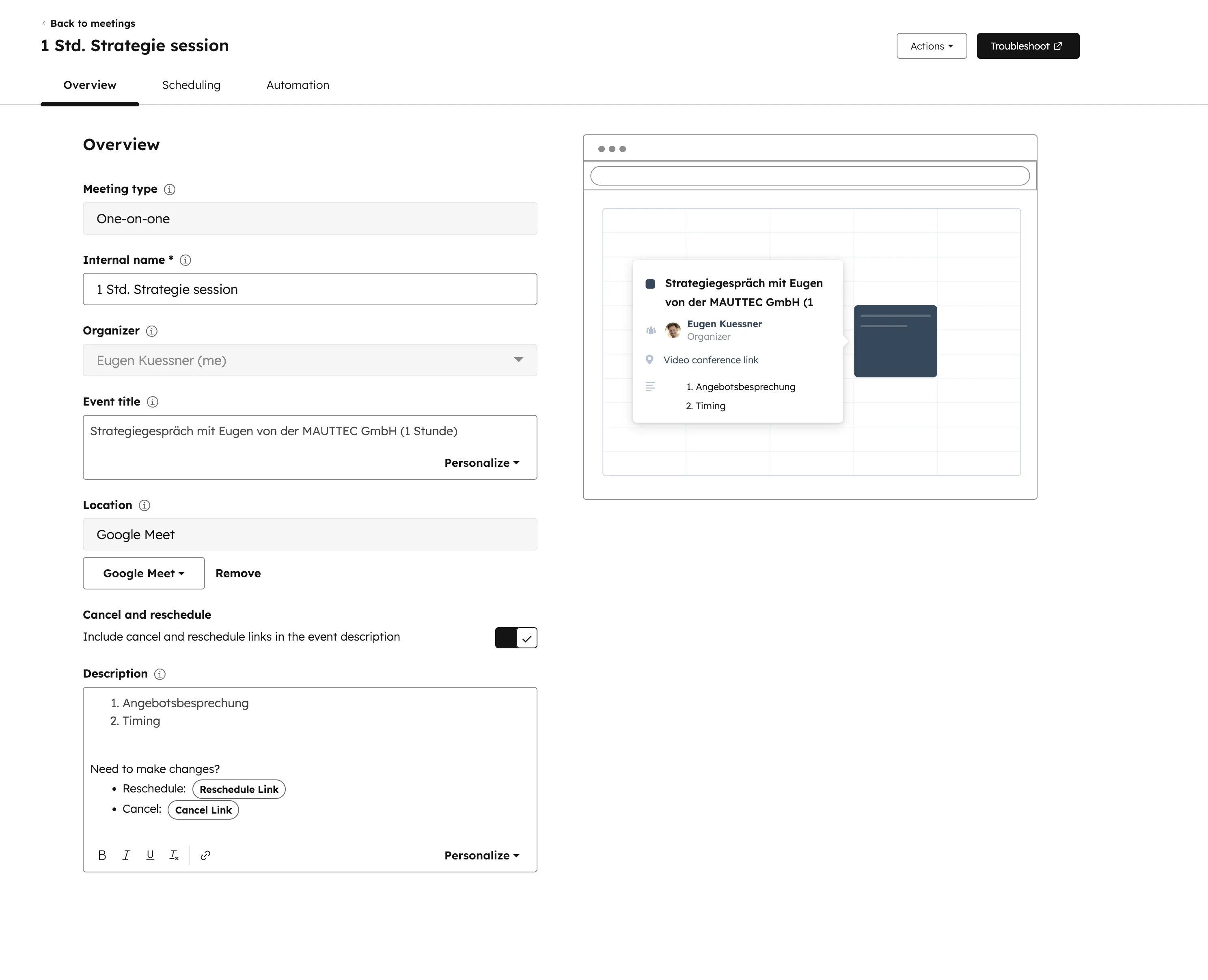
Round-Robin verteilt eingehende Buchungen automatisch auf ein Team. Beispiel: Drei Sales-Reps haben einen gemeinsamen Discovery-Call-Link. Bucht ein Lead, schaut HubSpot wer als nächstes dran ist und weist den Termin diesem Rep zu. Der Lead bekommt die Bestätigung, der Rep den Kalendereintrag. Im CRM wird der Kontakt-Owner direkt auf den Rep gesetzt.
Wichtig: Es gibt zwei Modi:
- Klassisches Round-Robin: Wer als nächstes dran ist, bekommt den Termin. Reine Reihenfolge.
- Round-Robin mit Owner-Priorität: Wenn der Lead bereits im CRM existiert und einen Owner hat, geht der Termin an diesen Owner. Nur neue Leads werden gleichmäßig verteilt. Das ist der relevantere Modus für die meisten Sales-Teams.
Group-Bookings funktionieren anders: Da müssen alle eingeladenen Hosts zur gleichen Zeit verfügbar sein. Typischer Use Case: Demo-Call mit Sales + Solutions Engineer, oder Geschäftsführer-Termin mit zwei Ansprechpartnern. HubSpot zeigt nur Slots, in denen ALLE Beteiligten Zeit haben. Das schränkt die Verfügbarkeit deutlich ein, ist aber für gemeinsame Kalender-Bookings die saubere Lösung.
In der Praxis sehen wir oft das Problem, dass Round-Robin ungleich verteilt, weil ein Rep mehr offene Slots hat. HubSpot priorisiert nach Reihenfolge, nicht nach Auslastung. Wenn du das brauchst, musst du manuell die Verfügbarkeit der Reps angleichen oder mit separaten Links arbeiten. Mehr zur sauberen Owner-Zuordnung findest du im Artikel zur HubSpot Deal Pipeline.
Welche Felder qualifizieren den Lead schon beim Buchen?
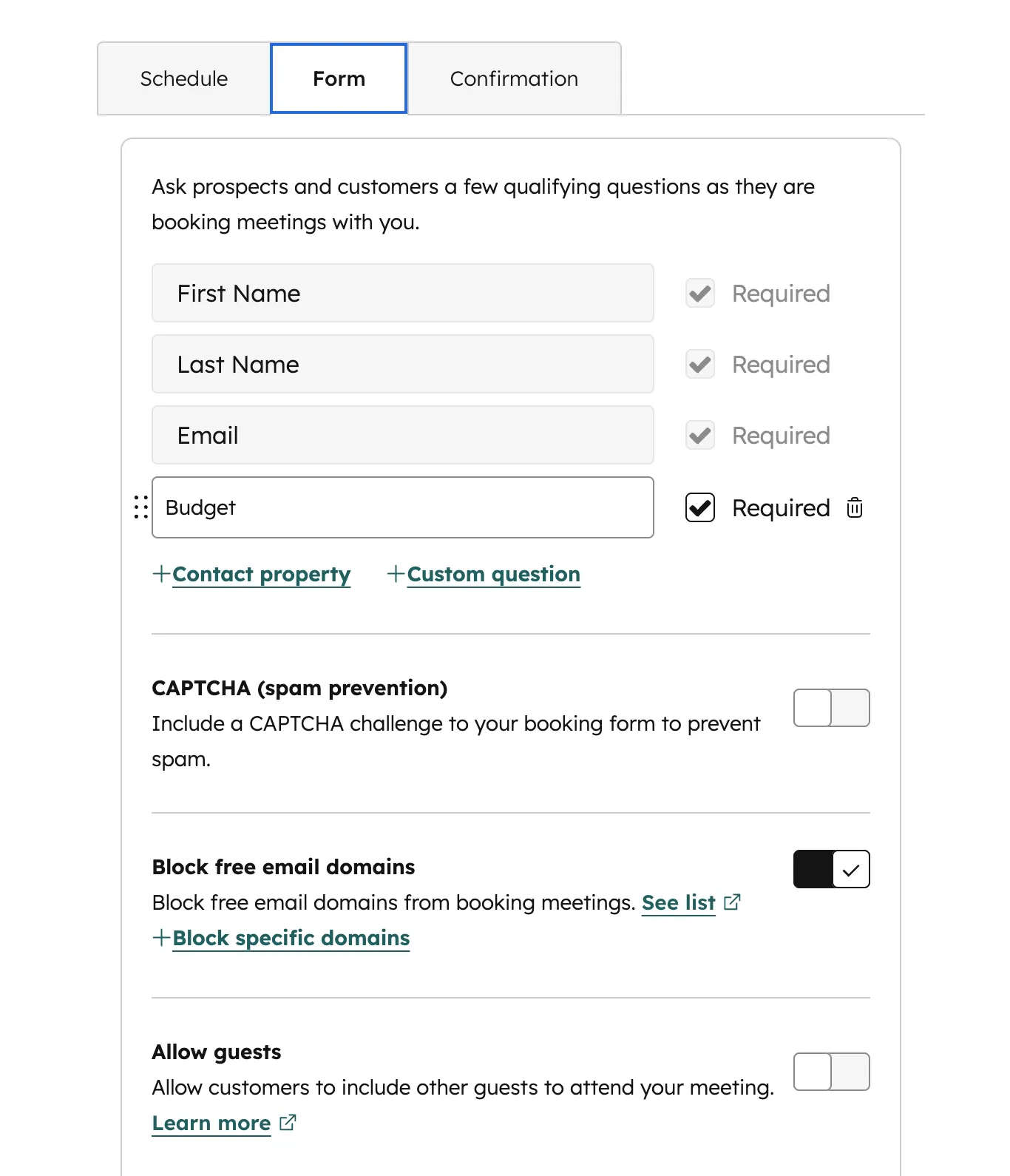
Den Lead qualifizieren schon beim Buchen Felder wie Firma, Mitarbeiteranzahl, Anliegen und Lead-Quelle, zusätzlich zu Name und E-Mail. Hier liegt der größte Vorteil der HubSpot-Lösung. In einem typischen Calendly-Setup fragst du Name und Mail ab und klärst den Rest im Call. Mit HubSpot Meeting Links wird das Buchungsformular zur kleinen Qualifizierung, und die Antworten landen direkt in CRM-Properties.
Pflichtfelder, die wir in jedem Sales-Setup empfehlen:
- Vorname, Nachname, E-Mail: Standard, immer required
- Firma: Required. Kein Firmenname, kein qualifizierter Lead
- Mitarbeiteranzahl: Dropdown mit Stufen (1-9, 10-49, 50-249, 250+). Ermöglicht Filter und Routing
- Anliegen / Was möchtest du besprechen? Freitext, optional aber empfohlen. Vermeidet "kalte" Discovery Calls und gibt dem Rep Kontext
- Wie hast du von uns gehört? Dropdown (Google, LinkedIn, Empfehlung, YouTube). Hilft im Marketing-Reporting
Optional, je nach Use Case:
- Aktuelles CRM: Bei HubSpot-Migrations-Calls relevant
- Budget-Range: Vorsicht, kann abschrecken. Nur in sehr qualifizierten Funneln einsetzen
- Telefonnummer: Required für Demo-Bookings, sonst kein Anruf bei No-Show möglich
Was du damit machen kannst: Wenn du diese Felder im Buchungsprozess abfragst, kannst du danach Workflows bauen, die den Lead automatisch in die richtige Pipeline-Stage schieben, dem richtigen Rep zuweisen oder mit der passenden Sequenz beschicken. Mehr zu Sales-Workflows und automatisierten Aufgaben in unserem Artikel zu HubSpot Aufgaben.
Wie bettest du HubSpot Meeting Links in deine Webseite ein?
HubSpot Meeting Links bindest du als Direktlink, als Inline-Embed per iFrame oder als Pop-up in deine Webseite ein. Der Link muss dort stehen, wo Leads buchen wollen:
- Direktlink: Reine URL, z.B. in E-Mail-Signatur, LinkedIn-Profil, Newsletter. Einfachste Variante. Buchung öffnet HubSpot-eigene Seite.
- Inline-Embed (iFrame): Buchungs-Widget direkt auf deiner Webseite eingebettet. Conversion-stärkste Variante, weil kein Klick und kein Tab-Wechsel nötig. HubSpot stellt einen Embed-Code zur Verfügung. Funktioniert auch in Astro, WordPress, Webflow.
- Pop-up: Button auf der Webseite öffnet ein Modal mit dem Buchungs-Widget. Vorteil: Lässt sich auf jeder Seite einbinden, ohne Layout-Probleme.
Beispiel-Embed-Code (Inline):
<!-- Start of Meetings Embed Script -->
<div class="meetings-iframe-container" data-src="https://meetings.hubspot.com/eugen/15-min?embed=true"></div>
<script type="text/javascript" src="https://static.hsappstatic.net/MeetingsEmbed/ex/MeetingsEmbedCode.js"></script>
<!-- End of Meetings Embed Script -->
In der Praxis: Inline-Embed auf der Kontakt- oder Demo-Seite. Pop-up auf Service-Landing-Pages. Direktlink in E-Mail-Signatur und LinkedIn-Profil. Alle Buchungen laufen über dasselbe System und sind im CRM nachvollziehbar.
Welche Fehler treten bei HubSpot Meeting Links häufig auf?
Die häufigsten Fehler bei HubSpot Meeting Links sind Doppelbuchungen, fehlende Slots, ungleich verteiltes Round-Robin und doppelt angelegte Kontakte. Aus über 90 HubSpot-Projekten kennen wir diese wiederkehrenden Stolpersteine:
- Doppelbuchungen: Tritt auf, wenn der HubSpot-Kalender nicht in Echtzeit syncht. Lösung: Kalender-Verbindung neu einrichten, Sync-Status unter Einstellungen prüfen.
- "Keine Slots verfügbar": Häufigste Ursache: Mindestvorlauf zu lang oder Buffer-Zeit zu groß. Auch ein ganztägiger Termin-Block "Beschäftigt" im Kalender blockiert den ganzen Tag.
- Round-Robin verteilt ungleich: HubSpot priorisiert nach Reihenfolge, nicht Auslastung. Wenn ein Rep mehr Kapazität hat, bekommt er mehr Termine. Workaround: Reps mit weniger Kapazität in der Reihenfolge nach hinten schieben oder mit eigenen Links arbeiten.
- Bestätigungs-Mail kommt nicht an: Spam-Filter beim Empfänger oder Sender-Domain nicht authentifiziert. SPF/DKIM in HubSpot prüfen.
- Kontakt wird doppelt angelegt: Tritt auf, wenn der Lead mit anderer E-Mail bucht als bereits im CRM hinterlegt. Lösung: Deduplizierung-Regeln in HubSpot konfigurieren oder regelmäßig manuell mergen.
- Meeting-Link funktioniert nicht in IE/Safari: Selten geworden, aber kann passieren bei alten Browser-Versionen oder strengen Tracking-Schutz-Settings. Direktlink statt Embed nutzen als Fallback.
- Workflow-Trigger feuert nicht: Frei konfigurierbare Workflows mit dem Trigger "Meeting gebucht" gibt es erst ab Sales Hub Professional. Starter-Workflows haben nur eingeschränkte Trigger und Aktionen.
Wenn dir das zu viele Baustellen sind: Ein sauberes HubSpot-Setup klärt diese Themen einmal komplett. In den meisten Fällen reicht ein halber Tag, um Meeting Links sauber aufzusetzen, Round-Robin korrekt zu verteilen und Workflows nach Buchung zu konfigurieren.
Calendly raus, HubSpot rein?
20 Minuten Call mit uns: Wir prüfen, ob dein Setup ohne Calendly auskommt und was der Wechsel konkret kostet (oder spart).
20 Minuten CallSolltest du Calendly kündigen?
Wenn dein Sales-Team HubSpot Sales Hub Starter oder höher nutzt und Calendly primär für Sales-Termine eingesetzt wird, ist die Antwort fast immer Ja. Du sparst die Lizenz und Zapier oder die Native-Integration, bekommst ein vollständiges Reporting und hast keine Datenbrüche mehr zwischen zwei Systemen.
Wenn dein Calendly für andere Use Cases steht (z.B. Service-Bookings, Workshop-Anmeldungen mit Stripe-Zahlung in DACH), kann ein Hybrid-Setup sinnvoll sein. Sales-Termine über HubSpot, andere Bookings über Calendly. Auch dann lohnt es sich zu prüfen, ob die "anderen Bookings" überhaupt ein eigenes Tool brauchen, oder ob HubSpot Forms + Workflows reichen.
Eine häufige Beobachtung aus unseren Projekten: Viele Sales-Teams nutzen Calendly seit Jahren parallel zu HubSpot, ohne dass jemand bewusst entschieden hätte, dass das so sein muss. Das Setup ist einfach historisch gewachsen. Eine Stunde Setup-Aufwand spart die Calendly-Lizenzen samt Sync-Tool, bei größeren Teams schnell einen vierstelligen Betrag pro Jahr, und macht das Reporting konsistent.
Die 3 wichtigsten Take-aways: (1) Meeting Links gibt es ab dem kostenlosen HubSpot CRM, alle relevanten Features ab Sales Hub Starter (ab ca. 20 €/User/Monat, Listenpreis, Stand 09/2026). (2) Lead-Qualifizierung im Buchungsformular ist der größte Mehrwert gegenüber Calendly. Felder landen direkt im CRM. (3) Ein eigener Link pro Use Case (Discovery, Demo, Strategy) macht Reporting und Routing sauber.
Häufige Fragen zu HubSpot Meeting Links
Sind HubSpot Meeting Links kostenlos?
Ja, in der kostenlosen HubSpot-CRM-Version kannst du einen persönlichen Meeting Link mit HubSpot-Branding erstellen. Für bis zu 1.000 Links, Round-Robin und Group-Bookings brauchst du Sales Hub Starter ab ca. 20 €/User/Monat (Listenpreis, Stand 09/2026). Frei konfigurierbare Workflows nach der Buchung gibt es ab Sales Hub Professional.
Kann ich Calendly und HubSpot Meeting Links parallel nutzen?
Technisch ja, sinnvoll ist es aber selten. Wenn beide Tools die gleiche Funktion erfüllen (Sales-Termine), zahlst du doppelt und verteilst Daten auf zwei Systeme. Ein Hybrid-Setup macht nur Sinn, wenn Calendly Use Cases außerhalb des CRM bedient (z.B. Service-Bookings mit nicht-CRM-Charakter).
Funktioniert Round-Robin auch in der kostenlosen HubSpot-Version?
Nein. Round-Robin und Group-Bookings sind ab Sales Hub oder Service Hub Starter verfügbar, der Nutzer braucht eine Sales- oder Service-Lizenz. In der kostenlosen Version kannst du nur einen persönlichen Meeting Link pro User erstellen, ohne Team-Routing.
Welche Kalender lassen sich mit HubSpot Meeting Links verbinden?
Google Kalender (Workspace und private Konten), Office 365 und Outlook.com werden nativ unterstützt. Andere Kalender (iCloud, ProtonCalendar, Fastmail) funktionieren nicht direkt. Als Workaround kann ein Bridge-Tool wie Reclaim.ai oder ein Spiegel-Kalender in Google Calendar genutzt werden.
Wie lange dauert es, einen HubSpot Meeting Link einzurichten?
5 bis 20 Minuten, je nach Komplexität. Du verbindest zuerst deinen Google- oder Office-365-Kalender, erstellst im Meeting-Tool einen Link, wählst Buchungstyp, Verfügbarkeit und Formularfelder und machst eine Probebuchung im Inkognito-Fenster. Dabei prüfst du, ob Kontakt und Aktivität korrekt im CRM landen.
Kann ich einen HubSpot Meeting Link auf meiner Webseite einbetten?
Ja. HubSpot stellt einen Embed-Code bereit, mit dem du das Buchungs-Widget als Inline-Embed per iFrame oder als Pop-up einbindest. Das funktioniert auch in Astro, WordPress oder Webflow. Für E-Mail-Signatur, LinkedIn-Profil und Newsletter nutzt du den Direktlink.
Kann ich beim Buchen eine Zahlung kassieren?
Nein, in DACH gibt es keine native Zahlungs-Integration im Meeting-Link-Tool. HubSpot Payments ist in Deutschland nicht verfügbar. Workaround: Stripe-Link in der Bestätigungsseite oder ein separater Booking-Flow über HubSpot Forms + Stripe-Webhook.