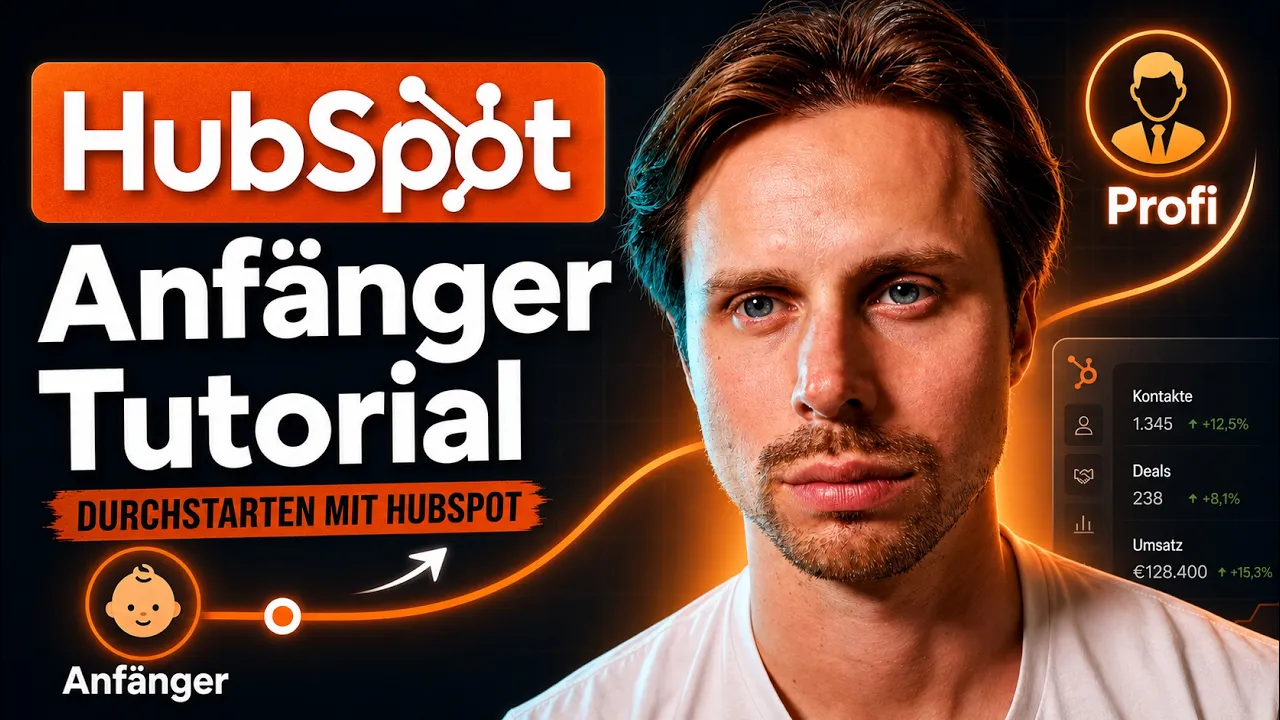
Als HubSpot Anfänger startest du mit einem kostenlosen Account, verstehst zuerst das Datenmodell aus Kontakten, Unternehmen und Deals und baust darauf Pipeline und ersten Workflow auf. Dieses Tutorial bringt dich in 60 Minuten von Null zu einem funktionierenden HubSpot Account: erste Kontakte drin, eine saubere Deal-Pipeline, Lifecycle Stages konfiguriert und der erste Workflow läuft. Wir gehen dabei denselben praktischen Pfad wie im Onboarding mit unseren Kunden.
Der HubSpot Einstieg für Anfänger dauert rund 60 Minuten: kostenlosen Account anlegen, das Datenmodell aus Kontakten, Unternehmen und Deals verstehen, erste Kontakte importieren, die Deal-Pipeline auf 5 bis 7 Phasen anpassen und einen ersten Workflow bauen. Die Free-Version erlaubt bis zu 2 Benutzer und 1.000 Kontakte, Workflows gibt es erst in bezahlten Hubs.
- Sprache und Zeitzone sofort auf Deutsch und Europe/Berlin stellen
- Lifecycle Stages erst nach 4 bis 6 Wochen anpassen
- Workflows nach einem festen Namensschema benennen
Was ist HubSpot überhaupt?
HubSpot ist eine cloudbasierte Plattform für Marketing, Sales, Service und CMS in einem System. Statt fünf Einzeltools für E-Mail, CRM, Pipeline-Management und Reporting zu verbinden, hast du eine zentrale Datenbasis und darüber Module, die mit denselben Kontakten arbeiten. Deshalb nutzen es viele kleine und mittelständische Unternehmen, um Marketing und Vertrieb in ein System zu bringen.
Der Einstieg ist bewusst niedrigschwellig: Es gibt eine kostenlose Variante mit allen CRM-Grundfunktionen, und du kannst jederzeit auf bezahlte Hubs hochgehen, wenn du mehr Features brauchst. Wenn du tiefer einsteigen willst, lies vorher kurz unseren Überblick Was ist HubSpot. Danach fällt dir dieses Tutorial leichter.
Wie erstelle ich einen HubSpot Account?
Einen HubSpot Account erstellst du kostenlos auf hubspot.com über den Button Kostenlos starten oben rechts. Du brauchst nur eine E-Mail-Adresse (am besten die geschäftliche), Vor- und Nachname, dein Unternehmen und das Land. HubSpot erstellt dir innerhalb weniger Sekunden einen leeren CRM-Account. Die kostenlose Version reicht für die ersten Schritte komplett aus.
Nach dem Login landest du im Onboarding-Wizard. HubSpot fragt dich nach Branche, Teamgröße und deinen Zielen. Diese Fragen beeinflussen nur die Tipps, die HubSpot dir später anzeigt. Du kannst sie beantworten oder überspringen. Wichtig: Stell unter Einstellungen → Allgemein → Sprache und Region direkt Deutsch und Europe/Berlin ein, sonst kämpfst du später mit englischen Property-Namen und falschen Zeitzonen.
Wie funktioniert das HubSpot Datenmodell?
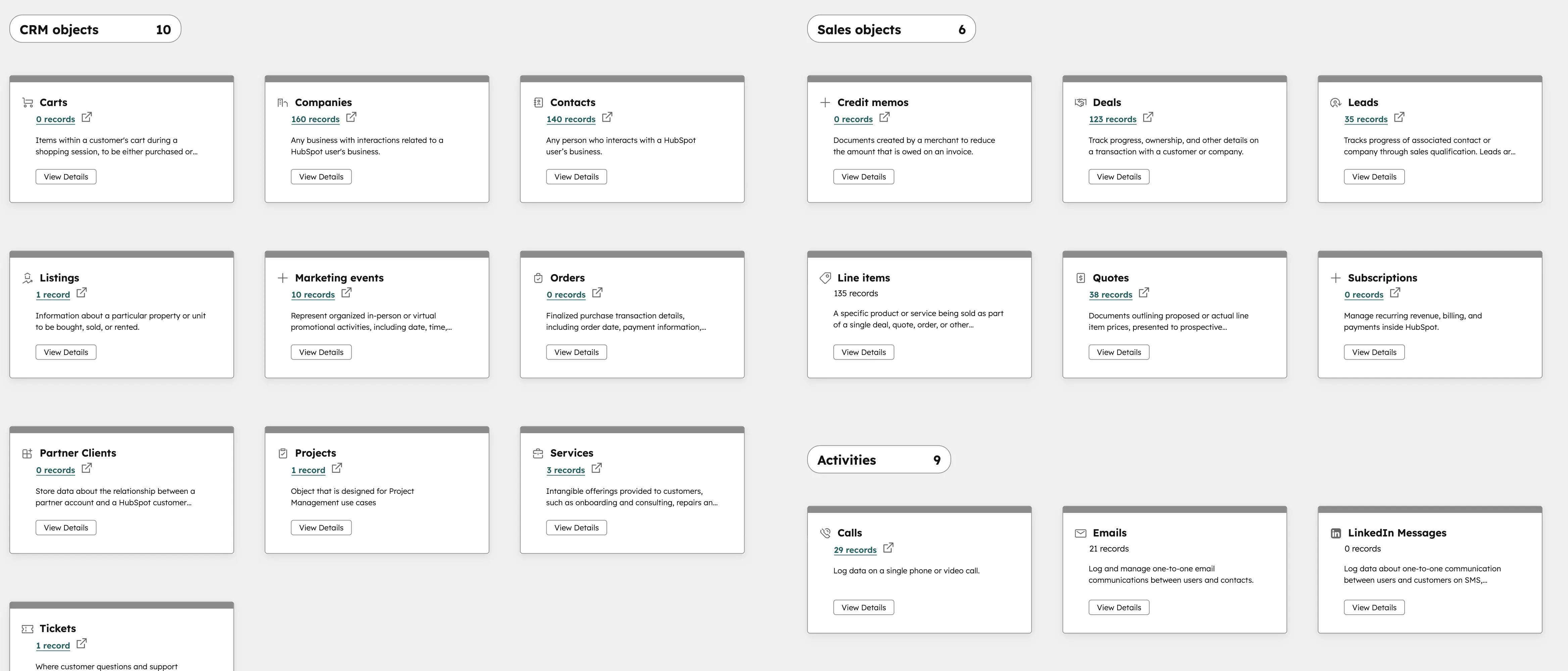
Das HubSpot Datenmodell besteht aus Objekten wie Kontakt, Unternehmen und Deal, die Properties (Felder) haben und miteinander verknüpft sind. Ein Objekt ist ein Datensatz-Typ. Bevor du irgendetwas anlegst, musst du dieses Modell verstehen. Wenn du das einmal verstanden hast, erschließt sich der Rest von HubSpot fast von selbst.
Es gibt fünf Kern-Objekte, die du kennen musst. Auf ihnen baut jedes HubSpot-Setup auf, jeder Report, jede Automatisierung und jede E-Mail-Kampagne.
| Objekt | Was es ist | Beispiel |
|---|---|---|
| Contact | Eine einzelne Person mit E-Mail-Adresse | Max Mustermann, max@firma.de |
| Company | Ein Unternehmen, an das Kontakte hängen | Mustermann GmbH, mustermann.de |
| Deal | Eine konkrete Verkaufschance | "HubSpot Setup Mustermann, 8.500 €" |
| Ticket | Eine Service-Anfrage oder ein Support-Fall | "Login funktioniert nicht" |
| Activity | Interaktion (E-Mail, Call, Meeting, Notiz) | "Discovery Call am 12.04.26" |
Die Verknüpfung läuft immer über den Contact: Ein Contact gehört zu einer Company, hat Deals und Tickets, und alle Activities werden auf seiner Timeline gesammelt. Mehr Details findest du in unserem Artikel zu den HubSpot CRM Funktionen.
Kernidee: Wenn du verstehst, wie Contact, Company und Deal zusammenhängen, hast du 80 % von HubSpot verstanden. Alles andere baut auf diesen drei Objekten auf.
Wie lege ich erste Kontakte an?
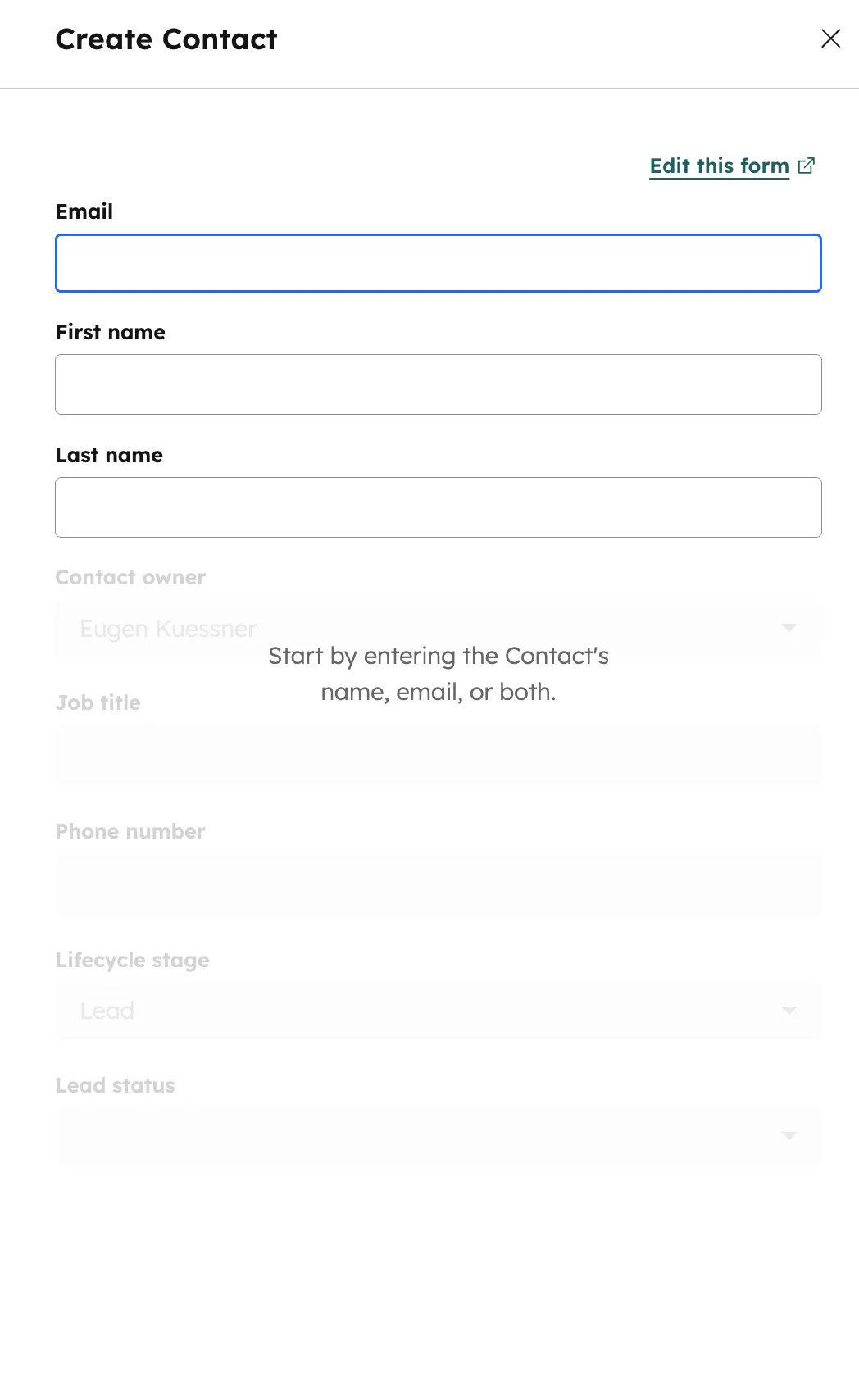
Erste Kontakte legst du unter CRM → Kontakte mit dem Button Kontakt erstellen oben rechts an, Pflichtfelder sind nur Vorname, Nachname und E-Mail. Sobald du speicherst, hast du deinen ersten Datensatz. Wenn die E-Mail-Domain bekannt ist, schlägt HubSpot automatisch eine passende Company vor und legt sie bei Bedarf gleich mit an.
Für mehr als zwei oder drei Kontakte ist der manuelle Weg zu langsam. Nutze stattdessen Importieren direkt neben dem "Kontakt erstellen"-Button. Du brauchst eine CSV-Datei mit den Spalten Vorname, Nachname, E-Mail und optional Telefonnummer und Firma. HubSpot ordnet die Spalten automatisch den richtigen Properties zu. Du prüfst nur, ob alles passt. Wir haben den ganzen Prozess in Kontakte in HubSpot anlegen Schritt für Schritt erklärt.
Achte beim ersten Import auf saubere Daten: keine doppelten E-Mails, einheitliche Telefonnummer-Formate (am besten +49…) und keine Mischung aus Privat- und Firmenadressen in einer Spalte. Fehler aus dem ersten Import begleiten dich sonst über Monate.
Wie richte ich eine Deal-Pipeline ein?
Eine Deal-Pipeline richtest du unter Einstellungen → Objekte → Deals → Pipelines ein: Dort benennst du Phasen um, fügst sie hinzu, löschst sie und änderst ihre Reihenfolge. Die Pipeline bildet deinen Verkaufsprozess visuell ab, von "Erstkontakt" bis "Gewonnen" oder "Verloren". HubSpot kommt mit einer Standard-Pipeline, aber du solltest sie an deinen Prozess anpassen.
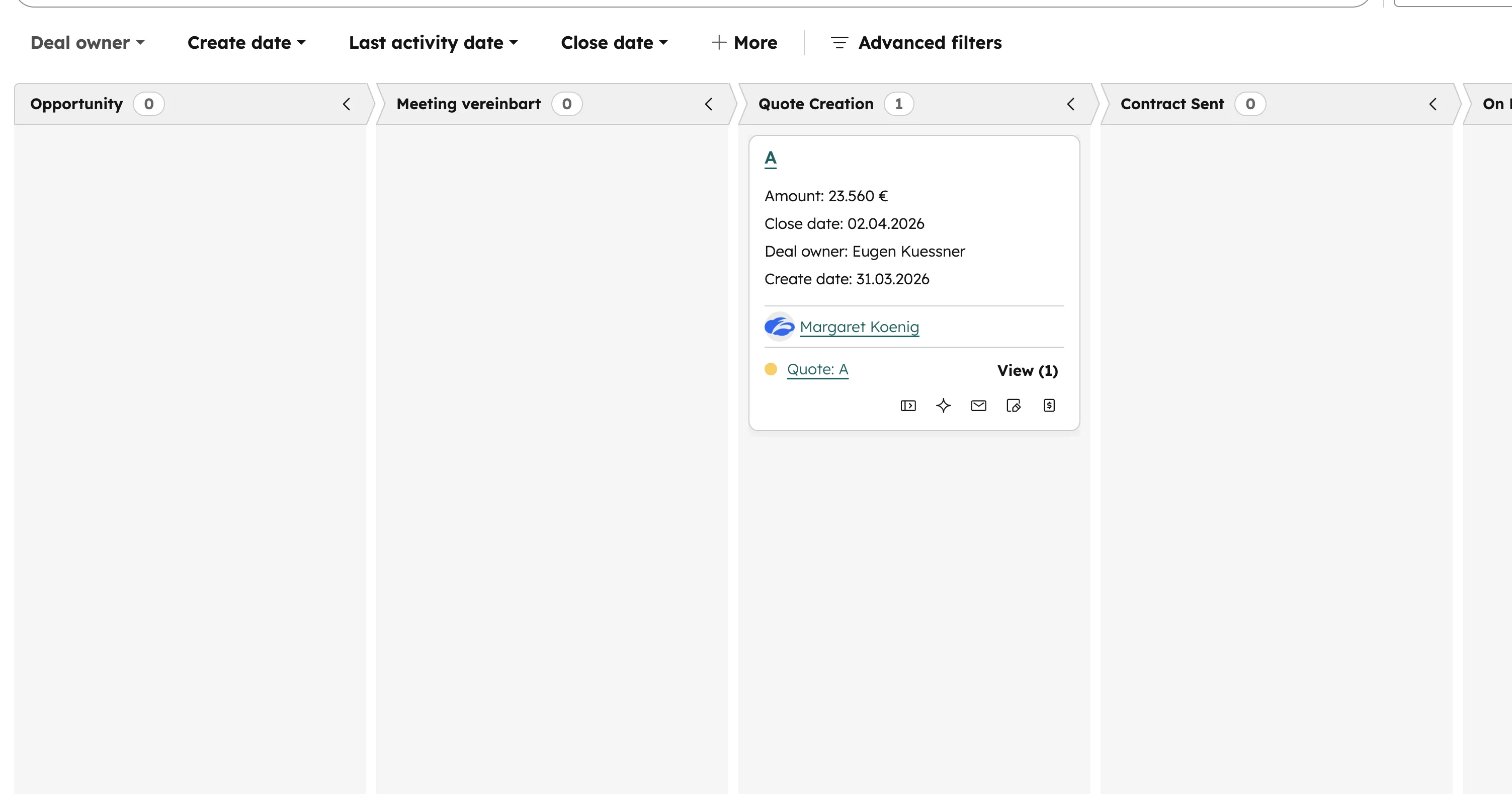
Halt es zu Beginn einfach: 5 bis 7 Phasen reichen. Ein typisches B2B-Setup könnte so aussehen: Neuer Lead → Discovery → Angebot → Verhandlung → Gewonnen / Verloren. Jede Phase braucht eine klare Definition: Wann wandert ein Deal von "Discovery" nach "Angebot"? Ohne diese Definition schiebt jeder Vertriebler nach Bauchgefühl, und dein Forecast ist unbrauchbar.
Sobald die Pipeline steht, legst du deinen ersten Deal an. Das geht direkt aus einem Kontakt heraus: Kontakt öffnen, rechts in der Sidebar auf Deal hinzufügen klicken. So ist der Deal automatisch mit Contact und Company verknüpft. Mehr Tiefe gibt's in HubSpot Deal anlegen.
Soll ich dir das Setup abnehmen?
Wir richten dein HubSpot in 2 bis 4 Wochen ein: Datenmodell, Pipeline, Workflows, Reports. Dokumentiert und bereit für den Vertrieb.
HubSpot Setup ansehenWas sind Lifecycle Stages und Lead Status?
Lifecycle Stages sind die zentrale Property in HubSpot, mit der du den Reifegrad eines Kontakts beschreibst, von "noch nie gesehen" bis "zahlender Kunde". Die Standard-Phasen sind: Subscriber → Lead → MQL → SQL → Opportunity → Customer → Evangelist. Das klingt nach Marketing-Theorie, ist aber sehr praktisch: Du baust damit Reports und Automatisierungen, die für jeden Funnel-Schritt etwas anderes tun.
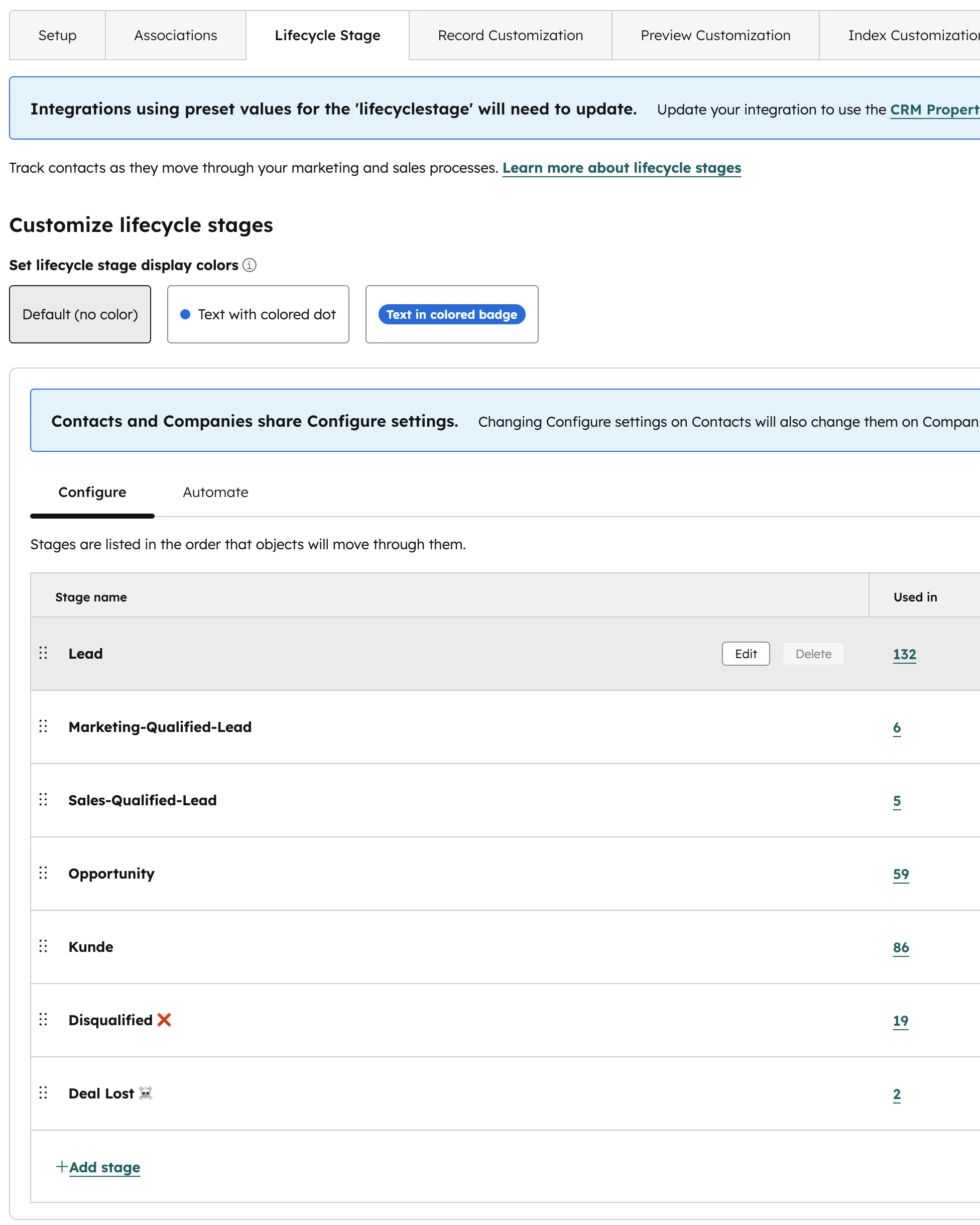
Lead Status ist eine zweite, feinere Property nur für die Phase "Lead". Hier definierst du, was zwischen "neu" und "qualifiziert" passiert: New → Attempted to Contact → Connected → Open Deal → Unqualified. Du kannst beide Properties an deinen Prozess anpassen. Anfängern rate ich aber, mit dem Standard zu starten und erst nach 4 bis 6 Wochen Erfahrung anzupassen.
Achtung: Lifecycle Stages sind in HubSpot standardmäßig "nur vorwärts". Ein Kontakt, der einmal "Customer" war, springt nicht einfach zurück auf "Lead". Rückwärts geht es nur, wenn du die Eigenschaft zuerst leerst und dann neu setzt, manuell oder per Workflow. Plane das früh ein, sonst stolperst du später drüber.
Wie baue ich meinen ersten Workflow?
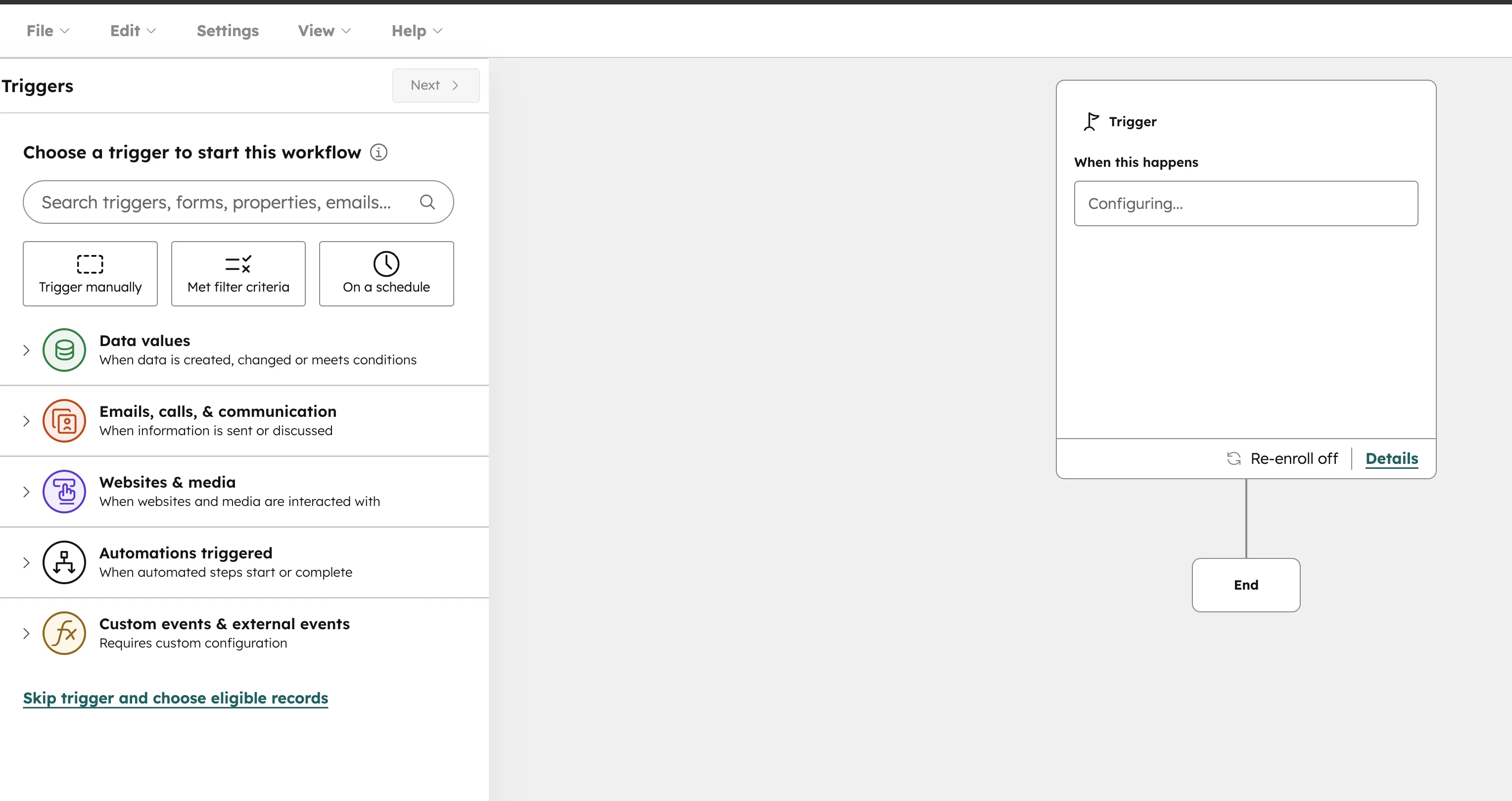
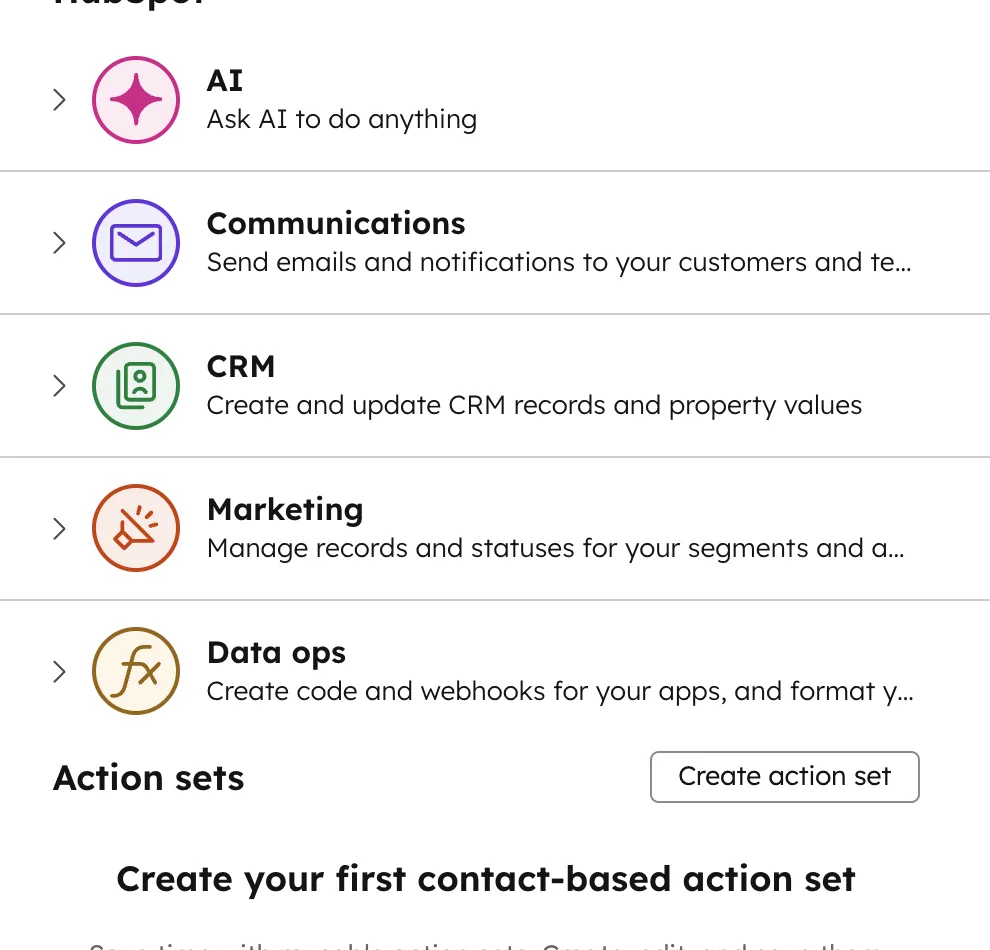
Deinen ersten Workflow baust du aus einem Trigger und einer Aktion, dafür brauchst du mindestens einen bezahlten Hub. Workflows sind HubSpots Automatisierungs-Engine. Sie reagieren auf Trigger (z.B. "neuer Kontakt mit Quelle Formular") und führen Aktionen aus (E-Mail senden, Property setzen, Aufgabe erstellen, Lead-Owner zuweisen). Für den Start bauen wir einen einfachen Workflow: Wenn ein neuer Lead über das Kontaktformular kommt, bekommt der Vertrieb eine interne Benachrichtigung. Wichtig: Workflows gibt es nicht in der kostenlosen Version. Sales Hub und Service Hub Starter haben bis zu 50 Workflows mit eingeschränkten Triggern und Aktionen, frei konfigurierbare Workflows gibt es ab Professional.
Geh auf Automatisierungen → Workflows → Workflow erstellen. Wähl Kontaktbasiert und Von Grund auf neu starten. Als Trigger setzt du: Original Source equals Formulare. Als Aktion fügst du Interne E-Mail senden hinzu und legst Empfänger (z.B. dich selbst oder den Vertriebsleiter), Betreff und Text fest. Aktivieren, und dein erster Workflow läuft.
Das ist simpel, aber damit steigst du in die stärkste Funktion von HubSpot ein. Sobald du verstanden hast, wie Trigger und Aktionen funktionieren, kannst du Lead Routing, Lead Scoring, Drip-Kampagnen und automatisches Pipeline-Management bauen. Aber: Bau nicht 20 Workflows in der ersten Woche. Jeder Workflow ist Komplexität, die du später warten musst.
Wo lerne ich HubSpot weiter?
HubSpot lernst du am besten in der kostenlosen HubSpot Academy (academy.hubspot.com) weiter, für Anfänger eignen sich die Zertifizierungen "HubSpot CRM" und "Inbound Marketing". Beide schaffst du an einem Wochenende. Die Inhalte sind solide, manchmal etwas marketinglastig, aber du bekommst das Vokabular und die Denkweise des Systems mit.
Parallel dazu lohnt sich der MAUTTEC Blog: Wir schreiben über konkrete Probleme aus echten Projekten, die in der Academy selten vorkommen. Starte mit HubSpot Einführung, danach HubSpot Kosten für eine ehrliche Preis-Übersicht und HubSpot CRM Funktionen für die Tiefe. Und unser YouTube-Kanal hat mittlerweile über 100 Tutorials.
Wenn du tiefer einsteigen willst, ist ein professionelles Onboarding der schnellste Weg. Ein HubSpot Setup mit MAUTTEC dauert 2 bis 4 Wochen. Danach arbeitest du mit einem System, das zu deinem Prozess passt, und sparst dir drei Monate Eigenbau, von dem am Ende oft ein Großteil neu gemacht wird.
Fazit: Dein Einstieg ist geschafft
Wenn du dieses Tutorial einmal komplett durchgegangen bist, hast du die Basis: Account, Datenmodell, Kontakte, Pipeline, Lifecycle und einen ersten Workflow. Das schaffen viele HubSpot-Nutzer in der ersten Woche nicht. Als Nächstes benutzt du HubSpot im Alltag. Trage die nächsten 10 echten Leads ein, schieb sie durch die Pipeline und schau dir die Reports an. So bleibt das Gelernte hängen. Wenn du diesen Weg lieber mit einem Experten gehst, starte mit einem HubSpot Audit oder schau dir die Aufzeichnung unseres HubSpot Reports Workshops an. Und für den ersten Datenimport empfehlen wir unsere kostenlose Importvorlagen-Ressource.
Quick-Start-Empfehlung: Block dir jetzt 60 Minuten im Kalender, leg den Account an und arbeite die ersten fünf Schritte dieses Tutorials in einem Rutsch durch. Aufgeteilt auf drei Tage klappt es schlechter, weil die Schritte aufeinander aufbauen. Wenn du danach Hilfe willst: Buch ein Gespräch mit uns.
Häufige Fragen zum HubSpot Einstieg
Ist HubSpot wirklich kostenlos?
Ja, die Free-Variante des HubSpot CRM ist dauerhaft kostenlos und enthält Kontaktverwaltung für bis zu 2 Benutzer und 1.000 Kontakte, eine Deal-Pipeline, einfache Formular-Automatisierung und Reporting. Workflows gibt es erst in den bezahlten Hubs, Sales Sequences und Custom Reports ab Professional.
Wie lange dauert es, HubSpot zu lernen?
Die Grundlagen schaffst du in 60 Minuten, wie in diesem Tutorial gezeigt. Ein solides Verständnis aller Module (CRM, Marketing, Sales, Service) braucht 2 bis 4 Wochen aktive Nutzung. Für einen Power-User-Status (Workflows, Custom Reports, Integrationen) plan 2 bis 3 Monate ein.
Brauche ich Vorkenntnisse für HubSpot?
Nein. HubSpot ist bewusst einsteigerfreundlich gebaut. Wenn du schon mal mit einem CRM oder einem E-Mail-Marketing-Tool gearbeitet hast, fühlst du dich nach einem Tag zuhause. Auch komplette Anfänger schaffen den Einstieg mit einem strukturierten Tutorial.
Was sind die wichtigsten Objekte in HubSpot?
Die fünf Kern-Objekte sind Contact (Person), Company (Unternehmen), Deal (Verkaufschance), Ticket (Service-Anfrage) und Activity (Interaktion wie E-Mail, Call oder Meeting). Wenn du verstehst, wie diese fünf zusammenhängen, hast du das HubSpot-Datenmodell verstanden.
Soll ich mit der Free-Version starten oder direkt einen bezahlten Hub buchen?
Starte mit der Free-Version, um dich mit dem System vertraut zu machen und deinen Use Case zu validieren. Sobald du an Limits stößt, etwa bei Workflows oder Sales Sequences, wechselst du auf Starter oder Professional. Sequenzen gibt es ab Professional. So zahlst du nichts für Features, die du noch nicht brauchst.
Kann ich HubSpot alleine einrichten oder brauche ich einen Partner?
Für ein einfaches Setup mit 1 bis 2 Nutzern reicht dieses Tutorial plus die HubSpot Academy. Sobald du Datenmigration, mehrere Pipelines, komplexe Workflows oder Integrationen brauchst, lohnt sich ein HubSpot Partner. Ein professionelles Setup spart dir Wochen Lernkurve und vermeidet teure Fehler im Datenmodell.
Wie führe ich HubSpot im Unternehmen ein?
Mit einem kostenlosen Account und einer festen Reihenfolge: Datenmodell verstehen, Kontakte sauber importieren, Pipeline und Lifecycle Stages festlegen, dann die nächsten 10 echten Leads durch die Pipeline schieben. Sobald Datenmigration, mehrere Pipelines oder Integrationen dazukommen, lohnt sich ein Partner. Den Ablauf für Teams beschreibt der Artikel HubSpot Einführung.
Wie richte ich Lead Scoring in HubSpot ein?
Lead Scoring gehört nicht in die erste Stunde. Es baut auf sauberen Lifecycle Stages und funktionierenden Workflows auf, deshalb richtest du es erst ein, wenn beides im Alltag läuft. Die Einrichtung Schritt für Schritt und die nötige Edition beschreibt der Artikel HubSpot Lead Scoring.