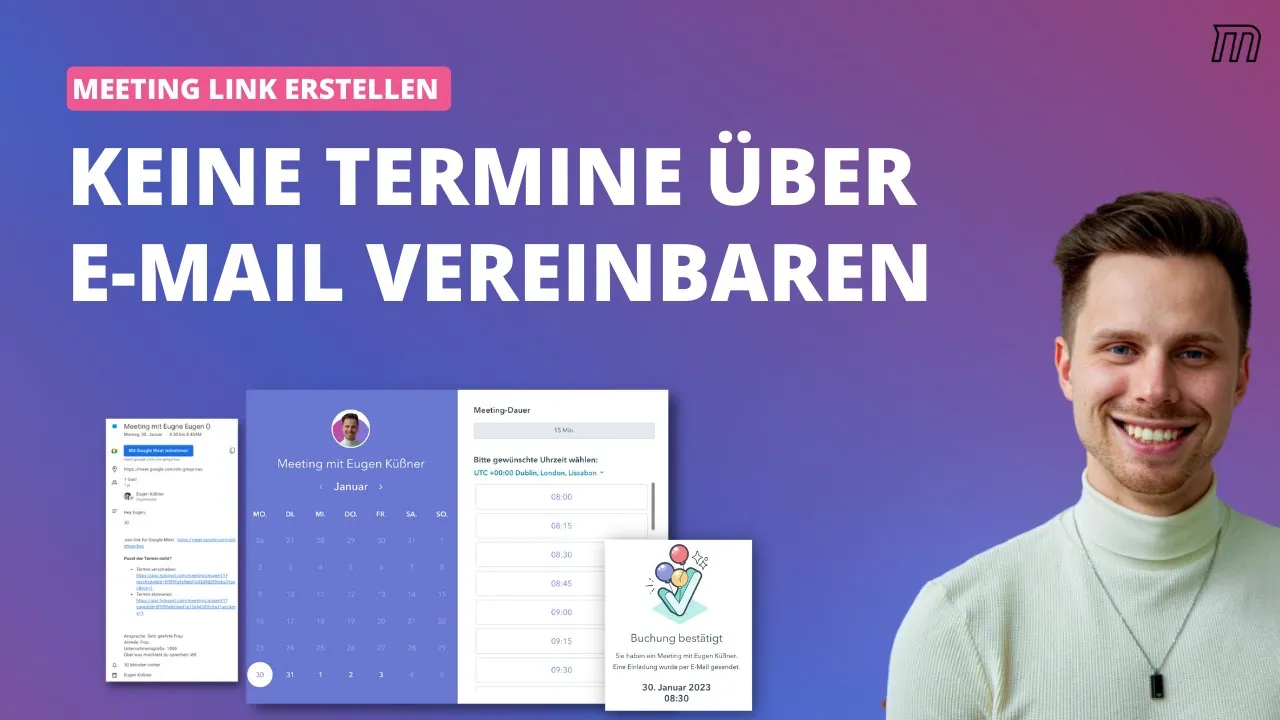
Den HubSpot Kalender-Link erstellst du unter Sales Tools → Meetings mit „Meeting-Link erstellen". Das Tool heißt offiziell HubSpot Meetings und ist schon im kostenlosen Free-Plan enthalten. Der Link ersetzt das E-Mail-Pingpong um Termine. In diesem Artikel zeigen wir dir, wie du in wenigen Minuten einen Meeting-Link einrichtest, deine Verfügbarkeit sauber definierst und Buchungen automatisch in deine Pipeline laufen lässt. Praxiswissen aus über 90 HubSpot Projekten, in denen das Meetings-Tool fast immer einer der ersten Quick-Wins für Sales-Teams ist.
Den HubSpot Kalender-Link erstellst du unter Sales Tools → Meetings mit „Meeting-Link erstellen“. Das Tool heißt offiziell HubSpot Meetings, synchronisiert mit Google- und Microsoft-Kalendern und ist schon im Free-Plan enthalten, dort mit einem persönlichen Link und HubSpot-Branding. Jede Buchung legt den Kontakt im CRM an oder aktualisiert ihn.
- Ab Sales Hub Starter: mehrere Links, kein Branding, Round Robin
- Pufferzeit, Vorlaufzeit und Buchungs-Horizont festlegen
- Buchung als Workflow-Trigger nutzen, etwa für Lifecycle SQL
Was ist der HubSpot Kalender und wofür brauchst du ihn?
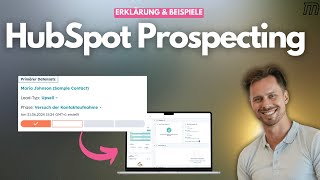
Der HubSpot Kalender, offiziell HubSpot Meetings, ist ein Terminbuchungs-Tool, das direkt mit deinem Google- oder Microsoft-Kalender synchronisiert. Statt drei E-Mails hin und her zu schicken, sendest du einen Link. Dein Interessent sieht deine echte Verfügbarkeit, wählt einen Slot und der Termin landet automatisch in beiden Kalendern. Gleichzeitig wird ein Kontakt im CRM angelegt oder aktualisiert. Mit Sales Hub Professional arbeitet dein Vertrieb ihn danach im HubSpot Prospecting Workspace weiter ab.
Für Sales-Teams zählt das. Jede manuelle Terminkoordination kostet im Schnitt 6-8 Minuten pro Termin. Bei 20 Discovery Calls im Monat sind das schnell 2-3 Stunden, die ein AE für reine Logistik verbrennt. Diese Zeit fehlt ihm für Recherche oder Follow-ups. Deshalb ist der Kalender-Link in unserem HubSpot Admin Service einer der ersten Bausteine, die wir für neue Kunden aktivieren.
Kernidee: Jeder Termin, der ohne manuelles Hin-und-Her gebucht wird, spart Geld und erhöht die Conversion-Rate, weil Interessenten direkt im Moment des Interesses buchen können.
Welche Voraussetzungen brauchst du für den HubSpot Kalender?
Der HubSpot Kalender ist in allen HubSpot-Stufen verfügbar, auch im kostenlosen Free-Plan. Allerdings unterscheiden sich die Features deutlich. In der Free-Version bekommst du genau einen persönlichen Meeting-Link mit HubSpot-Branding. Erst ab Sales Hub Starter kannst du das Branding entfernen, mehrere Links pro User anlegen und Round-Robin- oder Group-Meetings nutzen.
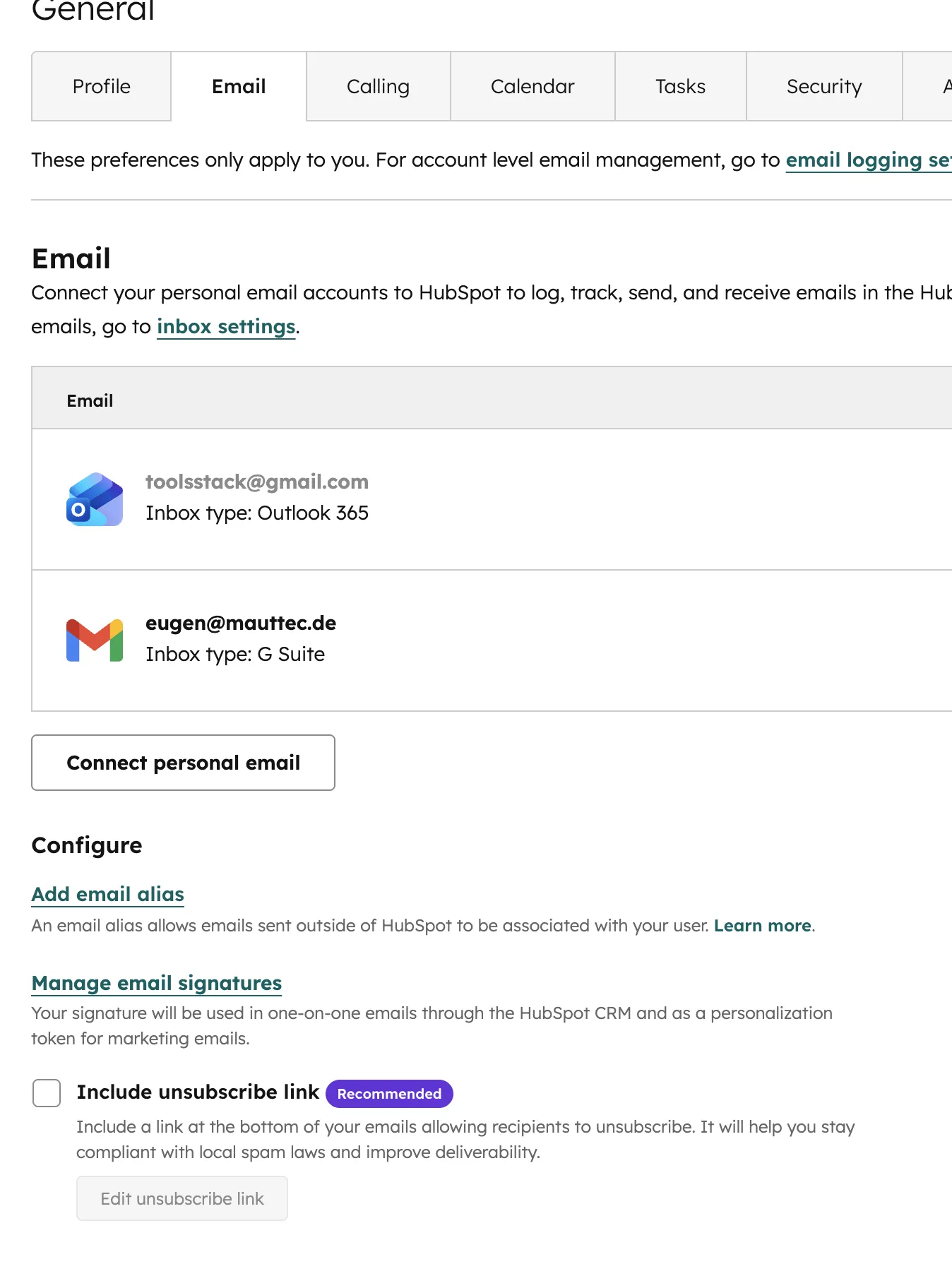
Die wichtigste technische Voraussetzung: Du musst dein E-Mail- und Kalender-Konto mit HubSpot verbinden. Unterstützt werden Google Workspace, Microsoft 365 (Outlook) und Office 365. Ohne diese Verbindung kann HubSpot deine echte Verfügbarkeit nicht lesen, und es kommt zu Doppelbuchungen. Die Verbindung richtest du unter Profil → Kalender ein und gibst HubSpot die nötigen OAuth-Berechtigungen.
| HubSpot-Stufe | Meeting-Links | Branding entfernen | Round-Robin |
|---|---|---|---|
| Free | 1 | Nein | Nein |
| Sales Hub Starter | 1.000 | Ja | Ja |
| Sales Hub Professional | 1.000 | Ja | Ja |
| Sales Hub Enterprise | 1.000 | Ja | Ja + Routing |
Wie erstelle ich einen HubSpot Kalender-Link Schritt für Schritt?
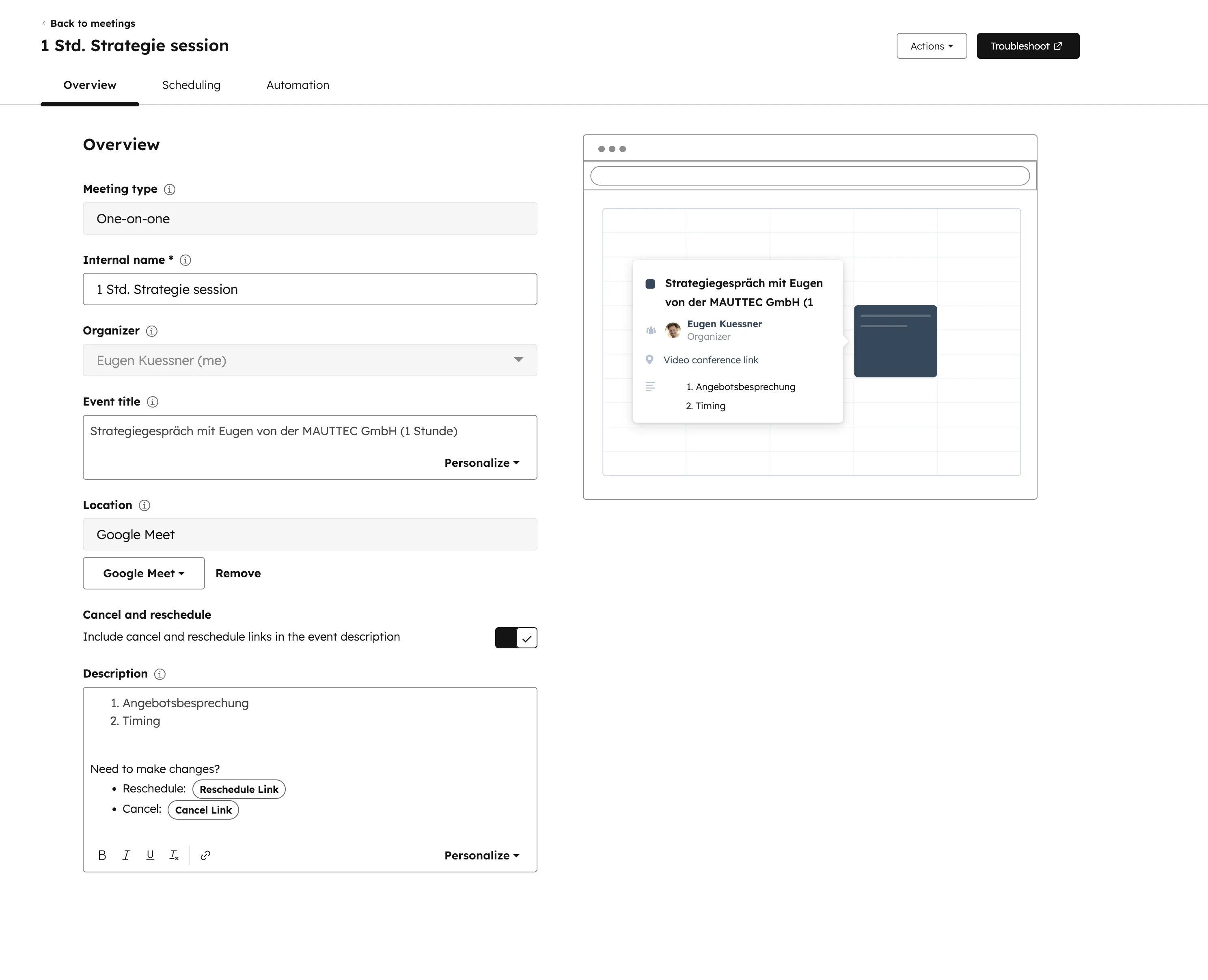
Einen HubSpot Kalender-Link erstellst du unter Sales Tools → Meetings mit einem Klick oben rechts auf Meeting-Link erstellen. HubSpot fragt dich zuerst nach dem Meeting-Typ. Du kannst zwischen drei Optionen wählen: Persönlich (nur du), Group (du plus weitere Teilnehmer immer mit dabei) oder Round Robin (HubSpot verteilt Buchungen automatisch auf mehrere Teammitglieder).
Im nächsten Schritt vergibst du einen internen Namen, etwa "Discovery Call 30 Min" oder "Demo HubSpot Setup". Dieser Name ist nur für dich sichtbar und hilft dir, mehrere Links auseinanderzuhalten. Direkt darunter konfigurierst du die öffentliche URL: zum Beispiel meet.hubspot.com/eugen/discovery. Diesen Link teilst du später in E-Mail-Signatur, LinkedIn oder direkt mit Interessenten.
Wie konfiguriere ich die Verfügbarkeit im HubSpot Kalender richtig?
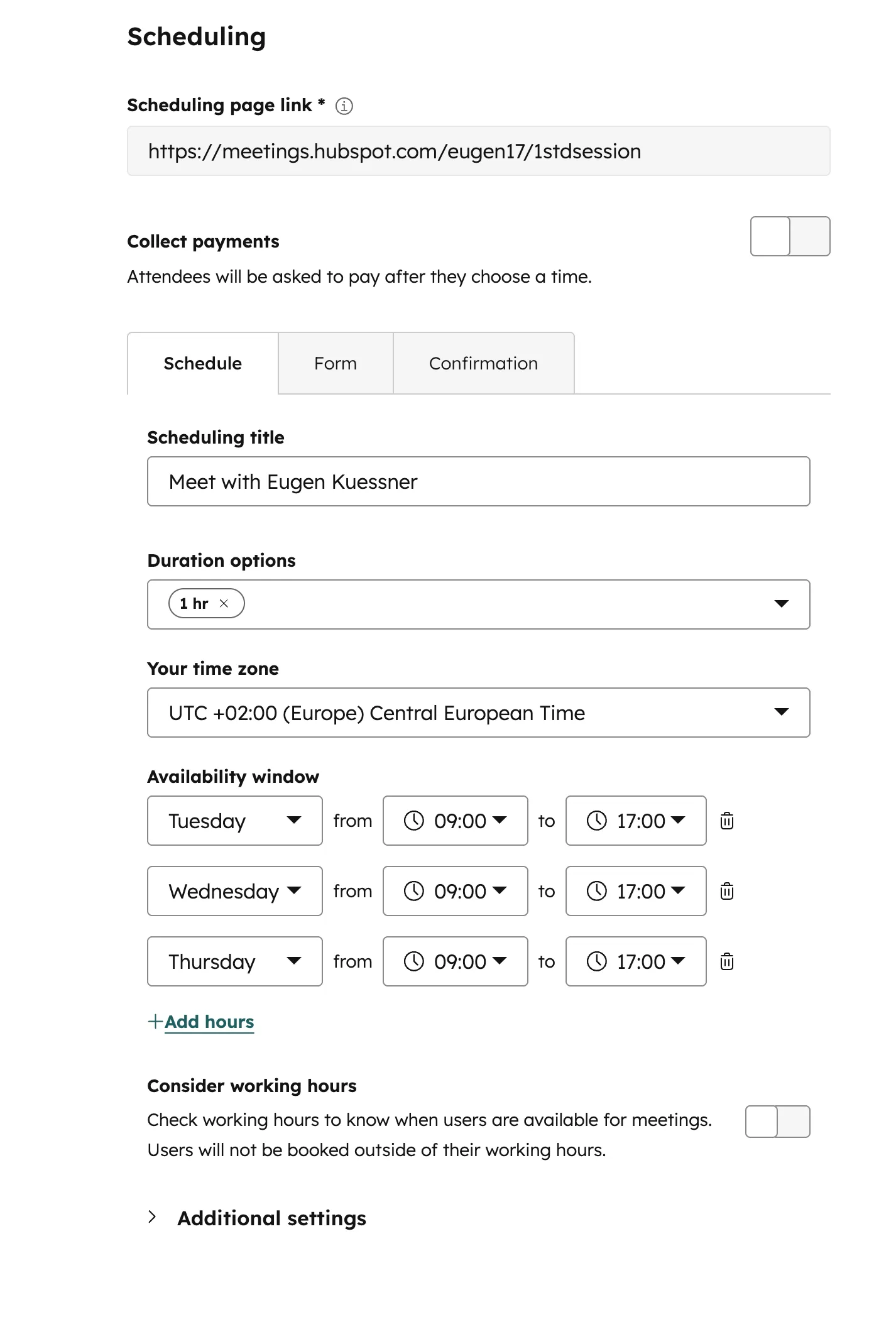
Die Verfügbarkeit legt fest, an welchen Wochentagen und zu welchen Uhrzeiten dein HubSpot Meeting-Link buchbar ist. Sie ist die wichtigste Einstellung des Links. Standardmäßig schlägt HubSpot Montag bis Freitag, 9 bis 17 Uhr vor. Das passt für die meisten B2B-Sales-Teams. Du kannst aber für jeden Wochentag eigene Slots definieren, etwa wenn du freitags nur vormittags Termine annimmst.
Drei Einstellungen sind besonders wichtig: Pufferzeit zwischen Meetings (mindestens 15 Minuten, sonst hetzt du von Call zu Call), Mindest-Vorlaufzeit (z.B. 4 Stunden, gegen Last-Minute-Buchungen direkt vor einem Termin) und Maximaler Buchungs-Horizont (z.B. 8 Wochen). Letzteres verhindert, dass jemand einen Termin in 6 Monaten bucht, den du sicher vergisst.
Welche Formularfelder solltest du im HubSpot Buchungsformular abfragen?
Im HubSpot Buchungsformular reichen Vorname, Nachname und E-Mail als Pflichtfelder, dazu lohnen sich fast immer Firma und eine kurze Frage zum Anliegen. Jeder Meeting-Link hat ein eingebautes Formular, das der Interessent ausfüllt, bevor er den Termin bestätigt. Standardmäßig sind drei Felder Pflicht: Vorname, Nachname und E-Mail. Diese Daten reichen, um automatisch einen Kontakt im CRM anzulegen oder einen bestehenden zu aktualisieren. Halte das Formular kurz: Jedes zusätzliche Feld ist eine weitere Hürde vor der Buchung.
Trotzdem gibt es zwei Felder, die sich fast immer lohnen: Firma (für die automatische Verknüpfung mit einem Company-Datensatz) und eine kurze Frage wie "Worum geht's konkret?". Die freie Antwort hilft dir bei der Vorbereitung des Calls: Du weißt vorher, was den Interessenten wirklich beschäftigt.
Sales-Stack richtig aufsetzen?
Wir richten deinen HubSpot Sales Hub komplett ein: Kalender, Sequenzen, Pipeline und Reporting.
20 Minuten Call vereinbaren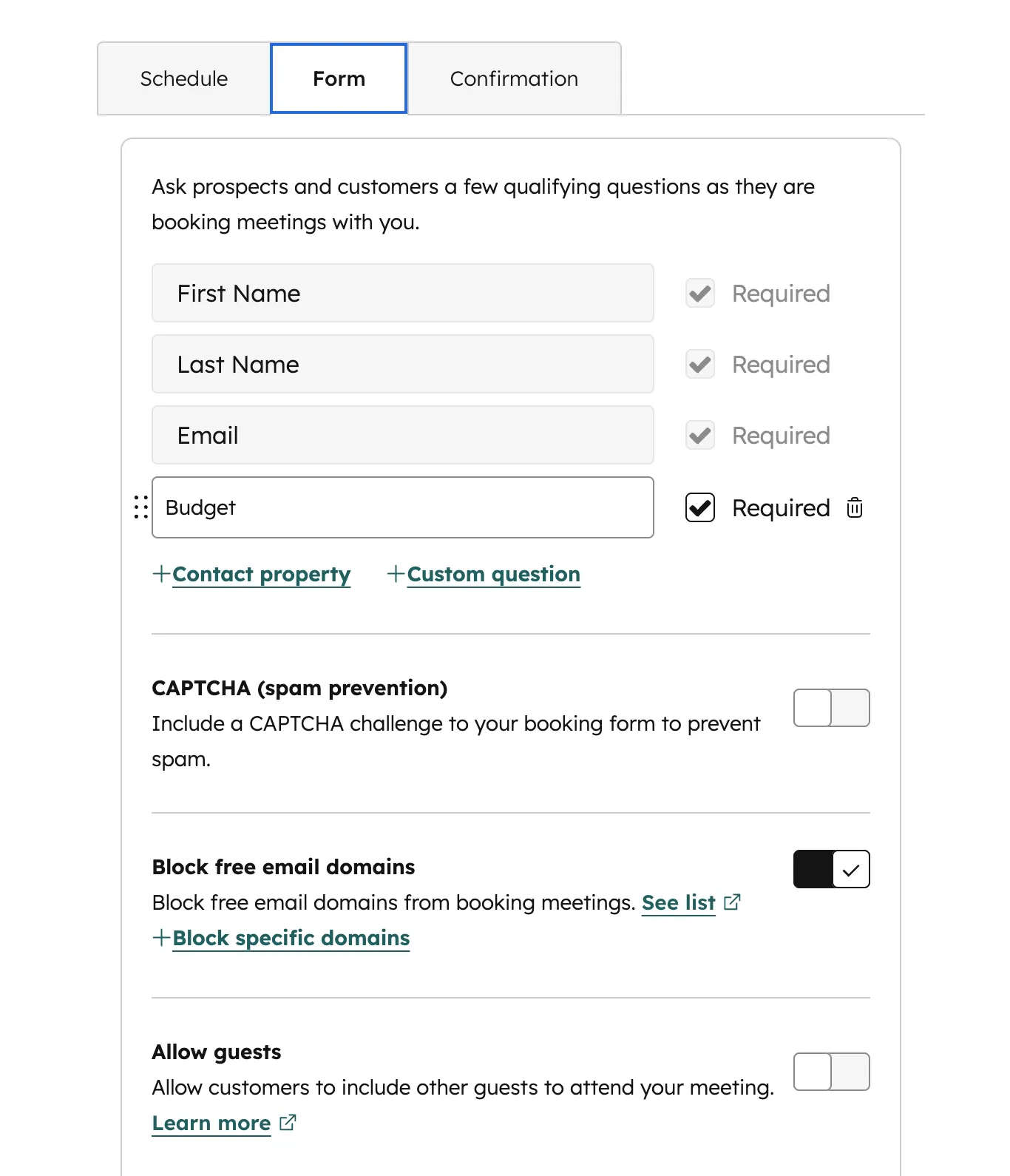
Wann lohnt sich ein Team- oder Round-Robin-Meeting in HubSpot?
Ein Round-Robin-Meeting lohnt sich, wenn mehrere Teammitglieder dieselbe Art Termin übernehmen, etwa Discovery Calls im Inbound-Team. Ein Group-Meeting lohnt sich, wenn immer dieselben Personen dabei sein müssen. Ab Sales Hub oder Service Hub Starter kannst du Round-Robin-Links erstellen. Jeder Nutzer im Link braucht dafür eine Sales- oder Service-Lizenz. Dabei verteilt HubSpot eingehende Buchungen automatisch auf mehrere Teammitglieder, entweder gleichmäßig (jeder bekommt gleich viele Termine) oder nach Verfügbarkeit (wer früher frei ist, bekommt den Termin). Das ist ideal für Inbound-Teams, in denen mehrere SDRs Discovery Calls übernehmen, oder für Support-Teams mit mehreren Beratern.
Group-Meetings dagegen sind dann sinnvoll, wenn immer dieselben Personen dabei sein müssen, zum Beispiel ein Sales Engineer plus AE bei einer Demo. HubSpot prüft dann die kombinierte Verfügbarkeit aller Teilnehmer und zeigt nur Slots, in denen wirklich alle frei sind. Bei drei oder mehr Personen wird das Slot-Angebot allerdings schnell dünn. Plane das ein.
In der Praxis nutzen wir Round-Robin meist für die erste Stufe im Sales-Prozess, also Discovery Calls. Sobald ein Deal in die Demo- oder Closing-Phase wandert, übernimmt der zuständige AE. Dann reicht ein persönlicher Meeting-Link.
Round Robin oder Group Meeting?
Round Robin
- Verteilt Buchungen auf mehrere Teammitglieder
- Gleichmäßig oder nach Verfügbarkeit
- Passt für Discovery Calls im Inbound-Team
- Jeder Nutzer im Link braucht eine Sales- oder Service-Lizenz
Group Meeting
- Dieselben Personen sind immer dabei
- Zeigt nur Slots, in denen alle frei sind
- Passt für Demos mit Sales Engineer und AE
- Ab drei Personen wird das Slot-Angebot dünn
Wie teile und integriere ich den HubSpot Kalender-Link?
Den HubSpot Kalender-Link teilst du als direkte URL, als Button in deiner E-Mail-Signatur oder als eingebettetes Buchungs-Widget auf deiner Website. Der einfachste Weg ist die direkte URL: kopieren und in eine E-Mail oder LinkedIn-Nachricht einfügen. Eleganter ist das Einbetten in deine E-Mail-Signatur (so richtest du die HubSpot Signatur ein): Jede ausgehende E-Mail enthält dann automatisch einen Buchungs-Button. HubSpot bietet dafür einen vorgefertigten HTML-Schnipsel im Meeting-Editor. Auf der Website kannst du den Link entweder als Button platzieren oder direkt das Buchungs-Widget per iFrame einbetten. Dann buchen Besucher direkt auf deiner Seite, ohne Weiterleitung.
Für Outbound-Sequenzen gilt: Setze den Meeting-Link erst in der zweiten oder dritten E-Mail einer Sequenz, nicht direkt in der ersten Cold-E-Mail. Ein Link in der ersten Mail wirkt schnell pushy. Eine sauber aufgebaute Sequenz mit klarer Mehrwert-Eskalation und Meeting-Link am richtigen Punkt findest du in unserer Sequenzen-Blaupause.
Was passiert nach der Buchung im HubSpot Kalender und wie automatisierst du das?
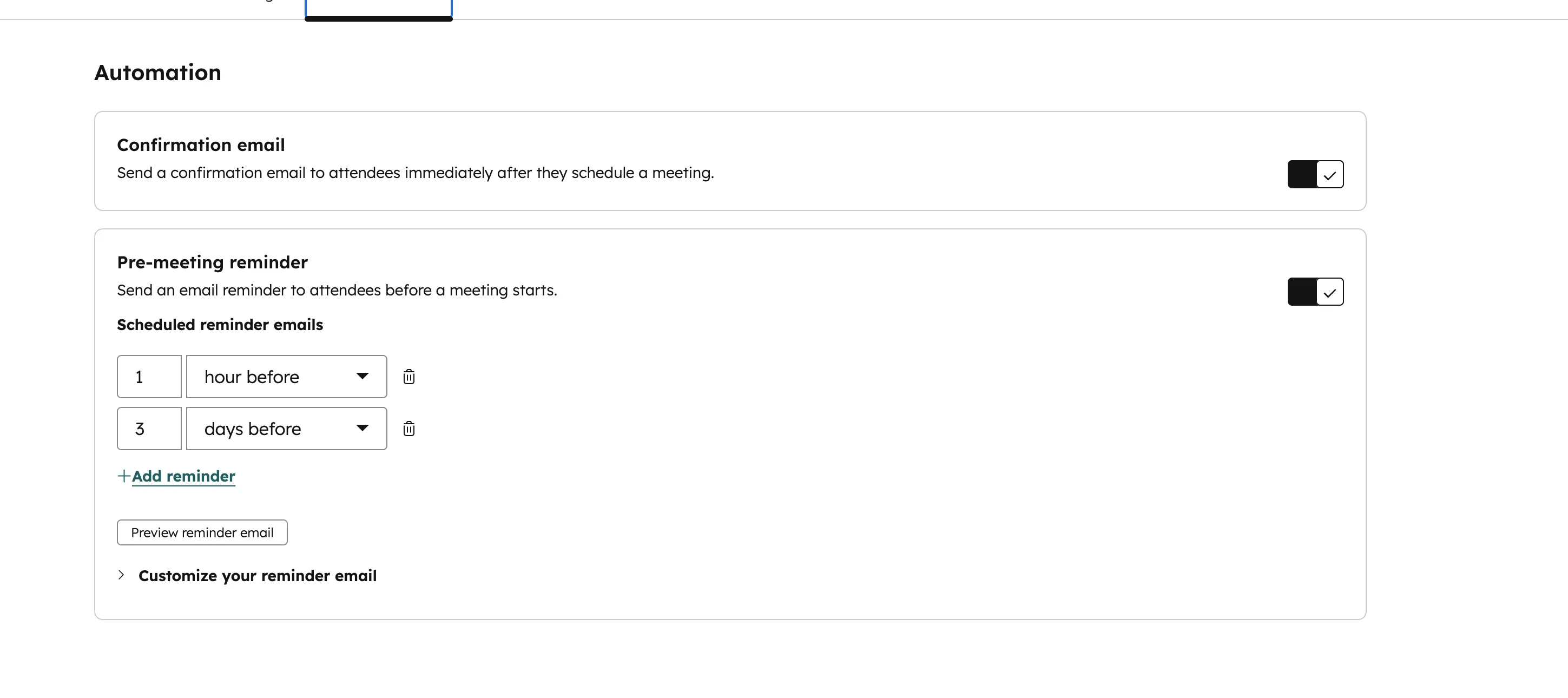
Nach der Buchung schickt HubSpot standardmäßig eine Bestätigungs-E-Mail und einen Kalender-Eintrag. Der Moment der Buchung ist außerdem der ideale Trigger für Automation. Mit ein paar Workflow-Regeln machst du daraus eine kleine Pipeline: Lifecycle Stage automatisch auf SQL setzen, Lead-Owner zuweisen, eine interne Slack-Benachrichtigung an den AE schicken und 24 Stunden vorher eine Reminder-Mail an den Interessenten senden. Das läuft alles ohne manuelles Klicken.
Was nach der Buchung automatisch passiert
- 1BuchungBestätigung und Kalender-Eintrag
- 2Lifecycle StageAutomatisch auf SQL
- 3Lead-OwnerWird zugewiesen
- 4BenachrichtigungSlack-Nachricht an den AE
- 5Reminder24 Stunden vorher an Interessenten
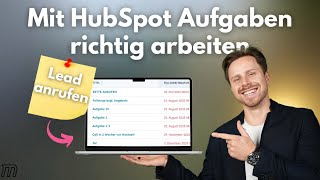
Noch wertvoller ist die Reporting-Seite. Jede Buchung wird als Meeting-Aktivität auf dem Kontakt protokolliert. Damit kannst du in HubSpot Aufgaben Reports auswerten, welche Quellen die meisten Buchungen liefern, wie hoch die No-Show-Rate ist und welche Sales-Reps die beste Conversion vom Meeting zum Deal haben. Das ist die Datenbasis, mit der du dein Sales-Team gezielt coachen kannst.
Fazit: So holst du das Maximum aus dem HubSpot Kalender
Der HubSpot Kalender ist eines der unterschätztesten Tools im Sales Hub. Richtig eingesetzt spart er pro AE mehrere Stunden pro Woche und erhöht die Show-up-Rate, weil Buchungen direkt im Moment des Interesses passieren. Wichtig ist, dass du neben dem Link auch Verfügbarkeit, Formularfelder und Folge-Automationen sauber durchdenkst. Wenn du dein Sales-Setup grundlegend überarbeiten willst, verbindet unser HubSpot Admin Service alle Bausteine miteinander.
Quick-Start-Empfehlung: Verbinde jetzt deinen Kalender, erstelle einen ersten Discovery-Call-Link und packe ihn noch heute in deine E-Mail-Signatur. Das dauert keine 15 Minuten und du hast ab morgen den ersten messbaren Effekt im Vertrieb.
Häufige Fragen zum HubSpot Kalender
Ist der HubSpot Kalender kostenlos?
Ja. Der HubSpot Kalender ist im kostenlosen Free-Plan enthalten. Du bekommst einen persönlichen Meeting-Link mit HubSpot-Branding. Mehrere Links, eigenes Branding und Round-Robin-Funktionen sind ab Sales Hub Starter verfügbar.
Mit welchen Kalendern lässt sich HubSpot verbinden?
HubSpot synchronisiert mit Google Workspace, Google Mail, Microsoft 365 und Outlook. Die Verbindung erfolgt über OAuth unter Profil → Kalender. Sobald verbunden, liest HubSpot deine echte Verfügbarkeit und schreibt neue Termine in beide Systeme.
Wie kann ich das HubSpot-Branding entfernen?
Das Entfernen des "Powered by HubSpot"-Brandings ist ab Sales Hub Starter möglich. Du findest die Option in den Meeting-Link-Einstellungen unter Branding. Im Free-Plan bleibt das Branding sichtbar.
Kann ich mehrere Meeting-Typen anbieten?
Ja, ab Sales Hub Starter kannst du bis zu 1.000 persönliche und Team-Links anlegen, etwa einen für 30-Minuten-Discovery, einen für 60-Minuten-Demo und einen für 15-Minuten-Quick-Calls. Jeder Link hat eigene Verfügbarkeiten und Formularfelder.
Was ist Round-Robin in HubSpot Meetings?
Round-Robin verteilt Buchungen automatisch auf mehrere Teammitglieder, entweder gleichmäßig oder nach Verfügbarkeit. Das passt gut zu Inbound-Teams mit mehreren SDRs. Die Funktion ist ab Sales Hub oder Service Hub Starter verfügbar, jeder Nutzer im Link braucht eine Sales- oder Service-Lizenz.
Wird ein neuer Kontakt im CRM angelegt, wenn jemand bucht?
Ja. Sobald jemand das Buchungsformular ausfüllt, prüft HubSpot anhand der E-Mail, ob der Kontakt schon existiert. Falls nicht, wird automatisch ein neuer Kontakt angelegt. Bestehende Kontakte werden mit den Buchungs-Daten angereichert.
Kann ich den HubSpot Kalender in meine Website einbetten?
Ja. HubSpot stellt im Meeting-Editor einen iFrame-Code bereit, den du in jede HTML-Seite einbauen kannst. Besucher buchen dann direkt auf deiner Seite, ohne zu HubSpot weitergeleitet zu werden. Alternativ kannst du den Link einfach als Button platzieren.
Unterstützt HubSpot Sales Hub die Meeting-Buchung mit Kalenderintegration?
Ja. HubSpot Meetings synchronisiert mit Google Workspace und Microsoft 365 (Outlook), liest deine echte Verfügbarkeit und schreibt gebuchte Termine in beide Kalender. Das Tool ist schon im Free-Plan enthalten. Mehrere Links, eigenes Branding und Round Robin gibt es ab Sales Hub Starter. Jede Buchung legt den Kontakt im CRM an oder aktualisiert ihn.