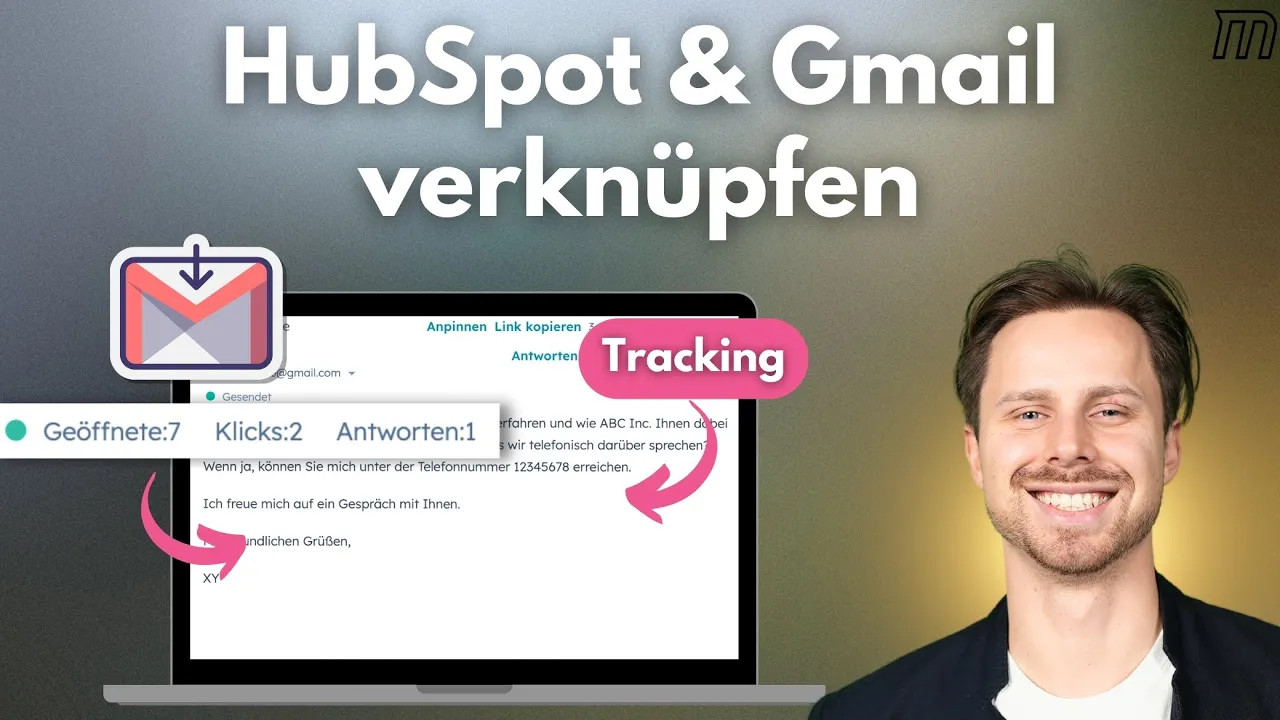
HubSpot verbindest du mit Gmail über die kostenlose Chrome Extension „HubSpot Sales“: im Chrome Web Store installieren, in Gmail auf das HubSpot-Logo klicken und mit deinem HubSpot-Konto anmelden. Danach protokolliert HubSpot deine E-Mails an Kunden und Leads automatisch im CRM, auch im Free CRM. In diesem Artikel zeige ich dir die Einrichtung Schritt für Schritt und wie du Tracking, Vorlagen und Meeting-Links im Vertriebsalltag nutzt. Die Tipps stammen aus 90+ HubSpot Projekten und 9+ Jahren als HubSpot Gold Partner.
Die HubSpot Gmail Integration ist die kostenlose Chrome Extension „HubSpot Sales“, die du in unter 5 Minuten einrichtest: im Chrome Web Store hinzufügen, in Gmail auf das HubSpot-Logo klicken und anmelden. Danach landen deine E-Mails an Kunden automatisch im CRM, mit Tracking, Vorlagen und Meeting-Links. Sie ist in jedem Plan enthalten, auch im Free CRM.
- Funktioniert nur in Google Chrome
- Protokollierung als Standard aktivieren, interne Domains ausschließen
- Für Microsoft 365 gibt es die Outlook Integration
Was ist die HubSpot Gmail Integration?
Die HubSpot Gmail Integration ist eine kostenlose Chrome Extension, die dein Gmail-Postfach mit deinem HubSpot CRM verbindet. Jede E-Mail, die du aus Gmail verschickst, kann automatisch dem passenden Kontakt in HubSpot zugeordnet und protokolliert werden. Copy-Paste entfällt.
Ein Beispiel: Du schreibst eine Sales-E-Mail an einen potenziellen Kunden. Ohne Integration müsstest du diese E-Mail manuell in HubSpot als Aktivität anlegen, damit deine Kollegen wissen, was zuletzt besprochen wurde. Mit der Gmail Integration passiert das automatisch. Die E-Mail erscheint sofort in der Kontakt-Timeline im CRM.
Vom Postfach ins CRM
- 1E-Mail schreibenWie gewohnt in Gmail
- 2ProtokollierenÜber den HubSpot Button
- 3ZuordnenAutomatisch zum passenden Kontakt
- 4TimelineSofort im CRM sichtbar
Die Extension funktioniert direkt in deinem Gmail-Interface. Du siehst das HubSpot-Logo in deiner Gmail-Oberfläche, hast Zugriff auf CRM-Kontaktdaten, Vorlagen und Meeting-Links, ohne Gmail zu verlassen. Davon profitieren vor allem Vertriebsteams, die den Großteil ihrer Kommunikation über E-Mail abwickeln.
Kernprinzip: Die Gmail Integration ist für 1:1-Sales-E-Mails gedacht, also persönliche Kommunikation mit Leads und Kunden, die automatisch im CRM dokumentiert wird. Für Massen-E-Mails nutzt du das HubSpot E-Mail-Marketing.
Warum solltest du Gmail mit HubSpot verknüpfen?
Gmail mit HubSpot zu verknüpfen lohnt sich, weil ohne E-Mail-Protokollierung im CRM der Kontext deiner Kundenkommunikation verloren geht. Wenn ein Kollege krank wird oder im Urlaub ist, weiß niemand, was zuletzt mit dem Kunden vereinbart wurde. Mit der Gmail Integration steht es im CRM.
In der Praxis sehe ich bei fast jedem neuen Kunden dasselbe Bild: Vertriebsmitarbeiter verschicken E-Mails aus Gmail, aber nichts davon landet im CRM. Der Sales Manager hat keinen Überblick über Pipeline-Aktivitäten, Kollegen rufen Leads doppelt an, und es entstehen peinliche Situationen, etwa wenn ein Kunde sagt: „Ich habe vor drei Tagen schon abgesagt."
Mit der Integration siehst du auf einen Blick die gesamte Kommunikationshistorie pro Kontakt. Du weißt, wer wann was geschrieben hat, ob die E-Mail geöffnet wurde und ob der Lead geantwortet hat. Das ist die Grundlage für einen funktionierenden Sales Prozess.
- Transparenz im Team: Jeder sieht, was zuletzt mit einem Kontakt besprochen wurde, auch wenn der zuständige Kollege nicht da ist.
- Weniger Tipparbeit: E-Mails werden automatisch dem richtigen Kontakt zugeordnet. Du musst nichts manuell eintragen.
- E-Mail-Tracking: Du siehst, ob und wann dein Lead die E-Mail geöffnet hat. Das ist ein Kaufsignal für dein Lead Scoring.
- Vertretungsregelung: Wenn jemand ausfällt, kann ein Kollege übernehmen und genau dort weitermachen, wo der letzte Kontakt war.
Welche Voraussetzungen brauchst du für die HubSpot Gmail Integration?
Für die HubSpot Gmail Integration müssen zwei Bedingungen erfüllt sein: Du brauchst Google Chrome als Browser und ein aktives HubSpot-Konto. Die Extension funktioniert ausschließlich in Chrome. Andere Browser wie Firefox, Safari oder Edge werden nicht unterstützt.
Das bedeutet konkret: Wenn dein Unternehmen einen anderen Standard-Browser nutzt, müssen die Vertriebsmitarbeiter zumindest für Gmail auf Chrome wechseln. In der Praxis ist das selten ein Problem, weil die meisten Gmail-Nutzer ohnehin Chrome verwenden.
| Voraussetzung | Details | Pflicht? |
|---|---|---|
| Google Chrome | Aktuelle Version, andere Browser nicht unterstützt | Ja |
| HubSpot Account | Free CRM reicht, alle Hub-Stufen unterstützt | Ja |
| Gmail-Konto | Google Workspace oder privates Gmail | Ja |
| Admin-Rechte | Nicht erforderlich, jeder User installiert selbst | Nein |
Die Extension ist kostenlos und in jedem HubSpot-Plan enthalten, auch im Free CRM.
Wie richtest du die HubSpot Gmail Integration Schritt für Schritt ein?
Die Einrichtung dauert weniger als 5 Minuten. Technische Kenntnisse brauchst du nicht, nur Chrome, ein Gmail-Konto und deine HubSpot-Zugangsdaten.
Einrichtung in fünf Schritten
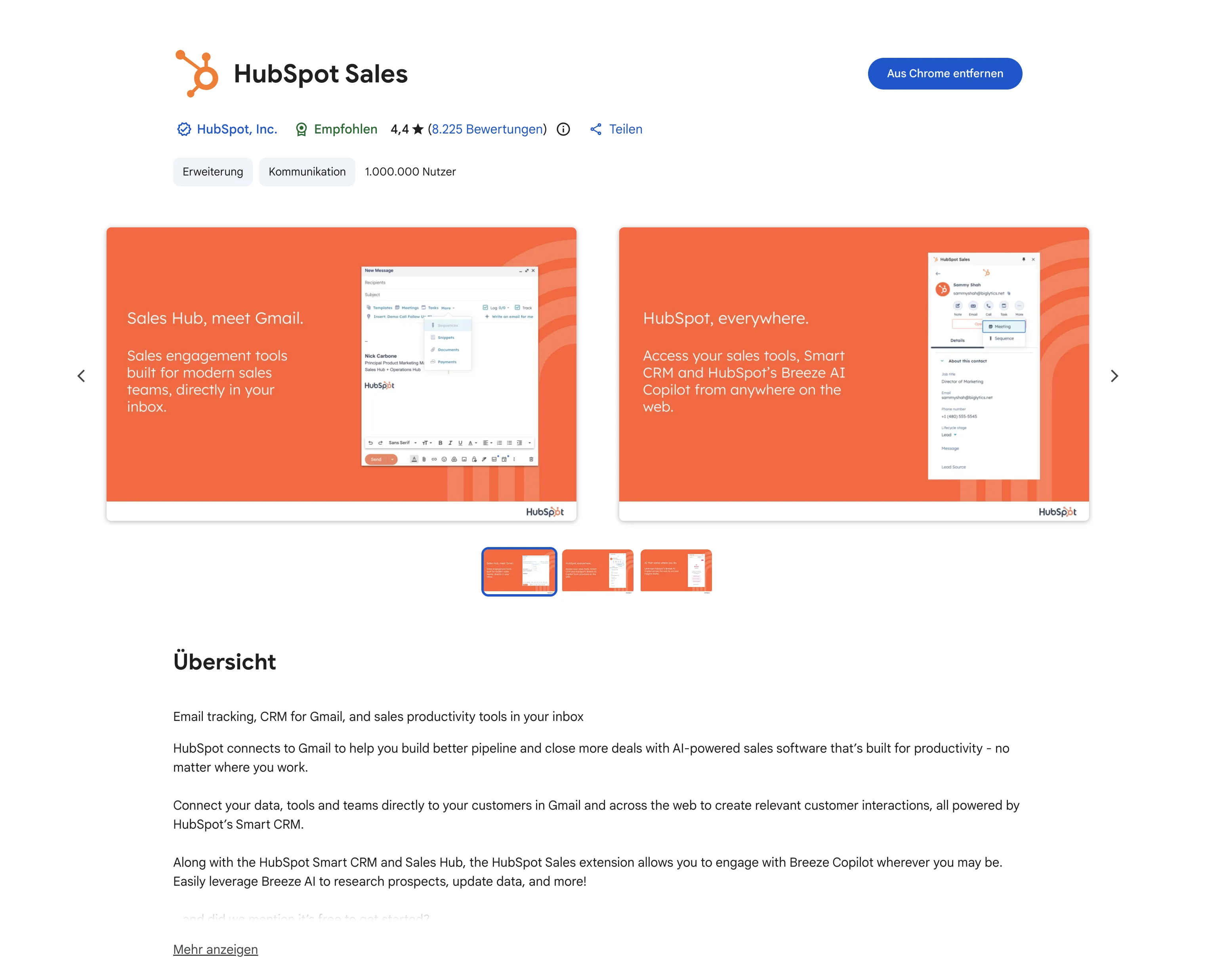
- 1Web StoreNach „HubSpot Sales“ suchen
- 2InstallierenBerechtigungen bestätigen
- 3AnmeldenMit deinem HubSpot Account
- 4PrüfenLogo leuchtet grün
- 5Erste E-MailProtokollieren und Tracking wählen
- Chrome Web Store öffnen: Gehe zum Chrome Web Store und suche nach „HubSpot Sales". Achte darauf, dass HubSpot als Anbieter angegeben ist.
- Extension installieren: Klicke auf „Hinzufügen" und bestätige die Berechtigungen. Die Extension braucht Zugriff auf dein Gmail-Konto, um E-Mails protokollieren zu können.
- Bei HubSpot anmelden: Nach der Installation siehst du das HubSpot-Logo in deiner Gmail-Oberfläche. Klicke darauf und melde dich mit deinem HubSpot-Account an.
- Verknüpfung prüfen: Wenn das Logo grün leuchtet, ist die Verbindung aktiv. Du siehst jetzt auch deine verknüpfte E-Mail-Adresse und dein HubSpot-Konto in den Extension-Einstellungen.
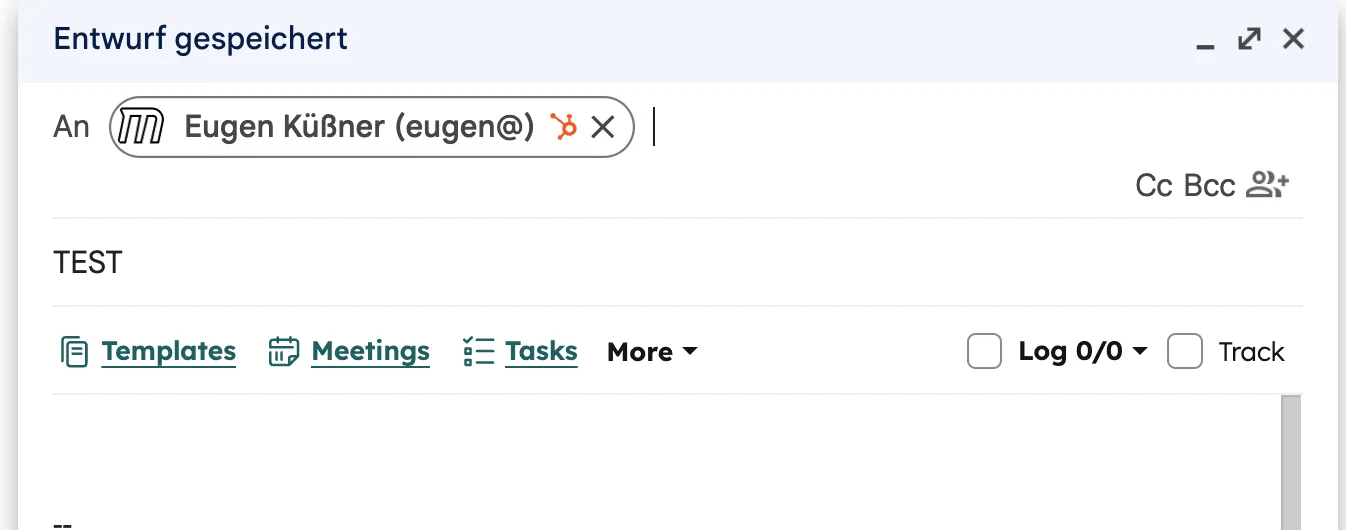
- Erste E-Mail verschicken: Öffne eine neue E-Mail in Gmail. Du siehst jetzt den orangenen HubSpot-Button und kannst auswählen, ob die E-Mail protokolliert und getrackt werden soll.
Sobald die Extension aktiv ist, ändert sich deine Gmail-Oberfläche minimal: Der Senden-Button wird um HubSpot-Funktionen erweitert, und du hast Zugriff auf Vorlagen, Meeting-Links und die beiden Checkboxen für Protokollierung und Tracking.
Aus der Praxis: Bei einem Kunden haben wir die Gmail Integration für ein 12-köpfiges Vertriebsteam ausgerollt. Nach 2 Wochen waren über 3.000 E-Mails automatisch im CRM protokolliert. Vorher waren es null. Der Sales Manager konnte zum ersten Mal die Pipeline-Aktivitäten seines Teams in HubSpot analysieren. Die vollständige HubSpot-Implementierung umfasste auch Workflows und Reporting.
Welche Funktionen bietet die HubSpot Gmail Extension?
Die HubSpot Gmail Extension bringt E-Mail-Protokollierung, E-Mail-Tracking, Vorlagen, Meeting-Links und eine Kontakt-Sidebar direkt in dein Gmail-Postfach. So wechselst du seltener zwischen CRM und E-Mail.
- E-Mail-Protokollierung: Jede versendete E-Mail wird automatisch dem passenden Kontakt in HubSpot zugeordnet. Auch Antworten werden protokolliert, sodass die gesamte Konversation im CRM sichtbar ist.
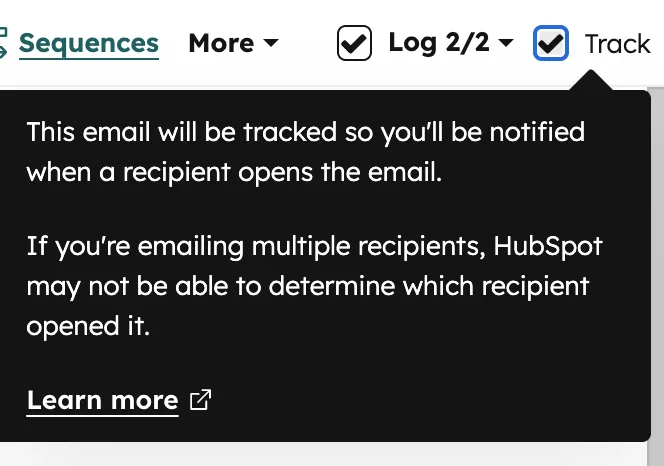
- E-Mail-Tracking: Du siehst in Echtzeit, ob und wann dein Empfänger die E-Mail geöffnet und Links geklickt hat. Das hilft dir beim Follow-up-Timing.
- Vorlagen (Templates): Greife direkt in Gmail auf deine HubSpot E-Mail-Vorlagen zu. Das lohnt sich für wiederkehrende Sales-E-Mails wie Erstansprache, Follow-up oder Angebots-Nachfass.
- Meeting-Links: Füge deinen HubSpot Meeting-Link mit einem Klick in die E-Mail ein, ohne ihn manuell zu kopieren. Wie du den Link anlegst, zeigt die Anleitung HubSpot Kalender-Link erstellen.
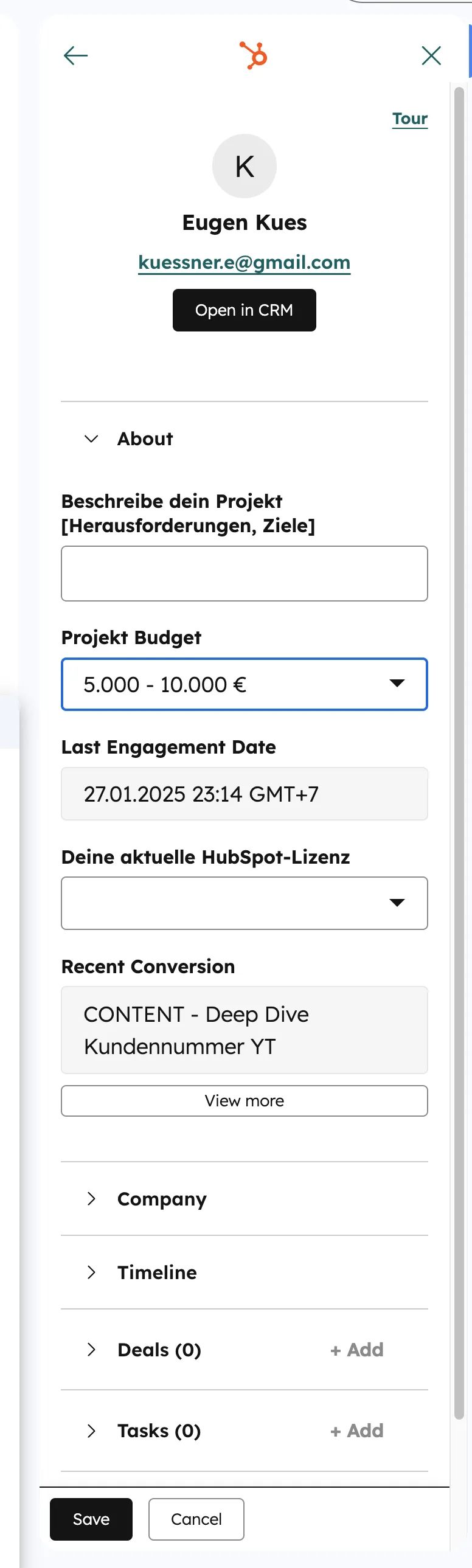
- Kontakt-Sidebar: Während du eine E-Mail schreibst, zeigt die Extension rechts die CRM-Daten des Empfängers an: Unternehmen, Deals, letzte Aktivitäten und zugehörige Kontakte.
| Funktion | Free CRM | Starter | Professional+ |
|---|---|---|---|
| E-Mail-Protokollierung | ✅ | ✅ | ✅ |
| E-Mail-Tracking | Benachrichtigungen begrenzt | Höheres Limit | Höheres Limit |
| Vorlagen | 3 Vorlagen | mehr, siehe hubspot.de | mehr, siehe hubspot.de |
| Meeting-Links | 1 Link | 1.000 | 1.000 |
| Sequenzen | ❌ | ❌ | ✅ |
Stand: September 2026. Aktuelle Limits unter HubSpot Kosten 2026.
Gmail vs. Outlook: Welche HubSpot-Integration ist besser?
Gmail- und Outlook-Integration von HubSpot bieten fast die gleichen Funktionen, deshalb entscheidet dein bestehendes E-Mail-System. Beide protokollieren E-Mails im CRM. Unterschiede gibt es bei Installation, Browser und Einrichtungsdauer.
| Kriterium | Gmail Integration | Outlook Integration |
|---|---|---|
| Installationsart | Chrome Extension | Office Add-in oder Desktop-App |
| Browser-Abhängigkeit | Nur Chrome | Browser-unabhängig (Desktop-App) |
| E-Mail-Protokollierung | ✅ | ✅ |
| E-Mail-Tracking | ✅ | ✅ |
| Kalender-Sync | Google Kalender → HubSpot | Outlook Kalender → HubSpot |
| Kontakt-Sidebar | In Gmail sichtbar | In Outlook sichtbar |
| Einrichtungsdauer | 2 bis 5 Minuten | 5 bis 15 Minuten |
Die Funktionen sind fast gleich. Die Wahl hängt vor allem von deinem bestehenden E-Mail-System ab.
Meine Empfehlung: Nutze die Integration, die zu deinem bestehenden E-Mail-System passt. Wenn dein Team Gmail nutzt, nimm die Gmail Extension. Wenn ihr Microsoft 365 im Einsatz habt, nimm die HubSpot Outlook Integration. Ein Wechsel des E-Mail-Providers nur wegen HubSpot lohnt sich nicht, beide Integrationen bieten nahezu identische Funktionen.
Welche Best Practices gelten für die HubSpot Gmail Integration?
Die wichtigste Best Practice für die HubSpot Gmail Integration ist, die Protokollierung als Standard zu aktivieren, denn der Nutzen hängt davon ab, wie konsequent dein Team sie verwendet. Diese Regeln haben sich in 90+ HubSpot Projekten bewährt.
- Protokollierung als Standard aktivieren: Stelle in den Extension-Einstellungen ein, dass E-Mails automatisch protokolliert werden. So vergisst niemand, die Checkbox anzuklicken.
- Private E-Mails ausschließen: Definiere interne Domains (z.B. @deinefirma.de) als Ausnahmen, damit interne Kommunikation nicht im CRM landet.
- Vorlagen für Standard-E-Mails nutzen: Erstelle Vorlagen für Erstansprache, Follow-up, Angebots-Nachfass und Absage. Das spart Zeit, und alle E-Mails folgen demselben Aufbau.
- Tracking bewusst einsetzen: Nicht jeder Empfänger schätzt E-Mail-Tracking. Nutze es für Sales-E-Mails und lass es bei internen Nachrichten aus.
- Regelmäßig Kontakte prüfen: Wenn HubSpot eine E-Mail-Adresse nicht zuordnen kann, erstellt es einen neuen Kontakt. Prüfe wöchentlich, ob dabei Duplikate entstanden sind.
- Signatur in HubSpot pflegen: Deine Gmail-Signatur wird nicht automatisch in HubSpot übernommen. Wie du sie dort hinterlegst, erklärt die Anleitung HubSpot Signatur erstellen.
Gmail mit HubSpot verknüpfen lassen?
Wir richten die Integration für dein Team ein, mit Vorlagen, Tracking-Regeln und Schulung.
20 Minuten Call vereinbarenFazit: Mit Gmail und HubSpot landet jede E-Mail im CRM
Die HubSpot Gmail Integration sorgt dafür, dass dein CRM im Alltag genutzt wird. Ohne automatische E-Mail-Protokollierung fehlen deinem Sales Prozess die wichtigsten Datenpunkte.
Dein Fahrplan: 1. Chrome Extension aus dem Web Store installieren → 2. Mit HubSpot-Account verknüpfen → 3. Auto-Protokollierung aktivieren → 4. Interne Domains ausschließen → 5. Vorlagen für Standard-E-Mails anlegen. Für eine vollständige Einrichtung deines CRMs, schau dir unsere HubSpot-Implementierung an.
Unser Komplett-Guide zu HubSpot CRM Funktionen zeigt dir alle Features im Überblick. Und wenn du ein bestehendes HubSpot hast, das nicht richtig genutzt wird, findet unser HubSpot Audit die Schwachstellen, auch bei der E-Mail-Integration.
Häufige Fragen zur HubSpot Gmail Integration
Ist die HubSpot Gmail Integration kostenlos?
Ja, die Chrome Extension ist in jedem HubSpot-Plan enthalten, auch im kostenlosen CRM. Es gibt Limits bei den Tracking-Benachrichtigungen und bei Vorlagen (3 im Free-Plan), aber die Grundfunktionen wie E-Mail-Protokollierung sind unbegrenzt.
Funktioniert die Integration auch ohne Chrome?
Nein, die HubSpot Gmail Extension funktioniert ausschließlich in Google Chrome. Andere Browser wie Firefox, Safari oder Edge werden nicht unterstützt. Wenn du keinen Chrome nutzen kannst, ist die Alternative die HubSpot Outlook Integration mit dem Desktop-Add-in.
Werden auch empfangene E-Mails protokolliert?
Ja, gesendete und empfangene E-Mails werden protokolliert, vorausgesetzt, die E-Mail-Adresse des Absenders oder Empfängers ist als Kontakt in HubSpot angelegt. Antworten auf protokollierte E-Mails werden automatisch der bestehenden Konversation zugeordnet.
Kann ich bestimmte E-Mails von der Protokollierung ausschließen?
Ja, du kannst in den Extension-Einstellungen Domains definieren, die nie protokolliert werden sollen, z.B. deine eigene Firmen-Domain für interne E-Mails. Zusätzlich kannst du bei jeder einzelnen E-Mail die Protokollierung per Checkbox deaktivieren.
Was ist der Unterschied zwischen Protokollierung und Tracking?
Protokollierung speichert die E-Mail als Aktivität im CRM-Kontakt. Du siehst den Inhalt in der Timeline. Tracking zeigt dir zusätzlich, ob und wann der Empfänger die E-Mail geöffnet hat und ob Links geklickt wurden. Beides kann unabhängig voneinander aktiviert werden.
Wie viele E-Mails kann ich pro Monat tracken?
Im kostenlosen HubSpot-Plan sind die E-Mail-Tracking-Benachrichtigungen begrenzt. Ab Starter ist das Limit höher. Die E-Mail-Protokollierung selbst hat in keinem Plan ein Limit. Du kannst unbegrenzt viele E-Mails im CRM speichern.
Funktioniert die Gmail Integration auch mit Google Workspace?
Ja, die Integration funktioniert sowohl mit privaten Gmail-Konten als auch mit Google Workspace (ehemals G Suite) Konten. Bei Google Workspace muss der Admin ggf. die Installation von Chrome Extensions erlauben, falls diese per Policy eingeschränkt ist.
Synchronisiert die HubSpot Gmail Integration auch den Google Kalender?
Ja. Neben den E-Mails synchronisierst du bei der Gmail Integration auch den Google Kalender mit HubSpot, so wie bei der Outlook Integration den Outlook Kalender. Deinen HubSpot Meeting-Link fügst du mit einem Klick direkt in Gmail ein, damit Kunden selbst einen Termin buchen können.