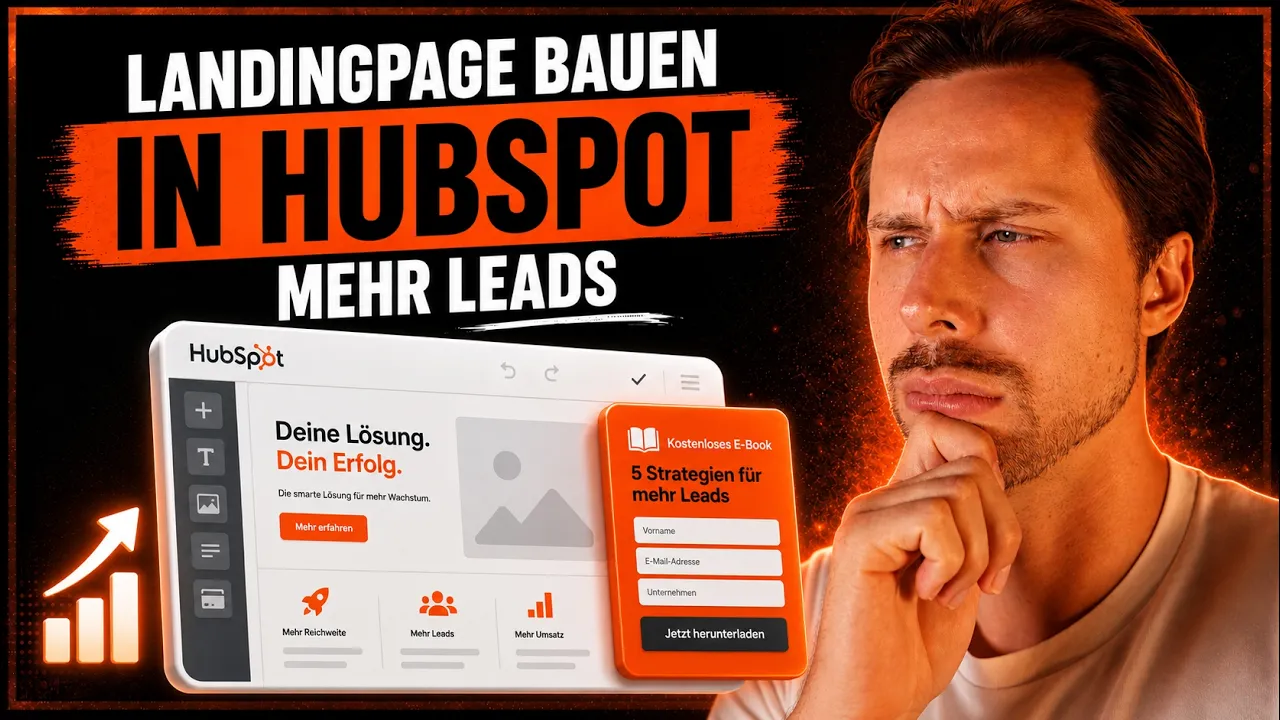
Eine HubSpot Landingpage erstellst du unter Marketing → Landing Pages: Template wählen, Inhalte im Drag-and-Drop-Editor anpassen, ein Formular aus dem integrierten Formular-Builder einbinden und veröffentlichen. Jede Formular-Einreichung legt automatisch einen Kontakt im CRM an, Tracking ist eingebaut. Ich zeige dir den ganzen Ablauf inklusive A/B-Test und SEO-Einstellungen. Grundlage sind 90+ HubSpot Projekte und 9+ Jahre als HubSpot Gold Partner.
Eine HubSpot Landingpage erstellst du unter Marketing, Landing Pages in vier Schritten: Template wählen, Inhalte im Drag-and-Drop-Editor anpassen, ein Formular aus dem integrierten Formular-Builder einbinden und veröffentlichen. Bis zu 30 Landingpages gehen schon mit den kostenlosen Tools, A/B-Tests und bis zu 10.000 Seiten gibt es ab Professional.
- Jede Formular-Einreichung legt automatisch einen Kontakt im CRM an
- Formulare für den ersten Touchpoint: 3 bis 5 Felder
- Zuerst die Headline testen, dann CTA, dann Bilder und Layout
Was ist eine HubSpot Landingpage und warum brauchst du sie?
Eine HubSpot Landingpage ist eine eigenständige Seite innerhalb deines HubSpot-Accounts, die für eine Conversion-Aktion gebaut ist, etwa eine Webinar-Anmeldung, einen Content-Download oder eine Terminbuchung. Anders als eine normale Website-Seite hat sie ein einziges Ziel: Der Besucher soll eine bestimmte Handlung ausführen.
Bei externen Landing-Page-Tools oder WordPress fehlt die Verbindung zum CRM. Jeder Lead muss über Umwege synchronisiert werden, Tracking-Daten gehen verloren, und am Ende weißt du nicht, welche Kampagne welchen Umsatz gebracht hat. In HubSpot sind Formular, Kontaktdatensatz, Tracking und Workflow-Automatisierung nativ verbunden.
Du findest die Landingpage-Funktion unter Marketing → Landing Pages in deinem HubSpot-Account. Dort erstellst du neue Seiten, klonst bestehende und siehst die Performance-Daten. Bis zu 30 Landingpages gehen schon mit den kostenlosen Tools (mit HubSpot-Branding) und im Marketing Hub Starter (ohne Branding). A/B-Tests und bis zu 10.000 Seiten gibt es ab Professional.
Kernprinzip: Eine Landingpage hat genau ein Ziel und einen CTA. Lass das Navigationsmenü weg. Je fokussierter die Seite, desto höher die Conversion Rate.
Welche Vorteile bieten HubSpot Landingpages gegenüber WordPress?
HubSpot Landingpages bringen CRM-Anbindung, A/B-Tests und Conversion-Tracking ab Werk mit. In WordPress brauchst du für jede dieser Funktionen ein eigenes Plugin mit eigener Konfiguration.
Am meisten bringt die direkte Verbindung zum CRM. Füllt jemand ein Formular auf deiner HubSpot Landingpage aus, legt HubSpot automatisch einen Kontakt an oder aktualisiert ihn, mit Quelle, Kampagne und Seitenbesuchen. Du siehst sofort, welche Landingpage welche Leads generiert hat und welcher Umsatz daraus entstanden ist.
| Funktion | HubSpot Landingpage | WordPress + Plugins |
|---|---|---|
| CRM-Integration | Nativ, automatisch | Plugin nötig (WPForms, Gravity Forms) |
| A/B-Testing | Eingebaut ab Professional, bis zu 5 Varianten | Separates Plugin (Google Optimize ist eingestellt) |
| Tracking | Automatisch mit HubSpot-Pixel | Manuell via GA4, GTM, Plugins |
| Formulare | Drag & Drop, progressive Profiling | Separates Plugin, kein progressives Profiling |
| Personalisierung | Smart Content nach Lifecycle Stage | Kaum möglich ohne Enterprise-Tools |
| Reporting | Direkt im HubSpot Dashboard | Google Analytics + manuelles Mapping |
Vergleich basierend auf typischen B2B-Setups. Einzelne WordPress-Themes können erweiterte Funktionen bieten.
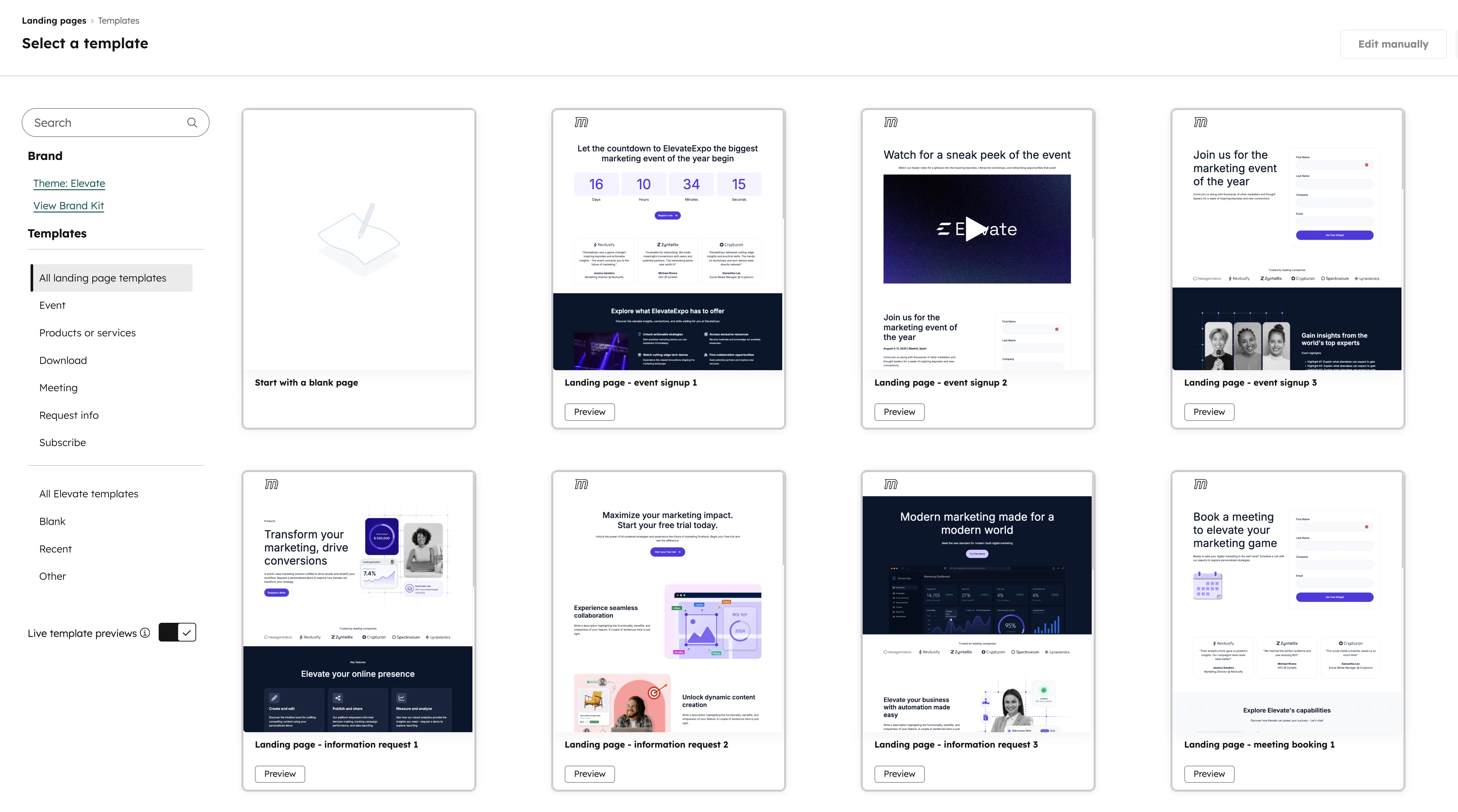
Wie erstellst du eine HubSpot Landingpage Schritt für Schritt?
Eine HubSpot Landingpage entsteht in vier Schritten: Template auswählen, Inhalte anpassen, Formular einbinden und Einstellungen konfigurieren. Das dauert 15 bis 30 Minuten, je nachdem, wie viel Content du schon vorbereitet hast.
- Neue Landingpage anlegen: Geh zu Marketing → Landing Pages → „Erstellen". Wähle deine Domain aus (falls du eine Subdomain mit HubSpot verknüpft hast) und gib der Seite einen internen Namen.
- Template auswählen: HubSpot zeigt dir verfügbare Design-Vorlagen. Du kannst aus 167+ Vorlagen im Marketplace wählen, ein eigenes Template erstellen oder eine vorhandene Seite klonen.
- Inhalt anpassen: Der Drag-and-Drop-Editor funktioniert wie ein WordPress-Builder. Klicke auf ein Modul, um Headlines, Texte, Bilder und Buttons zu bearbeiten. Du kannst Module hinzufügen, verschieben und löschen.
- Einstellungen & Veröffentlichung: Konfiguriere Seitentitel, Meta-Beschreibung, URL-Slug und Tracking. Klicke auf „Optimieren", um vergessene Elemente wie Alt-Texte zu finden. Dann veröffentlichst du sofort oder planst einen späteren Zeitpunkt ein.
Nach der Veröffentlichung ist die Seite sofort unter der URL erreichbar, die du in den Einstellungen festgelegt hast. Diese URL nutzt du in deinen Marketing-Kampagnen, E-Mails und Social-Media-Posts, um Traffic auf die Landingpage zu lenken.
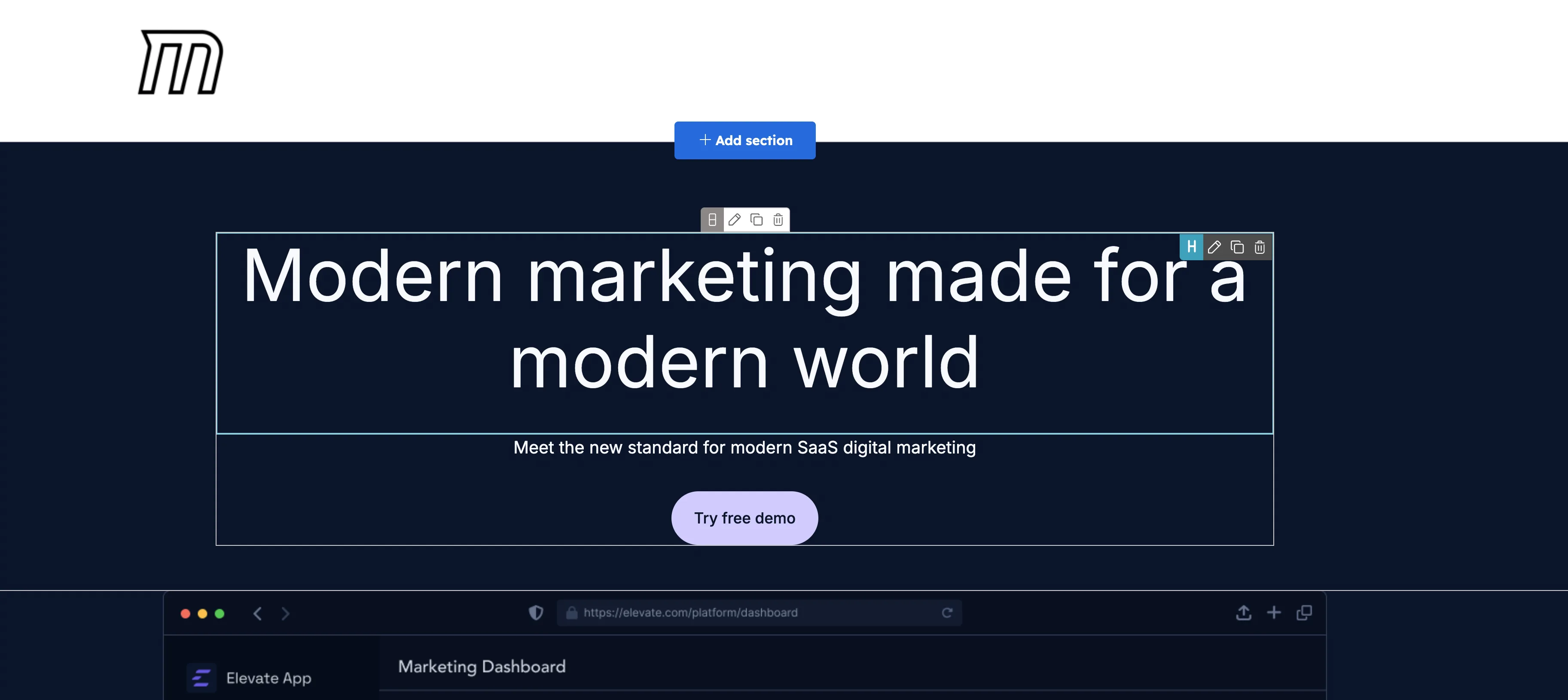
Wie wählst du das richtige HubSpot Landingpage Template?
Das richtige HubSpot Landingpage Template wählst du nach deinem Conversion-Ziel, denn das Template bestimmt Layout und verfügbare Module. Im Template Marketplace gibt es viele kostenlose Vorlagen, von schlichten Webinar-Seiten bis zu kompletten Produkt-Landingpages.
Du findest den Template Marketplace direkt beim Erstellen einer neuen Landingpage unter „Vorlagen". Jede Vorlage enthält vordefinierte Module wie Headline, Hero-Bild, Feature-Blöcke, Formular-Platzhalter und Footer. Du kannst alles anpassen, das Grundgerüst spart dir Zeit.
Fortgeschrittene Teams programmieren eigene Templates. Mit HTML- und CSS-Kenntnissen baust du im HubSpot Design Manager ein Template in deinem Corporate Design, mit eigenen Modulen und Stylesheets. Alternativ baut unser Team im Rahmen der HubSpot-Implementierung individuelle Templates für dich.
Aus der Praxis: Die meisten unserer Kunden starten mit einem Marketplace-Template und passen es an ihr Branding an. Das reicht für die ersten 5 bis 10 Kampagnen. Erst wenn spezifische Anforderungen wie dynamische Inhalte oder komplexe Layouts dazukommen, lohnt sich ein Custom Template.
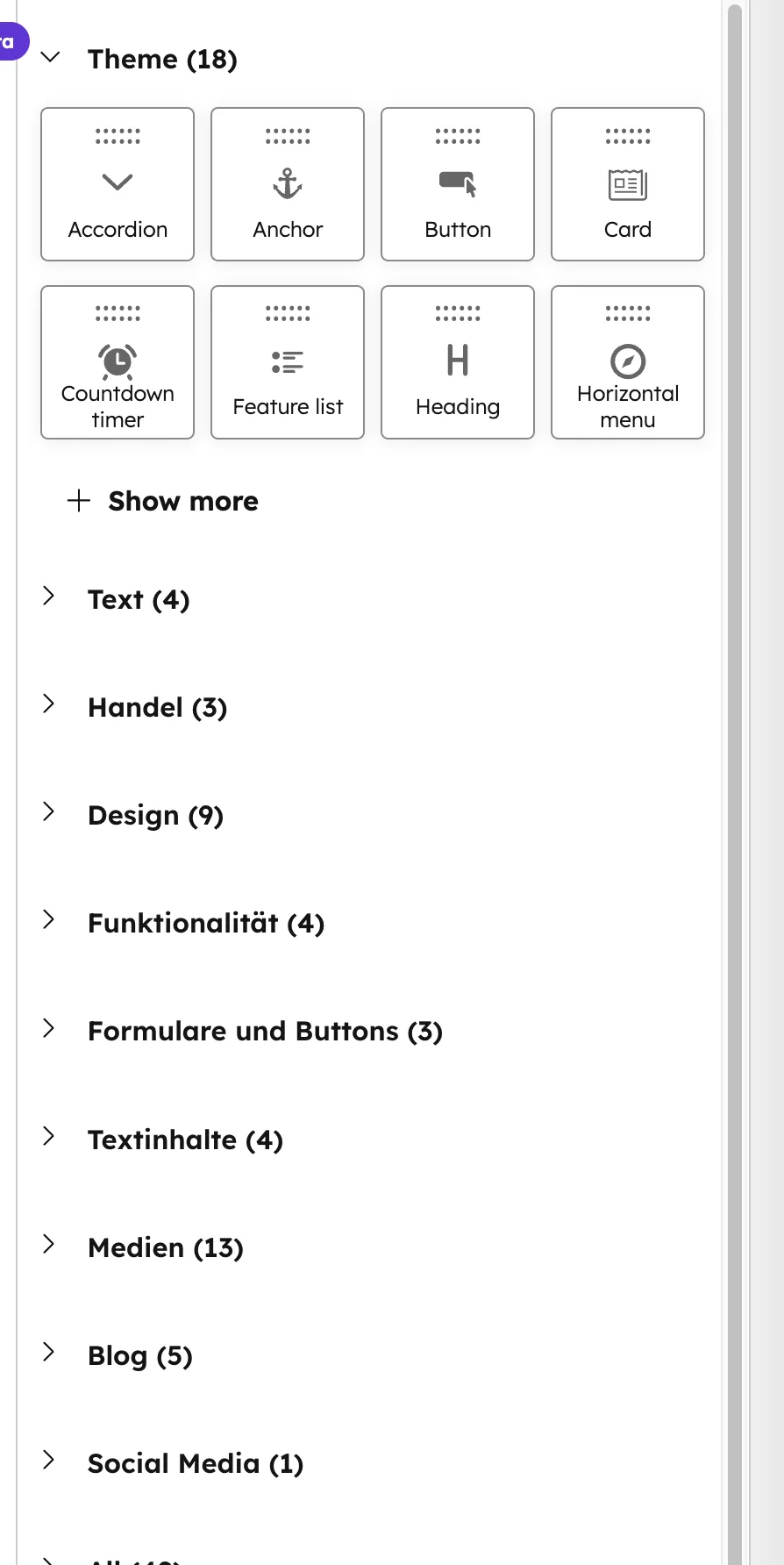
Wie bindest du Formulare in deine HubSpot Landingpage ein?
Formulare bindest du über den integrierten Formular-Builder ein: Du erstellst sie direkt im Landingpage-Editor oder nutzt ein vorhandenes Formular aus deiner Formular-Bibliothek. Jede Formular-Einreichung erstellt automatisch einen Kontakt im CRM. Über das Formular wird aus einem Besucher ein Lead.
Im Landingpage-Editor ziehst du ein Formular-Modul an die gewünschte Stelle. Dort wählst du die Felder aus: Name, E-Mail, Unternehmen, Telefonnummer und beliebige Custom Properties. HubSpot unterstützt auch Progressive Profiling: Felder, die der Kontakt bereits ausgefüllt hat, werden beim nächsten Besuch durch neue Felder ersetzt. So sammelst du über mehrere Touchpoints hinweg nach und nach mehr Daten.
Neben dem Formular kannst du weitere Conversion-Elemente einbauen: CTA-Buttons, die zu einem Terminbuchungs-Tool verlinken, Countdown-Timer für zeitlich begrenzte Angebote oder Social Proof wie Kundenstimmen. Du platzierst alles per Drag & Drop. Je weniger Ablenkung, desto höher die Conversion Rate deiner Leadgenerierung.
Wie startest du A/B-Tests für deine HubSpot Landingpage?
A/B-Tests für HubSpot Landingpages startest du ab Professional direkt im Landingpage-Editor. Du kannst bis zu fünf Varianten einer Seite erstellen und den Traffic automatisch aufteilen. HubSpot misst, welche Variante die beste Conversion Rate erzielt.
Öffne eine bestehende Landingpage und klicke auf „Test erstellen". HubSpot dupliziert die Seite, und du passt die Variante an, zum Beispiel mit einer anderen Headline, ein anderes Hero-Bild oder einen anderen CTA-Text. Der Traffic wird automatisch 50/50 aufgeteilt (bei zwei Varianten) oder gleichmäßig auf alle Varianten verteilt.
In WordPress ist das deutlich aufwendiger. Du musst den Traffic manuell aufteilen, separate URLs verwalten und die Ergebnisse in Google Analytics zusammenführen. HubSpot erledigt das automatisch und berechnet die statistische Signifikanz. Daran siehst du, wann genug Daten für eine Entscheidung vorliegen.
Aus der Praxis: Teste zuerst die Headline, sie hat den größten Einfluss auf die Conversion Rate. Danach den CTA-Button (Farbe, Text, Position). Erst dann Bilder und Layout. Ein A/B-Test braucht mindestens 100 Conversions pro Variante für belastbare Ergebnisse.
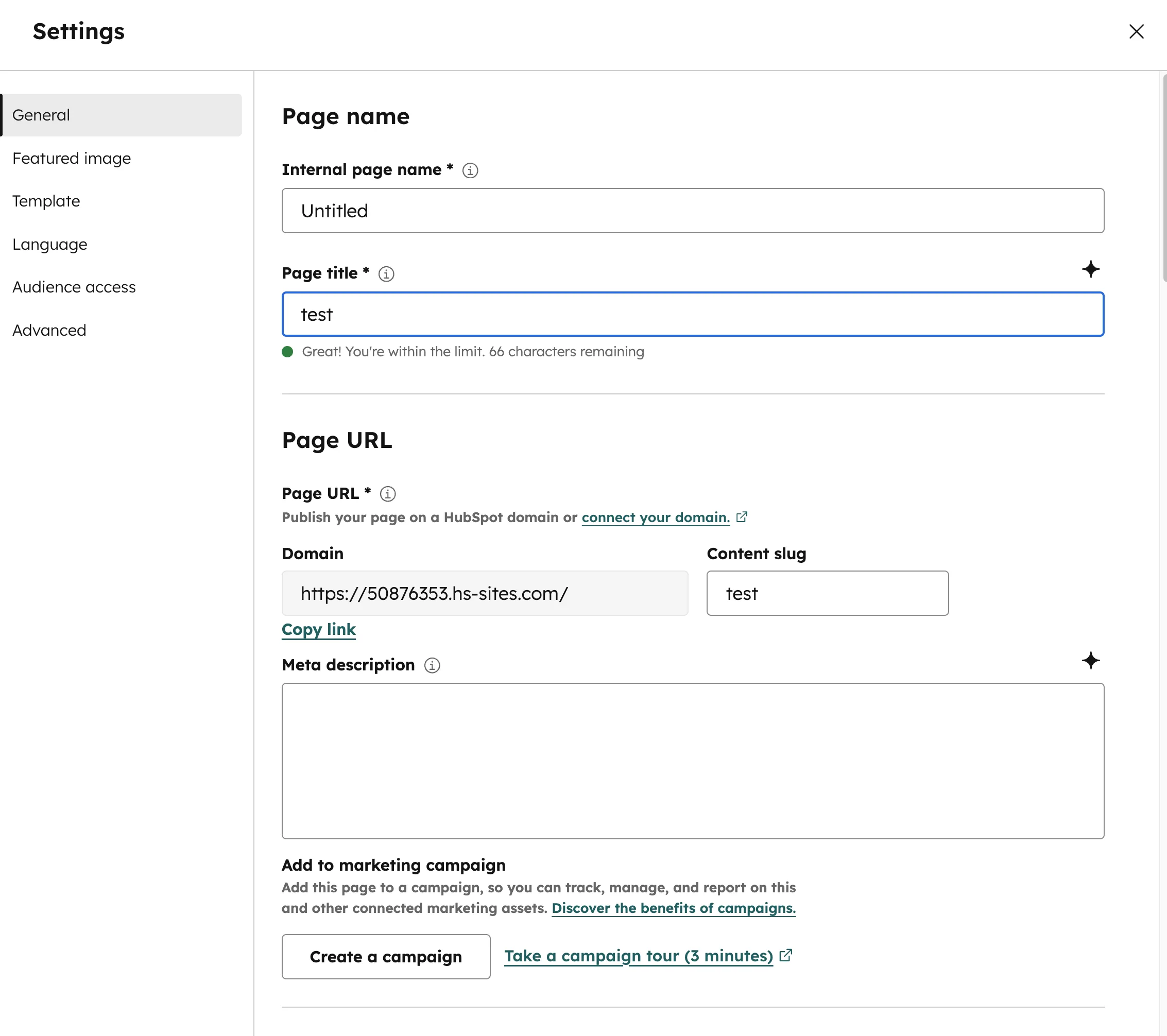
Wie richtest du SEO und Tracking für deine HubSpot Landingpage ein?
Jede HubSpot Landingpage hat eigene SEO-Einstellungen: Seitentitel, Meta-Beschreibung, URL-Slug und Canonical Tag. Diese Einstellungen findest du unter dem Reiter „Einstellungen" im Landingpage-Editor. Zusätzlich kannst du Tracking-Pixel für Google Ads, Meta und andere Plattformen einbinden.
Der Seitentitel sollte dein Hauptkeyword enthalten und unter 60 Zeichen bleiben. Die Meta-Beschreibung fasst das Angebot in maximal 155 Zeichen zusammen. Der URL-Slug sollte kurz und sprechend sein, zum Beispiel /webinar-hubspot-einfuehrung statt /landingpage-2026-03-webinar-001.
Unter „Erweiterte Optionen" findest du CSS-Einstellungen, Head-HTML für Tracking-Codes und die Möglichkeit, die Seite mit einem Passwort zu schützen. Das HubSpot-Tracking läuft automatisch. Views, Submissions und Conversion Rate siehst du direkt im HubSpot Dashboard. Für Google Ads Landing Pages empfiehlt sich zusätzlich ein Google Tag Manager Container, den du im Head-Bereich einbindest.
Landingpages für dein Team einrichten?
Wir bauen mit dir Landingpages mit Templates, Formularen und Tracking.
20 Minuten Call buchen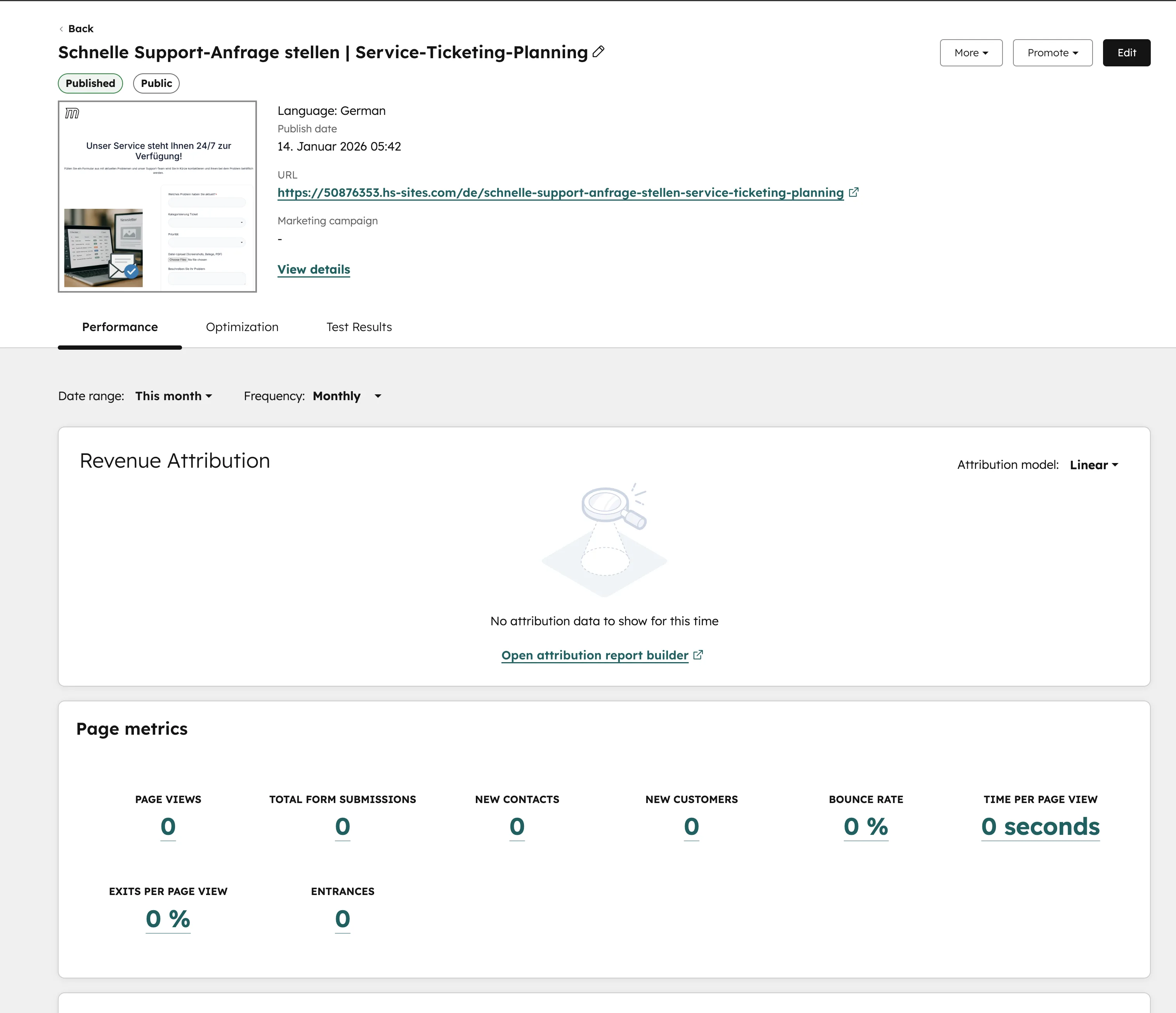
Für wen lohnen sich HubSpot Landingpages?
HubSpot Landingpages lohnen sich für alle, die Conversion-Seiten für Kampagnen bauen und die Leads direkt im CRM haben wollen. Die Seiten sind schnell erstellt, mit dem CRM verbunden und per A/B-Test optimierbar. Entwickler, WordPress-Hosting oder zusätzliche Plugins brauchst du dafür nicht.
Dein Fahrplan: 1. Template aus dem Marketplace wählen. 2. Formular mit höchstens 5 Feldern einbinden. 3. SEO-Einstellungen konfigurieren. 4. Veröffentlichen und ersten A/B-Test starten. Wenn wir das für dich umsetzen sollen, schau dir unsere HubSpot-Implementierung an.
Alle weiteren Marketing-Funktionen zeigt unser Komplett-Guide zum Marketing Hub. Wenn du HubSpot schon nutzt und deine Landingpages wenig konvertieren, findet unser HubSpot Audit die Ursachen.
Häufige Fragen zu HubSpot Landingpages
Kann ich in HubSpot kostenlos eine Landingpage erstellen?
Ja, im kostenlosen HubSpot CRM kannst du Landingpages mit eingeschränkter Funktionalität erstellen. Du hast Zugriff auf Basis-Templates und Formulare. Für A/B-Tests, Smart Content und erweiterte Personalisierung brauchst du Marketing Hub oder Content Hub Professional.
Brauche ich technische Kenntnisse für HubSpot Landingpages?
Nein. Im Drag-and-Drop-Editor klickst du auf Elemente und bearbeitest sie direkt. Für Custom Templates oder individuelles CSS brauchst du HTML-Kenntnisse, aber die Standard-Vorlagen funktionieren komplett ohne Code.
Wie viele Landingpages kann ich in HubSpot erstellen?
Mit den kostenlosen Tools sind bis zu 30 Landingpages möglich, mit HubSpot-Branding. Marketing Hub Starter erlaubt ebenfalls 30, ohne Branding. Ab Professional sind es bis zu 10.000 Seiten inklusive A/B-Tests. Stand September 2026.
Kann ich meine eigene Domain für HubSpot Landingpages nutzen?
Ja. Du verknüpfst eine Subdomain wie lp.deinunternehmen.de mit deinem HubSpot-Account. Alle Landingpages werden dann unter dieser Subdomain veröffentlicht. Die Einrichtung dauert etwa 15 Minuten und erfordert einen DNS-Eintrag bei deinem Domain-Provider.
Wie messe ich den Erfolg meiner HubSpot Landingpage?
HubSpot zeigt dir direkt auf der Landingpage-Übersicht die wichtigsten KPIs: Seitenaufrufe, Formular-Einreichungen, Conversion Rate und neue Kontakte. Im Dashboard kannst du zusätzlich den Umsatz tracken, der über die Landingpage generiert wurde.
Was ist der Unterschied zwischen einer HubSpot Landingpage und einer Website-Seite?
Eine Landingpage ist auf eine einzige Conversion-Aktion ausgerichtet und verzichtet auf Navigation, Footer und Ablenkung. Eine Website-Seite ist Teil deiner normalen Website mit vollständiger Navigation. Landingpages eignen sich für Kampagnen, Website-Seiten für dauerhafte Inhalte wie Leistungsseiten oder Blogartikel.
Kann ich A/B-Tests auf HubSpot Landingpages durchführen?
Ja, ab Marketing Hub Professional. Du kannst bis zu fünf Varianten einer Landingpage erstellen und den Traffic automatisch aufteilen lassen. HubSpot misst Conversion Rate und statistische Signifikanz. So siehst du, welche Variante besser konvertiert.
Hat HubSpot einen integrierten Formular-Builder für Landingpages?
Ja. Im Landingpage-Editor ziehst du ein Formular-Modul an die gewünschte Stelle und erstellst das Formular direkt dort oder wählst ein vorhandenes aus der Formular-Bibliothek. Du legst Felder wie Name, E-Mail, Unternehmen und eigene Properties fest, auf Wunsch mit Progressive Profiling. Jede Einreichung legt automatisch einen Kontakt im CRM an.