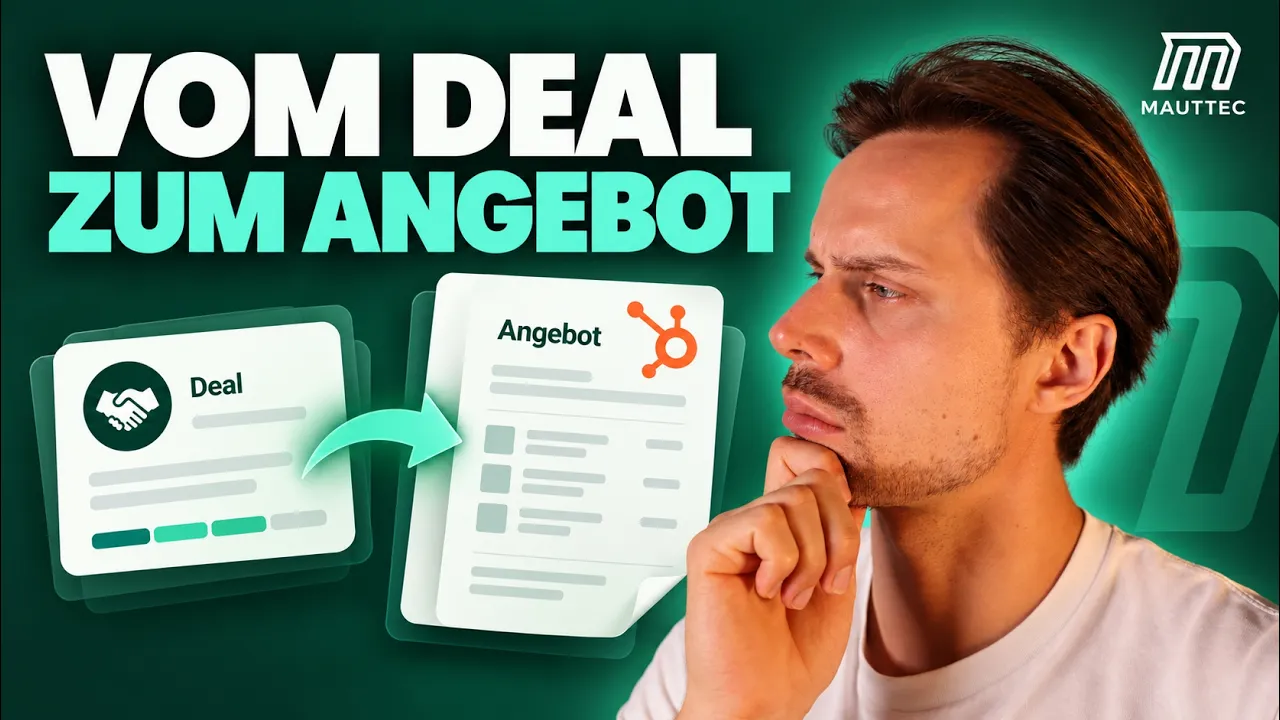
HubSpot Angebote machen aus einem Deal ein verbindliches Angebot mit Produkten, Preisen, Freigabe und digitaler Unterschrift. Die meiste Arbeit steckt vor dem Klick auf "Angebot erstellen": Quote Template, Design, Gültigkeit, E-Signatur, Produkte, Rabatte und Tracking müssen sauber zusammenspielen.
HubSpot Angebote erstellst du am saubersten direkt aus dem Deal: Quote Template wählen, Käufer- und Absenderdaten prüfen, Produkte mit Preisen und Rabatten ergänzen, Gültigkeit und Freigaben setzen, bei Bedarf die E-Signatur aktivieren und den Angebotslink versenden. Status, Aufrufe, Annahme und ausstehende Unterschriften trackst du danach im Deal.
- Das CPQ Angebotstool gehört zu Revenue Hub Professional und Enterprise
- Produkte kommen aus der Produktbibliothek, nicht aus Freitext
- Nach der Annahme starten Workflows Onboarding und Übergabe
Wie erstelle ich ein HubSpot Angebot aus einem Deal?
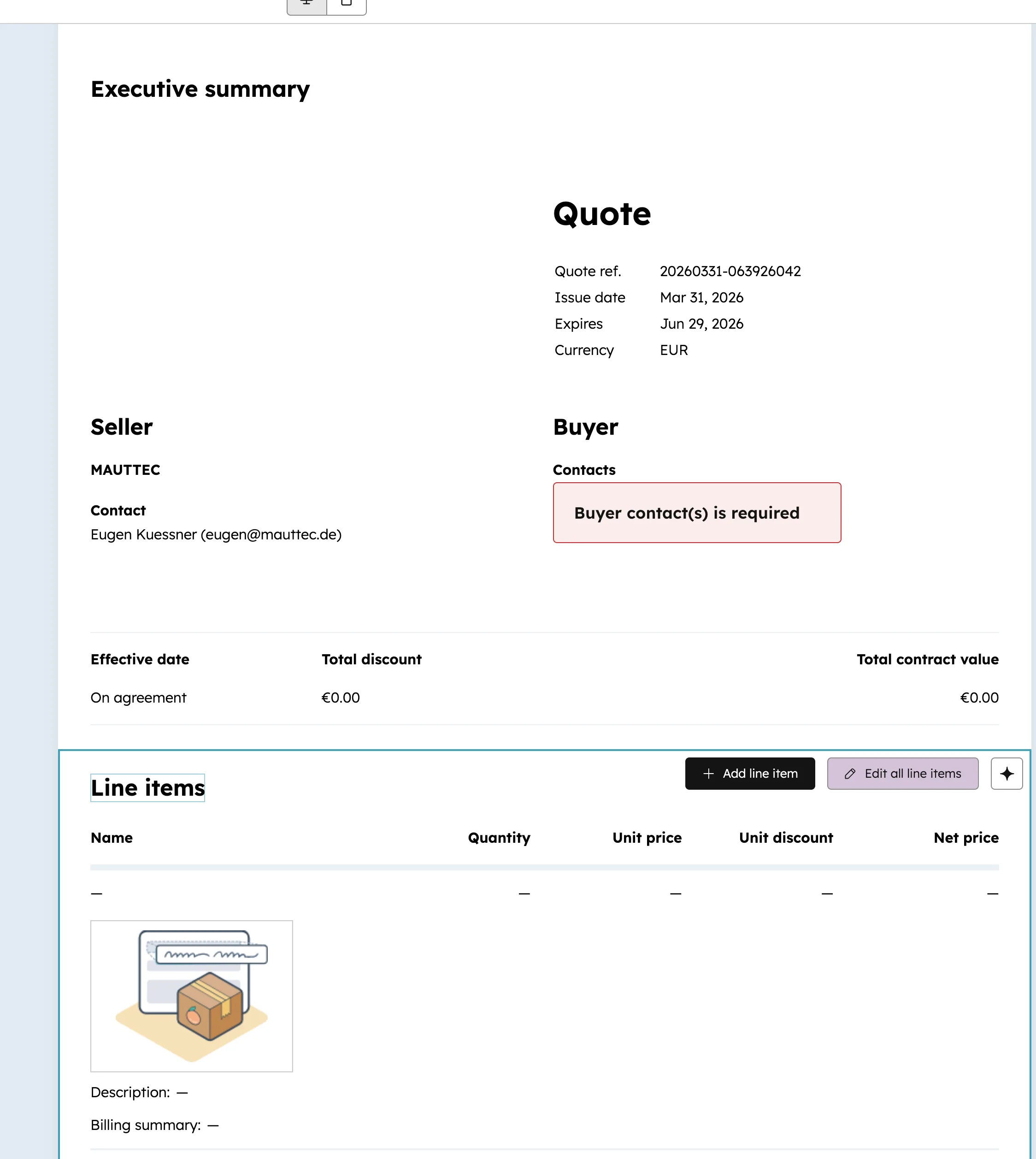
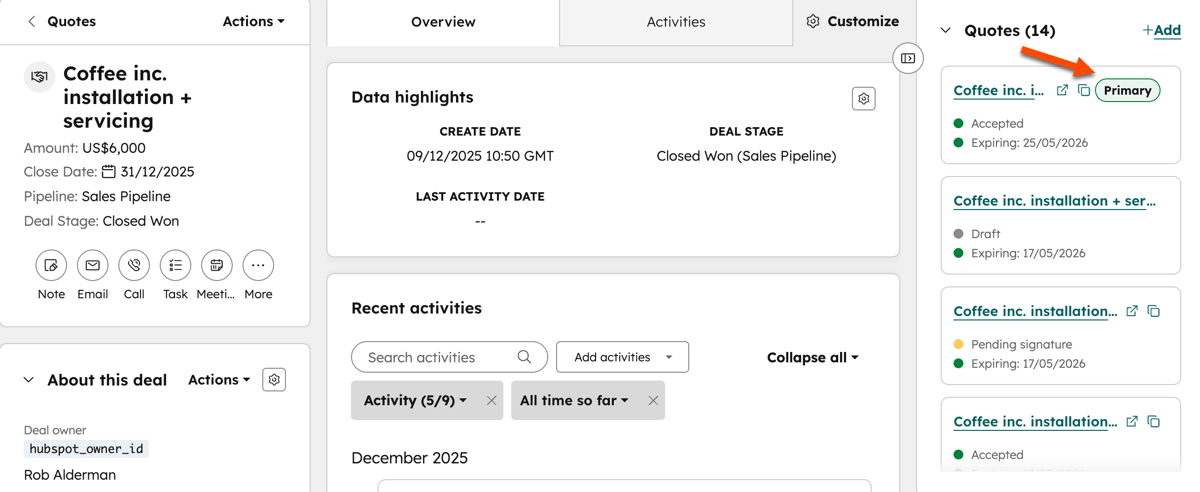
Ein HubSpot Angebot erstellst du am besten direkt aus dem Deal. Öffne den Datensatz, klicke auf "Angebot erstellen" und übernimm die Deal Daten als Basis für Währung, Käufer und Positionen. HubSpot erlaubt Angebote auch über die Angebotsübersicht, den Breeze Assistenten oder Workflow Aktionen. Für Sales Teams ist der Deal trotzdem der sauberste Weg, weil das Angebot direkt mit Pipeline, Unternehmen, Kontakt und Umsatz verknüpft bleibt. Die aktuelle HubSpot Anleitung zum Erstellen und Senden von Angeboten beschreibt diese Wege im Detail.
Wenn du "Angebote" nicht in der rechten Seitenleiste findest, prüfe die Deal Ansicht und die Objekt Einstellungen. In einem sauberen HubSpot Sales Prozess sieht dein Team Angebote dort, wo es arbeitet: am Deal, neben Aktivitäten, Produkten, Meetings und nächsten Schritten. Falls du noch die CRM Grundlage brauchst, starte mit unserem Guide was HubSpot ist.
Voraussetzung: Das neue HubSpot CPQ Angebotstool ist laut HubSpot Teil von Revenue Hub (bis Juni 2026 Commerce Hub) Professional und Enterprise, ab ca. 95 € pro Revenue-Lizenz und Monat, 85 € bei jährlicher Vorauszahlung (Listenpreis, Stand 09/2026, aktuelle Preise auf hubspot.de). Legacy Angebote können je nach Account weiterhin verfügbar sein. Prüfe deshalb vor dem Rollout, welche Angebotsversion in deinem Portal aktiv ist und welche Seats dein Team wirklich braucht.
Wie richtest du Quote Template und Design richtig ein?
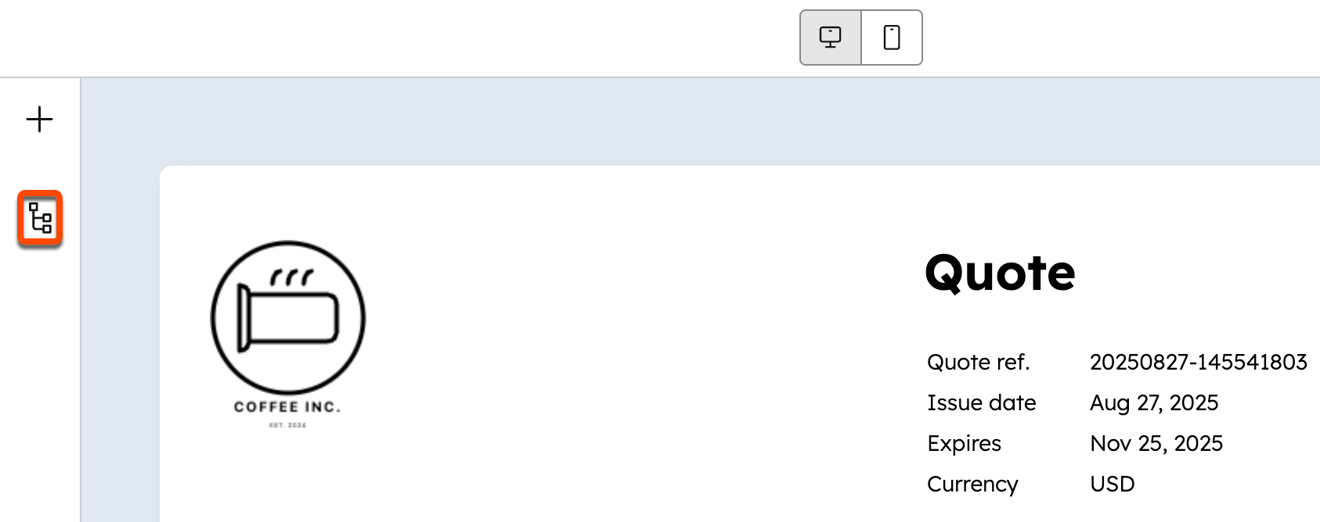
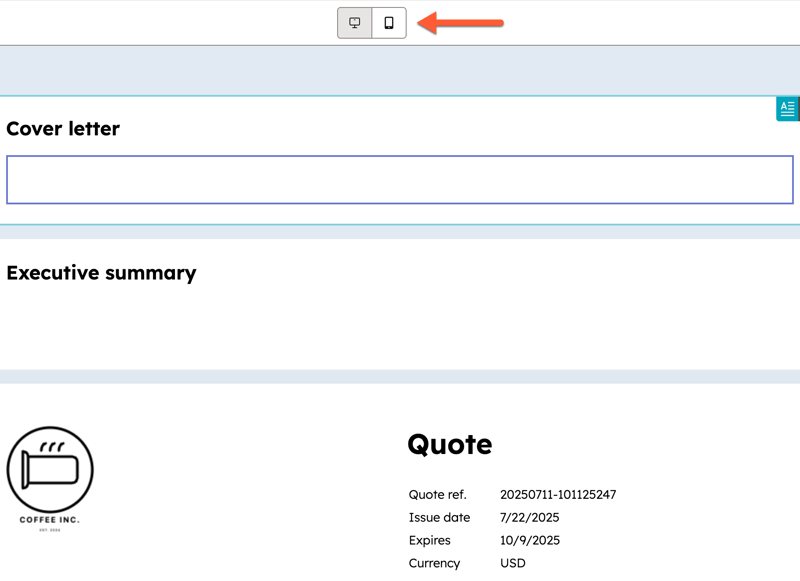
Quote Template und Design richtest du einmal zentral ein: Logo, Farben, Absender E-Mail, Zahlungsbedingungen, Ablaufdatum, Module und Pflichtbereiche. Das Template entscheidet, wie seriös dein Angebot wirkt und welche Informationen dein Käufer sofort sieht. HubSpot empfiehlt genau dieses Grundsetup vor der ersten Angebotserstellung: Branding, Standard E-Mail-Adresse, Zahlungsbedingungen, Ablauffristen und weitere Quote Einstellungen.
Für den Vertrieb brauchst du meistens klare Varianten statt ein einziges Design: Standardangebot, Projektangebot, Retainer und Renewal. Jede Vorlage sollte dieselbe Grundlogik haben: kurze Executive Summary, klare Leistungsblöcke, saubere Preise, Gültigkeit, Ansprechpartner und Annahmemethode. Die HubSpot Dokumentation zum Anpassen des Angebots Brandings zeigt, welche Einstellungen zentral gepflegt werden.
Welche Käufer- und Absenderdaten fließen ins Angebot ein?
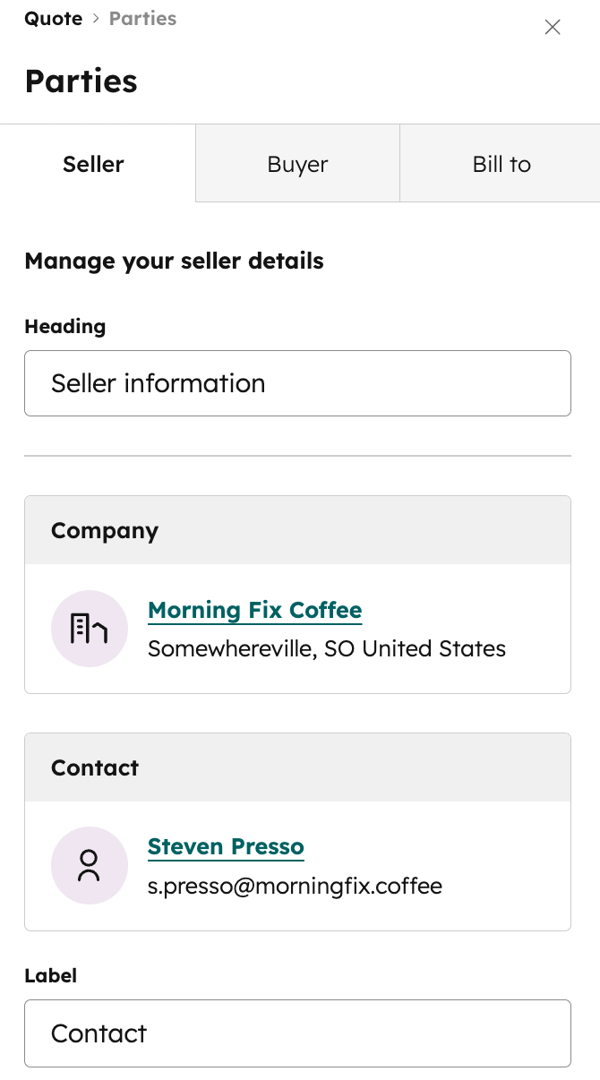
HubSpot befüllt das Angebot mit Daten aus deinem CRM: Käufer, Unternehmen, Adresse, E-Mail, Deal Bezug und Absender. Genau deshalb ist Datenqualität vor der Angebotserstellung Pflicht. Falsche Firmennamen, alte Ansprechpartner oder fehlende Rechnungsadressen wirken im Angebot sofort unprofessionell.
Im Schritt "Käuferinformationen" ergänzt du weitere Kontakte, wenn Einkauf, Geschäftsführung oder Fachabteilung beteiligt sind. Über "Informationen für den Käufer" hinterlegst du individuelle Hinweise wie Zahlungsbedingungen, Leistungszeitraum oder kaufmännische Hinweise. Wiederkehrende Formulierungen solltest du als Snippets pflegen. Für saubere Zielgruppen hilft dir zusätzlich der Artikel zu HubSpot Listen.
Wichtig: Pflege deine Kontakt- und Unternehmensdaten sorgfältig, bevor du Angebote verschickst. Fehlende Adressen, falsche Firmennamen oder veraltete E-Mails wirken unprofessionell und kosten dich im schlimmsten Fall den Deal.
Wie steuerst du Produkte, Preise und Rabatte im Angebot?
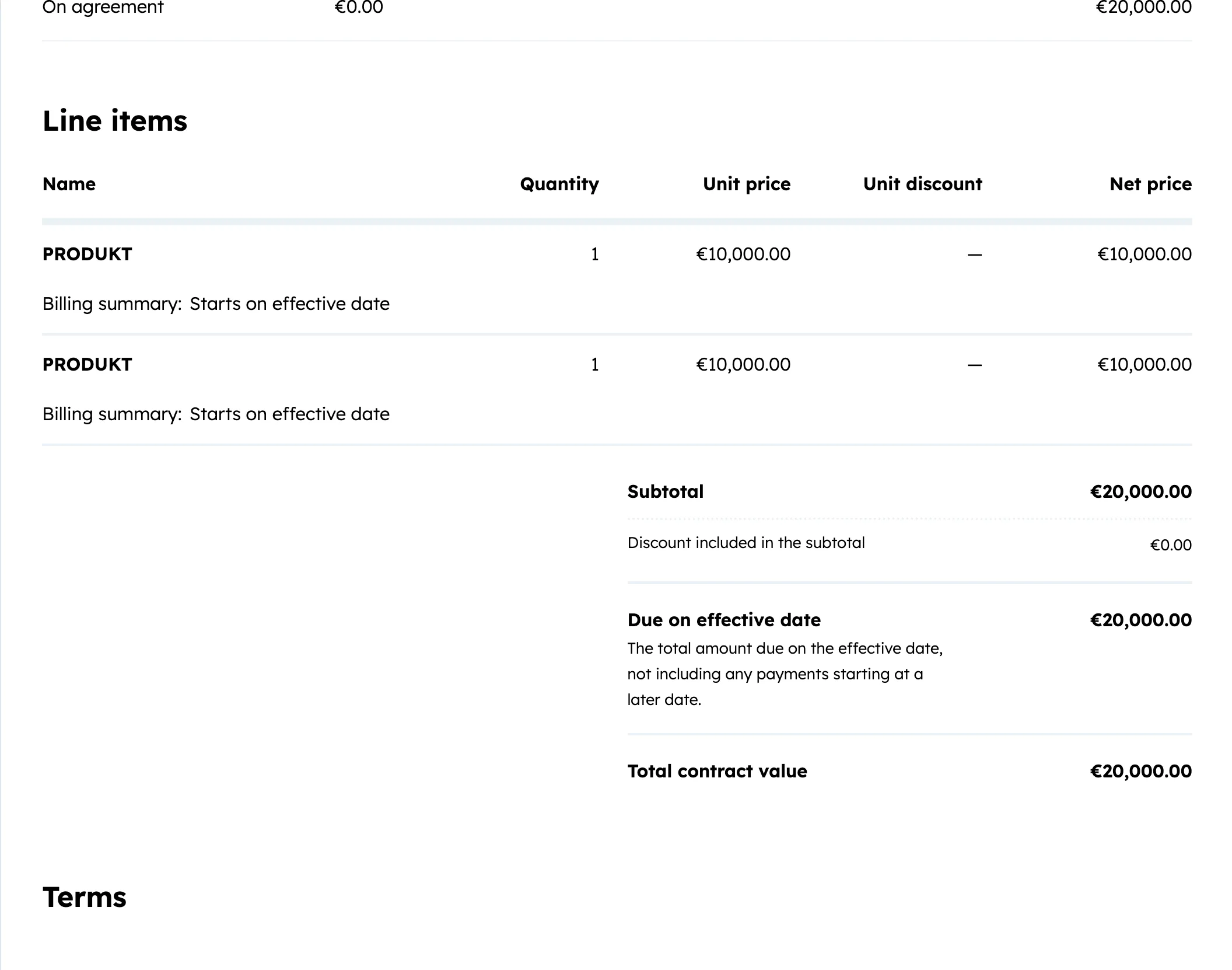
Produkte, Preise und Rabatte steuerst du in HubSpot Angeboten über die Produktbibliothek und passt sie im Angebotseditor pro Position an. Mit der Produktbibliothek sparst du die meiste Zeit. Lege Produkte, Dienstleistungen, Pakete, Preise, Abrechnungsfrequenzen und Beschreibungen einmal sauber an. Danach wählt dein Team Positionen per Klick aus, statt Preise jedes Mal neu zu schreiben.
Im Angebotseditor passt du Menge, Startdatum, Laufzeit, Abrechnungsfrequenz, Rabatt und Steuer je Position an. Rabatte gehören bewusst in diese Struktur. So sieht das Team später, ob ein Deal wegen Rabatt gewonnen wurde oder ob der Listenpreis gehalten wurde. Für Lizenz- und Implementierungskosten hilft dir unser HubSpot Kosten Guide.
| Funktion | Beschreibung | Beispiel |
|---|---|---|
| Produkt anlegen | Name, Preis und Beschreibung einmalig speichern | HubSpot Consulting: 7.500€ |
| Menge anpassen | Anzahl der Einheiten pro Angebot festlegen | 3× Consulting = 22.500€ |
| Rabatt | Prozent- oder Euro-Rabatt pro Produkt | 10% Rabatt auf eine Position |
| Steuer | Umsatzsteuer in Prozent hinzufügen | 19% MwSt. (DE) oder 20% (AT) |
| Abrechnungsfrequenz | Einmalig, monatlich, quartalsweise oder jährlich | Retainer: 2.500€/Monat |
Wie setzt du Gültigkeit und Freigaben für Angebote?
Für HubSpot Angebote reichen bei schnellen Entscheidungen oft 7 bis 14 Tage Gültigkeit, bei größeren Einkaufsprozessen sind 30 bis 90 Tage realistischer. Die Gültigkeit wirkt direkt auf den Vertriebsprozess. Wichtig ist: Die Frist muss im Angebot stehen und das Team muss sehen, wann ein Angebot abläuft.
Freigaben verhindern, dass Rabatte, hohe Angebotswerte oder Sonderbedingungen ungeprüft beim Kunden landen. HubSpot unterstützt Standardfreigaben und erweiterte Freigaben. Typische Regeln sind: Freigabe ab bestimmtem Angebotswert, ab bestimmtem Rabatt, bei bestimmten Produkten, bei bestimmten Zahlungsbedingungen oder für bestimmte Angebotsinhaber.
Freigabe-Regeln im Vergleich
Standardfreigabe
- Einfacher Genehmigungsprozess
- Gut für klare Schwellenwerte
- Beispiel: Freigabe ab 10% Rabatt
- Schnell eingerichtet
Erweiterte Freigabe
- Mehrstufige Freigabe möglich
- Erfordert Revenue Hub Enterprise
- Beispiel: Sales Manager, danach Legal
- Nützlich bei Sonderkonditionen
Wie funktioniert die E-Signatur bei HubSpot Angeboten?
Die E-Signatur bei HubSpot Angeboten funktioniert so: Du wählst die Käufer aus, die unterschreiben müssen, und der Empfänger öffnet den Angebotslink, verifiziert sich per E-Mail und unterschreibt digital. Mindestens ein Käufer muss ausgewählt sein, damit diese Annahmemethode verfügbar ist. Zusätzlich kannst du Pflichtunterschriften und Gegenzeichnungen abbilden. Revenue Hub Professional enthält 25 E-Signaturen pro Nutzer und Monat, Enterprise 50.
Für einfache Produkte reicht manchmal die Annahme per Klick oder Zahlung. Für Dienstleistungen, Implementierungen und größere Pakete ist die E-Signatur meist die bessere Wahl, weil Annahme und Vertragsschluss im Deal nachvollziehbar bleiben. Falls du Zahlungen direkt einziehen willst, verbindest du Stripe (HubSpot Payments gibt es in Deutschland nicht) und zeigst dem Käufer einen Zahlungsbutton im Angebot.
Praxis-Tipp: Für Dienstleistungen über 5.000€ solltest du mit Pflichtunterschrift arbeiten. Für kleinere Produkte oder Workshops kann ein Zahlungsbutton schneller sein. Leg die Annahmemethode einmal fest, dann muss dein Team sie nicht bei jedem Angebot neu klären.
Angebotsprozess professionell aufsetzen?
Wir prüfen Quote Template, Produktlogik, E-Signatur, Freigaben und Tracking in einem kompakten Erstgespräch.
20 Minuten CallWie versendest und trackst du HubSpot Angebote?
HubSpot Angebote versendest du als Angebotslink und trackst sie danach direkt im Deal. Den Link erhältst du nach der Veröffentlichung und sendest ihn aus HubSpot oder in einer persönlichen E-Mail, am besten mit einheitlicher HubSpot E-Mail-Signatur. Der Käufer öffnet das Angebot im Browser, prüft Produkte, Preise, Zahlungsbedingungen und Annahmeoption und kann bei Bedarf eine PDF Version herunterladen.
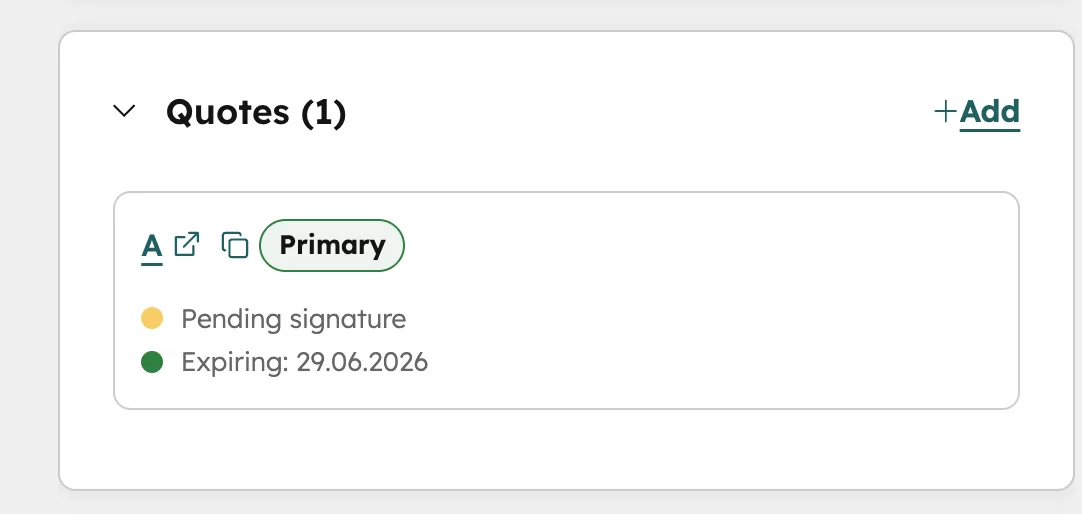
Im Deal trackst du Status, Aufrufe, Annahme, Ablaufdatum und fehlende Unterschriften. Für Sales Management gehören diese Daten in ein HubSpot Dashboard. Dann siehst du neben Forecast und Deal Betrag auch Angebotsstau, abgelaufene Angebote und offene Freigaben.
Welche Workflows kann ich nach der Angebotsannahme auslösen?
Nach der Annahme kannst du angebotsbasierte HubSpot Workflows starten. Typische Aktionen sind: Deal auf "Gewonnen" setzen, Team informieren, Onboarding Aufgabe erstellen, Kundendaten prüfen, Finance benachrichtigen und eine E-Mail zur Begrüßung senden.
Automatisierung lohnt sich erst, wenn dein Angebotsprozess sauber definiert ist. Sonst automatisierst du die Fehler gleich mit. Im HubSpot Setup verbinden wir Angebot, Deal Phasen, Pflichtfelder, Aufgaben und Übergabe an Delivery.
| Trigger | Automatische Aktion | Vorteil |
|---|---|---|
| Angebot genehmigt | Deal in Phase "Gewonnen" verschieben | Pipeline immer aktuell |
| Alle Unterschriften da | Team informieren und E-Mail zur Begrüßung senden | Sofortige Reaktion |
| Zahlung eingegangen | Onboarding Aufgabe erstellen | Onboarding startet ohne Wartezeit |
| Angebot abgelaufen | Nachfassaufgabe für Sales | Sales fasst rechtzeitig nach |
Fazit: So nutzt du HubSpot Angebote richtig
HubSpot Angebote funktionieren dann gut, wenn sie aus einem sauberen Deal Prozess kommen. Quote Template, Design, Gültigkeit, E-Signatur, Freigaben, Produkte, Preise, Rabatte, Versand und Tracking müssen vor dem ersten Rollout definiert sein. Dann erstellt dein Team Angebote schneller und du behältst den Überblick.
Unsere Empfehlung: Investiere zuerst in Setup und Standards. Danach erstellt dein Team Angebote schneller, hält Preise konsistenter und sieht im Deal, was wirklich passiert. Wie du deinen CRM Betrieb langfristig betreuen lässt, erfährst du bei unserer HubSpot Betreuung.
Häufige Fragen zu HubSpot Angeboten
Wie erstelle ich ein HubSpot Angebot?
Am saubersten erstellst du ein HubSpot Angebot direkt aus dem Deal. Dort wählst du ein Quote Template, prüfst Käufer- und Absenderdaten, ergänzt Produkte, Preise und Rabatte, setzt Gültigkeit und Annahmemethode und veröffentlichst den Angebotslink.
Was gehört in ein gutes HubSpot Quote Template?
Ein gutes Quote Template enthält Logo, klare Absenderdaten, Executive Summary, Käuferdaten, Leistungsblöcke, Produkte, Preise, Rabatte, Zahlungsbedingungen, Gültigkeit und Annahmemethode. Für Teams sind mehrere Templates sinnvoll, zum Beispiel für Setup Projekte, Retainer und Renewals.
Kann ich Produkte, Preise und Rabatte in HubSpot Angeboten steuern?
Ja, Produkte kommen aus der Produktbibliothek und können im Angebot mit Menge, Preis, Abrechnungsfrequenz, Startdatum, Steuer und Rabatt angepasst werden. Rabatte solltest du strukturiert pflegen, damit sie später im Deal und Reporting auswertbar bleiben.
Wie funktioniert die E-Signatur bei HubSpot Angeboten?
Du wählst bei der Angebotserstellung aus, welche Käufer unterschreiben müssen. Mindestens ein Käufer muss für die E-Signatur ausgewählt sein. Der Empfänger öffnet den Angebotslink, verifiziert sich per E-Mail und unterschreibt digital. Revenue Hub Professional enthält 25 E-Signaturen pro Nutzer und Monat, Enterprise 50.
Wie nutze ich Freigaben für HubSpot Angebote?
Freigaben prüfst du vor dem Versand. Typische Regeln sind Angebotswert, Rabatt, Produkt, Zahlungsbedingung oder Angebotsinhaber. Standardfreigaben reichen für einfache Schwellenwerte, erweiterte Freigaben (Revenue Hub Enterprise) helfen bei mehrstufigen Prozessen.
Wie tracke ich versendete HubSpot Angebote?
Du trackst HubSpot Angebote am Deal und in Angebotsansichten. Wichtig sind Status, Aufrufe, Annahme, Ablaufdatum, fehlende Unterschriften und offene Freigaben. Für Sales Management sollten diese Kennzahlen in ein Dashboard.
Wie automatisiere ich den Prozess nach der Angebotsannahme?
Über angebotsbasierte Workflows kannst du automatisch den Deal in die Phase "Gewonnen" verschieben, das Team benachrichtigen, eine E-Mail zur Begrüßung senden und Onboarding Aufgaben erstellen. Der Trigger ist die Angebotsannahme oder der Eingang aller Unterschriften.
Kann der Kunde das HubSpot Angebot als PDF herunterladen?
Ja, der Kunde öffnet das Angebot über den zugesandten Link im Browser und kann es dort als PDF herunterladen oder direkt drucken. Die PDF Version enthält alle Angebotsdetails inklusive Produkten, Preisen, Rabatten und Zahlungsbedingungen.