
Ja, HubSpot Workflows können Leads automatisch an den richtigen Vertriebler verteilen, Lifecycle-Phasen nach Verhalten hochstufen und dich warnen, wenn Deals in der Pipeline liegen bleiben. Diese drei Workflows fehlen aber in den meisten Setups, weil sie in keinem Default-Template stehen. Montagmorgen-Standup: Der Vertrieb sortiert Leads manuell nach Land in drei Outlook-Ordner. Marketing sucht in einer statischen Liste, welche Kontakte vom MQL zum SQL geworden sind. Sales fragt zum dritten Mal in dieser Woche, welche Deals seit zehn Tagen in der gleichen Phase stehen. Drei Stunden pro Woche an Pflegearbeit, die HubSpot von selbst erledigen würde. Wir sehen das in fast jedem Setup, das wir übernehmen. Die meisten Teams nutzen HubSpot Workflows für E-Mail-Sequenzen und das war es. Genau dort setzen die drei Workflows in diesem Artikel an.
Aus 90+ HubSpot-Setups sehen wir immer wieder die gleichen drei Workflows fehlen. Sie sind nicht spektakulär, sie sparen aber jede Woche Stunden. Und niemand baut sie, weil HubSpot sie nicht prominent vorschlägt. Wer Workflows bisher nur als Sequenz-Tool kennt, kann sich die Basics in unserem HubSpot Workflows Guide holen, hier geht es um die nächste Stufe.
Drei HubSpot Workflows fehlen in den meisten Setups: Lead-Routing nach Land per Round-Robin, das automatische Hochstufen der Lifecycle-Phase nach Verhalten und die Eskalation von Deals, die zu lange in einer Pipeline-Phase liegen. Jeder ist in 30 bis 60 Minuten gebaut. Die nötigen frei konfigurierbaren Workflows gibt es ab Sales Hub oder Marketing Hub Professional.
- Reihenfolge: Lifecycle, dann Routing, dann Eskalation
- Workflow-Goal „Lifecycle-Phase = Kunde" setzen
- Maximal drei bis sechs Stages pro Pipeline
Warum fehlen diese HubSpot Workflows in 90% der Setups?
Diese Workflows fehlen, weil die HubSpot Templates auf den Marketing-Funnel zielen und operative Sales-Automatisierungen von Hand gebaut werden müssen. HubSpot zeigt beim Workflow-Start eine Galerie mit fertigen Templates. Welcome-Sequenz, Lead-Nurturing, Re-Engagement. Das sind klassische Marketing-Workflows. Was fehlt: operative Automatisierungen, die im Hintergrund laufen und Sales-Arbeit ersetzen. Lead-Routing, Lifecycle-Pflege, Deal-Monitoring. Die werden in fast jedem Setup auf später vertagt.
- Default-Templates fokussieren auf Marketing-Funnel. Wer als Sales-Admin loslegt, findet keinen Start-Workflow für Round-Robin-Zuweisung oder Stage-Eskalation. Die müssen von Hand gebaut werden.
- Lead-Routing wird als "machen wir nachher" abgestempelt. Im kleinen Team funktioniert die Zuweisung per Bauchgefühl, ab fünf Vertrieblern bricht das System.
- Lifecycle-Phasen werden manuell gepflegt. Wir sehen oft, dass Marketing einmal pro Woche eine Liste durchklickt und Kontakte hochstuft. Drei Stunden pro Woche, die kein Mensch braucht.
- Deal-Stillstand fällt erst auf, wenn das Quartal vorbei ist. Dann ist der Lead kalt, der Verkäufer hat den Kontext vergessen, der Deal ist faktisch verloren.
- Workflow-Disziplin braucht jemanden, der die Plattform managt. Ohne Admin-Rolle landen Automatisierungen schnell auf der "irgendwann"-Liste. Mehr dazu unter HubSpot Admin.
Genau hier setzen die folgenden drei Workflows an. Sie laufen still im Hintergrund, jeder einzelne ist in 30 bis 60 Minuten gebaut, und der Effekt zeigt sich nach zwei Wochen messbar.
Was diese 3 Workflows ersetzen
Vorher: Manuelle Pflege
- Leads per Hand an Vertrieb verteilen
- Lifecycle-Phase wöchentlich durchklicken
- Deal-Stillstand im Standup erfragen
- Eigentümer per Slack/E-Mail benachrichtigen
Nachher: 3 stille Workflows
- Lead-Routing nach Land und Round-Robin
- Lifecycle steigt nach Verhalten automatisch
- Deal-Eskalation triggert nach X Tagen
- Notifications fallen automatisch an
Wie baue ich einen Lead-Routing-Workflow in HubSpot?
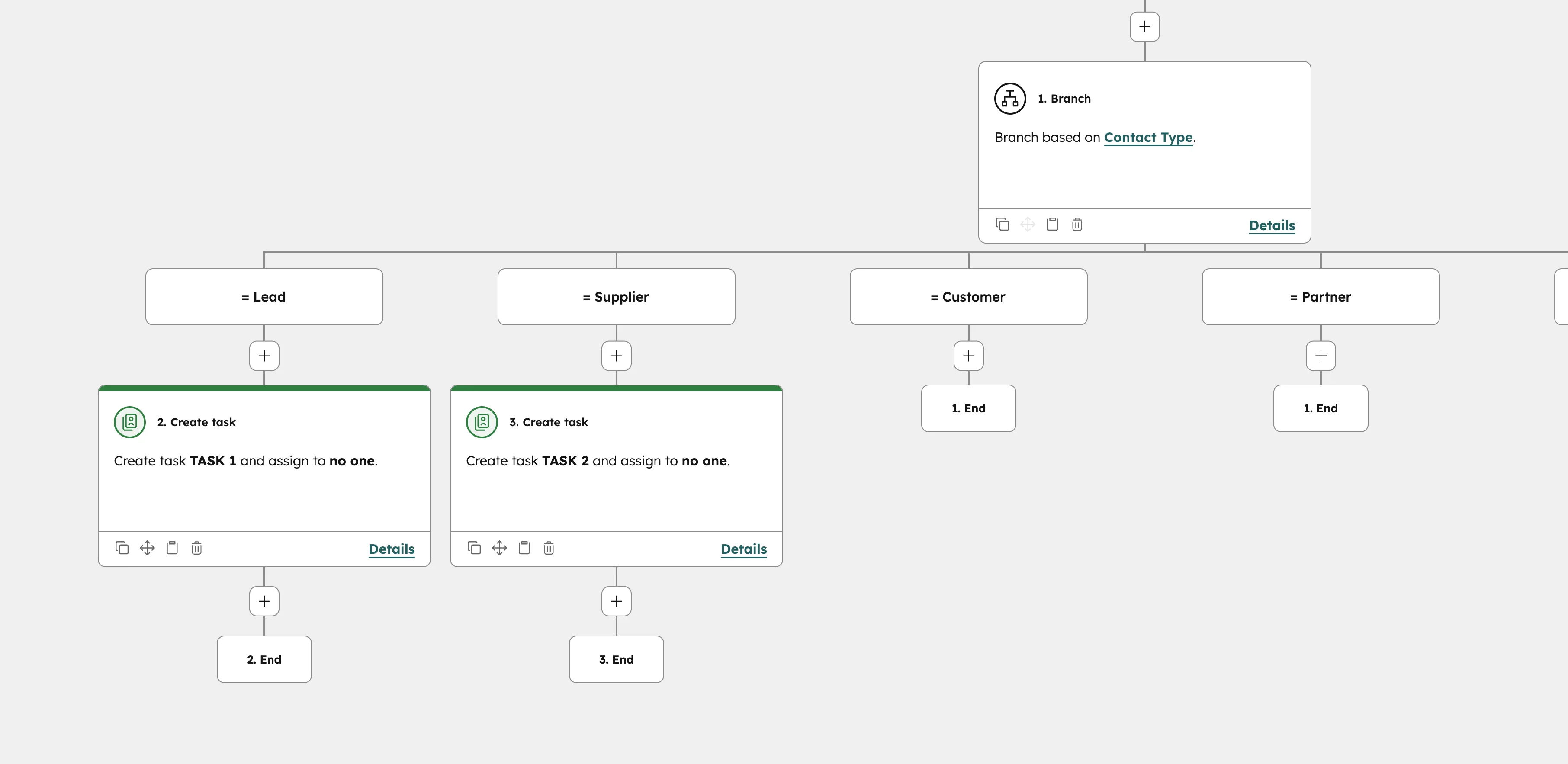
Einen Lead-Routing-Workflow baust du in HubSpot mit dem Trigger "Marketing Qualified Lead", If/Then-Branches nach Land und der Aktion "Rotate Records", die Leads per Round-Robin auf ein Sales-Team verteilt. Er fehlt in fast jedem Setup ab fünf Vertrieblern. Wer Leads nach Land, Branche oder Lead-Quelle an verschiedene Sales-Teams verteilen will, baut das genau einmal und vergisst es danach. Manuelles Sortieren entfällt komplett.
Das Setup, das wir bei 90% unserer Kunden bauen:
- Trigger: Neuer Kontakt mit Lifecycle-Phase "Marketing Qualified Lead". Re-Enrollment aus, sonst wird der Lead bei jedem Update neu zugewiesen.
- If/Then-Branch 1 (Land = DE): Zuweisung an das DE-Sales-Team per automatischer Lead-Rotation. HubSpot verteilt die Leads der Reihe nach auf die Team-Mitglieder.
- If/Then-Branch 2 (Land = AT oder CH): Zuweisung an das DACH-Team.
- If/Then-Branch 3 (alles andere): International-Queue mit einem Default-Owner.
- Property-Update: "HubSpot-Eigentümer" und "Lead Owner" werden gesetzt.
- E-Mail-Notification: Der zugewiesene Owner bekommt eine interne Mail mit Lead-Kontext.
- Slack-Notification (optional): Team-Channel bekommt einen Ping mit Firma + Land + Quelle.
- Edge Case: Wenn schon ein Owner gesetzt ist, Workflow überspringen. Verhindert, dass bestehende Leads neu verteilt werden.
Was du für diesen Workflow brauchst: eine Custom-Property "Lead Source", eine sauber gepflegte "Country"-Property und definierte Sales-Teams in HubSpot. Wer hier noch Lücken hat, sollte vorher die Property-Struktur sortieren. Das ist Teil unseres HubSpot Setup bei jedem neuen Kunden.
Effekt nach zwei Wochen: Leads landen ohne Verzögerung beim richtigen Vertriebler. Niemand fragt mehr im Standup "wer hat den Lead aus Wien?". Die Response-Zeit auf neue MQLs sinkt typischerweise von einem halben Tag auf unter eine Stunde.
Wie automatisiere ich die Lifecycle-Phase in HubSpot mit einem Workflow?
Die Lifecycle-Phase automatisierst du in HubSpot mit einem Workflow, der Kontakte bei definiertem Verhalten wie mehreren Pricing-Seitenaufrufen auf SQL hochstuft und nach 90 Tagen Inaktivität zurück auf MQL setzt. Die meisten Teams pflegen Lifecycle-Phasen dagegen manuell. Marketing klickt einmal pro Woche eine Liste durch und stuft Kontakte vom MQL zum SQL hoch. Diese Pflegearbeit erledigt HubSpot in zehn Sekunden selbst. Voraussetzung: Du definierst, welches Verhalten den Sprung rechtfertigt.
Das Setup für einen klassischen Lifecycle-Auto-Update-Workflow:
- Trigger 1: Kontakt hat in den letzten 14 Tagen drei oder mehr Pricing-Seiten besucht. Trigger über "Seitenaufrufe" mit URL-Filter.
- Trigger 2 (ODER): Kontakt hat einen Lead-Magnet aus dem Bottom-of-Funnel heruntergeladen (z.B. ROI-Rechner, Demo-Anfrage).
- Trigger 3 (ODER): Kontakt hat auf eine Sales-Mail mit einem konkreten Antwortwert reagiert.
- Aktion 1: Lifecycle-Phase auf "Sales Qualified Lead" hochstufen.
- Aktion 2: Lead-Score-Property um einen definierten Wert erhöhen (typisch +20).
- Aktion 3: Notification an den zugewiesenen Sales-Owner mit Hinweis auf den auslösenden Event.
- Auto-Downgrade-Branch: Bei 90 Tagen Inaktivität (kein Seitenaufruf, keine E-Mail-Öffnung, keine Aktivität) zurück auf MQL.
Wer mit Lead-Scoring arbeitet, koppelt diesen Workflow am besten an einen klaren Score-Schwellenwert. Wenn der Score über 80 steigt, automatischer Lifecycle-Sprung. Details zum sauberen Scoring-Modell in unserem Artikel zur HubSpot Lead Scoring Methodik. Der Lifecycle-Workflow ist die Aktion, das Scoring ist die Logik dahinter.
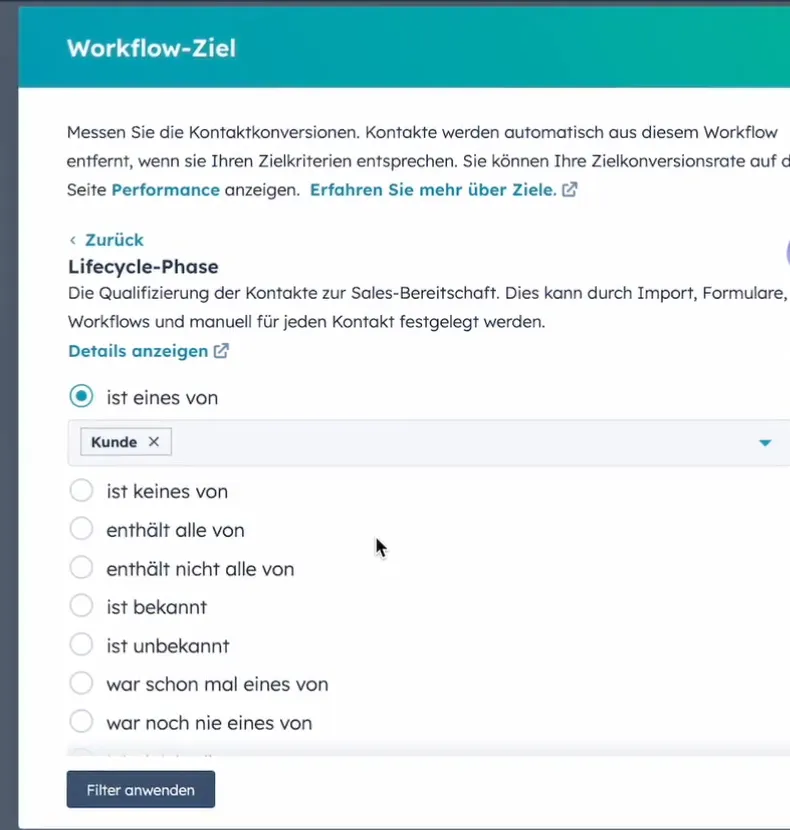
Eugen aus dem Video: Was wir oft sehen, ist dass ein Lead schon nach zwei E-Mails kaufen will. Aber weil niemand den Kontakt aus dem Nurturing-Workflow nimmt, kriegt er trotzdem noch acht E-Mails mit "Hey, hast du Lust zu kaufen?". Der Kunde denkt sich nur: Ich habe doch gestern erst gekauft, warum schreibst du mir das? Mit dem Auto-Update und einem sauberen "Goal" im Workflow fliegt der Lead automatisch raus, sobald die Lifecycle-Phase Kunde erreicht ist.
Am meisten bringt dabei das "Goal"-Feature im Workflow-Editor. Es ist gut sichtbar eingebaut, aber kaum jemand klickt drauf. Setze als Workflow-Goal "Lifecycle-Phase = Kunde". Sobald ein Kontakt das Ziel erreicht, fliegt er aus jedem Marketing-Workflow automatisch raus. Conversion-Rate des Workflows lässt sich danach sauber tracken. Mehr Kontext zu den Phasen findest du im Lifecycle-Phase-Guide.
Wie eskaliere ich liegen gebliebene Deals in HubSpot automatisch?
Liegen gebliebene Deals eskalierst du in HubSpot mit einem Workflow, der nach X Tagen in derselben Pipeline-Phase je nach Deal-Wert eine Aufgabe, eine CC an den Sales-Manager oder eine Slack-Nachricht auslöst. Dieser dritte Workflow steht in fast keinem Setup. Deals bleiben in einer Pipeline-Phase liegen, Sales merkt es erst am Quartals-Review, und dann ist es zu spät. Eine simple Time-in-Stage-Logik mit Eskalation nach Deal-Wert löst das in einem Workflow.
Das Setup für eine wertgestufte Deal-Eskalation:
- Trigger: Deal steht seit X Tagen in der gleichen Pipeline-Phase. X variiert pro Phase: Discovery 7 Tage, Proposal 10 Tage, Verhandlung 14 Tage.
- Branch nach Deal-Wert (klein, <5.000€): Reminder-Aufgabe an den Deal-Owner mit Vorschlag, den Lead anzurufen.
- Branch nach Deal-Wert (mittel, 5.000 bis 25.000€): Reminder-Aufgabe an Owner + automatische CC an den Sales-Manager.
- Branch nach Deal-Wert (groß, >25.000€): Slack-Notification an Sales-Lead + manuelle Review-Aufgabe.
- Aktion in allen Branches: Aufgabe "Deal-Review" wird mit Fälligkeit in 48 Stunden angelegt.
- Zweite Eskalationsstufe: Wenn der Deal nach weiteren 14 Tagen immer noch in der gleichen Stage steht, automatisches Demote auf "Lost" mit Pflicht-Property "Lost Reason".
Deal-Eskalation in zwei Stufen
- 1StillstandX Tage in derselben Phase
- 2BranchNach Deal-Wert gestaffelt
- 3Review-AufgabeFällig in 48 Stunden
- 4Zweite StufeNach 14 Tagen auf Lost
Was du dafür brauchst: definierte Stage-Times pro Pipeline (HubSpot hat dafür die Property "Time in current deal stage" eingebaut), einen sauber gepflegten Deal-Wert und eine Pipeline mit nicht zu vielen Stages. Wer 14 Pipeline-Phasen hat, bekommt das nicht sauber automatisiert. Drei bis sechs Stages sind das Maximum, das wir empfehlen. Das gehört zum Standard-Setup im HubSpot Sales Hub.
Effekt nach einem Quartal: Pipeline ist deutlich kleiner, aber jeder Deal darin hat Bewegung. Forecast-Genauigkeit steigt messbar. Sales-Manager müssen nicht mehr im Standup nach toten Deals fragen, die Eskalation passiert von selbst.
Welche Voraussetzungen brauchen diese HubSpot Workflows?
Diese HubSpot Workflows brauchen eine Professional-Lizenz, die Properties Lead Source, Country und Lead Score, saubere Pipeline-Stages und definierte Sales-Teams. Sie funktionieren nur, wenn die Datenbasis stimmt. Wer auf einer unsauberen HubSpot-Instanz aufsetzt, baut Automatisierungen, die in alle Richtungen feuern. Was vorher steht:
- Lizenz-Tier: Sales Hub Professional oder Marketing Hub Professional. Sales Hub Starter hat nur bis zu 50 Workflows mit eingeschränkten Triggern und Aktionen, Marketing Hub Starter nur einfache Formular- und E-Mail-Automatisierung. Frei konfigurierbare Workflows gibt es ab Professional.
- Custom-Properties: "Lead Source", "Country", "Lead Score", "Time in current stage". Die ersten drei oft als manuelle Pflicht-Felder im Formular, der vierte ist HubSpot-Standard.
- Saubere Pipeline-Stages: Drei bis sechs Phasen pro Pipeline, klare Übergangs-Kriterien. Mehr dazu in unserem Artikel zur HubSpot Automatisierung & Datenqualität.
- Definierte Sales-Teams: Unter "Einstellungen, Benutzer und Teams" mit korrekter Zuordnung. Round-Robin funktioniert nur mit Team-Setup.
- Slack-Integration (optional): Für die Notification-Aktionen. Funktioniert auch ohne, dann eben nur per E-Mail.
Empfohlene Reihenfolge beim Bau: erst Lifecycle-Auto-Update (Basis für alles andere), dann Lead-Routing (braucht definierte Lifecycle-Phasen als Trigger), zuletzt Deal-Eskalation (braucht saubere Pipeline und Deal-Werte). Wer das in dieser Reihenfolge baut, vermeidet das Henne-Ei-Problem.
Welche Fehler passieren beim Bau von HubSpot Workflows am häufigsten?
Die häufigsten Fehler beim Bau von HubSpot Workflows sind falsche Re-Enrollment-Regeln, zu komplexe Branches, fehlende Tests, fehlende Suppression-Listen und Property-Updates ohne History. Wir übernehmen oft Setups, in denen Workflows existieren, aber nicht laufen wie sie sollen. Fünf Fehler-Muster, die uns regelmäßig begegnen:
- Re-Enrollment-Regeln fehlen oder sind falsch gesetzt. Default ist "Workflow läuft einmal pro Kontakt". Wer einen Lifecycle-Workflow ohne Re-Enrollment baut, verliert alle Kontakte, die das Trigger-Kriterium ein zweites Mal erfüllen.
- Branch-Logik zu komplex. Mehr als drei verschachtelte If/Then-Verzweigungen werden unwartbar. Lieber zwei Workflows hintereinander als einer mit zehn Branches.
- Keine Testphase mit Sample-Kontakten. HubSpot hat einen Test-Modus pro Workflow. Wir sehen oft, dass der Workflow live geht ohne einen einzigen Test-Lauf. Drei Test-Kontakte mit unterschiedlichen Werten reichen, um die Logik zu validieren.
- Fehlende Suppression-Listen. Wer Marketing-E-Mails versendet, sollte aktive Sales-Opportunities, Bestandskunden und Konkurrenz-Domains automatisch ausschließen. Eine zentrale "Exclude from Marketing"-Liste, die in jedem Workflow als Suppression eingehängt ist.
- Property-Updates ohne History. Wenn ein Workflow eine Lifecycle-Phase überschreibt, sollte das in einer separaten Property "Lifecycle Source" mitprotokolliert werden. Sonst weißt du in drei Monaten nicht mehr, warum der Lead auf SQL steht.
Eugen aus dem Video: Was viele machen, ist sie bauen einen Nurturing-Workflow über 30 oder 40 Tage mit zehn E-Mails. Schöner Workflow. Aber sie setzen kein Goal. Der Lead kauft nach Mail 2 und kriegt trotzdem noch acht weitere Mails. Das ist der häufigste Fehler. Goal setzen, dann fliegt der Kontakt automatisch raus.
Wer einen bestehenden Workflow-Stack auf diese fünf Punkte prüfen lassen will: das ist Teil unseres HubSpot Setup und der laufenden HubSpot Admin Betreuung.
Häufige Fragen zu HubSpot Workflows
Welcher HubSpot Tier ist für komplexe Workflows nötig?
Frei konfigurierbare Workflows mit If/Then-Branches und mehrstufiger Logik brauchen Sales Hub Professional (ab ca. 100€ pro Sales-Lizenz und Monat, Listenpreis) oder Marketing Hub Professional (ab ca. 880€ pro Monat, Listenpreis). Sales Hub Starter hat bis zu 50 Workflows mit eingeschränkten Triggern und Aktionen, Marketing Hub Starter nur einfache Formular- und E-Mail-Automatisierung mit bis zu 10 Aktionen. Wer Lead-Routing, Lifecycle-Auto-Update oder Deal-Eskalation bauen will, kommt am Professional-Tier nicht vorbei. Details zu den Lizenz-Stufen in unserem Artikel zu den HubSpot Kosten.
Wie viele aktive Workflows sind sinnvoll?
In unseren Setups laufen typischerweise 15 bis 40 aktive Workflows pro Account. Weniger ist meist ein Zeichen für ungenutzte Automatisierung, mehr deutet auf historisch gewachsenen Wildwuchs hin. Wichtiger als die Zahl ist, dass jeder Workflow eine klare Funktion hat und regelmäßig auf seine Erfolgs-Rate geprüft wird. Wir empfehlen ein Quartals-Review aller aktiven Workflows.
Kann ich einen Workflow zwischen Sales und Marketing teilen?
Ja. Workflows in HubSpot sind nicht an einen Hub gebunden, sie greifen auf die gemeinsame Datenbank zu. Ein Lifecycle-Workflow, der von Marketing-Verhalten getriggert wird und eine Sales-Aktion auslöst (z.B. Owner-Zuweisung), ist genau der Übergang, der Sales und Marketing alignt. Voraussetzung ist, dass beide Teams die gleiche Definition für die Lifecycle-Phasen haben.
Wie teste ich einen Workflow sicher, ohne echte Leads zu beeinflussen?
HubSpot hat einen eingebauten Test-Modus. Pro Workflow kannst du im Editor unter "Test" einen oder mehrere Sample-Kontakte auswählen und den Workflow für sie simulieren, ohne dass E-Mails rausgehen oder Properties geändert werden. Wir empfehlen drei Test-Kontakte mit unterschiedlichen Property-Werten, damit auch die Branches durchgespielt werden. Erst danach den Workflow scharfschalten.
Was ist Re-Enrollment und wann brauche ich es?
Re-Enrollment legt fest, ob ein Kontakt einen Workflow mehrfach durchlaufen kann. Default ist "nein, einmal pro Kontakt". Du brauchst Re-Enrollment immer dann, wenn das Trigger-Kriterium wiederholt eintreten kann. Beispiel: Ein Lifecycle-Auto-Update soll auch dann triggern, wenn ein Kontakt nach einem Downgrade wieder die Schwelle überschreitet. Bei Routing-Workflows ist Re-Enrollment dagegen meist nicht gewollt, sonst werden zugewiesene Leads neu verteilt.
Wie messe ich, ob ein Workflow erfolgreich läuft?
Über das Goal-Feature im Workflow-Editor. Du setzt ein Zielkriterium (z.B. "Lifecycle-Phase = Kunde"), HubSpot misst dann automatisch die Conversion-Rate des Workflows. Zusätzlich kannst du im Performance-Tab sehen, wie viele Kontakte aktuell im Workflow sind, wie viele ihn abgeschlossen haben und wo sie gegebenenfalls hängen bleiben. Ohne Goal hast du keine Erfolgsmessung.
Welche Workflows sind im HubSpot Free Tier möglich?
In den kostenlosen HubSpot Tools gibt es keine Workflows. Du hast nur einfache Automatisierungen: eine automatische E-Mail pro Formular und eine automatisierte Aktion bei E-Mails. Sequenzen gibt es erst ab Sales Hub Professional. Frei konfigurierbare Workflows mit If/Then-Logik gibt es ab dem Professional-Tier. Wer ernsthaft automatisieren will, kommt an einem kostenpflichtigen Hub nicht vorbei.
Kann HubSpot automatisch warnen, wenn Deals in der Pipeline liegen bleiben?
Ja. Ein Workflow auf Basis der Property "Time in current deal stage" erkennt Deals, die zu lange in derselben Phase stehen, zum Beispiel 7 Tage in Discovery oder 14 Tage in Verhandlung. Je nach Deal-Wert legt er eine Aufgabe für den Owner an, setzt den Sales-Manager in CC oder schickt eine Slack-Nachricht an den Sales-Lead. Dafür brauchst du frei konfigurierbare Workflows ab Sales Hub Professional.


