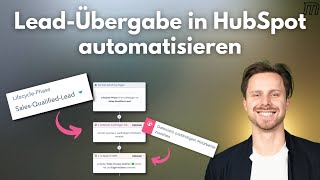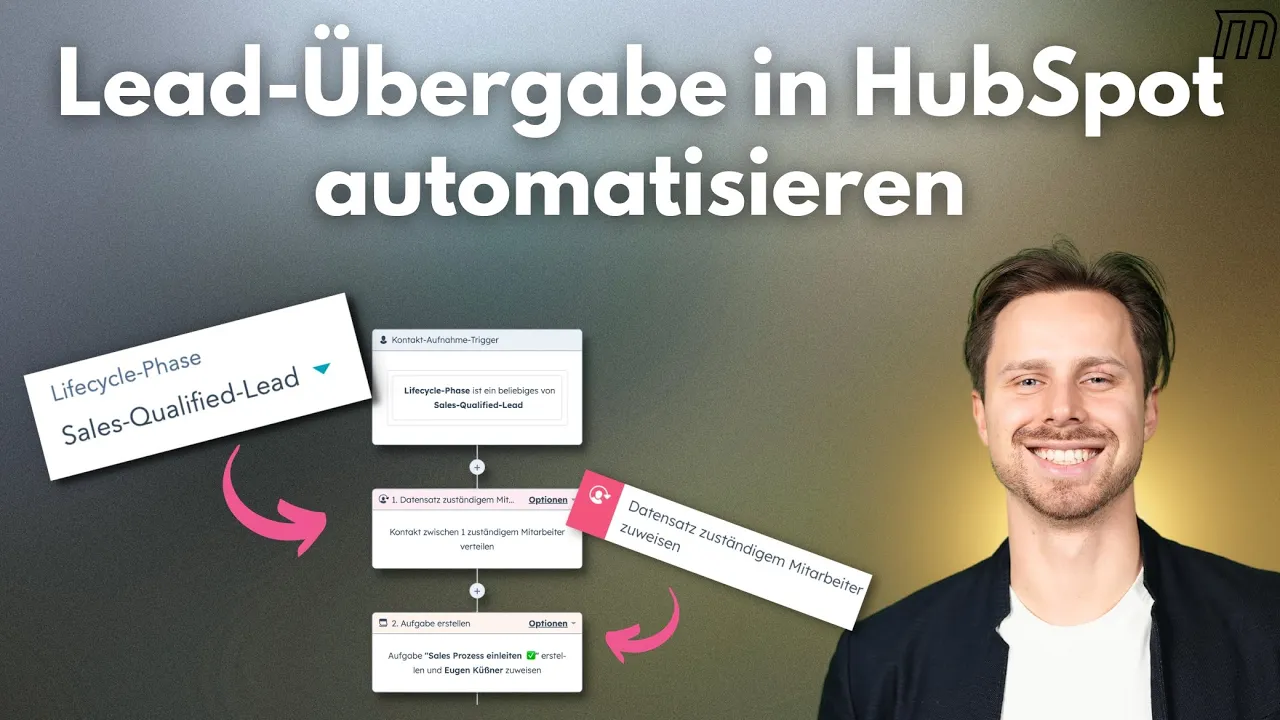
In HubSpot gehen Leads meist an 6 Stellen verloren: Form-Submissions ohne Owner, Workflows ohne Re-Enrollment, Lifecycle-Phasen ohne Automatik, Pipeline-Stufen ohne Erinnerung, Aufgaben ohne Owner und fehlendes Re-Engagement. Alle 6 prüfst du in rund 30 Minuten selbst.
Das Muster kennst du vielleicht: Leads kommen rein, HubSpot zeigt sie an, und Wochen später ist trotzdem kein Angebot rausgegangen. Oft hatte der Lead Interesse, und das Setup hat ihn unterwegs verloren.
Für jede Stelle siehst du, woran du sie erkennst und wie du sie behebst, mit Beispielen aus 90+ HubSpot-Audits.
In HubSpot gehen Leads meist an 6 Stellen verloren: Form-Submissions ohne Owner, Workflows ohne Re-Enrollment, Lifecycle-Phasen ohne Automatik, Pipeline-Stufen ohne Erinnerung, Aufgaben ohne Owner und fehlendes Re-Engagement. In unseren Audits werden durchschnittlich 30 bis 50 Prozent der Form-Submissions nie aktiv bearbeitet. Alle 6 Stellen prüfst du in rund 30 Minuten selbst.
- Jeder Form-Submission per Workflow einen Owner zuweisen
- Re-Enrollment für Formular-Trigger aktivieren
- Erinnerung nach 7 Tagen in „Angebot versendet" setzen
Wie merkst du, dass Leads in HubSpot verloren gehen?
Dass Leads in HubSpot verloren gehen, merkst du daran, dass der Pipeline-Wert nicht zur Anzahl deiner Form-Submissions passt. HubSpot zeigt dafür keine Fehlermeldung. Marketing meldet 80 Leads im Monat, Sales bearbeitet 22 davon, und niemand kann genau erklären, was zwischen diesen beiden Zahlen passiert.
Konkrete Hinweise, dass du Leads in HubSpot verlierst: Kontakte mit Lifecycle-Phase "Lead", die seit über 60 Tagen unverändert sind. Deals, die seit Wochen in derselben Pipeline-Stufe stehen. Form-Submissions ohne zugewiesenen Lead-Owner. E-Mail-Sequenzen, die Kontakte nie erreichen, weil ein Workflow-Filter im Weg steht. Wenn du dich beim Forecast-Meeting fragst "Wo ist eigentlich der Lead von letzter Woche?", hast du das Symptom direkt vor dir.
In unseren Audits aus 90+ Projekten finden wir die gleichen 6 Stellen immer wieder. Es sind Konfigurationslücken im Setup, HubSpot selbst funktioniert dabei korrekt. Jede dieser Stellen prüfst du in unter 30 Minuten, sobald du weißt, wo du hinschauen musst.
Stelle 1: Was passiert mit Form-Submissions ohne Lead-Owner in HubSpot?
Form-Submissions ohne Lead-Owner landen in HubSpot zwar als Kontakt im CRM, erscheinen aber in keiner persönlichen Lead-Ansicht, und niemand bearbeitet sie.
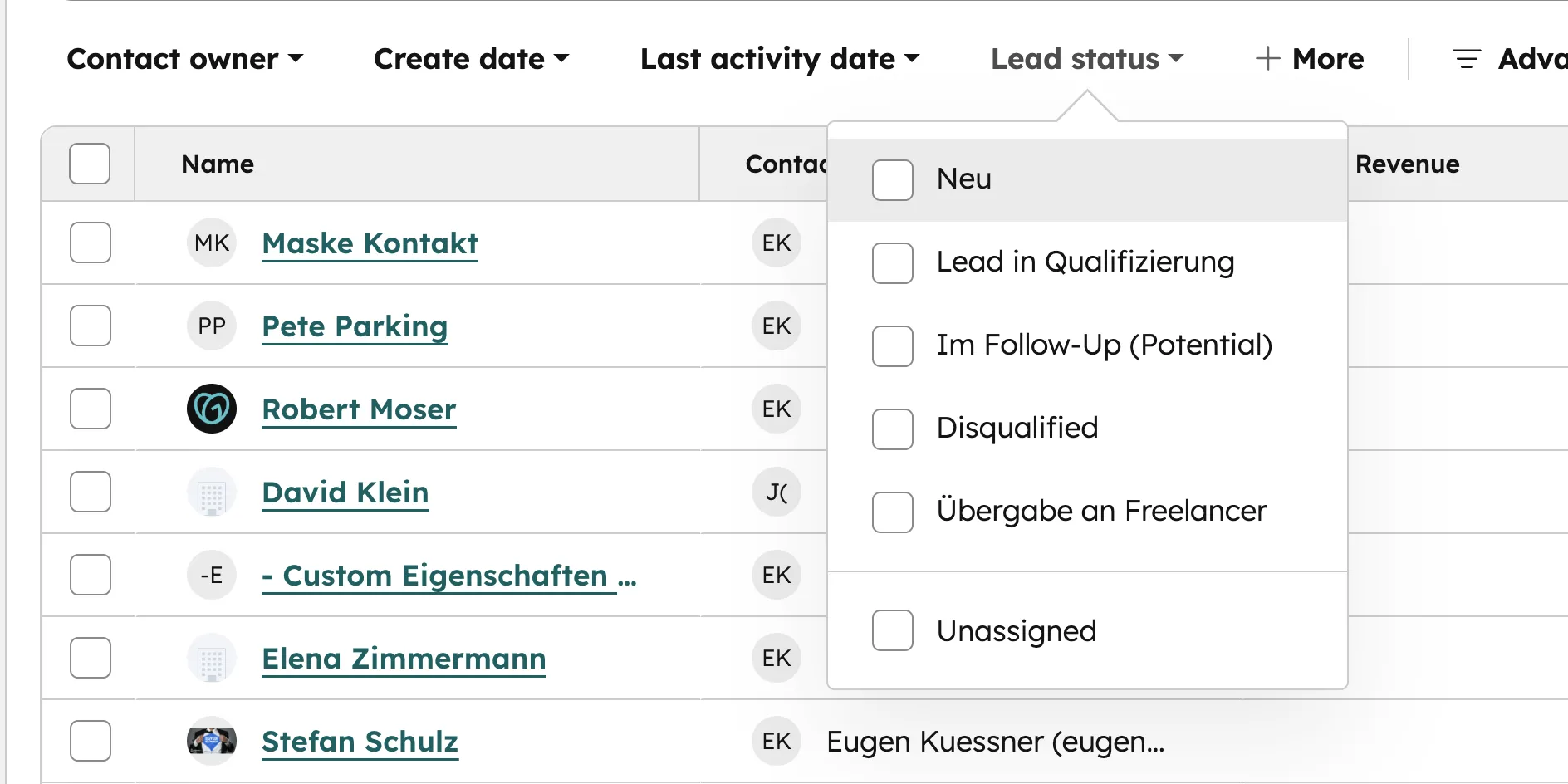
Symptom: Kontakte werden über Forms erfasst, aber kein Sales-Mitarbeiter ist zugewiesen. Ursache: Form-Submission triggert keinen Routing-Workflow oder das Property "HubSpot-Owner" bleibt leer. Fix: Workflow erstellen, der bei jeder Form-Submission einen Owner per Round-Robin zuweist.
Das ist die häufigste Stelle, an der Leads verschwinden. Ein Kontakt füllt das Formular auf deiner Webseite aus, landet in HubSpot, und niemand bekommt eine Benachrichtigung. Der Kontakt steht in der Liste "Alle Kontakte", aber niemand fühlt sich verantwortlich. Nach 48 Stunden ist der Lead kalt, nach einer Woche ist er weg.
Die technische Ursache liegt im Property "HubSpot-Owner". Wenn dieses Feld leer bleibt, taucht der Kontakt in keiner persönlichen Lead-Ansicht auf, in keinem "Meine offenen Leads"-Filter, in keiner Sales-Sequenz mit Owner-Filter. Der Lead ist im System, die Personen, die ihn bearbeiten sollen, sehen ihn aber nicht.
Lösung: Geh in HubSpot auf Automation → Workflows → Neuer Workflow → Trigger "Form-Submission". Als Aktion: "HubSpot-Owner setzen" via Round-Robin oder feste Zuweisung nach Region/Branche. Mehr zur Logik dahinter im Guide zu Lead-Routing in HubSpot. Aktiviere zusätzlich eine interne Benachrichtigung an den zugewiesenen Owner, damit der Lead nicht still im CRM liegt.
Stelle 2: Warum nehmen HubSpot Workflows mit "Enroll Once" Leads nie wieder auf?
HubSpot Workflows starten standardmäßig nur einmal pro Kontakt. Ohne aktiviertes Re-Enrollment löst eine zweite Anfrage desselben Kontakts deshalb keine Sales-Aktion aus.
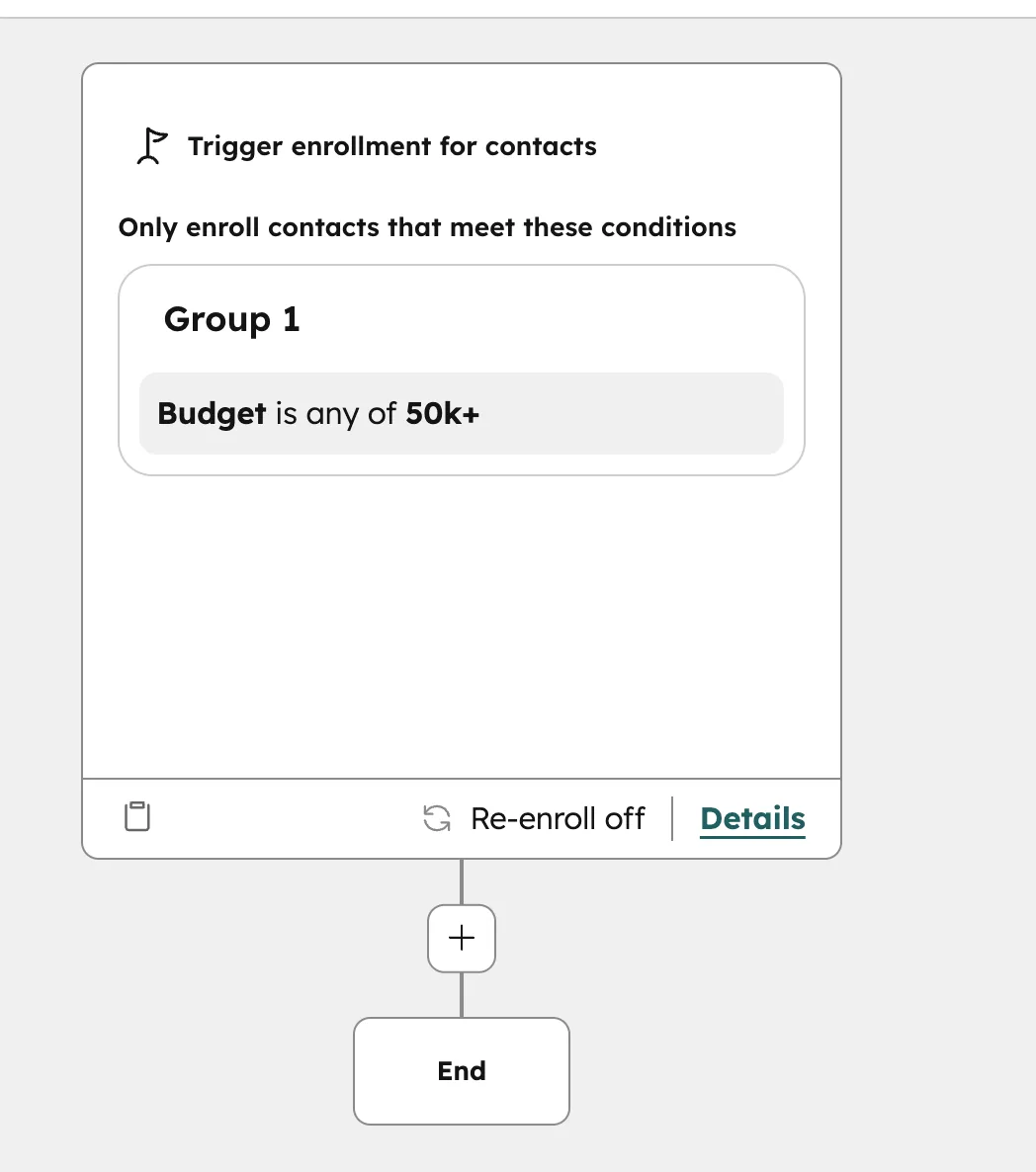
Symptom: Ein Kontakt war einmal im Workflow, kommt aber nie wieder rein, obwohl er das Trigger-Kriterium wieder erfüllt. Ursache: "Re-enroll" ist deaktiviert, oder der Trigger ist als statisches Filterkriterium konfiguriert. Fix: Re-Enrollment in den Workflow-Settings aktivieren.
Diese Default-Einstellung ist ein häufiger Grund für verlorene Leads. Beispiel: Du hast einen Workflow "Bei Form-Submission Demo-Buchung → Sales-Aufgabe erstellen". Der Kontakt füllt das Formular im Januar aus. Im Mai füllt er es wieder aus. Der Workflow startet nicht erneut, weil der Kontakt schon einmal drin war.
Die zweite Anfrage geht damit verloren. Sales bekommt weder Aufgabe noch Slack-Ping noch E-Mail. Der Kontakt sieht weiter nur allgemeinen Marketing-Content, weil das Sales-Signal fehlt. Bei aktiv beworbenen Lead-Magneten (Whitepaper, Demo, Webinar) gehen so viele Leads verloren.
Lösung: Öffne den Workflow → Settings → Re-Enrollment → aktiviere "Re-enroll contacts when they meet the trigger again". Wähle dann gezielt aus, welche Trigger zu einem Re-Enrollment führen sollen. Bei Form-Submissions als Trigger ist Re-Enrollment in der Regel sinnvoll. Bei statischen Listen ("Lifecycle-Phase = Lead") nicht. Mehr zu sauberer Workflow-Logik im Workflow-Guide.
Stelle 3: Warum bleibt die Lifecycle-Phase in HubSpot stehen?
Die Lifecycle-Phase bleibt in HubSpot stehen, wenn kein Workflow sie automatisch hochsetzt, denn manuell pflegt sie im Vertrieb kaum jemand.
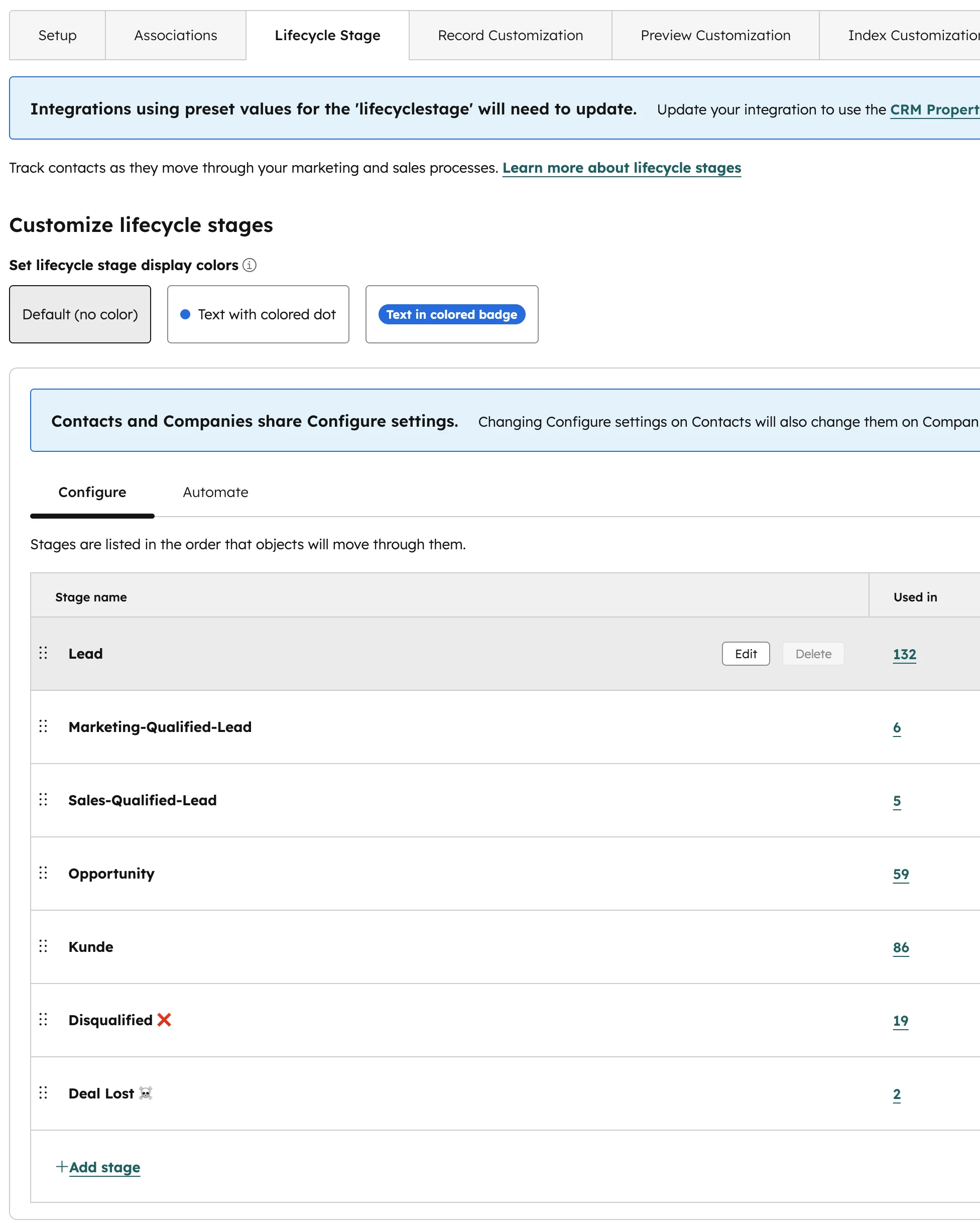
Symptom: Hunderte Kontakte stehen in Lifecycle-Phase "Lead" oder "MQL" und bewegen sich nicht weiter. Ursache: Kein Workflow setzt die Lifecycle-Phase automatisch hoch, manuell macht es niemand. Fix: Stage-Übergänge per Workflow automatisieren, gekoppelt an Sales-Aktionen oder Deal-Stages.
Die Lifecycle-Phase ist HubSpots zentrales Property zur Lead-Reifung. Wird dieses Feld nicht aktualisiert, stimmt das Reporting nicht mehr. Du siehst 1.200 Kontakte als "Lead", obwohl 300 davon längst Kunden sind. Du siehst 80 als "MQL", obwohl 50 nie an Sales übergeben wurden. Das Reporting zeigt dann den Stand von vor zwei Jahren.
Manuelle Pflege funktioniert hier nicht. Sales-Mitarbeiter klicken die Lifecycle-Phase nicht händisch hoch. Marketing wartet darauf, dass Sales liefert. Beide warten, der Kontakt steckt fest. Ohne Automatisierung bleibt die Lifecycle-Phase deshalb praktisch leer.
Lösung: Baue einen Workflow für jeden Stage-Übergang. Beispiel: "Wenn Deal mit verknüpftem Kontakt erstellt → Lifecycle-Phase auf Opportunity setzen". "Wenn Deal Closed Won → Lifecycle-Phase auf Customer setzen". HubSpot setzt einige dieser Übergänge automatisch, andere nicht. Prüfe in den Settings unter "Properties → Lifecycle-Stage", welche Defaults aktiv sind. Hintergrund zur richtigen Stage-Logik findest du im Lead-Management-Guide.
Stelle 4: In welcher Pipeline-Stufe bleiben Deals in HubSpot liegen?
Deals bleiben in HubSpot meist in der Pipeline-Stufe „Angebot versendet" liegen, weil dort weder eine Owner-Aktion noch eine automatische Erinnerung definiert ist.
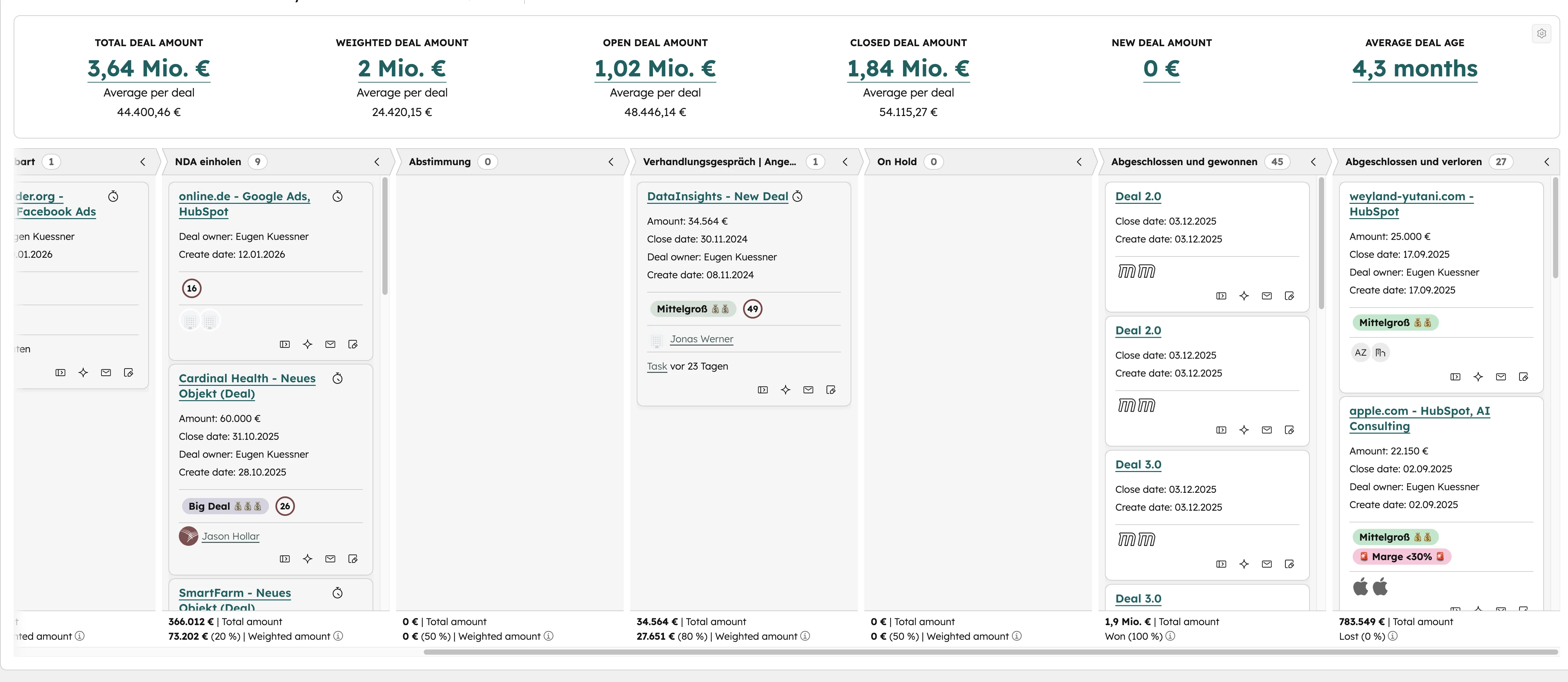
Symptom: Eine bestimmte Pipeline-Stufe sammelt Deals an, aus der nie etwas rausgeht. Klassisch: "Angebot versendet" oder "In Prüfung". Ursache: Keine Stufen-spezifische Aktion oder Erinnerung definiert. Fix: Pro Pipeline-Stufe eine klare Owner-Aktion + automatische Erinnerung nach X Tagen.
Jede Sales-Pipeline hat eine Stufe, in der Deals systematisch hängen bleiben. Bei 80% unserer Audit-Kunden ist das die Stufe "Angebot versendet". Der Sales-Mitarbeiter schiebt den Deal hier rein, schickt das PDF raus, und dann passiert nichts. Es gibt weder eine Erinnerung nach 7 Tagen noch ein Follow-up nach 14 Tagen oder einen automatischen Push nach 30 Tagen.
Was fehlt, ist eine Definition pro Stufe: Was muss passieren, damit der Deal weitergeht? Wer ist verantwortlich? Was passiert, wenn nichts passiert? Ohne diese Definition bleiben Deals in der Stufe liegen. Sie altern, der Forecast wird unbrauchbar, und Sales verlässt sich darauf, dass "der Kunde sich schon meldet".
Lösung: Geh jede Pipeline-Stufe durch und definiere drei Dinge: (1) Was ist die Definition of Done der Stufe? (2) Welche Aktion soll der Owner ausführen? (3) Nach welcher Zeit ohne Aktivität feuert eine Erinnerung? Setze diese als Workflow um: Trigger "Deal-Stufe = Angebot versendet UND letzte Aktivität > 7 Tage" → Aktion "Aufgabe an Owner: Follow-up Call". Die Pipeline-Mechanik im Detail steht im Deal-Pipeline-Guide.
Stelle 5: Warum landen HubSpot Aufgaben bei niemandem?
HubSpot Aufgaben landen bei niemandem, wenn ein Workflow sie ohne Owner erstellt. Dann erscheinen sie in keiner Task-Queue.
Symptom: Workflow erstellt Aufgaben, aber sie tauchen in keiner Task-Queue auf. Ursache: Aufgabe wird ohne Owner erstellt, oder der Default-Owner ist auf "No Owner" gesetzt. Fix: Im Workflow den Task-Owner explizit auf "Contact Owner" oder "Deal Owner" setzen.
Über Aufgaben läuft in HubSpot die tägliche Arbeit im Vertrieb. Erstellt ein Workflow eine Aufgabe ohne Owner, ist niemand dafür zuständig. Sie taucht nicht in der Task-Queue eines Mitarbeiters auf. Sie erscheint nicht im Daily-Digest. Sie wird nie erledigt.
Das passiert besonders oft bei Workflows, die du aus Templates importiert hast oder vor zwei Jahren angelegt hast. Der damalige Owner ist deaktiviert, das Routing wurde nie aktualisiert, das Default-Owner-Feld bleibt leer. Die Aufgabe wird technisch korrekt erstellt und ist trotzdem für niemanden sichtbar.
Lösung: Im Workflow-Editor bei der Action "Aufgabe erstellen" das Feld "Assigned to" prüfen. Setze es auf "Contact Owner" oder "Deal Owner", nicht auf einen festen User. So bleibt das Routing stabil, auch wenn Mitarbeiter wechseln. Zusätzlich: Aktiviere unter Settings → Notifications die E-Mail-Benachrichtigung "Task assigned to me", damit der Owner aktiv informiert wird. Mehr Detail-Konfiguration im Aufgaben-Guide.
Stelle 6: Was passiert ohne Re-Engagement-Workflow in HubSpot?
Ohne Re-Engagement-Workflow bleiben inaktive Leads dauerhaft ungenutzt im CRM liegen, obwohl sie schon Marketing-Touchpoints oder ein Erstgespräch hatten.
Symptom: Tausende Kontakte mit Status "Open" oder "Attempted to contact" liegen seit Monaten im CRM, ohne dass jemand sie noch einmal anspricht. Ursache: Es gibt keinen Workflow, der inaktive Leads automatisch wieder ins Spiel bringt. Fix: Re-Engagement-Workflow mit Trigger "Letzte Aktivität > 90 Tage UND Lifecycle = Lead".
Diese Stelle kostet am meisten, weil es um Leads geht, die du schon einmal hattest. Sie haben Marketing-Touchpoints durchlaufen, waren in Sequenzen, hatten vielleicht sogar ein Erstgespräch und haben sich dann nicht mehr gemeldet. Ohne Re-Engagement-Mechanik liegen sie für immer in deinem CRM, bis du sie irgendwann manuell löschst oder ignorierst.
In den meisten Setups gibt es keinen aktiven Re-Engagement-Prozess, also weder einen Wiederansprache-Workflow noch eine "Reaktivierung Q3"-Liste oder eine E-Mail an lange inaktive Kontakte. Marketing konzentriert sich auf neue Leads, Sales auf die heißen Deals, und die Kontakte dazwischen spricht niemand an.
Lösung: Baue einen Workflow mit dem Trigger "Letzte Kontakt-Aktivität älter als 90 Tage UND Lifecycle-Phase = Lead/MQL". Aktion: Sende eine kurze, kontextbezogene Reaktivierungs-Mail oder erstelle eine Sales-Aufgabe für einen Reaktivierungs-Call. Wichtig: Owner-Filter setzen, damit nicht jeder im Team die gleichen Kontakte bekommt. Reaktivierst du 5% dieser Liste, bringt das oft mehr Pipeline als die nächste Marketing-Kampagne.
Lead-Leakage in deinem Portal stoppen?
Wir gehen die 6 Stellen mit dir durch und zeigen dir, wo in deinem Setup Leads verloren gehen.
20 Minuten Call vereinbarenWie findest du die "verlorenen" Leads konkret in deinem Portal?
Verlorene Leads findest du in HubSpot mit sechs Filtern, einem pro Stelle, zum Beispiel „HubSpot-Owner ist unbekannt" bei Kontakten der letzten 90 Tage. Die Tabelle zeigt die exakten Pfade in deinem Portal für jeden der 6 Punkte. Du brauchst höchstens 30 Minuten und Admin-Rechte.
| Stelle | HubSpot-Path | Was du siehst |
|---|---|---|
| 1. Owner-Lücke | Kontakte → Filter "HubSpot-Owner ist unbekannt" + "Erstellt in den letzten 90 Tagen" | Alle Kontakte ohne Zuweisung |
| 2. Enroll Once | Automation → Workflows → pro Workflow → Settings → Re-Enrollment | Welche Workflows blockieren Re-Trigger |
| 3. Lifecycle stagniert | Kontakte → Filter "Lifecycle-Phase = Lead" + "Letzte Aktivität > 60 Tage" | Kontakte, die in der Phase festsitzen |
| 4. Pipeline-Schlucker | Sales → Deals → Board-Ansicht → "Time in stage" einblenden | Welche Stufe Deals zu lange hält |
| 5. Tasks ohne Owner | Sales → Aufgaben → Filter "Owner = Unbekannt" + "Status = Offen" | Tasks ohne Zuständigen |
| 6. Schlaf-Leads | Kontakte → "Letzte Aktivität älter als 90 Tage" + Lifecycle = Lead/MQL | Reaktivierbare Pipeline |
Schreibe für jeden Filter die Anzahl der Treffer auf. Das ist deine Baseline. Mit diesen Zahlen wird das Lead-Leakage oft zum ersten Mal sichtbar. Eine vollständige Audit-Methodik, die genau dieses Vorgehen strukturiert anwendet, beschreiben wir im HubSpot-Audit.
Was kannst du heute in 30 Minuten prüfen?
Lead-Leakage entsteht im Setup. Die 6 Stellen aus diesem Artikel decken in 90+ Audit-Projekten praktisch alle Fälle ab. Wenn du sie heute durchgehst und für jede Stelle einen Fix festlegst, ist deine Pipeline nach einem Nachmittag deutlich aufgeräumter.
30-Minuten-Audit: (1) Filter "Owner unbekannt" prüfen → Routing-Workflow nachziehen. (2) Top-3-Workflows auf Re-Enrollment prüfen. (3) Lifecycle-Phase-Übergänge automatisieren. (4) Pipeline-Stufe mit längster Verweildauer identifizieren. (5) Tasks ohne Owner suchen. (6) Re-Engagement-Workflow für 90-Tage-Schlaf-Leads bauen.
Wenn du an einer der 6 Stellen unsicher bist oder in deinem Portal Konfigurationen findest, die nicht zu diesem Schema passen, ist ein strukturiertes Audit der nächste Schritt. Wir gehen mit dir das Setup durch, dokumentieren die Leakage-Punkte pro Workflow und Stage und liefern dir einen Fix-Plan, den dein Team umsetzen kann.
Häufige Fragen zu Lead-Leakage in HubSpot
Wie viele Leads gehen in einem typischen HubSpot-Setup verloren?
In unseren Audits werden durchschnittlich 30 bis 50 Prozent der Form-Submissions nie aktiv bearbeitet. Bei Setups ohne Routing-Workflow und ohne Re-Engagement liegt der Wert oft höher. Eine konkrete Zahl bekommst du, wenn du die Filter-Ansichten aus dem Audit-Abschnitt für 90 Tage aufbaust.
Brauche ich HubSpot Professional für Lead-Routing-Workflows?
Für flexibles Lead-Routing ja. Frei konfigurierbare Workflows und die automatische Lead-Rotation gibt es ab Professional. Sales Hub und Service Hub Starter haben bis zu 50 Workflows mit eingeschränkten Triggern und Aktionen, Marketing Hub Starter nur einfache Formular- und E-Mail-Automatisierung mit bis zu 10 Aktionen.
Was ist der Unterschied zwischen "Enroll Once" und "Re-Enroll"?
"Enroll Once" ist die Standardeinstellung. Ein Kontakt durchläuft den Workflow nur ein einziges Mal, auch wenn er den Trigger später erneut erfüllt. "Re-Enroll" lässt den Kontakt bei jedem neuen Trigger-Event erneut starten. Für Form-Submissions, Demo-Buchungen und Webinar-Anmeldungen ist Re-Enroll meist die richtige Wahl.
Warum bewegt sich die Lifecycle-Phase nicht automatisch?
HubSpot setzt nur einige Übergänge automatisch (z.B. Lead → Customer bei Closed Won Deal). Die meisten Übergänge musst du selbst per Workflow definieren. Prüfe unter Settings → Properties → Lifecycle-Stage, welche Default-Automatismen aktiv sind und ergänze die fehlenden über eigene Workflows.
Wie oft sollte ich ein Lead-Leakage-Audit machen?
Einmal pro Quartal als Baseline-Check, plus immer dann, wenn du neue Forms, neue Pipeline-Stufen oder neue Workflows live geschaltet hast. Jede Setup-Änderung ist ein potenzieller neuer Leakage-Punkt. Eine laufende Betreuung durch einen HubSpot-Admin deckt diese Punkte kontinuierlich ab.
Wie weise ich Leads in HubSpot automatisch einen Owner zu?
Mit einem Workflow, der bei jeder Form-Submission startet und als Aktion den HubSpot-Owner setzt, per Round-Robin oder fest nach Region oder Branche. Aktiviere zusätzlich eine interne Benachrichtigung an den zugewiesenen Owner. Dann taucht der Lead sofort in der persönlichen Lead-Ansicht und in Sequenzen mit Owner-Filter auf.
Wie finde ich verlorene Leads in HubSpot?
Mit sechs gespeicherten Filtern, einem pro Stelle. Beispiele: Kontakte mit „HubSpot-Owner ist unbekannt" aus den letzten 90 Tagen, Kontakte mit Lifecycle-Phase Lead und letzter Aktivität vor mehr als 60 Tagen sowie offene Aufgaben ohne Owner. Schreib die Trefferzahlen als Baseline auf und vergleiche sie beim nächsten Audit in 4 Wochen.