Diese HubSpot Demo zeigt dir das HubSpot CRM, wie es 2026 aussieht: Kontakte, Sales Pipeline, Dashboards und Automation, live im Video und hier zum Nachlesen. HubSpot verbindet Marketing, Sales und Service auf einer Plattform. Dieser Artikel begleitet das 27-minütige Video. Dazu kommen die Punkte, die wir aus über 90 HubSpot Projekten in mehr als 9 Jahren gelernt haben.
Die HubSpot Demo in diesem Artikel zeigt das HubSpot CRM 2026 im 27-minütigen Video: Kontakte und Unternehmen, Sales Pipeline, Dashboards und Workflows. Selbst testen kannst du das Free CRM dauerhaft kostenlos mit bis zu 2 Benutzern und 1.000 Kontakten. Eine personalisierte HubSpot Demo an deinem Use-Case bekommst du im 20 Minuten Call.
- Kontakte: 360-Grad-Profil mit kompletter Aktivitäten-Timeline
- Sales Pipeline: Deals per Drag & Drop, 5 bis 7 Stages
- Workflows: frei konfigurierbar ab Professional
Was ist das HubSpot CRM und warum nutzen es so viele?
Das HubSpot CRM ist eine cloudbasierte Plattform, die Marketing, Sales und Customer Service in einem System verbindet. Anders als klassische CRMs wie Salesforce wurde HubSpot von Anfang an als All-in-One-Lösung gebaut. Statt fünf Tools miteinander zu verbinden, arbeitest du in einem System. Kontakte, Deals, E-Mail-Kampagnen, Landingpages und Reports leben in derselben Datenbank.
In der Praxis heißt das: Wenn dein Marketing einen Lead über ein Formular einsammelt, sieht dein Sales-Team sofort die komplette Historie: welche Seiten der Lead besucht hat, welche E-Mails er geöffnet hat und in welcher Lifecycle-Phase er gerade steckt. Das ist ein Hauptgrund, warum HubSpot in den letzten Jahren so stark gewachsen ist. Mehr Kontext zur Architektur findest du im Artikel HubSpot CRM Funktionen.
Kernidee: HubSpot ist eine Plattform für mehrere Teams. Den größten Nutzen hast du, sobald Marketing, Sales und Service auf demselben Datenstand arbeiten.
Wie ist die HubSpot-Oberfläche aufgebaut?
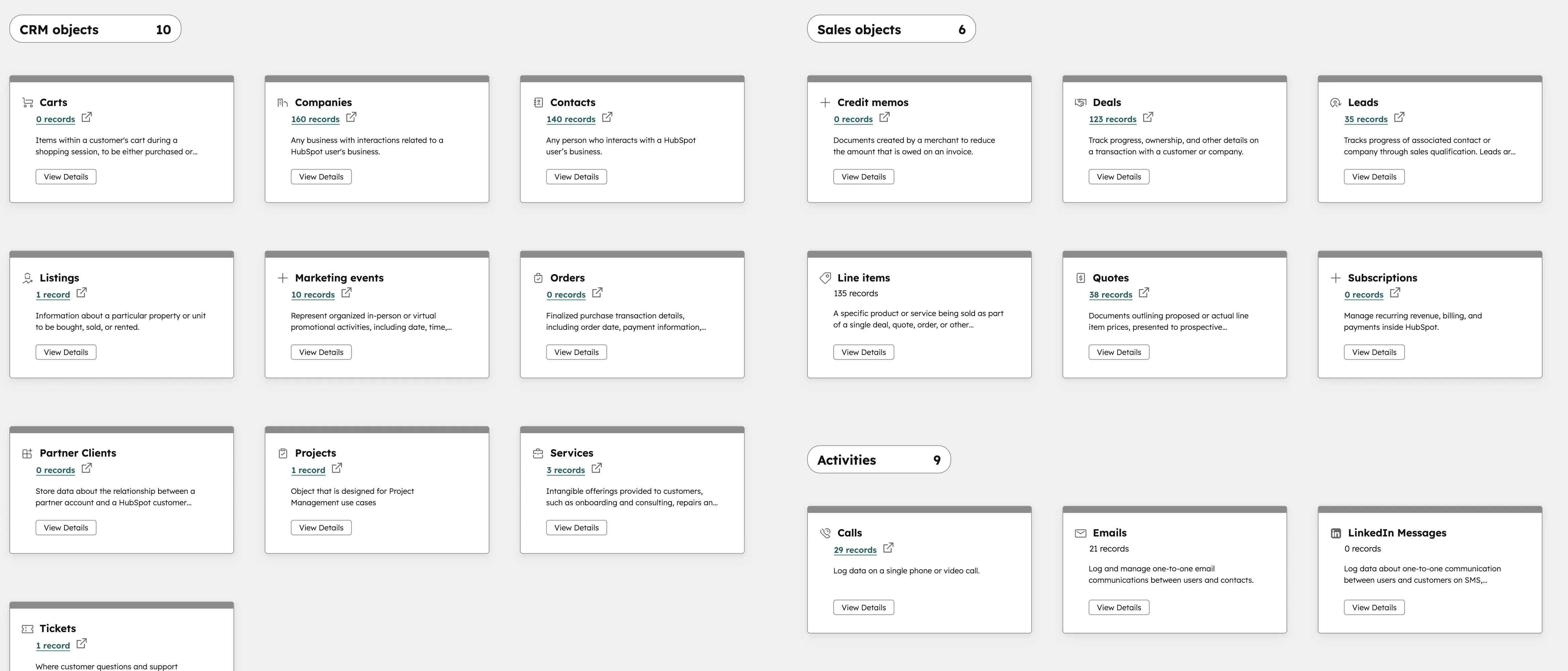
Beim ersten Login fällt auf: HubSpot ist aufgeräumt. Die Hauptnavigation oben zeigt dir die fünf großen Bereiche: CRM, Marketing, Sales, Service und Automation. Darunter klappt jeweils ein Untermenü auf, in dem du auf Kontakte, Deals, Tickets, Workflows oder Berichte zugreifst. Links siehst du die Library für Templates, Snippets und Dokumente.
Wer von einem alten CRM kommt, findet sich nach wenigen Stunden zurecht. Das Design ist einheitlich, die Begriffe sind konsistent. Was am Anfang verwirrt: HubSpot kennt mehrere Object-Typen: Kontakte, Unternehmen, Deals, Tickets, Produkte und in Enterprise auch Custom Objects. Alle sind miteinander verknüpft. Wer das Datenmodell einmal verstanden hat, arbeitet danach deutlich schneller.
Wie verwaltest du Kontakte und Unternehmen im HubSpot CRM?
Kontakte und Unternehmen verwaltest du im HubSpot CRM als getrennte, miteinander verknüpfte Datensätze mit Filtern, gespeicherten Views und einer Aktivitäten-Timeline. Der Kontaktbereich ist die Basis von HubSpot. Jeder Lead, jeder Kunde, jeder Newsletter-Abonnent landet hier als eigener Datensatz. In der Listenansicht filterst du nach Lead-Status, Lifecycle-Phase, Land oder beliebigen Custom-Properties. Wer regelmäßig mit derselben Filterkombination arbeitet, speichert sich Views und greift in einem Klick darauf zu.
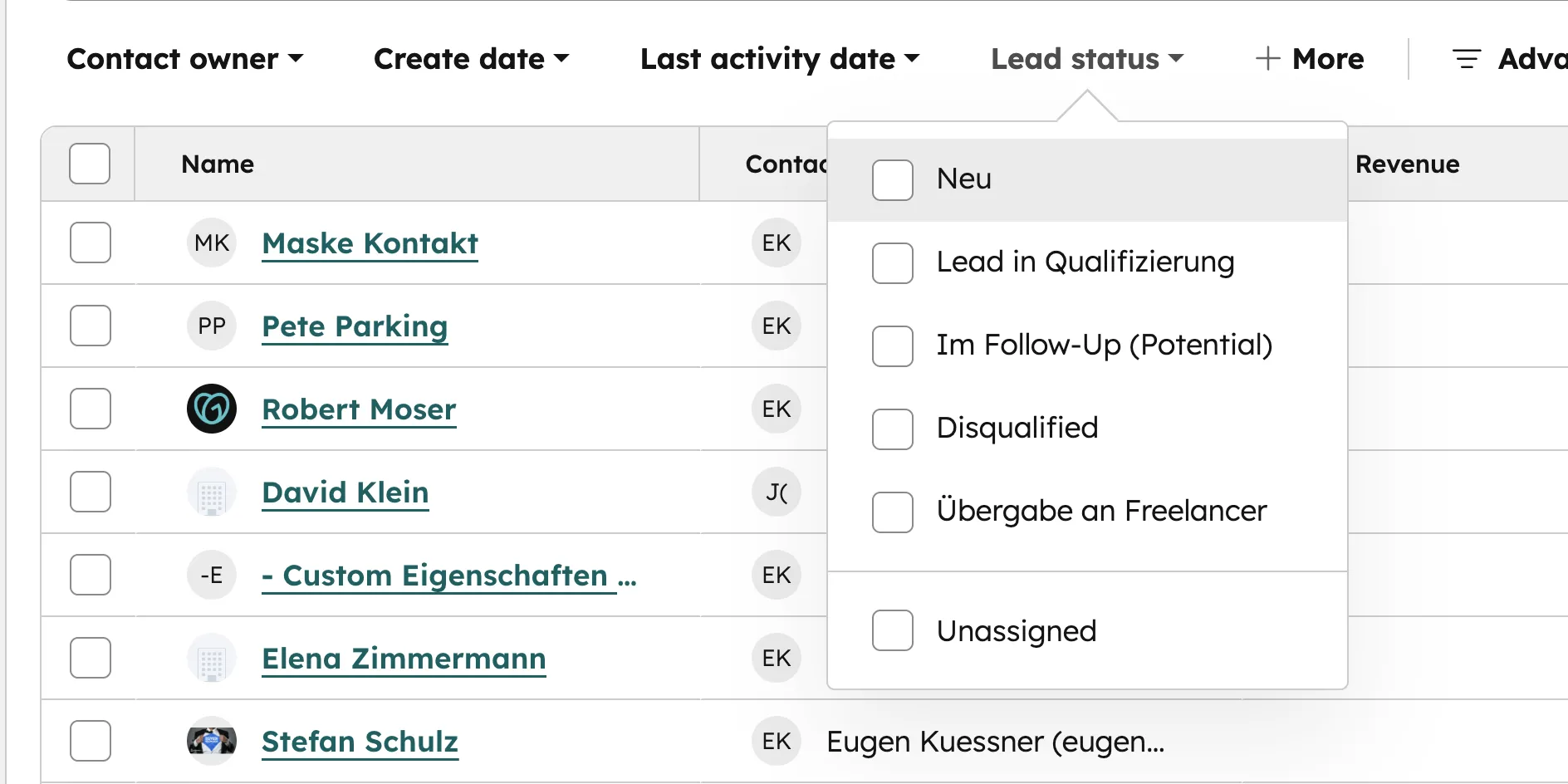
Klickst du auf einen Kontakt, siehst du links die Stammdaten, in der Mitte die komplette Aktivitäten-Timeline und rechts die zugeordneten Companies, Deals, Tickets und Listen. Alles, was passiert ist, steht hier: E-Mails, Anrufe, Meetings, Notizen, Form-Submissions, Website-Besuche. Wegen dieses 360-Grad-Blicks will kaum ein Sales-Team zurück zum alten System. Mehr Details zum Kontakt-Setup findest du im Artikel Kontakte in HubSpot anlegen.
Wie funktioniert die Sales Pipeline in HubSpot?
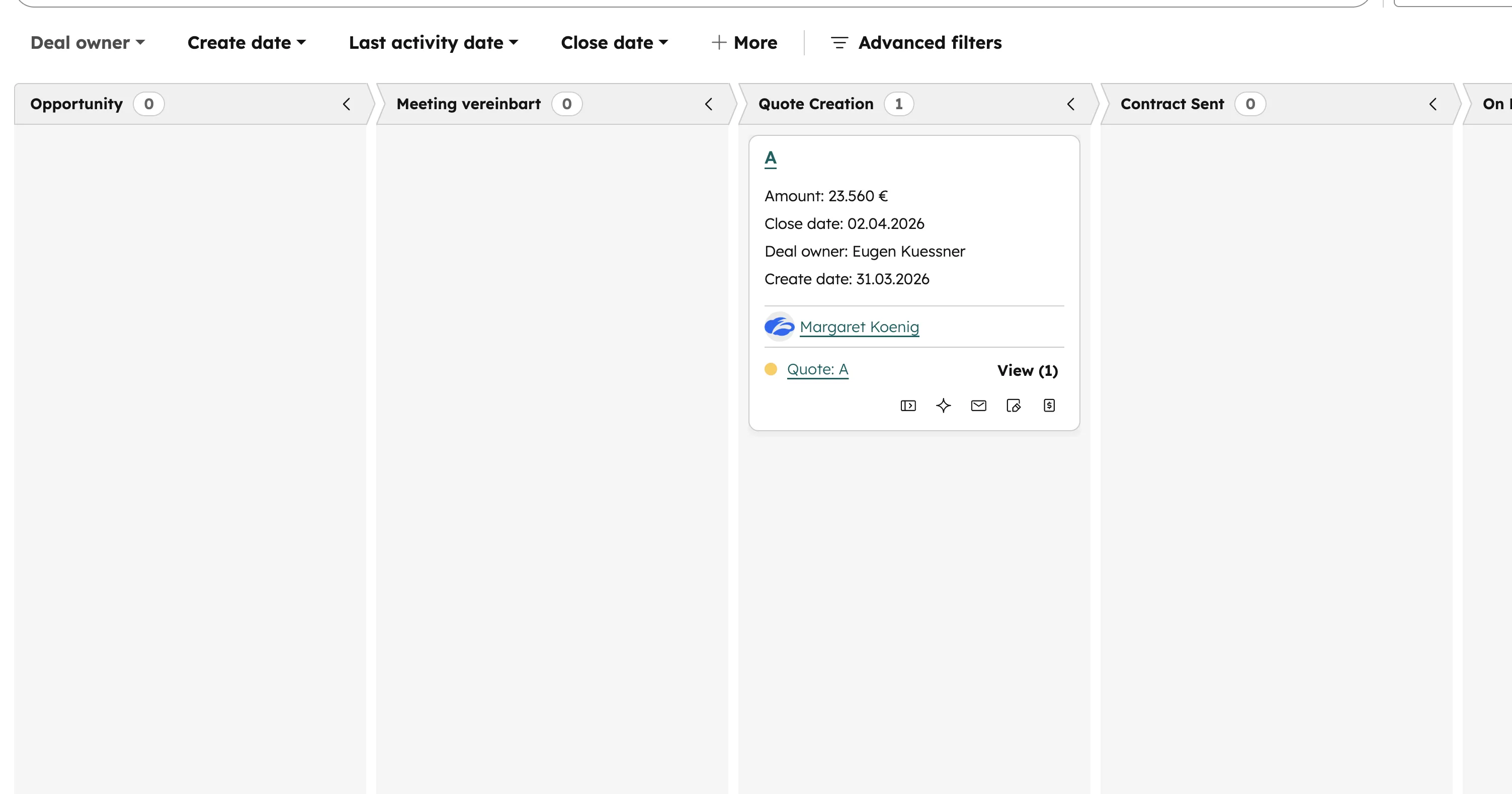
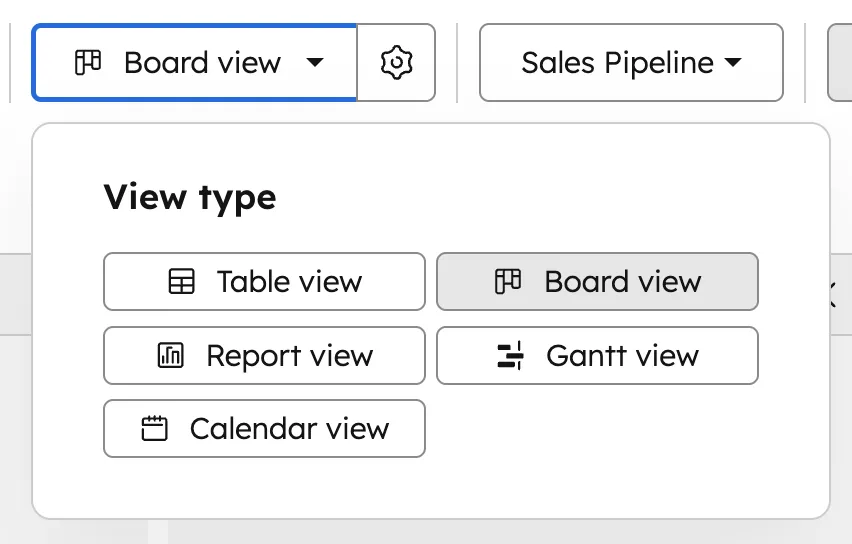
In der HubSpot Sales Pipeline durchläuft jeder Deal definierte Stages, von "Opportunity" über "Quote Sent" bis "Closed Won" oder "Closed Lost". Mit ihr arbeitet dein Vertriebsteam jeden Tag. Du siehst die Pipeline wahlweise als Kanban-Board, Tabelle, Forecast oder Gantt. In der Board-View ziehst du Deals per Drag & Drop in die nächste Stage. So pflegst du den Forecast direkt im Board.
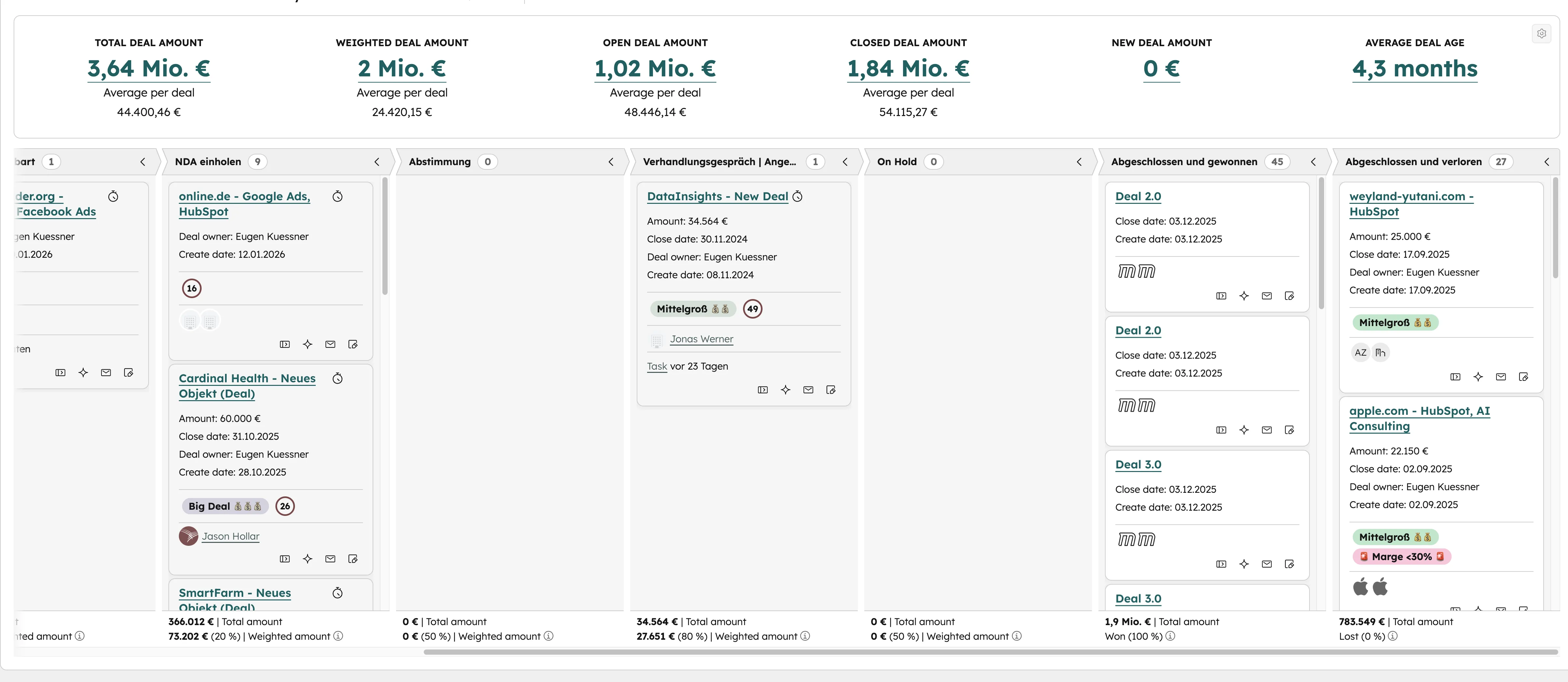
Pro Stage siehst du sofort, wie viele Deals offen sind und was sie wert sind. Im Beispiel oben stehen 3,64 Mio. Euro im Forecast, verteilt auf alle Stages. Solche Live-Zahlen zwingen das Team zu sauberer Pflege, weil jede falsch eingetragene Stage den Forecast verzerrt. Wir empfehlen meist 5 bis 7 Stages pro Pipeline. Wer mehr Details will, liest unseren Artikel HubSpot Deal-Pipeline aufbauen.
Ein Deal ist nie isoliert: Er ist immer verbunden mit einem Kontakt, einer Company und optional mit Quotes, Line Items, Aufgaben und Notizen. Sobald du ein Angebot über die Quote-Funktion erstellst, taucht es im Deal auf, inklusive Status (gesendet, angesehen, signiert). Mehr dazu im Artikel zu HubSpot Angeboten.
HubSpot live sehen?
Im 20 Minuten Call zeigen wir dir HubSpot an einem Use-Case aus deinem Geschäft.
20 Minuten Call vereinbarenWelche Dashboards und Reports bietet HubSpot?
HubSpot kommt mit fertigen Dashboard-Vorlagen: Sales Performance, Marketing Funnel, Customer Service. Du kannst sie nutzen wie sie sind oder eigene Dashboards bauen. Jedes Dashboard besteht aus Widgets: Charts, Tabellen, KPI-Kacheln. Die Datenquelle ist immer das CRM selbst, also sind die Reports in Echtzeit aktuell.
Was wir an HubSpot-Reports schätzen: Du bekommst die wichtigsten Auswertungen in 5 Minuten ohne SQL und ohne externes BI-Tool. Conversion-Rates pro Stage, Deal-Velocity, Win-Rate nach Quelle, Aktivitätsreports pro Sales-Mitarbeiter. Für tiefere Analysen gibt es den Custom Report Builder mit Cross-Object-Reporting. Details findest du im Artikel zu HubSpot Dashboards.
Was kannst du in HubSpot automatisieren?
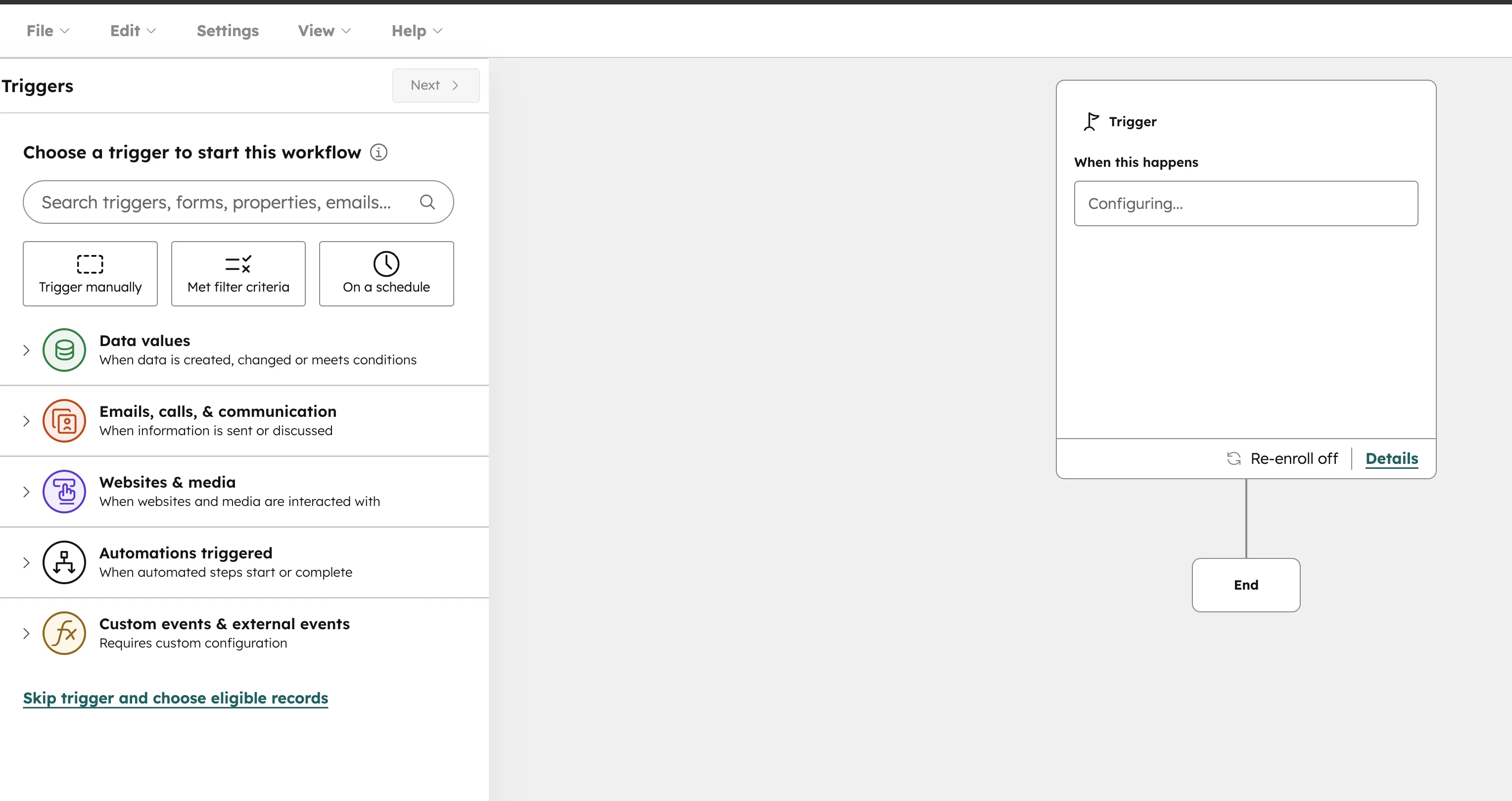
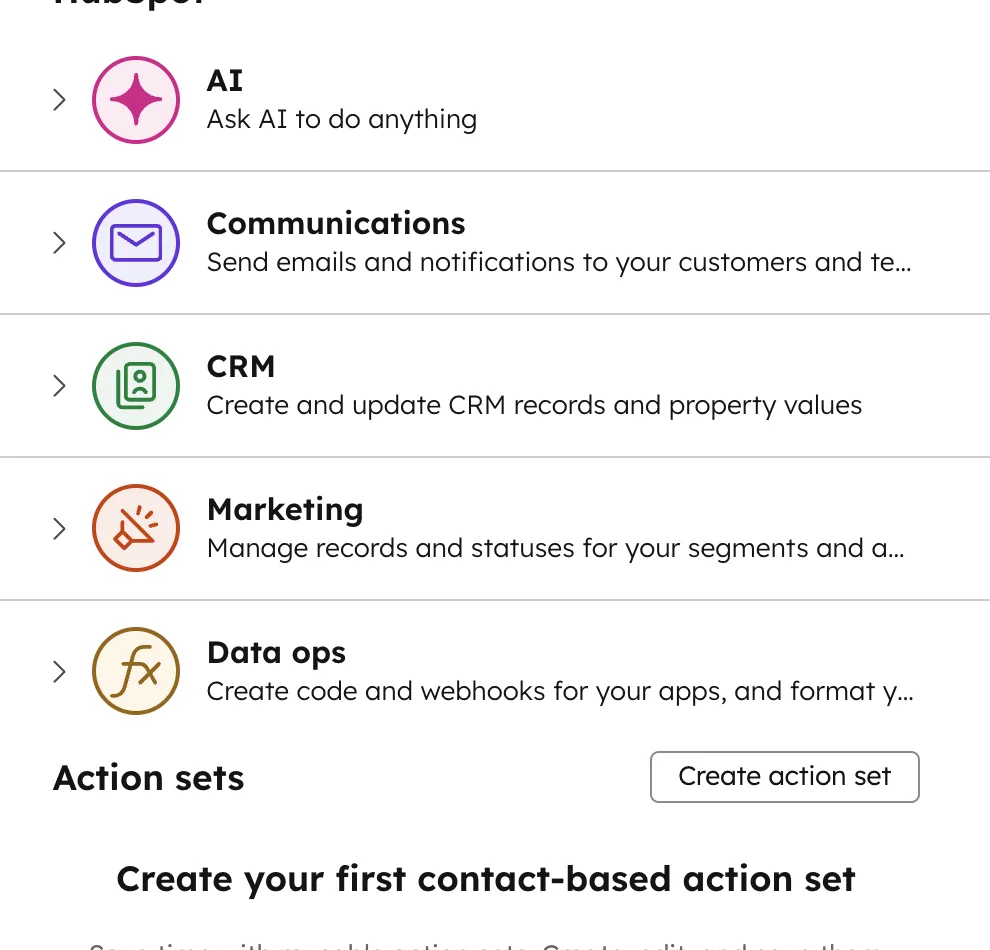
In HubSpot automatisierst du mit Workflows E-Mails, Lead-Status, Aufgaben, Deals und die Datenübergabe an andere Tools. Mit Workflows wird aus dem CRM eine Plattform. Du baust sie über einen visuellen Editor: Trigger setzen (z.B. "Kontakt füllt Formular X aus"), Bedingungen prüfen, Aktionen ausführen. Aktionen sind unter anderem E-Mail senden, Lead-Status ändern, Aufgabe für Sales erstellen, Deal anlegen oder Daten in andere Tools schicken. Frei konfigurierbare Workflows gibt es ab Professional, Sales Hub und Service Hub Starter haben bis zu 50 Workflows mit eingeschränkten Triggern und Aktionen.
So ist ein Workflow aufgebaut
- 1TriggerKontakt füllt Formular aus
- 2BedingungKriterien werden geprüft
- 3AktionE-Mail, Aufgabe, Lead-Status
Typische Workflows in der Praxis: Lead-Nurturing nach Whitepaper-Download, automatische Task-Erstellung wenn ein Deal länger als 14 Tage in einer Stage steht, Slack-Nachricht an den Account Manager wenn ein bestehender Kunde die Pricing-Seite besucht. Gut aufgesetzte Workflows sparen pro Sales-Mitarbeiter mehrere Stunden pro Woche. Im Artikel zu HubSpot Workflows zeigen wir konkrete Beispiele Schritt für Schritt.
| Bereich | Was du im CRM hast | Was du automatisieren kannst |
|---|---|---|
| Kontakte | 360°-Profil, Aktivitäts-Timeline | Lead-Status, Lifecycle-Phase, Owner |
| Deals | Kanban, Forecast, Quotes | Stage-Wechsel, Aufgaben, Notifications |
| Marketing | Formulare, Landingpages, E-Mails | Nurture-Sequenzen, Listen, Segmentierung |
| Service | Tickets, Knowledge Base, Chat | Routing, SLA-Eskalation, Status-Updates |
Für wen lohnt sich HubSpot wirklich?
HubSpot lohnt sich ab 3 bis 5 Personen im Vertrieb, wenn die Sales-Prozesse klar definiert sind und Marketing- und Sales-Daten zusammenkommen sollen. Wenn du als Solo-Selbständige nur ein paar Kontakte verwaltest, reicht ein günstigeres Tool. Auch B2B-Unternehmen mit längeren Sales Cycles profitieren stark, weil HubSpot über Wochen hinweg den kompletten Touchpoint-Verlauf eines Leads abbildet.
Was du vor dem Setup klären solltest: Welche Pipelines brauchst du, welche Properties sind Pflicht, wie sieht dein Lead-Routing aus, wer darf was sehen? Genau diese Fragen beantworten wir in einem strukturierten HubSpot Audit, bevor wir mit dem Setup starten. Bei einer Einführung über mehrere Teams koordiniert eine spezialisierte HubSpot Agentur die fachlichen und technischen Aufgaben. Wer schon mit HubSpot arbeitet und mehr daraus machen will, ist mit der laufenden Admin-Betreuung gut beraten.
Fazit: HubSpot CRM in 5 Minuten verstanden
HubSpot ist ein modernes CRM, das Marketing, Sales und Service auf einer Plattform vereint. Die Oberfläche ist aufgeräumt, die Pipeline visuell und Automatisierungen lassen sich ohne Code bauen. Dieses Tutorial hat dir die wichtigsten Bereiche gezeigt, vom Kontakt bis zum Dashboard. Im nächsten Schritt empfehlen wir, eine Testumgebung anzulegen und einen echten Use-Case durchzuspielen.
Quick-Start-Empfehlung: Starte mit einer kostenlosen HubSpot-Instanz, importiere 50 Kontakte und baue eine Pipeline mit 5 Stages. Danach hast du genug Erfahrung, um zu beurteilen, welcher Hub und welches Tier zu dir passt. Wenn du es schneller willst, machen wir das mit dir in einem HubSpot Setup.
Häufige Fragen zur HubSpot CRM Demo
Ist das HubSpot CRM wirklich kostenlos?
Ja. Das HubSpot CRM ist in der Free-Version dauerhaft kostenlos und enthält Kontakte, Deals, Aufgaben und einfache Reports für bis zu 2 Benutzer und 1.000 Kontakte. Bezahlt wird erst, wenn du erweiterte Funktionen wie Automation, Sequenzen oder Custom Reporting brauchst.
Wie bekomme ich eine personalisierte HubSpot Demo?
Im 20 Minuten Call zeigen wir dir HubSpot an einem Use-Case aus deinem Geschäft. Alternativ testest du selbst: Starte mit einer kostenlosen HubSpot-Instanz, importiere 50 Kontakte und baue eine Pipeline mit 5 Stages. Danach hast du genug Erfahrung, um zu beurteilen, welcher Hub und welches Tier zu dir passt.
Wie lange dauert ein HubSpot-Setup?
Ein sauberes Basis-Setup mit Pipelines, Properties, User-Rollen und Datenimport dauert in der Regel 2 bis 4 Wochen. Komplexe Setups mit mehreren Pipelines, Custom Objects und Integrationen brauchen 6 bis 12 Wochen, abhängig von der Daten-Hygiene und der Anzahl der Stakeholder.
Welche Hubs gibt es in HubSpot?
HubSpot besteht aus Marketing Hub, Sales Hub, Service Hub, Content Hub, Data Hub (früher Operations Hub) und Revenue Hub (bis Juni 2026 Commerce Hub). Die meisten Hubs gibt es in den Stufen Free, Starter, Professional und Enterprise, Revenue Hub nur als Free, Professional und Enterprise. Du kannst Hubs einzeln buchen oder als Bundle, die HubSpot Plattform, kombinieren.
Kann ich HubSpot mit anderen Tools verbinden?
Ja. HubSpot bietet über 2.000 Apps im Marketplace und eine offene API. Verbindungen zu Slack, Microsoft 365, Google Workspace, Stripe, Zapier oder eigenen Systemen lassen sich ohne Custom Code einrichten.
Was ist der Unterschied zwischen Kontakt und Unternehmen?
Ein Kontakt ist eine einzelne Person mit E-Mail-Adresse. Ein Unternehmen ist die Firma, der mehrere Kontakte zugeordnet sind. Kontakte und Unternehmen werden in HubSpot getrennt verwaltet, sind aber über Associations miteinander verknüpft.
Lohnt sich HubSpot für kleine Unternehmen?
Ja, ab etwa 3 bis 5 Personen im Vertrieb oder Marketing. Für Solo-Selbständige reicht oft die Free-Version, für kleine Teams ist meist der Sales Hub Starter oder Professional die richtige Wahl. Wichtiger als die Teamgröße ist, wie strukturiert dein Sales-Prozess bereits ist.
Wie unterscheidet sich HubSpot von Salesforce?
HubSpot ist als All-in-One-Plattform gebaut und besonders nutzerfreundlich. Salesforce ist mächtiger und flexibler, aber komplexer in Setup und Pflege. Für Mittelständler im B2B ist HubSpot meist schneller produktiv, Salesforce lohnt sich vor allem bei sehr individuellen Prozessen und großen Sales-Organisationen.