Einen Service Prozess in HubSpot setzt du in 4 Schritten auf: Ticket Pipeline anlegen, SLAs und Routing einrichten, Eskalationen per Workflow automatisieren und eine Knowledge Base für Self Service aufbauen. Die Ausgangslage kennen viele Teams: Anfragen kommen über E-Mail, das Kontaktformular, WhatsApp und das Telefon herein. Niemand im Team weiß, was wo offen ist. Tickets liegen in Outlook Ordnern, SLAs nur in den Köpfen der Mitarbeiter, Eskalationen passieren nach Bauchgefühl. Am Ende wartet ein Kunde 4 Tage auf eine Antwort, die in 5 Minuten beantwortbar gewesen wäre. Ein Service Prozess in HubSpot bringt alle Anfragen in eine Oberfläche, legt klare Regeln fest und automatisiert die Schritte, die sich ständig wiederholen. Der Artikel stammt von MAUTTEC, HubSpot Gold Partner mit 90+ Kundenprojekten.
Transparenzhinweis: Wir haben in über 90 HubSpot Setups Service Prozesse aufgesetzt. Entscheidend ist, dass alle 4 Schritte vollständig umgesetzt werden. Dieser Artikel zeigt den Weg, den wir bei Kunden gehen, vom leeren Konto bis zum produktiv genutzten Service Hub.
Einen Service Prozess in HubSpot setzt du in 4 Schritten auf: Ticket Pipeline anlegen, SLAs und Routing einrichten, Eskalationen per Workflow automatisieren und eine Knowledge Base für Self Service aufbauen. Alle Kanäle landen als Ticket in einer Pipeline. SLAs und Knowledge Base brauchen Service Hub Professional (im bisherigen Hub Modell ab ca. 100 € pro Service Lizenz und Monat, Listenpreis). Für Neukunden gilt seit Oktober 2026 ein Modell aus Edition, GTM Lizenzen und Guthaben.
- 6 Pipeline Stages reichen für die meisten Setups
- Eskalations Workflow bei 75 % der SLA Zeit
- Tickets sind nativ mit Kontakten und Deals verknüpft
Was ist ein Service Prozess in HubSpot überhaupt?
Ein Service Prozess in HubSpot bündelt alle Kundenanfragen in einer zentralen Oberfläche. Egal ob der Kunde per E-Mail schreibt, ein Formular ausfüllt, im Chat anfragt oder anruft, jede Anfrage landet als Ticket im selben System. Das Ticket ist das zentrale Objekt im HubSpot Service Hub, vergleichbar mit einem Deal im Sales Bereich.
Der Weg eines Tickets
- 1AnfrageE-Mail, Formular, Chat oder Telefon
- 2TicketWird automatisch angelegt
- 3ZuweisungRouting nach Kategorie oder Sprache
- 4BearbeitungPipeline bis Gelöst
- 5BewertungNPS Umfrage nach Abschluss
3 Bausteine bilden zusammen den Service Prozess:
- Tickets als datentragendes Objekt. Jedes Ticket hat eine Kategorie, eine Priorität, eine Quelle, einen zuständigen Mitarbeiter und eine Pipeline Stage.
- Conversations Inbox als zentraler Posteingang. Alle Kanäle (E-Mail, Live Chat, Formulare, später WhatsApp und Facebook Messenger) laufen in eine Inbox, aus der heraus Tickets erstellt oder zugewiesen werden.
- Automatisierung über Workflows. Routing, SLA Tracking, Eskalation, Bewertungsmails laufen automatisch im Hintergrund.
Service Hub gibt es in 3 Editionen. Starter (ab ca. 20 € pro Lizenz und Monat) deckt Tickets, bis zu 50 Workflows mit eingeschränkten Triggern und Aktionen und eine Inbox ab. Professional (ab ca. 100 € pro Service Lizenz, 90 € bei jährlicher Vorauszahlung) bringt SLAs, Custom Reports, Knowledge Base und Customer Portal. Enterprise (ab ca. 150 € pro Service Lizenz) ergänzt erweiterte Berechtigungen und Workflow Erweiterungen. Playbooks gibt es laut HubSpot Produktkatalog schon in Professional mit bis zu 5 Stück, in Enterprise mit bis zu 5.000. In der Praxis reicht Starter für kleine Teams bis 3 Service Mitarbeiter. Professional brauchst du, sobald SLAs, Knowledge Base oder Customer Portal benötigt werden. Alle Preise sind Listenpreise im bisherigen Hub Modell, Stand 09/2026, aktuelle Preise auf hubspot.de. Für Neukunden verkauft HubSpot seit Oktober 2026 eine Edition mit GTM Lizenzen und Guthaben. Was das für Service Teams kostet, zeigt der Artikel zum neuen HubSpot Preismodell.
Oft übersehen: Tickets sind nativ mit Kontakten, Unternehmen und Deals verknüpft. Wenn ein Bestandskunde im Service ein Ticket öffnet, sieht der Service Mitarbeiter sofort die Sales Historie, die letzten Marketing E-Mails und alle bisherigen Tickets. Diese 360° Sicht ist der größte Vorteil gegenüber externen Helpdesk Tools. Wie du diese Sicht nutzt, damit deine besten Kunden nicht aus dem Blick geraten, zeigt der Artikel Bestandskunden in HubSpot.
Wie legst du eine Ticket Pipeline in HubSpot richtig an?
Eine Ticket Pipeline in HubSpot legst du mit wenigen klaren Stages an, in unserem Standard Setup sind es 6. In der Pipeline legst du fest, welche Phasen ein Ticket durchläuft und welche Logik dahintersteht. Sie funktioniert nur, solange sie übersichtlich bleibt. In über 90 Setups sehen wir immer wieder denselben Fehler: Teams legen 12 Stages an, weil sie jedes Detail abbilden wollen, und keiner pflegt die Pipeline am Ende sauber.
Unser Standard Setup hat 6 Stages, mehr ist selten nötig:
- Neu: Ticket wurde erstellt, niemand ist zugewiesen. Pflichtfelder: Quelle, Kategorie.
- In Bearbeitung: Mitarbeiter ist zugewiesen, arbeitet aktiv am Ticket. Pflichtfeld: Owner.
- Wartet auf Kunde: Service hat geantwortet, Reaktion vom Kunden steht aus. Wird automatisch gesetzt sobald eine E-Mail vom Mitarbeiter rausgeht.
- Wartet auf Drittpartei: Externer Dienstleister, Lieferant oder Hersteller ist involviert. Pflichtfeld: Notiz mit Status der Anfrage.
- Gelöst: Problem ist behoben, Bestätigung steht aus.
- Geschlossen: Ticket ist abgeschlossen, Bewertungsmail geht raus.
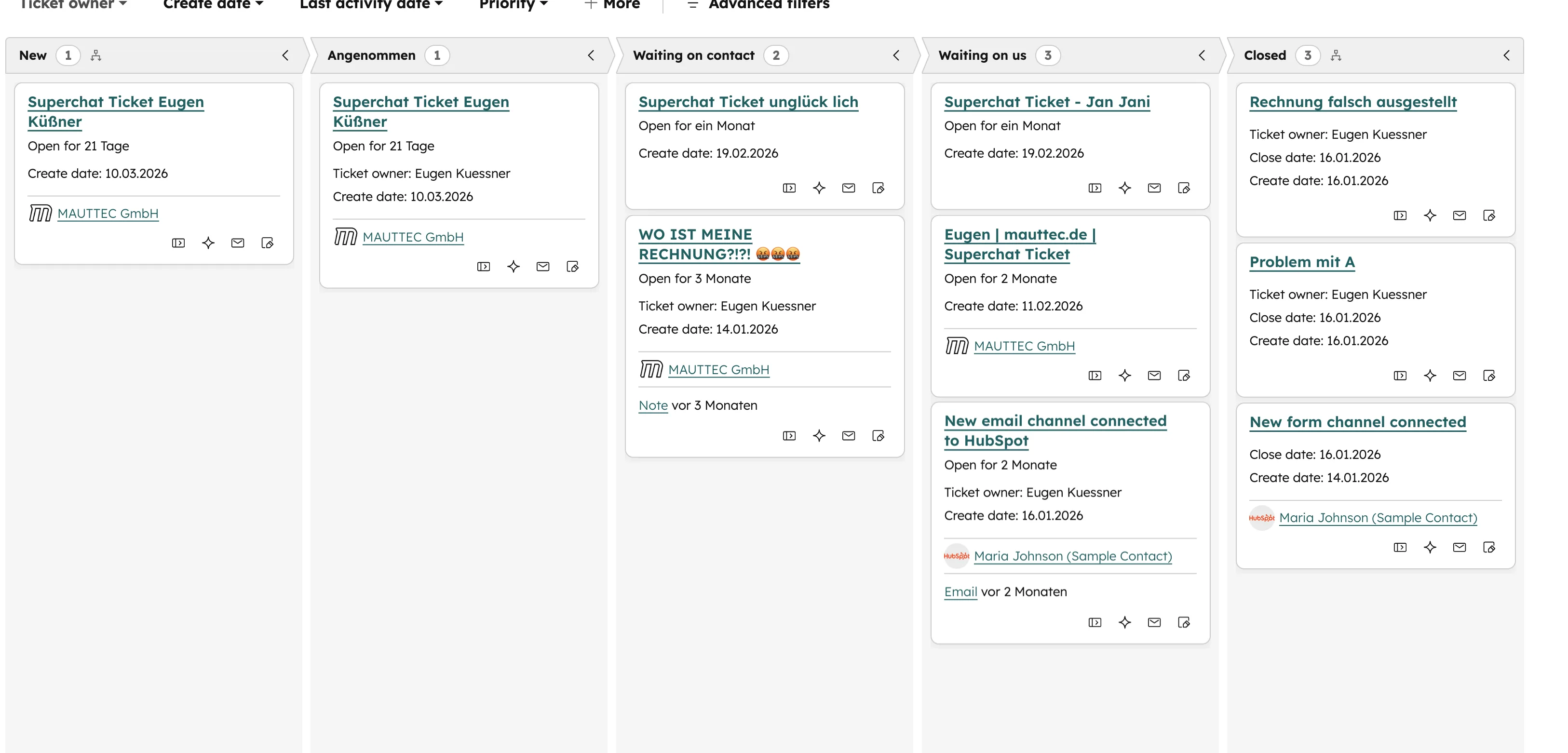
Im Video zeige ich dazu eine Automatisierung: Tickets in „Wartet auf Kunde" wandern nach 10 Tagen Stille automatisch in „Gelöst". Das verhindert, dass alte Tickets ewig in der Pipeline hängen bleiben und das Reporting verzerren. Wenn der Kunde dann doch noch antwortet, öffnet ein Workflow das Ticket automatisch wieder und schiebt es zurück in „In Bearbeitung".
Pflichtfelder pro Stage wirken erst wie Schikane, halten aber deine Daten sauber. Wenn ein Ticket in „Geschlossen" landet ohne dass Kategorie, Lösung und Aufwand befüllt sind, ist das Reporting wertlos. HubSpot kann diese Felder erzwingen, sodass der Mitarbeiter sie ausfüllen muss bevor das Ticket weitergeschoben werden kann.
Praxistipp: Lege eine zusätzliche Ticket Property „Aufwandschätzung 1 bis 10" an. Der Mitarbeiter trägt beim Schließen ein, wie viel Aufwand das Ticket war. Damit erkennst du in den Reports sofort, welche Kunden oder welche Probleme überproportional viel Zeit kosten und wo Self Service oder Prozessverbesserungen am meisten bringen.
Ticket Properties gehören zur Pipeline Architektur dazu. Standard sind Kategorie, Priorität, Quelle und Owner. Zusätzlich empfehlen wir eine Property „Produkt" oder „Modul" damit du auswerten kannst, welcher Bereich deines Angebots die meisten Tickets produziert. Diese Daten fließen später in die Reports und helfen bei Produkt Entscheidungen.
Pipeline Struktur: gut vs. übertrieben
6 Stages, sauber gepflegt
- Neu, In Bearbeitung, Wartet auf Kunde, Wartet auf Drittpartei, Gelöst, Geschlossen
- Pflichtfelder pro Stage erzwingen sauberes Reporting
- Auto Move nach 10 Tagen Stille verhindert Karteileichen
- Team versteht den Prozess auch nach 6 Monaten noch
12+ Stages, niemand pflegt
- Eingegangen, Triagiert, Zugewiesen, Erstkontakt, Diagnose, Lösungsversuch …
- Mitarbeiter wissen nach 4 Wochen nicht mehr, was welche Stage bedeutet
- Pflege wird zur Last, Tickets bleiben in irgendeiner Stage hängen
- Reports zeigen Bewegungen, aber keine echten Erkenntnisse
Wie richtest du SLA und Ticket Routing in HubSpot ein?
SLAs richtest du in HubSpot ab Service Hub Professional pro Priorität mit First Response und Resolution Time ein, das Routing verteilt Tickets nach Kategorie, Sprache oder Round-Robin. SLA steht für Service Level Agreement. In HubSpot heißt das konkret: Du definierst, wie schnell ein Ticket erste Antwort bekommen muss (First Response Time) und wie schnell es spätestens gelöst sein soll (Resolution Time). HubSpot misst diese Zeiten automatisch, sobald ein Ticket erstellt wird, und schlägt Alarm bevor die SLA reißt.
SLAs sind im Service Hub Professional verfügbar. Im Starter lässt sich das auch per Workflow nicht sauber nachbauen: Ticket Workflows brauchen Service Hub Professional oder Enterprise. Wer Service Hub ernsthaft nutzt, landet meist bei Professional.
Bevor du SLAs einstellst, definiere 2 Dinge:
- Geschäftszeiten: Montag bis Freitag, 9 bis 17 Uhr beispielsweise. SLA Timer pausieren außerhalb der Geschäftszeiten. Ein Ticket das Freitag 16:50 reinkommt, gilt nicht am Samstag morgen als verletzt.
- SLA pro Priorität: Jede Priorität bekommt eigene Zeiten. Standard Setup: hoch = 1h First Response / 4h Resolution, mittel = 4h / 24h, niedrig = 24h / 72h. Anpassen je nach Geschäftsmodell.
Routing ist der zweite Pfeiler. Tickets sollen nach klaren Regeln beim richtigen Mitarbeiter landen. In der Praxis sehen wir vor allem diese Varianten:
- Nach Skill: Rechnungsprobleme an die Finanzbuchhaltung, technische Probleme an den 2nd Level Support, Onboarding Fragen an das Customer Success Team. Routing erfolgt anhand der Ticket Kategorie.
- Nach Sprache: Deutsche Tickets an das DACH Team, englische an das internationale Team. Erkennung über Formular Feld oder über die Kontakt Property „Sprache".
- Round-Robin oder Load Balancing: Tickets werden gleichmäßig auf das Team verteilt, sodass keine Person überlastet wird. HubSpot bringt das nativ mit, sobald die Team Mitglieder einer Inbox Owner Liste zugewiesen sind.
Routing und SLA gehören zusammen gedacht. Wenn ein VIP Kunde (etwa Enterprise Vertrag) ein Ticket öffnet, soll das Ticket sofort an den Account Manager gehen und parallel eine Slack Nachricht an den Team Lead schicken. Mit dieser Kombination aus Routing Regel und Benachrichtigungs Workflow merkt der Kunde, dass sofort jemand an seinem Anliegen arbeitet.
Häufiger Fehler: SLAs werden definiert, aber nicht durchgesetzt. Der Manager sieht im Report dass 30% der Tickets die SLA reißen, weiß aber nicht warum. Abhilfe schafft ein Eskalations Workflow bei 75% der SLA Zeit, der den Team Lead benachrichtigt bevor das Ticket über die Linie geht.
Welche Workflows automatisieren Eskalationen im HubSpot Service Prozess?
Mit Workflows automatisierst du die manuellen Schritte im Service Prozess. HubSpot Workflows kommen mit If/Then Verzweigungen, zeitgesteuerten Aktionen und nativen Integrationen in Slack, E-Mail und externe Systeme. 6 Workflow Patterns sehen wir in fast jedem produktiven Service Setup:
- Auto Antwort bei Ticket Erstellung. Sobald ein Ticket angelegt wird, geht eine Bestätigungsmail an den Kunden mit Ticket Nummer, Zusammenfassung der Anfrage und erwarteter Antwortzeit. So weiß der Kunde sofort, dass seine Anfrage angekommen ist.
- Eskalation bei SLA Verletzung. 75% der SLA Zeit erreicht und kein Owner antwortet, Slack Nachricht an den Team Lead. 100% erreicht, E-Mail an den Service Manager.
- VIP Routing. Ticket von einem Enterprise Kunden oder einem Account mit Deal Volumen über X € löst sofort eine Benachrichtigung an den zuständigen Account Manager aus.
- Auto Move nach Inaktivität. Tickets in „Wartet auf Kunde" wandern nach 10 Tagen ohne Antwort in „Gelöst". Wenn der Kunde später doch noch antwortet, öffnet ein zweiter Workflow das Ticket automatisch wieder.
- Reopen bei neuer Antwort. Geschlossene Tickets, auf die der Kunde innerhalb von 14 Tagen erneut antwortet, werden automatisch wieder geöffnet und beim ursprünglichen Owner platziert.
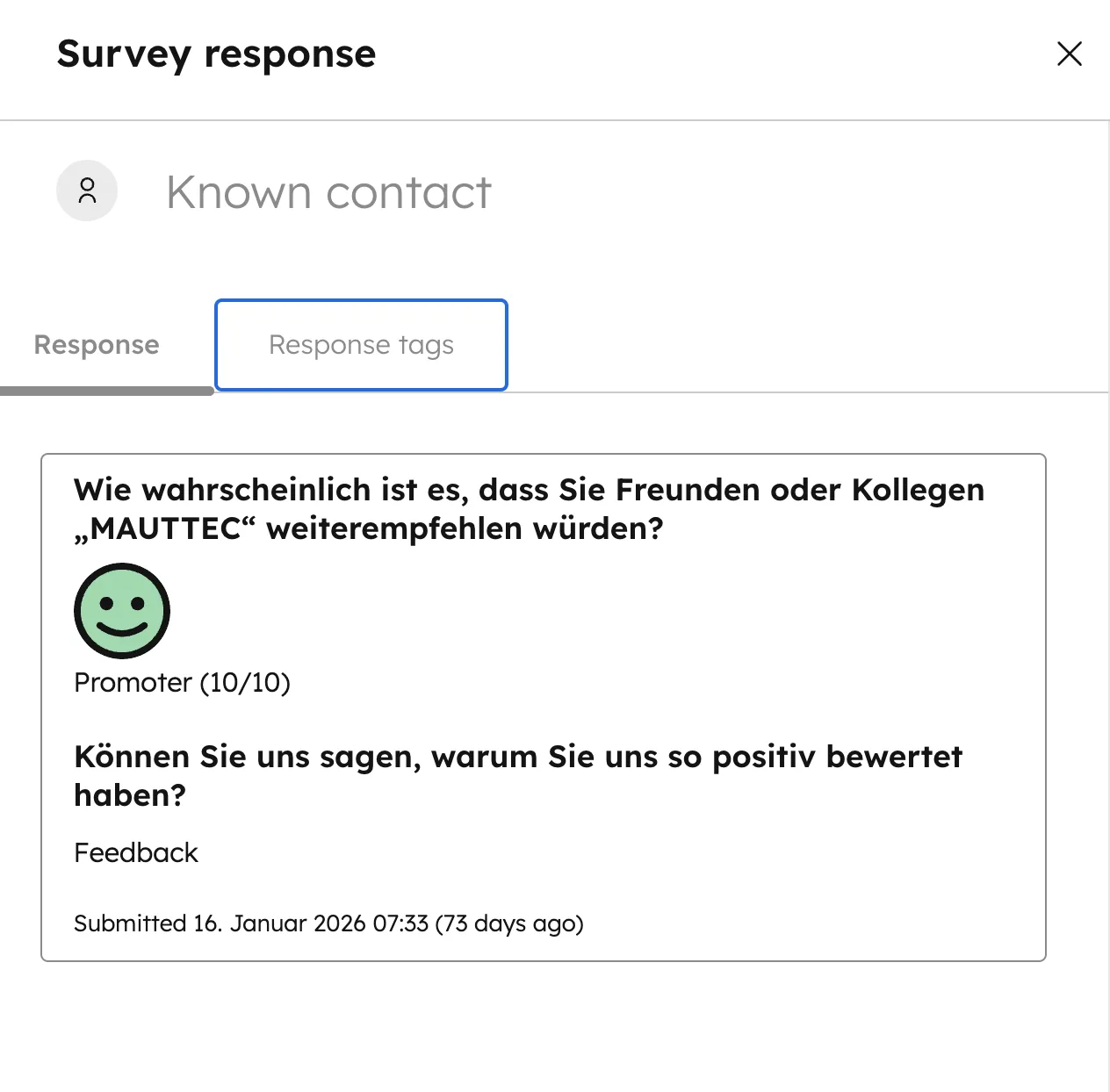
- Bewertungs Mail nach Ticket Abschluss. 24 Stunden nach Schließen geht eine Umfrage mit NPS Score an den Kunden raus. Antworten landen automatisch in den Reports.
Ein Workflow Pattern aus dem Video, das wir bei Kunden besonders gerne einsetzen: Sobald ein Mitarbeiter beim Schließen des Tickets eine Aufwandschätzung größer als 7 (von 10) eingibt, geht automatisch ein Ticket an den Service Manager mit Notiz „Hoher Aufwand, bitte Review durchführen". So lösen aufwendige Tickets eine Review Schleife aus, in der dein Team nach Prozessverbesserungen sucht, und fallen nicht mehr durchs Raster.
Workflows sollen das Team entlasten. Wenn jedes Ticket 5 parallele Notifications auslöst, schaltet das Team die Benachrichtigungen aus und die Automation läuft ins Leere. 3 robuste Workflows, die wirklich genutzt werden, bringen mehr als 15 verschachtelte, die keiner mehr versteht.
Wie baust du eine HubSpot Knowledge Base für Self Service auf?
Eine HubSpot Knowledge Base baust du aus Kategorien, Artikeln, Suchfunktion und Bewertungs Widget auf und ergänzt sie um Chatbot, Customer Portal und Artikel Vorschläge im Ticket. Am schnellsten geht Service, wenn Kunden sich selbst helfen können. Eine HubSpot Knowledge Base ist ein durchsuchbares Hilfe Center auf deiner Domain, das aus kategorisierten Artikeln besteht. Verfügbar ab Service Hub Professional, mit eigener Domain und voller Anpassbarkeit an dein Branding.
Der typische Aufbau einer Knowledge Base:
- Kategorien wie „Erste Schritte", „Rechnung & Abrechnung", „Technische Fragen", „Integrationen".
- Artikel pro Kategorie, jeder Artikel beantwortet eine konkrete Frage in 3 bis 5 Absätzen plus Screenshots.
- Suchfunktion integriert, sodass Kunden direkt nach Stichwort suchen.
- Bewertungs Widget unter jedem Artikel („War dieser Artikel hilfreich?"). Antworten landen im Reporting.
Ihre volle Wirkung entfaltet die Knowledge Base mit 3 weiteren Bausteinen:
- Chatbot mit FAQ Antworten. Der Bot prüft die Frage gegen die Knowledge Base und gibt direkt einen Link auf den passenden Artikel zurück. Erst wenn der Kunde sagt „das hilft mir nicht", wird ein Ticket erstellt.
- Customer Portal. Kunden können ihre eigenen Tickets einsehen, kommentieren und neue öffnen. HubSpot führt die aktuelle Version als Support Portal, ebenfalls ab Service Hub Professional. Reduziert die „Wo steht mein Ticket?"-Anfragen drastisch.
- Artikel Vorschläge im Ticket. Wenn der Mitarbeiter ein Ticket bearbeitet, schlägt HubSpot relevante Knowledge Base Artikel vor, die er per Klick an den Kunden schicken kann.
Self Service Quote ist die Kennzahl, die du verfolgen solltest. Wie viele Anfragen kommen rein im Verhältnis zu wie vielen Knowledge Base Aufrufen? Wer pro 100 Knowledge Base Views nur 20 Tickets bekommt, hat einen funktionierenden Self Service Layer.
Häufiger Fehler: Knowledge Base wird einmalig angelegt, aber nicht gepflegt. Artikel veralten, Produkte ändern sich, neue Fragen kommen auf. Wir empfehlen eine monatliche Review Routine, in der die Top 10 Tickets der letzten 30 Tage geprüft werden. Wiederkehrende Fragen ohne Knowledge Base Artikel werden direkt in einen neuen Artikel überführt.
Welche Fehler passieren beim HubSpot Service Setup am häufigsten?
Die häufigsten Fehler beim HubSpot Service Setup sind zu viele Pipeline Stages, nicht durchgesetzte SLAs, Tickets ohne Kontakt Verknüpfung, fehlendes Routing und eine ungepflegte Knowledge Base. Diese 5 Stolperfallen kennen wir aus über 90 HubSpot Projekten und Dutzenden Service Setups. Wer sie vermeidet, ist weiter als die meisten Teams, die wir sehen.
- Zu viele Pipeline Stages. Mit 12 Stages pflegt nach 4 Wochen meist niemand mehr die Pipeline. 6 Stages reichen für die meisten Service Setups, die wir sehen.
- SLAs definiert, aber nicht durchgesetzt. Der Manager sieht im Report dass SLAs verletzt werden, kann aber nicht eingreifen. Abhilfe: ein Eskalations Workflow bei 75% der SLA Zeit, der vor dem Bruch warnt.
- Tickets nicht an Kontakte verknüpft. Wenn Tickets als isolierte Objekte ohne Kontakt Verknüpfung leben, geht die 360° Sicht verloren. Service sieht den Kunden, Sales sieht den Kunden, beide sehen sich nicht gegenseitig.
- Kein Routing. Alle Tickets landen bei einer Person, die als Triage Stelle alles weiterverteilen muss. Diese Person wird zum Bottleneck. Sauberes Routing nach Kategorie, Sprache oder Round-Robin löst das in einer Stunde Setup.
- Knowledge Base wird angelegt, aber nicht gepflegt. 20 Artikel zum Launch, danach 3 Jahre Funkstille. Resultat: Self Service Quote bleibt bei 5%, weil die Artikel zu alt oder zu generisch sind. Monatliche Review Routine ist Pflicht.
Ein sechster Fehler, den wir bei vertriebsgetriebenen Unternehmen oft sehen: Service Hub wird parallel zu einem bestehenden Helpdesk Tool wie Zendesk oder Freshdesk betrieben. Service Tickets liegen in Tool A, Sales Kontakte in HubSpot. Damit fehlt die 360° Sicht, und beide Teams arbeiten mit unterschiedlichen Datenbeständen. Wer Service Hub ernsthaft einsetzt, sollte beide Systeme zusammenführen. Migration aus Zendesk oder Freshdesk dauert 2 bis 4 Wochen je nach Datenmenge. Wie ein Ticketsystem im selben System wie der Vertrieb aussieht, zeigt der Artikel Ticketsystem für KMU.
Wer unsicher ist ob sein bestehendes HubSpot Setup sauber läuft, kann mit einem HubSpot Audit starten. Wir prüfen die Konfiguration und zeigen dir, wo die größten Verbesserungen liegen. Wer den Service Prozess von Grund auf neu aufsetzen will, ist im HubSpot Setup richtig. Laufende Optimierung übernehmen wir im HubSpot Admin.
Häufige Fragen zum HubSpot Service Prozess
Was kostet HubSpot Service Hub?
Service Hub Starter liegt ab ca. 20 € pro Lizenz und Monat (Listenpreis, zurzeit gibt es Aktionspreise für Neukunden). Professional ab ca. 100 € pro Service Lizenz (90 € bei jährlicher Vorauszahlung) plus ein einmaliges Pflicht Onboarding, Enterprise ab ca. 150 € pro Service Lizenz. Starter reicht für kleine Teams mit einfacher Ticket Verwaltung, Professional wird Pflicht sobald SLAs, Knowledge Base oder Customer Portal benötigt werden. Diese Preise gelten im bisherigen Hub Modell, Stand September 2026. Neukunden buchen seit Oktober 2026 eine Edition mit GTM Lizenzen und Guthaben, aktuelle Preise auf hubspot.de.
Wie viele Tickets kann ich in HubSpot verwalten?
Es gibt kein technisches Limit. Wir haben Kunden mit 50 Tickets pro Monat ebenso wie Setups mit 5.000 Tickets pro Monat im Service Hub Professional. Entscheidend ist die Pipeline Struktur und die Routing Regeln, weniger die reine Anzahl. Ohne saubere Architektur fällt jedes System ab etwa 200 offenen Tickets parallel auseinander.
Kann HubSpot Service Hub SLA Tracking mit Eskalationen durchführen?
Ja, HubSpot Service Hub misst SLAs ab Professional und kann per Workflow eskalieren. Standard Setup nach Priorität: hoch = 1h First Response / 4h Resolution, mittel = 4h / 24h, niedrig = 24h / 72h. Diese Werte gelten innerhalb der Geschäftszeiten. SLAs immer mit einem Eskalations Workflow kombinieren, der bei 75% der Zeit proaktiv warnt, statt erst nach Bruch zu alarmieren.
Kann HubSpot Service Hub Tickets automatisch nach Priorität und Kategorie routen?
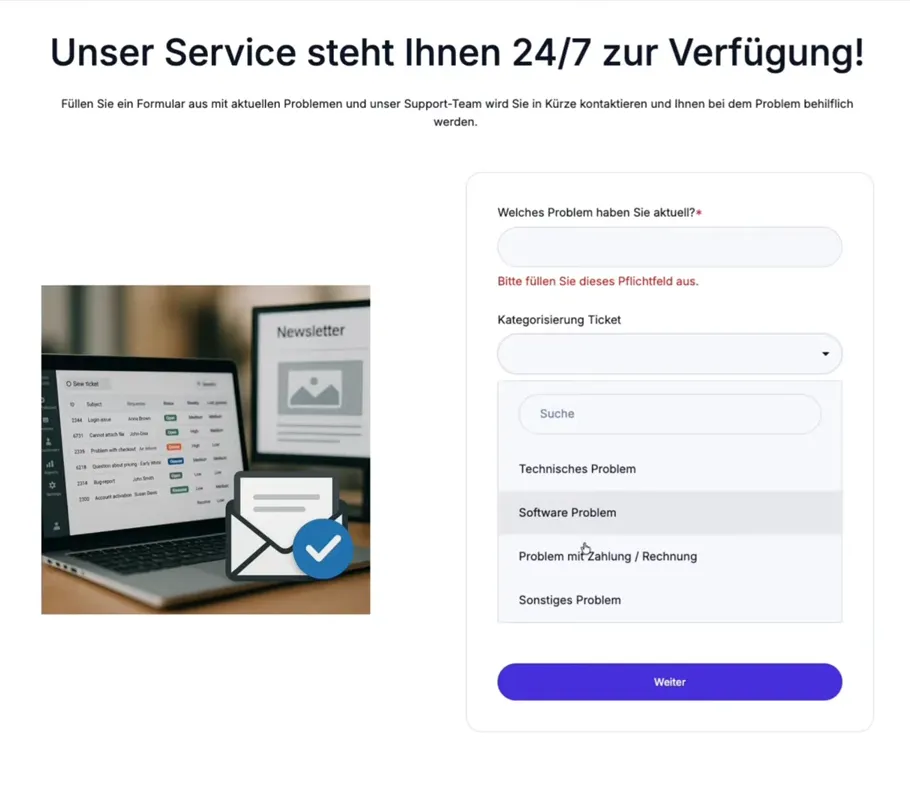
Ja. Tickets lassen sich skill-basiert nach Ticket Kategorie, sprach-basiert oder per Round-Robin verteilen. Die Kategorie kommt am besten aus einem Auswahlfeld im Service Formular. Kombiniert mit SLAs pro Priorität und einem Benachrichtigungs Workflow landen dringende Tickets, etwa von VIP Kunden, sofort beim richtigen Mitarbeiter.
Kann ich Tickets per E-Mail erstellen lassen?
Ja, über eine angebundene Service E-Mail Adresse. Jede Mail an support@deinefirma.de wird automatisch zu einem Ticket. Im Video zeige ich das anhand einer Testmail, die nach Sekunden als Ticket im Service Hub auftaucht. Nachteil dieser Methode: die Mail enthält oft zu wenig strukturierte Daten. Sauberer ist ein Formular auf der Website, das Kategorie, Priorität und Beschreibung direkt abfragt.
Wie automatisiere ich den Service Prozess?
Über HubSpot Workflows. 6 Standard Patterns: Auto Antwort bei Ticket Erstellung, SLA Eskalation, VIP Routing, Auto Move nach Inaktivität, Reopen bei neuer Antwort, Bewertungsmail nach Abschluss. Service Hub Starter hat bis zu 50 Workflows mit eingeschränkten Triggern und Aktionen. Frei konfigurierbare Workflows mit Wenn Dann Logik gibt es ab Professional.
Wann brauche ich Service Hub Professional?
Sobald du SLAs durchsetzen, eine Knowledge Base aufbauen, das Customer Portal aktivieren oder komplexere Workflow Verzweigungen nutzen willst. Starter ist solide für 1-3 Service Mitarbeiter ohne SLA Pflicht. Sobald das Team auf 5+ Personen wächst oder Kunden Self Service erwarten, ist Professional Pflicht.
Wie binde ich WhatsApp oder Chat an HubSpot Tickets an?
Live Chat ist nativ in HubSpot integriert, einfach über die Conversations Inbox zu aktivieren. WhatsApp gibt es über die offizielle HubSpot Integration (WhatsApp Business API), die ab Service Hub Professional verfügbar ist. Eingehende Nachrichten erzeugen automatisch Tickets, die wie jeder andere Kanal in der Pipeline laufen. Weitere Kanäle wie Instagram oder Facebook Messenger sind ebenfalls nativ andockbar.