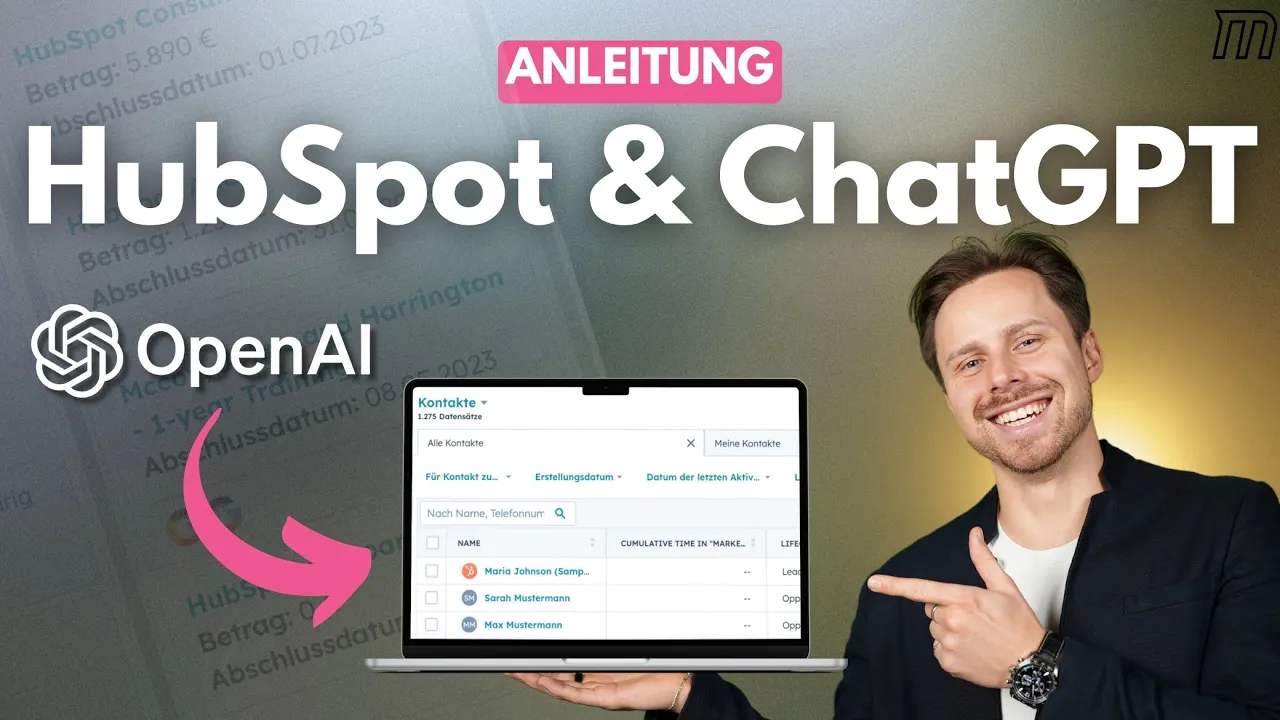
HubSpot und ChatGPT verbindest du über Zapier: Ein HubSpot Trigger schickt die Kontaktdaten an ChatGPT, die Antwort landet als Notiz zurück im CRM. Das kostet einen kostenpflichtigen Zapier-Plan plus ein paar Cent API-Kosten pro Anfrage. Ich zeige dir, wie die Verbindung aufgebaut wird, welche KI-Features HubSpot schon selbst mitbringt und welche Anwendungsfälle sich in der Praxis lohnen. Grundlage sind über 90 HubSpot Projekte und mehr als 9 Jahre als HubSpot Gold Partner.
HubSpot und ChatGPT verbindest du über Zapier: Ein HubSpot Trigger schickt Kontaktdaten wie die Website-Domain an ChatGPT, die Antwort landet als Notiz zurück im CRM. Die Einrichtung dauert unter 30 Minuten und kostet einen kostenpflichtigen Zapier-Plan plus API-Kosten im Cent-Bereich pro Anfrage. Für E-Mail-Texte und Zusammenfassungen reicht oft HubSpots eigene KI Breeze.
- Größter Hebel: automatische Lead-Qualifizierung per Website-Recherche
- Alternativen zu Zapier: Make, n8n oder Custom Code
- Datenschutz: nur die Website-Domain senden, keine Namen oder E-Mail-Adressen
Warum lohnt sich ChatGPT im HubSpot CRM?
ChatGPT im CRM lohnt sich vor allem bei der Lead-Recherche: Was ein Mitarbeiter in 10 bis 20 Minuten pro Lead manuell zusammensucht, fasst die KI in Sekunden zusammen. Dein Team verbringt sonst Stunden damit, Leads manuell zu recherchieren. Jeder neue Kontakt muss geprüft werden: Was macht das Unternehmen, wie groß ist es, passt es überhaupt zur Zielgruppe? Ein Mitarbeiter öffnet die Website, googelt den Firmennamen, liest das Impressum, sucht nach Mitarbeiterzahlen.
Dazu kommt, dass jeder Mitarbeiter anders recherchiert und anders notiert. Am Ende hast du ein CRM voller unstrukturierter Notizen, mit denen niemand arbeiten kann. Darunter leiden Scoring, Segmentierung und Reporting.
Mit KI-Automatisierung fallen beide Probleme weg. ChatGPT fasst in Sekunden zusammen, wofür ein Mitarbeiter 15 Minuten recherchiert, und liefert das Ergebnis jedes Mal im gleichen Format. Die Daten landen strukturiert im CRM, und dein Team hat mehr Zeit für das Gespräch mit dem Kunden.
Kernprinzip: KI übernimmt die manuelle Recherche vor dem Vertriebsgespräch. Das Gespräch selbst führt weiter dein Team, nur mit besseren Daten und mehr Zeit.
Welche KI-Features hat HubSpot bereits eingebaut?
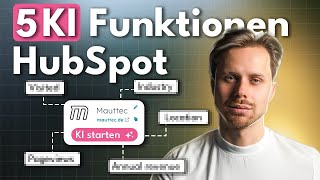
HubSpot hat mit Breeze ein eigenes KI-System eingebaut, das direkt im CRM E-Mail-Texte schreibt, Verläufe zusammenfasst und Daten anreichert. Du brauchst dafür weder Drittanbieter noch eine API-Konfiguration. Prüfe diese Funktionen, bevor du externe Tools wie ChatGPT anbindest.
Die wichtigsten nativen KI-Features:
- Breeze-Assistent: KI-Assistent in der HubSpot-Oberfläche. Generiert E-Mail-Texte, fasst Kontaktverläufe zusammen, erstellt Blog-Entwürfe und beantwortet Fragen zu deinen CRM-Daten.
- Breeze Intelligence: Reichert Kontakt- und Unternehmensdaten automatisch an, etwa Branche, Mitarbeiterzahl und Umsatz. Dafür nutzt es externe Datenbanken.
- Content Remix: Verwandelt einen Blogartikel automatisch in Social-Media-Posts, E-Mails oder Landingpage-Texte.
- KI-gestützte E-Mail-Generierung: Im E-Mail-Editor kannst du per Prompt komplette E-Mail-Texte generieren lassen.
- Zusammenfassungen: Breeze fasst Deals, Tickets und Kontakthistorien auf Knopfdruck zusammen.
Wie funktioniert die HubSpot ChatGPT Integration über Zapier?
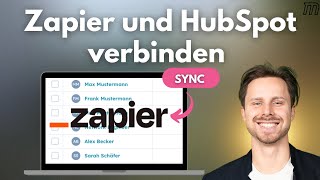
Die HubSpot ChatGPT Integration läuft über Zapier als Middleware. Zapier empfängt ein Trigger-Event aus HubSpot, leitet die Daten an ChatGPT weiter und schreibt die Antwort zurück ins CRM. Die Einrichtung dauert unter 30 Minuten.
Der Ablauf im Überblick:
- Trigger in HubSpot: Ein neuer Kontakt wird einer Liste hinzugefügt (oder ein Formular wird ausgefüllt).
- Zapier empfängt die Daten: Kontaktinformationen inklusive Website-Domain werden an Zapier übergeben.
- ChatGPT analysiert: Per API-Call bekommt ChatGPT die Website-URL und einen Prompt, der festlegt, welche Informationen zurückkommen sollen.
- Ergebnis zurück in HubSpot: ChatGPTs Antwort wird als Notiz beim Kontakt gespeichert oder in benutzerdefinierte Felder geschrieben.
Sobald der Zap einmal läuft, passiert alles automatisch. Jeder neue Lead wird in Sekunden qualifiziert, und niemand muss dafür eine Website öffnen. Dein Team sieht direkt im Kontaktdatensatz, was das Unternehmen macht, in welcher Branche es operiert und ob es zur Zielgruppe passt.
| Methode | Komplexität | Kosten | Anwendungsfall |
|---|---|---|---|
| HubSpot Breeze (nativ) | Niedrig | Über das HubSpot-Guthaben im Abo | E-Mail-Texte, Zusammenfassungen, Content |
| Zapier + ChatGPT | Mittel | Zapier-Plan + ChatGPT API | Lead-Qualifizierung, Datenanreicherung |
| Custom API (Make/n8n) | Hoch | Variabel | Komplexe Workflows, Multi-Step-Logik |
| HubSpot Data Hub (früher Operations Hub) | Mittel-Hoch | Ab Professional | Custom Code in Workflows |
Vergleich der Integrationsmethoden: Wähle basierend auf Komplexität und Budget.
Welche Anwendungsfälle für ChatGPT in HubSpot lohnen sich?
Am meisten bringen ChatGPT und HubSpot in der Praxis bei drei Anwendungsfällen: automatische Lead-Qualifizierung, KI-gestützte E-Mail-Entwürfe und Briefings vor Sales-Calls. Du kannst beide für vieles kombinieren, aber nicht alles lohnt sich gleich.
1. Automatische Lead-Qualifizierung
Das ist der Anwendungsfall aus dem Video: Ein neuer Kontakt kommt ins CRM, und ChatGPT recherchiert automatisch das Unternehmen. Branche, Tätigkeitsbereich, Standort und Unternehmensgröße werden zusammengefasst und als Notiz beim Kontakt gespeichert. Im Video haben wir das mit Apple und Snipes getestet, und die Ergebnisse waren in Sekunden verfügbar.
Die Qualität hängt am Prompt. Du sagst ChatGPT, dass es als Vorqualifizierungsmitarbeiter agieren soll, der die Website des Leads durchsucht. Du legst genau fest, welche Informationen du brauchst: Branche, Tätigkeitsbereiche, Standorte, allgemeine Informationen. Und du sagst ChatGPT, dass es nur den Inhalt liefern soll, ohne Erklärungen.
2. KI-gestützte E-Mail-Entwürfe
ChatGPT kann basierend auf Kontakt- und Deal-Daten personalisierte E-Mail-Entwürfe erstellen. Statt eine Vorlage manuell anzupassen, generiert ChatGPT einen individuellen Text, der auf die Branche, die Unternehmensgröße und den aktuellen Deal-Status zugeschnitten ist.
Wichtig: Die E-Mail wird als Entwurf gespeichert und nicht automatisch versendet. Dein Team prüft den Text, ergänzt persönliche Details und sendet erst dann. KI liefert den Rohtext, der Mensch macht die Qualitätskontrolle.
3. Zusammenfassungen und Briefings
Vor jedem Sales-Call braucht dein Team ein Briefing: Was macht das Unternehmen? Welche Interaktionen gab es bereits? Welche Deals sind offen? ChatGPT kann diese Informationen aus dem CRM zusammenfassen und als strukturiertes Briefing aufbereiten, automatisch bei jedem neuen Termin.
Aus der Praxis: Im Video haben wir einen Kontakt mit der Domain snipes.com erstellt. ChatGPT lieferte innerhalb von Sekunden: Branche (Streetwear/Einzelhandel), Tätigkeitsbereich (Verkauf von Sneaker und Streetwear-Kleidung), Hauptsitz (Essen) und eine kurze Zusammenfassung. Ohne dass jemand die Website manuell besucht hat.
Wie richtest du die HubSpot ChatGPT Integration Schritt für Schritt ein?
Die HubSpot ChatGPT Integration richtest du in vier Schritten ein: Liste anlegen, Zap konfigurieren, ChatGPT-Schritt hinzufügen und das Ergebnis in HubSpot speichern. Du brauchst: einen HubSpot-Account, einen Zapier-Account und einen OpenAI-API-Key für ChatGPT.
- Liste in HubSpot erstellen: Erstelle eine aktive Liste, die als Trigger dient. Jeder Kontakt, der dieser Liste hinzugefügt wird, löst den Zap aus. Vorteil gegenüber Formularen: Du kannst verschiedene Quellen über verschiedene Listen steuern.
- Zapier-Zap konfigurieren: Erstelle einen neuen Zap mit dem Trigger „New Contact in List" (Instant). Verbinde deinen HubSpot-Account und wähle die erstellte Liste aus. Teste den Trigger mit einem Testkontakt.
- ChatGPT-Schritt hinzufügen: Füge den ChatGPT-Schritt hinzu und wähle „Conversation with Assistant". Verknüpfe deinen OpenAI-API-Key. Im Prompt definierst du die Rolle (Vorqualifizierungsmitarbeiter), die gewünschten Informationen (Branche, Tätigkeitsbereich, Standorte) und das Format. Als Variable nutzt du die Website-URL aus dem HubSpot-Kontakt.
- Ergebnis in HubSpot speichern: Füge einen weiteren HubSpot-Schritt hinzu: „Create Engagement" → Note. Ordne die Notiz dem Kontakt zu (über die E-Mail-Adresse) und setze den Inhalt auf die ChatGPT-Antwort (Response Parts).
ChatGPT-Integration für dein HubSpot einrichten?
Wir konfigurieren die Anbindung, optimieren den Prompt und schulen dein Team in der Nutzung.
20 Minuten CallWelche Grenzen hat ChatGPT in HubSpot und was gilt beim Datenschutz?
ChatGPT in HubSpot hat fünf Grenzen: veraltetes Modellwissen, Halluzinationen, Datenschutz bei personenbezogenen Daten, laufende API-Kosten und Antworten als Fließtext. Kenne sie, bevor du die Integration produktiv einsetzt.
- Datenaktualität: ChatGPT hat einen Wissens-Cutoff. Aktuelle Umsatzzahlen, kürzliche Umstrukturierungen oder neue Produkte kennt das Modell möglicherweise nicht. Für aktuelle Daten brauchst du zusätzlich eine Websuche-Integration.
- Halluzinationen: ChatGPT kann falsche Informationen generieren, die plausibel klingen. Besonders bei weniger bekannten Unternehmen ist die Fehlerquote höher. Deshalb sollte das Ergebnis immer ein Briefing sein, auf dessen Basis ein Mensch entscheidet.
- Datenschutz (DSGVO): Wenn du Kontaktdaten an die OpenAI-API sendest, verlassen personenbezogene Daten dein CRM. Prüfe mit deinem Datenschutzbeauftragten, ob das mit deiner Datenschutzerklärung vereinbar ist. Sende nach Möglichkeit nur die Website-Domain, keine Namen oder E-Mail-Adressen.
- API-Kosten: Jeder ChatGPT-Call kostet Geld, je nach Modell meist im Cent-Bereich pro Anfrage. Bei 100 Leads pro Tag summiert sich das. Teste verschiedene Modelle: Kleinere Modelle sind deutlich günstiger und für Unternehmensrecherchen oft ausreichend.
- Formatierung: Die ChatGPT-Antwort kommt als Fließtext. Für strukturierte Daten (Branche in ein Dropdown, Standort in ein Textfeld) brauchst du zusätzliche Formatter-Schritte in Zapier oder Custom Code in einem Workflow.
Empfehlung: Starte mit der Notiz-Variante (Zusammenfassung als Freitext beim Kontakt). Wenn das funktioniert und dein Team den Mehrwert sieht, kannst du die Daten strukturiert in benutzerdefinierte Felder schreiben. Das braucht mehr Setup, dafür kannst du danach filtern und reporten.
Fazit: ChatGPT macht dein CRM intelligenter
HubSpot und ChatGPT über Zapier zu verbinden, gehört zu den Automatisierungen mit dem schnellsten Effekt im CRM. Dein Team bekommt in Sekunden ein strukturiertes Briefing, jedes Mal im gleichen Format und rund um die Uhr. Die Stunden für manuelle Lead-Recherche fallen weg.
Dein Fahrplan: 1. Breeze-Features prüfen: Reichen die nativen KI-Funktionen? → 2. Zapier einrichten und HubSpot + ChatGPT verbinden → 3. Prompt für Lead-Qualifizierung optimieren → 4. Testen mit 10 bis 20 Kontakten → 5. Live schalten und Ergebnisse messen. Wenn wir das für dich einrichten sollen, schau dir unsere HubSpot-Implementierung an.
Willst du noch tiefer in die HubSpot-Automatisierung einsteigen? Unser Guide zu HubSpot Workflows zeigt dir alle Automatisierungsmöglichkeiten. Wenn du wissen willst, was in deinem aktuellen HubSpot-Setup noch ungenutzt ist, zeigt dir das unser HubSpot Audit.
Häufige Fragen zu HubSpot und ChatGPT
Kann ich ChatGPT direkt in HubSpot nutzen?
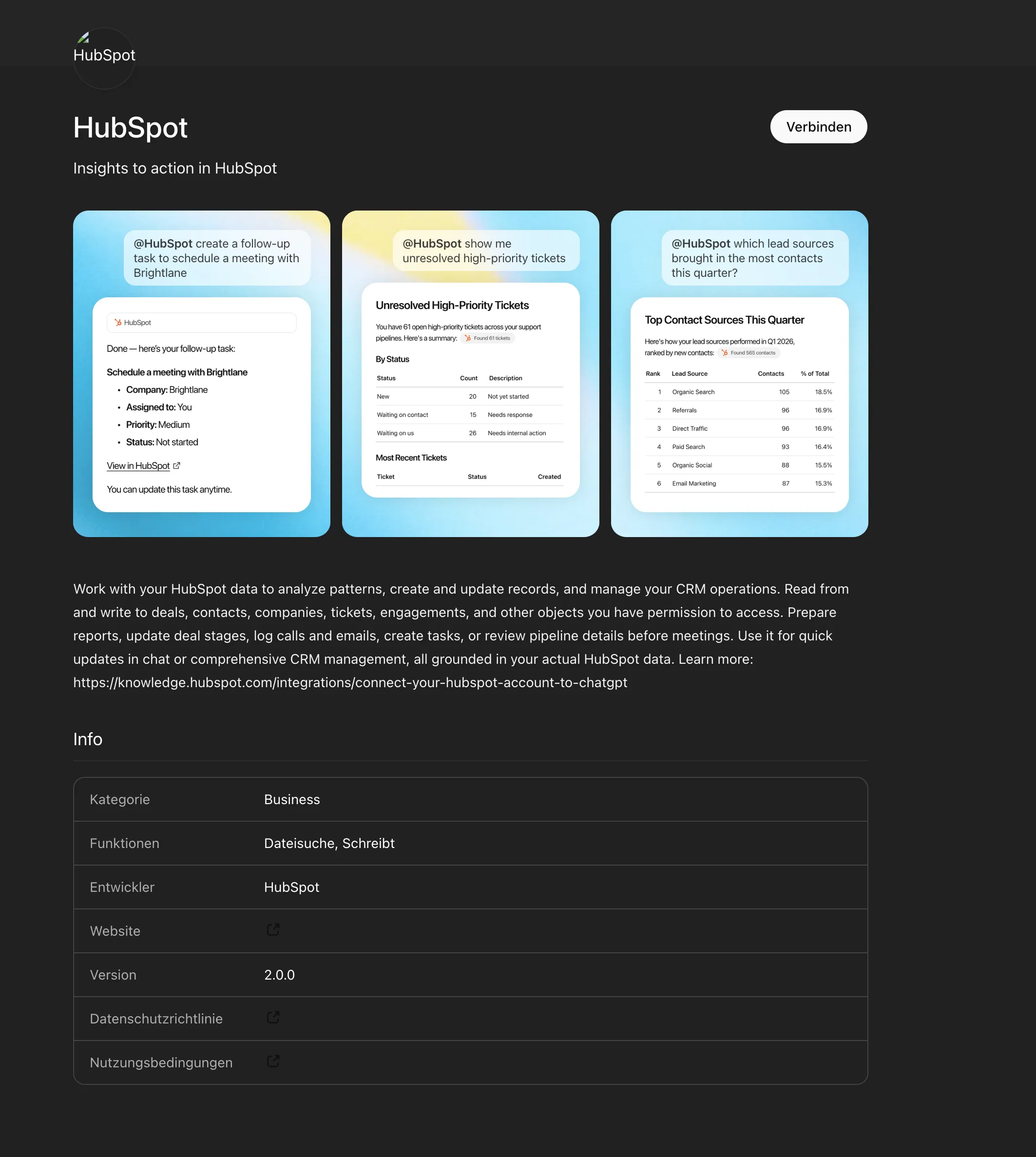
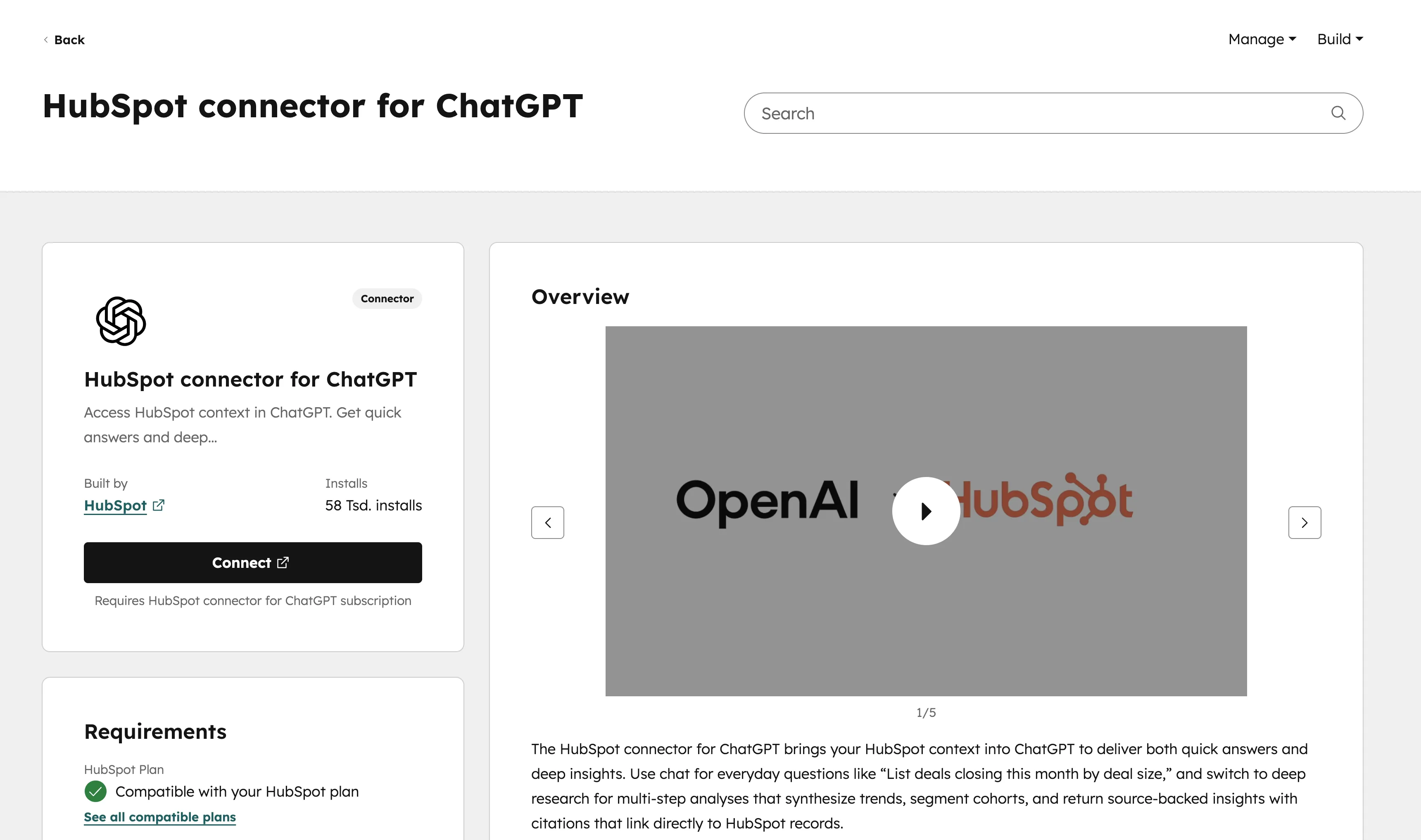
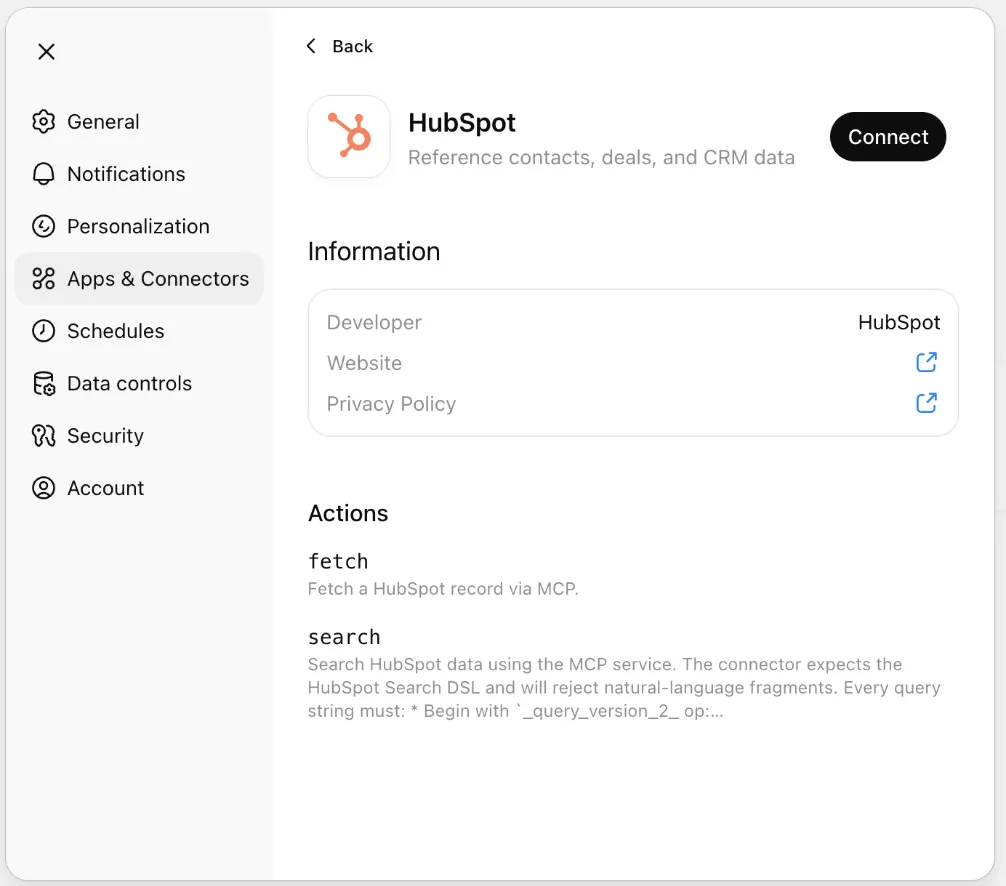
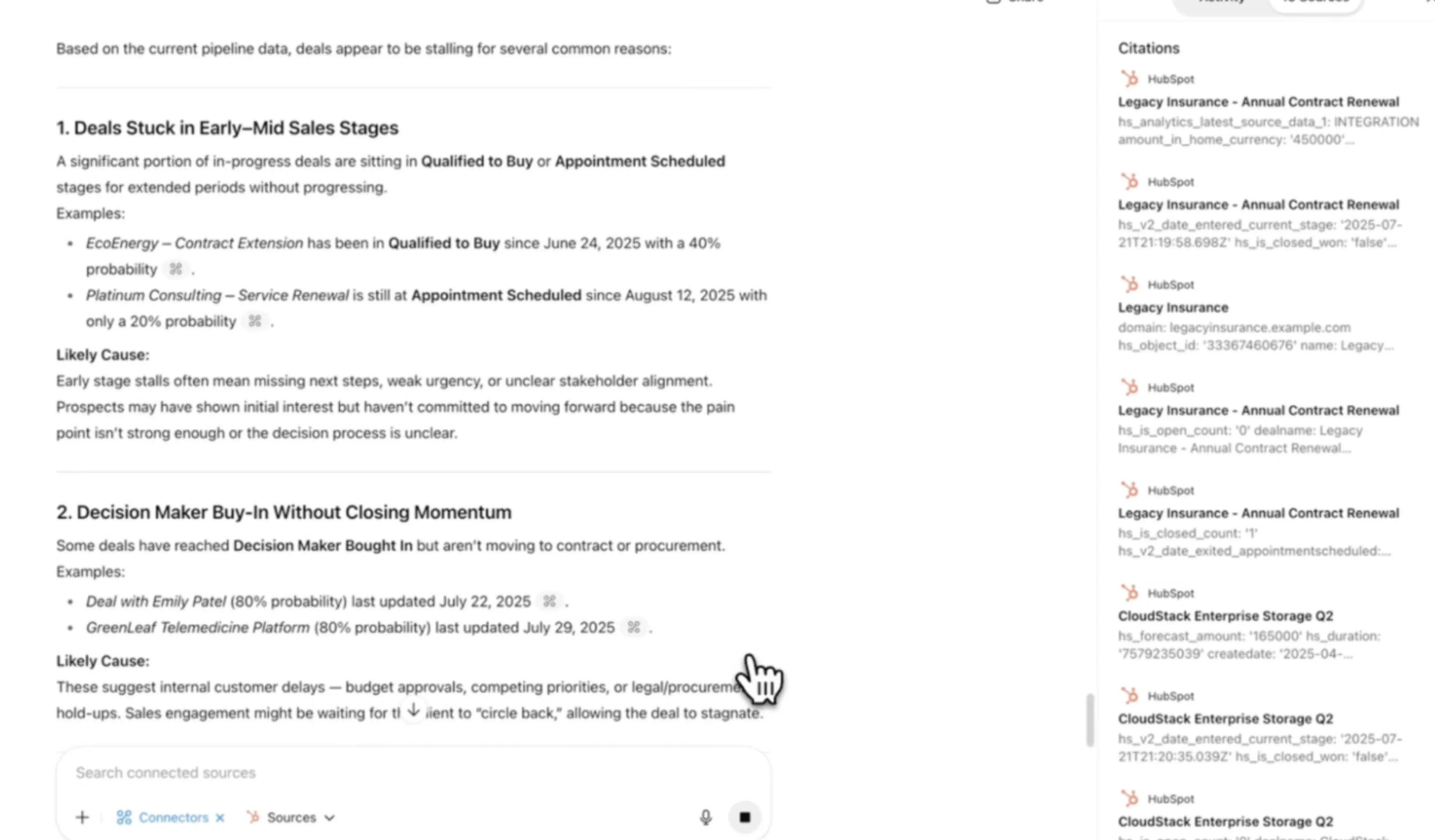
Nein, nicht als Plugin in der HubSpot Oberfläche. Umgekehrt geht es: Über den HubSpot Connector in ChatGPT greift ChatGPT auf deine CRM-Daten zu. In HubSpot selbst bietet Breeze ähnliche Funktionen: E-Mail-Generierung, Zusammenfassungen, Content-Erstellung. Für automatische Abläufe wie die Lead-Qualifizierung aus diesem Artikel brauchst du eine Middleware wie Zapier oder eine Custom-API-Integration.
Was kostet die ChatGPT-Integration mit HubSpot?
Die Integration kostet einen kostenpflichtigen Zapier-Plan (aktuelle Preise auf zapier.com) plus die OpenAI-API-Kosten. Die API-Kosten hängen vom Modell ab und liegen bei kurzen Recherche-Prompts meist im Cent-Bereich pro Anfrage. Bei 100 Leads pro Monat bleibt das bei kleineren Modellen im niedrigen Euro-Bereich.
Welche Daten kann ChatGPT aus HubSpot verarbeiten?
Über Zapier kannst du alle Kontakt-, Unternehmen- und Deal-Daten an ChatGPT senden: Name, E-Mail, Website, Branche, Deal-Phase, benutzerdefinierte Felder. Aus Datenschutzgründen empfehlen wir, nur die Website-Domain zu senden und keine personenbezogenen Daten.
Ist die Integration DSGVO-konform?
Das hängt davon ab, welche Daten du an die OpenAI-API sendest. Website-Domains sind unproblematisch. Personenbezogene Daten (Name, E-Mail) erfordern eine Rechtsgrundlage und Dokumentation in deiner Datenschutzerklärung. Kläre das mit deinem Datenschutzbeauftragten, bevor du personenbezogene Daten übermittelst.
Was ist der Unterschied zwischen Breeze und ChatGPT?
HubSpot Breeze ist die native KI, die direkt im CRM arbeitet. Du musst nichts einrichten, und die Daten bleiben in HubSpot. ChatGPT bietet über die API mehr Flexibilität: individuelle Prompts, Zugriff auf verschiedene Modelle, komplexere Workflows. Für den Alltag reicht Breeze, für spezielle Automatisierungen nimmst du ChatGPT.
Wie zuverlässig sind die Daten von ChatGPT?
Für allgemeine Unternehmensinformationen wie Branche, Standort und Tätigkeitsbereiche sind die Daten bei bekannten Unternehmen sehr zuverlässig. Bei Umsatzzahlen, Mitarbeiteranzahl oder weniger bekannten Firmen können Fehler auftreten. Nutze die Ergebnisse als Ersteinschätzung und prüfe wichtige Angaben selbst.
Kann ich auch Make oder n8n statt Zapier verwenden?
Ja, sowohl Make (ehemals Integromat) als auch n8n unterstützen HubSpot- und OpenAI-Integrationen. Make bietet eine visuelle Oberfläche ähnlich wie Zapier. n8n ist Open Source und kann selbst gehostet werden. Das passt gut zu Unternehmen mit strengen Datenschutzanforderungen.
Kann ich OpenAI mit meinem HubSpot verbinden?
Ja. Am einfachsten über Zapier: Ein HubSpot Trigger übergibt Kontaktdaten an ChatGPT, die Antwort wird als Notiz oder in benutzerdefinierte Felder zurückgeschrieben. Du brauchst einen HubSpot-Account, einen Zapier-Account und einen OpenAI-API-Key. Alternativ funktionieren Make, n8n oder Custom Code in Workflows über den HubSpot Data Hub ab Professional.