Produkte legst du in HubSpot unter Einstellungen → Objekte → Produkte an: Name, Beschreibung, Preis und Abrechnungszeitraum eintragen, speichern. Danach wählt dein Vertriebsteam sie im Deal aus, und HubSpot berechnet den Deal-Betrag automatisch. So siehst du auch, welche Produkte den meisten Umsatz bringen. Ich zeige dir, wie du Produkte anlegst, Preise und Abrechnungszeiträume konfigurierst und Produkte in Deals und Angeboten nutzt. Grundlage sind 90+ HubSpot Projekte und 9+ Jahre Erfahrung als HubSpot Gold Partner.
Produkte legst du in HubSpot unter Einstellungen → Objekte → Produkte an: Name, Beschreibung, Preis und Abrechnungszeitraum eintragen und speichern. Die Produktbibliothek ist schon im kostenlosen CRM mit bis zu 100 Produkten enthalten. Im Deal wählt dein Team Produkte aus, HubSpot berechnet den Deal-Betrag und übernimmt die Positionen ins Angebot.
- Jede Variante als eigenes Produkt anlegen
- Deal-Eigenschaft „Produkt“ für Pipeline-Filter ergänzen
- Berichte über die Datenquelle „Deals und Artikel“ bauen
Warum solltest du eine Produktbibliothek in HubSpot aufbauen?
Eine Produktbibliothek in HubSpot lohnt sich, weil du erst mit Produkten im Deal auswerten kannst, welche Produkte wie viel Umsatz bringen. Ohne Produktbibliothek passiert in den meisten Unternehmen Folgendes: Dein Vertriebsteam erstellt Deals und tippt den Betrag manuell ein. Niemand weiß, welche Produkte konkret verkauft wurden. Die Pipeline zeigt Umsatz, du kannst aber nicht auswerten, welches Produkt am meisten Umsatz bringt, welche Kombination am häufigsten verkauft wird oder wie sich der Produktmix über die Zeit verändert.
Mit der Produktbibliothek hinterlegst du alle Produkte oder Dienstleistungen zentral in HubSpot, mit festem Preis, Beschreibung und Abrechnungszeitraum. Dein Team wählt beim Erstellen eines Deals aus der Bibliothek aus, statt Preise zu googeln oder im Kopf zu rechnen. HubSpot übernimmt die Preise und aktualisiert den Deal-Betrag.
Das funktioniert für physische Produkte, Software-Lizenzen und Beratungspakete gleichermaßen. Je mehr verschiedene Produkte oder Dienstleistungen du anbietest, desto wichtiger wird die Bibliothek für deinen Sales-Prozess.
Kernprinzip: Auf der Produktbibliothek baut dein Reporting auf. Ohne Produkte in Deals siehst du nur den Gesamtbetrag und weißt nicht, was sich dahinter verbirgt.
Wie legst du Produkte in HubSpot Schritt für Schritt an?
Ein neues Produkt erstellst du in HubSpot über die Einstellungen unter Objekte → Produkte. In der linken Sidebar findest du unter „Objekte" den Punkt „Produkte" (in manchen HubSpot-Versionen heißt er „Artikel", gemeint ist dasselbe). Dort klickst du auf „Produkt erstellen" und füllst die relevanten Felder aus.
Pro Produkt brauchst du 2 bis 3 Minuten:
- Name: Gib deinem Produkt einen eindeutigen Namen. Bei Dienstleistungen empfehle ich, den Leistungsumfang mit in den Namen zu nehmen, z.B. „HubSpot Marketing Hub Professional Einführung" statt nur „Einführung".
- Beschreibung: Füge eine kurze Beschreibung hinzu, damit dein Vertriebsteam sofort weiß, was das Produkt beinhaltet.
- URL: Optional hinterlegst du eine Webseite, z.B. die Produkt- oder Leistungsseite auf deiner Website.
- Preis: Trage den Standardpreis ein. Dieser wird später automatisch in den Deal übernommen.
- Abrechnungszeitraum: Definiere, ob es sich um eine Einmalzahlung oder einen wiederkehrenden Betrag handelt (z.B. monatlich, quartalsweise, jährlich).
- Benutzerdefinierte Eigenschaften: Du kannst eigene Felder anlegen, z.B. „Pakettyp" mit den Werten Starter, Professional, Enterprise.
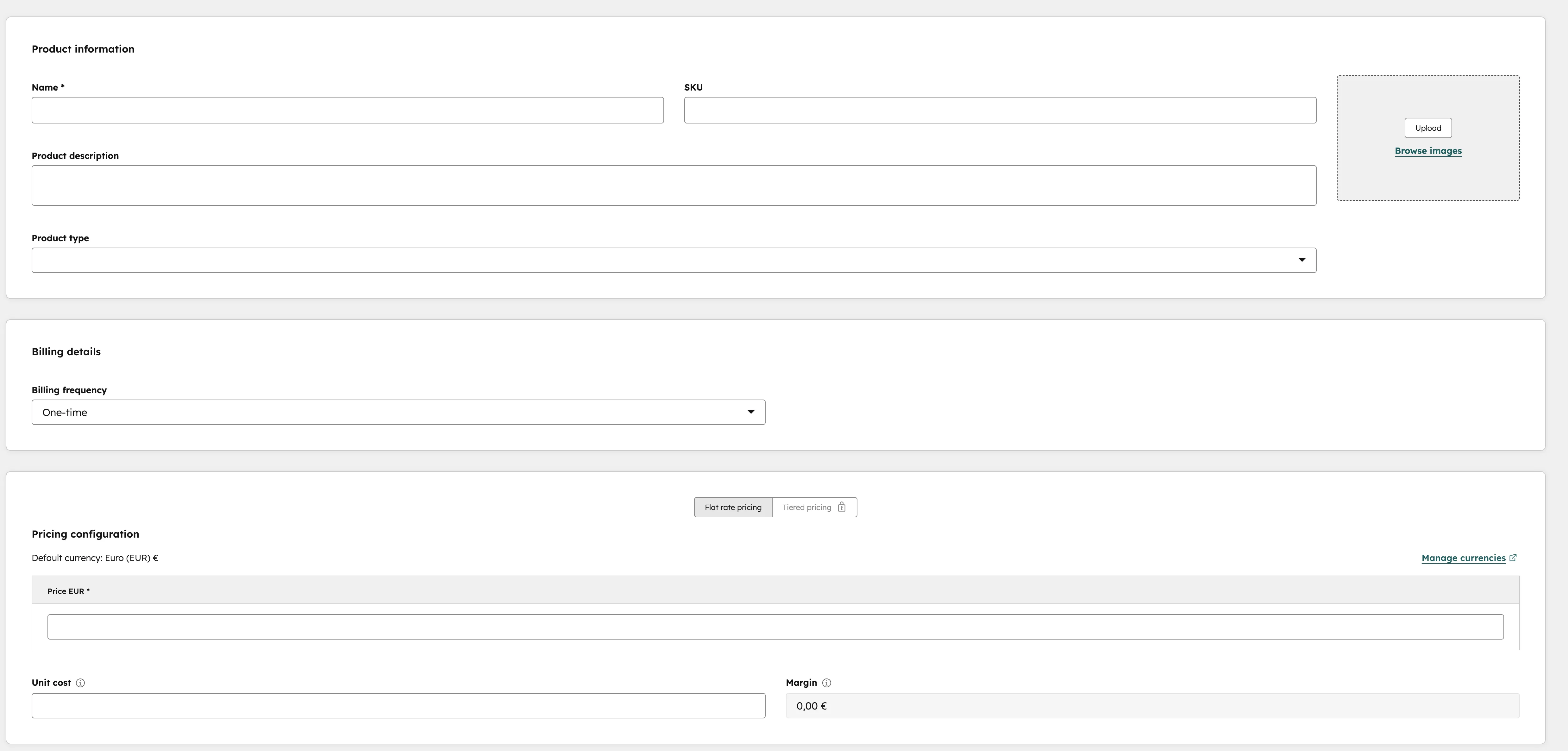
Nachdem du das Produkt gespeichert hast, taucht es in der Produktbibliothek auf und kann von deinem gesamten Team in Deals und Angeboten verwendet werden. Du legst das Produkt einmal an, danach wählt dein Team es aus einer Liste aus.
Wie konfigurierst du Preise und Varianten für HubSpot Produkte?
Preise konfigurierst du in HubSpot pro Produkt mit einem Standardpreis und einem Abrechnungszeitraum. Mehr braucht es für die Grundeinrichtung nicht. Beim Hinzufügen zum Deal kann dein Team den Preis anpassen, z.B. wenn ein individueller Rabatt vereinbart wurde.
| Feld | Beschreibung | Beispiel |
|---|---|---|
| Einheitspreis | Standardpreis pro Einheit | 20.000 € |
| Abrechnungszeitraum | Einmalig, monatlich, quartalsweise, jährlich | Einmalig / 3 Monate |
| Menge | Anzahl der Einheiten im Deal | 1 |
| Rabatt | Prozentualer oder fester Rabatt | 10% = 2.000 € Rabatt |
| Nettobetrag | Automatisch berechnet nach Rabatt | 18.000 € |
Preisfelder bei Produkten in HubSpot. Der Nettobetrag berechnet sich automatisch aus Einheitspreis, Menge und Rabatt.
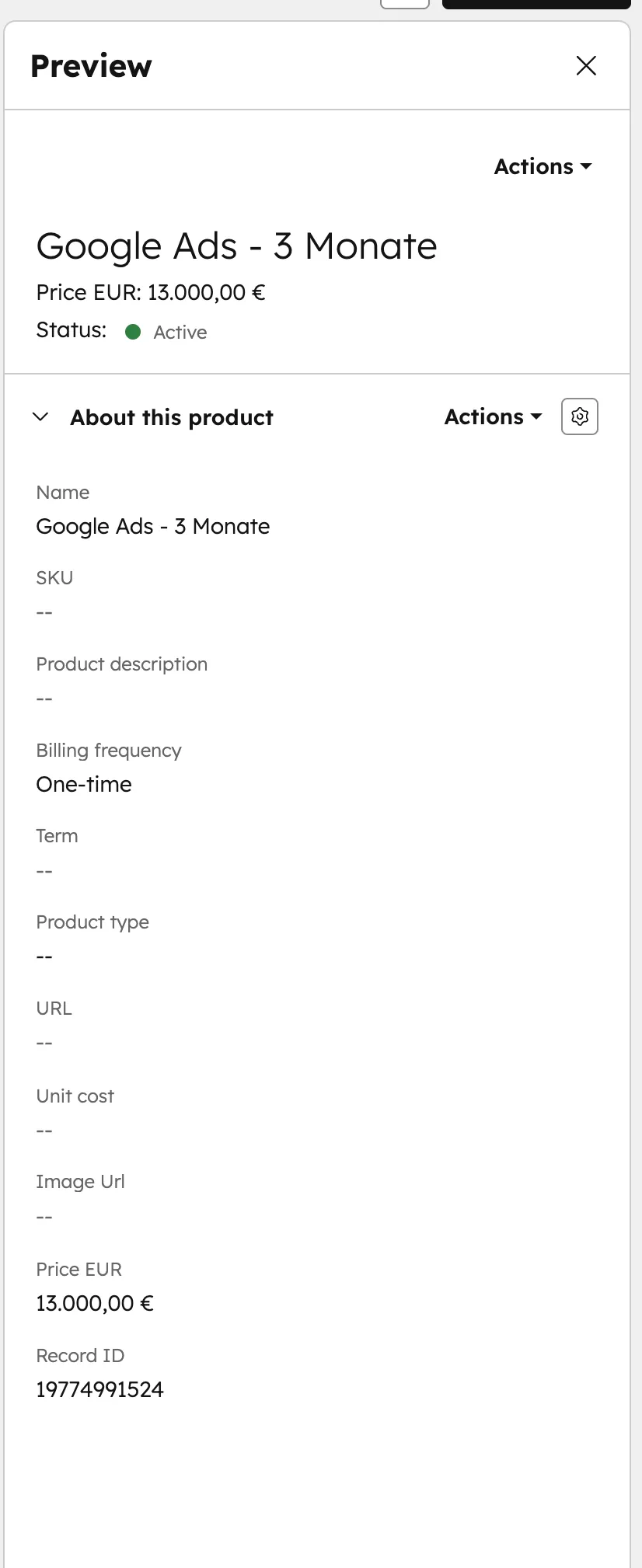
Für verschiedene Varianten eines Produkts, z.B. Starter, Professional und Enterprise, hast du zwei Möglichkeiten: Entweder du legst jede Variante als eigenes Produkt an (empfohlen bei stark unterschiedlichen Preisen und Leistungen), oder du nutzt benutzerdefinierte Eigenschaften wie „Pakettyp", um die Variante zu kennzeichnen.
Ich empfehle, jede Variante als eigenes Produkt anzulegen. Dann siehst du im Reporting sofort, welche Variante wie oft verkauft wird. Mit einer benutzerdefinierten Eigenschaft musst du bei jeder Auswertung einen zusätzlichen Filter setzen.
Aus der Praxis: Ein Kunde hat zunächst alle Dienstleistungen als ein Produkt mit verschiedenen Pakettypen angelegt. Nach 6 Monaten wollte er auswerten, welches Paket am meisten Umsatz bringt, und musste die gesamte Struktur umbauen. Leg lieber von Anfang an jede Variante einzeln an.
Wie fügst du Produkte zu HubSpot Deals hinzu?
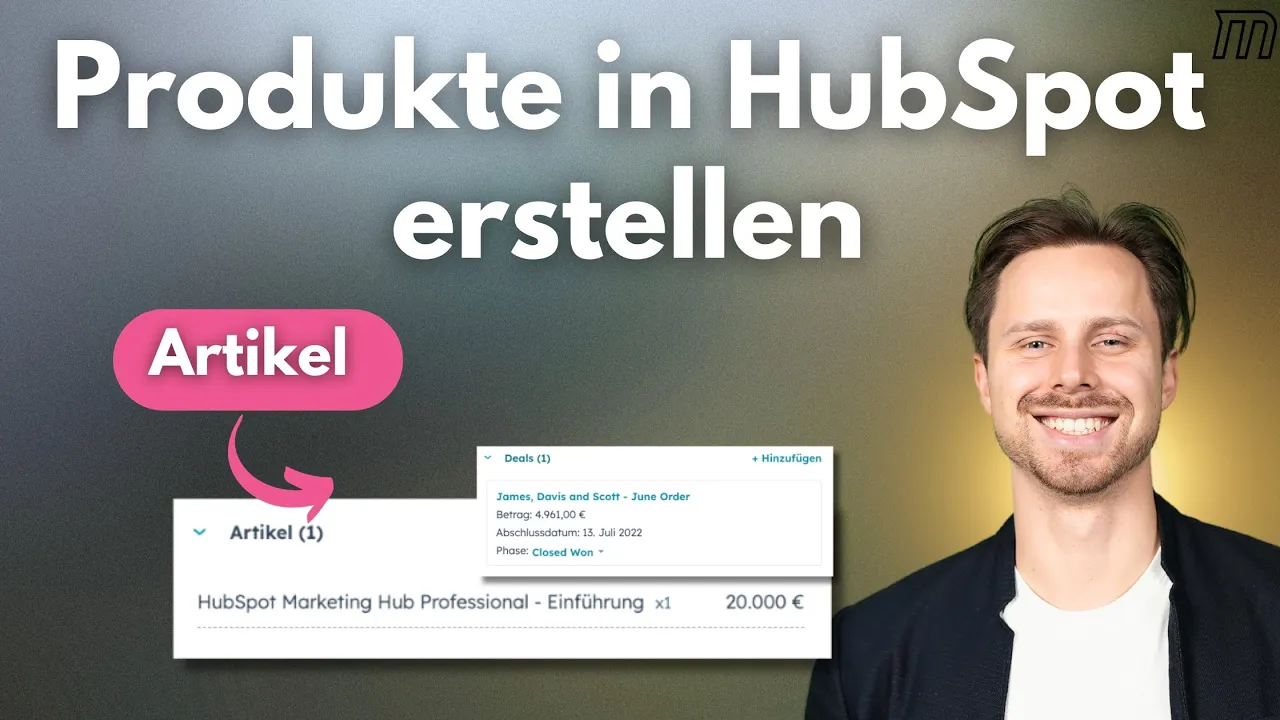
Produkte fügst du einem HubSpot Deal über die rechte Sidebar hinzu, und genau dort zeigt die Produktbibliothek ihren Nutzen. Du öffnest einen Deal, scrollst in der rechten Sidebar zum Bereich „Artikel" (oder „Produkte") und klickst auf „Hinzufügen". HubSpot zeigt dir deine gesamte Produktbibliothek, du wählst das passende Produkt aus und klickst auf „Speichern".
Nach dem Hinzufügen fragt HubSpot, ob der Deal-Betrag aktualisiert werden soll. Wenn du bestätigst, wird der Preis aus der Produktbibliothek automatisch als Deal-Betrag übernommen. Fügst du mehrere Produkte hinzu, summiert HubSpot die Beträge automatisch.
Dein Vertriebsteam muss keine Preise mehr im Kopf haben. Es sucht in der Bibliothek, wählt das Produkt aus, passt eventuell einen Rabatt an, und der Deal-Betrag stimmt. Tippfehler bei Preisen und Rückfragen an die Buchhaltung fallen weg.
Falls ein Kunde eine individuelle Leistung kauft, die noch nicht in der Bibliothek existiert, kannst du auch einen benutzerdefinierten Artikel erstellen. Das ist ein Einmal-Produkt, das nur für diesen einen Deal gilt. Du gibst Name, Preis und Beschreibung direkt ein, ohne es in die Bibliothek aufzunehmen.
Wie verwendest du Produkte in HubSpot Angeboten?
In HubSpot Angeboten verwendest du Produkte automatisch: Klickst du im Deal auf „Angebot erstellen", zieht HubSpot alle Produkte aus dem Deal in das Angebot. Hier sparst du mit der Produktbibliothek am meisten Zeit. Preise, Rabatte, Mengen und Abrechnungszeiträume werden direkt übernommen, du musst nichts manuell eintippen.
Dein Vertriebsteam fügt dem Deal also Produkte aus der Bibliothek hinzu, passt eventuelle Rabatte an und erstellt mit einem Klick ein Angebot. Von der Produktauswahl bis zum fertigen Angebot vergehen unter 5 Minuten, bei manueller Angebotserstellung sind es 30 bis 45 Minuten.
Im Angebot selbst kannst du die Daten noch anpassen: Positionen umordnen, zusätzliche Produkte hinzufügen oder Beschreibungen ergänzen. Die Basisdaten kommen automatisch aus der Produktbibliothek. Dadurch stimmen Preise, Positionen und Rabatte.
Alles zur Angebotsfunktion steht in unserem Guide zu HubSpot Angeboten. In Kombination mit der Produktbibliothek deckst du den gesamten Prozess ab: Produkt auswählen, Deal anlegen, Angebot erstellen, Kunde unterschreibt. Alles läuft in HubSpot und bleibt nachvollziehbar.
Produktbibliothek professionell einrichten?
Wir strukturieren deine Produkte, konfigurieren Preise und richten den Angebotsprozess ein.
20 Minuten Call buchenWie wertest du Produkte in HubSpot Berichten und Dashboards aus?
Produkte wertest du in HubSpot über Berichte mit der Datenquelle „Deals und Artikel“ aus. Voraussetzung ist, dass dein Team konsequent Produkte in Deals verwendet. HubSpot kombiniert Produkte mit Kontakten, Unternehmen und Deals. Solche Auswertungen gehen ohne Produktbibliothek nicht.
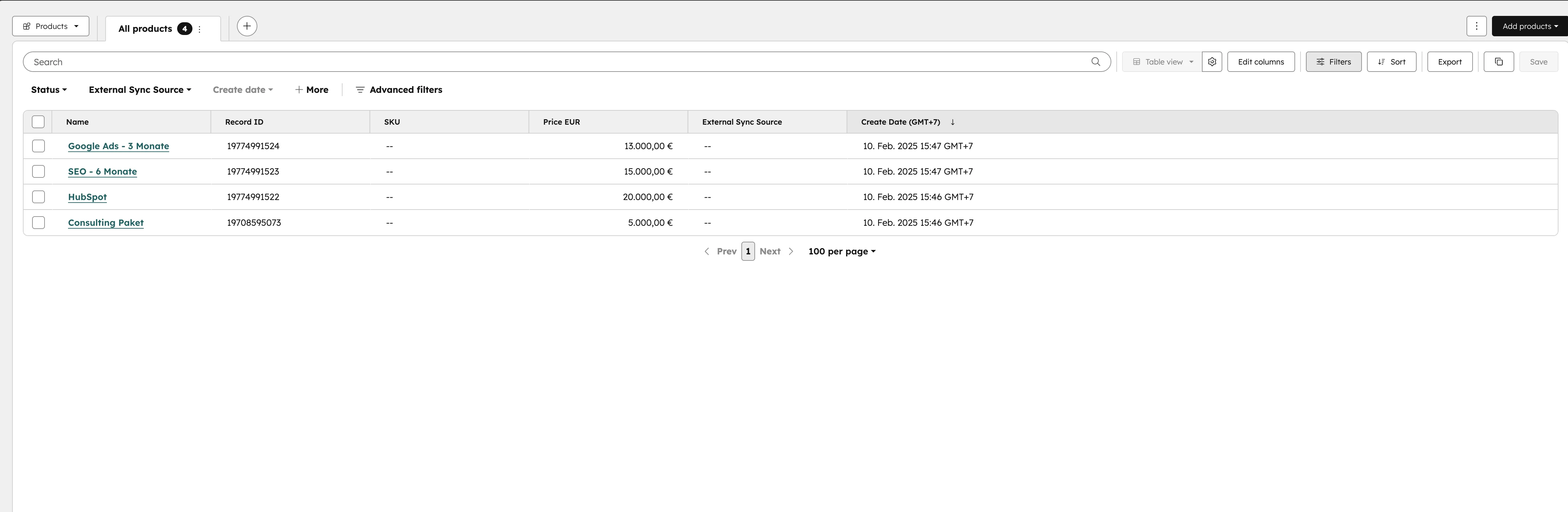
Die wichtigsten Produktberichte:
- Umsatz pro Produkt: Welche Produkte bringen den meisten Umsatz? Welche Produkte werden am häufigsten verkauft? Wo liegt die höchste Marge?
- Produktmix pro Deal-Quelle: Welche Produkte kaufen Kunden, die über Google Ads kommen? Welche kaufen organische Leads? So optimierst du dein Marketing-Budget gezielt.
- Produktperformance nach Unternehmensgröße: Kaufen Enterprise-Kunden andere Produkte als Startups? Die Antwort hilft dir, dein Portfolio und deine Ansprache zu schärfen.
- Trend-Analyse: Wie verändert sich der Produktmix über Quartale hinweg? Wachsen bestimmte Produktlinien schneller als andere?
Du erstellst diese Berichte unter Berichte → Dashboards → Neuer Bericht. Wähle als Datenquelle „Deals und Artikel" und kombiniere die Felder nach Bedarf. Im HubSpot Sales Hub Professional und Enterprise stehen dir dabei alle Dimensionen zur Verfügung. Selbst mit den Basis-CRM-Funktionen kannst du einfache Produktberichte erstellen.
Praxis-Beispiel aus unseren Projekten: Ein Kunde hat nach 3 Monaten Produktbibliothek-Nutzung festgestellt, dass 70% seines Umsatzes aus nur 2 von 12 Produkten kommen. Er hat daraufhin sein Marketing auf diese zwei Produkte fokussiert und den Umsatz im nächsten Quartal um 35% gesteigert. Ohne Produktbibliothek hätte er das nie entdeckt.
Lohnt sich die Produktbibliothek für dein Team?
Ja, in den meisten Fällen. Viele Unternehmen nutzen die Produktbibliothek nicht, obwohl sie in wenigen Stunden eingerichtet ist und nichts extra kostet. Du bekommst schnellere Deals, Angebote mit korrekten Preisen und Reports, auf die du Entscheidungen stützen kannst.
Dein Fahrplan: 1. Alle Produkte und Dienstleistungen mit klaren Namen und Preisen in der Bibliothek anlegen. 2. Jede Variante als eigenes Produkt erstellen. 3. Benutzerdefinierte Deal-Eigenschaft „Produkt" für Pipeline-Filter anlegen. 4. Team einweisen, ab sofort Produkte in jeden Deal aufzunehmen. 5. Nach 30 Tagen das erste Produkt-Dashboard erstellen. Wenn wir die Einrichtung übernehmen sollen, schau dir unsere HubSpot-Implementierung an.
Alle weiteren Vertriebsfunktionen zeigt unser Guide zum HubSpot Sales Hub. Wenn du vermutest, dass dein HubSpot-Setup mehr kann, als ihr nutzt, zeigt unser HubSpot Audit, wo es hakt.
Häufige Fragen zu Produkten in HubSpot
Was ist die Produktbibliothek in HubSpot?
Die Produktbibliothek ist ein zentraler Katalog in HubSpot, in dem du alle deine Produkte und Dienstleistungen mit Name, Beschreibung, Preis und Abrechnungszeitraum hinterlegst. Dein Vertriebsteam wählt Produkte aus der Bibliothek aus, statt Preise manuell einzutippen, und HubSpot berechnet den Deal-Betrag automatisch.
Wie lege ich ein neues Produkt in HubSpot an?
Geh zu Einstellungen → Objekte → Produkte und klicke auf „Produkt erstellen". Fülle Name, Beschreibung, Preis und Abrechnungszeitraum aus. Optional kannst du benutzerdefinierte Eigenschaften hinzufügen, z.B. einen Pakettyp. Nach dem Speichern steht das Produkt deinem gesamten Team zur Verfügung.
Was ist der Unterschied zwischen Artikeln und Produkten in HubSpot?
Es gibt keinen Unterschied. HubSpot verwendet die Begriffe „Artikel" und „Produkte" synonym. In manchen Bereichen der Oberfläche steht „Artikel", in anderen „Produkte". Gemeint ist immer dasselbe Objekt: ein Eintrag in deiner Produktbibliothek mit Name, Preis und Beschreibung.
Kann ich Produkte mit Rabatten versehen?
Ja, beim Hinzufügen eines Produkts zum Deal kannst du einen prozentualen oder festen Rabatt eintragen. HubSpot berechnet automatisch den Nettobetrag. Auch im Angebot werden die Rabatte korrekt übernommen und angezeigt.
In welchem HubSpot-Plan ist die Produktbibliothek verfügbar?
Die Produktbibliothek ist bereits im kostenlosen HubSpot CRM verfügbar, dort mit bis zu 100 Produkten. Du kannst Produkte anlegen, sie Deals zuordnen und den Deal-Betrag automatisch berechnen lassen. Angebote mit CPQ gehören heute zum Revenue Hub (bis Juni 2026 Commerce Hub) ab Professional. Rechnungen und Zahlungslinks gibt es auch kostenlos. Stand September 2026.
Kann ich Produkte in der Deal-Pipeline filtern?
Direkt in der Pipeline-Ansicht kannst du nicht nach Produkten filtern, weil Deals und Produkte in HubSpot verschiedene Objekte sind. Die Lösung: Erstelle eine benutzerdefinierte Deal-Eigenschaft „Produkt" mit Dropdown-Werten. So kannst du die Pipeline nach Produkttypen filtern.
Wie erstelle ich ein Angebot aus der Produktbibliothek?
Füge zuerst Produkte aus der Bibliothek zum Deal hinzu. Klicke dann im Deal auf „Angebot erstellen". HubSpot übernimmt automatisch alle Produkte mit Preisen, Rabatten und Mengen. Du kannst das Angebot anpassen und direkt an den Kunden versenden.
Welche Berichte kann ich mit Produkten erstellen?
Du kannst Umsatz pro Produkt, Produktmix pro Deal-Quelle, Produktperformance nach Unternehmensgröße und Trend-Analysen über Quartale erstellen. Wähle unter Berichte → Neuer Bericht die Datenquelle „Deals und Artikel", um Produkte mit anderen Objekten zu kombinieren.