In HubSpot erstellst du Rechnungen direkt im CRM: im Menü unter Rechnungen, manuell oder mit einem Klick aus einem Deal oder akzeptierten Angebot. Die Grundfunktion ist kostenlos. HubSpot versendet die Rechnung per E-Mail und zeigt den Zahlungsstatus direkt am Kontakt, Unternehmen und Deal. Hier zeige ich dir, wie du die Rechnungsstellung einrichtest, Rechnungen aus Deals und Angeboten erzeugst und offene Zahlungen nachverfolgst. Die Erfahrung dahinter: über 90 HubSpot Projekte und mehr als 9 Jahre als HubSpot Gold Partner.
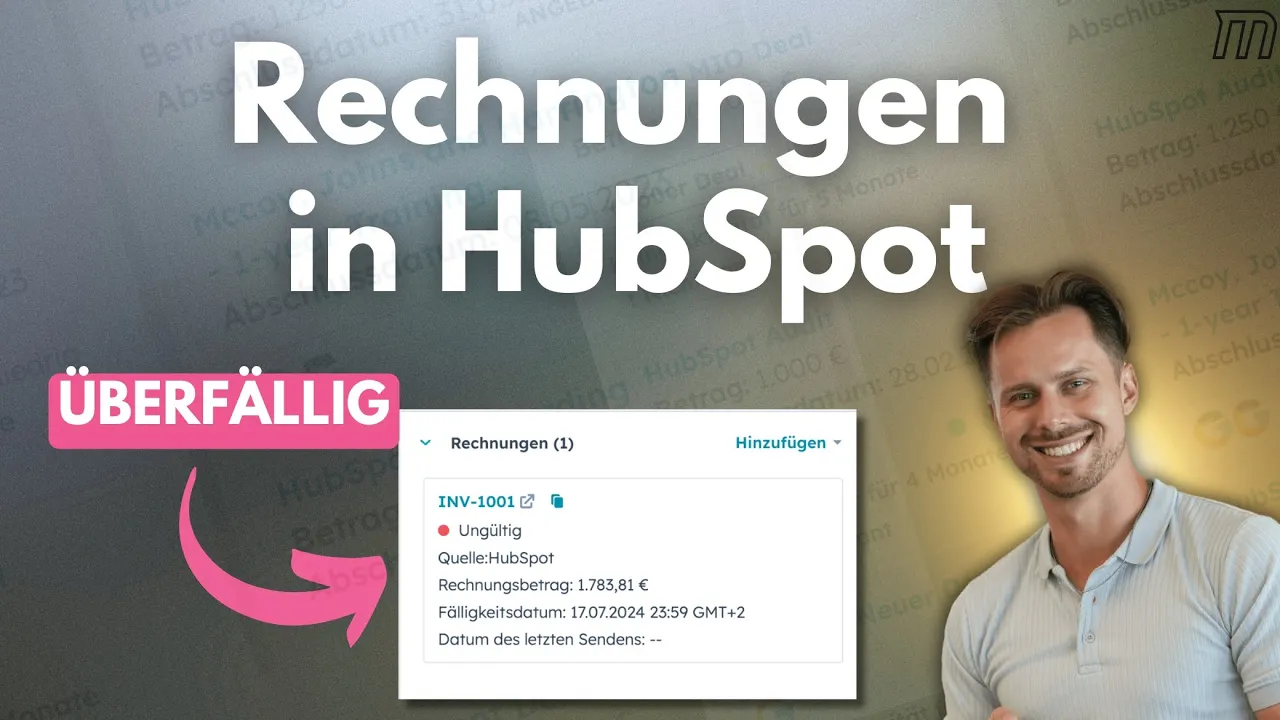
HubSpot Rechnungen erstellst du direkt im CRM unter Rechnungen, manuell oder mit einem Klick aus einem Deal oder akzeptierten Angebot. Rechnungen und Zahlungslinks gibt es schon im kostenlosen HubSpot, Zahlungen laufen in Deutschland über Stripe. Den Status Offen, Bezahlt oder Überfällig siehst du direkt am Kontakt, Unternehmen und Deal.
- Finalisierte Rechnungen lassen sich nicht mehr ändern
- Angebote (CPQ) gehören zu Revenue Hub Professional
- Buchhaltung bleibt in DATEV, sevDesk oder Lexware Office
Warum solltest du Rechnungen direkt in HubSpot erstellen?
Rechnungen direkt in HubSpot vermeiden den Medienbruch zwischen gewonnenem Deal und Rechnungsversand, weil Kundendaten, Produkte und Zahlungsstatus in einem System bleiben. Das Problem kennen viele Unternehmen: Der Deal ist gewonnen, das Angebot unterschrieben, und dann beginnt der Medienbruch. Jemand öffnet Word oder ein separates Rechnungstool, tippt die Kundendaten manuell ab, erstellt die Rechnung und schickt sie per E-Mail. Die Information, dass eine Rechnung versendet wurde, landet bestenfalls als Notiz im CRM.
Mit HubSpot Rechnungen bleibt alles in einem System. Die Rechnung ist ein eigenes Objekt, genauso wie Kontakte, Unternehmen und Deals. Du siehst also direkt im Kontakt-, Unternehmens- oder Deal-Datensatz, welche Rechnungen offen, bezahlt oder überfällig sind.
Die Rechnungsstellung gehört zum Revenue Hub (bis Juni 2026 Commerce Hub), die Grundfunktion steht aber schon im kostenlosen HubSpot zur Verfügung. Du findest sie im Menü unter Rechnungen. Wenn du bereits die Angebotsfunktion in HubSpot nutzt, liegt der Schritt zur Rechnung nahe: Aus einem akzeptierten Angebot erzeugst du direkt eine Rechnung.
Kernprinzip: HubSpot Rechnungen schließen die Lücke zwischen Deal-Abschluss und Rechnungsversand, damit dein Vertriebsteam in einem System bleibt. Ein Buchhaltungstool wie DATEV oder sevDesk brauchst du weiterhin.
Welche Einstellungen brauchst du vor der ersten HubSpot Rechnung?
Vor der ersten HubSpot Rechnung legst du Rechnungsnummer-Präfix, Absenderadresse, Steuer-ID und Rechnungsvorlagen fest. Du findest sie in den Einstellungen unter Objekte → Rechnungen. Hier legst du die Basis für alle zukünftigen Rechnungen fest.
Die wichtigsten Einstellungen im Überblick:
- Rechnungsnummer-Präfix: HubSpot vergibt automatisch fortlaufende Nummern. Falls du von einem anderen System umziehst, kannst du die Startnummer anpassen, z.B. bei RE-131 weitermachen, wenn deine letzte Rechnung RE-130 war.
- Standard-Absenderadresse: Die E-Mail-Adresse, über die Rechnungen versendet werden. Eine generische Adresse wie rechnung@firma.de ist dafür oft besser geeignet als deine persönliche.
- Steuer-ID: Deine Umsatzsteuer-Identifikationsnummer wird auf jeder Rechnung angezeigt. In Deutschland ist das die USt-IdNr., ein Pflichtfeld auf jeder Rechnung.
- Rechnungsvorlagen: Du kannst Standardkommentare und benutzerdefinierte Felder hinzufügen, die auf jeder Rechnung erscheinen, z.B. Bankverbindung, Zahlungsbedingungen oder ein Hinweis auf Skonto.
Wie bei jedem HubSpot-Objekt kannst du zusätzlich benutzerdefinierte Eigenschaften anlegen. Ein Beispiel: Du hast mehrere Geschäftsbereiche und möchtest Rechnungen danach filtern. Erstelle eine Eigenschaft „Geschäftsbereich" als Dropdown-Menü und pflege sie bei jeder Rechnung. So kannst du später auswerten, welcher Geschäftsbereich den meisten Umsatz generiert und wo Rechnungen überfällig sind.
Wie erstellst du eine Rechnung in HubSpot Schritt für Schritt?
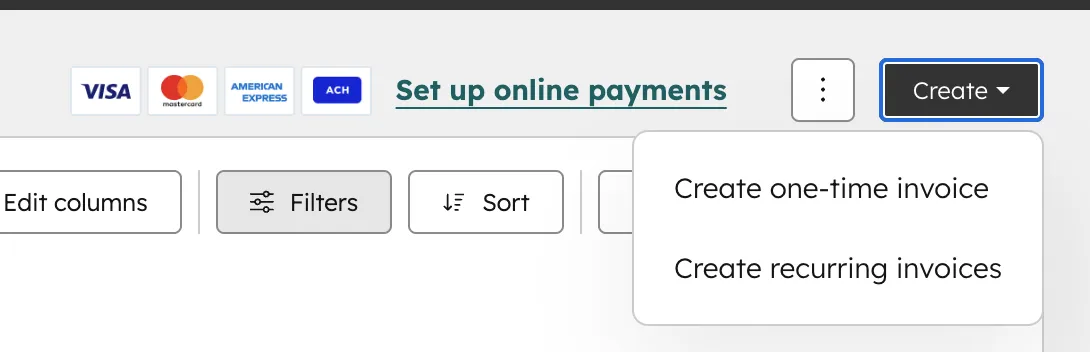
Eine neue Rechnung erstellst du im Menü über Rechnungen → Rechnung erstellen. HubSpot führt dich Schritt für Schritt durch den Prozess, ähnlich wie beim Erstellen eines Angebots.
Der Ablauf Schritt für Schritt:
- Kontakt zuweisen: Wähle den Kontakt aus, der die Rechnung erhalten soll. Du kannst auch mehrere Kontakte hinzufügen, z.B. wenn Geschäftsführung und Buchhaltung die Rechnung erhalten sollen.
- Geschäftsadresse prüfen: HubSpot zieht deine Unternehmensdaten automatisch. Prüfe, ob die Absenderadresse stimmt. Bei einem neuen Account sind hier oft noch Platzhalter-Daten hinterlegt.
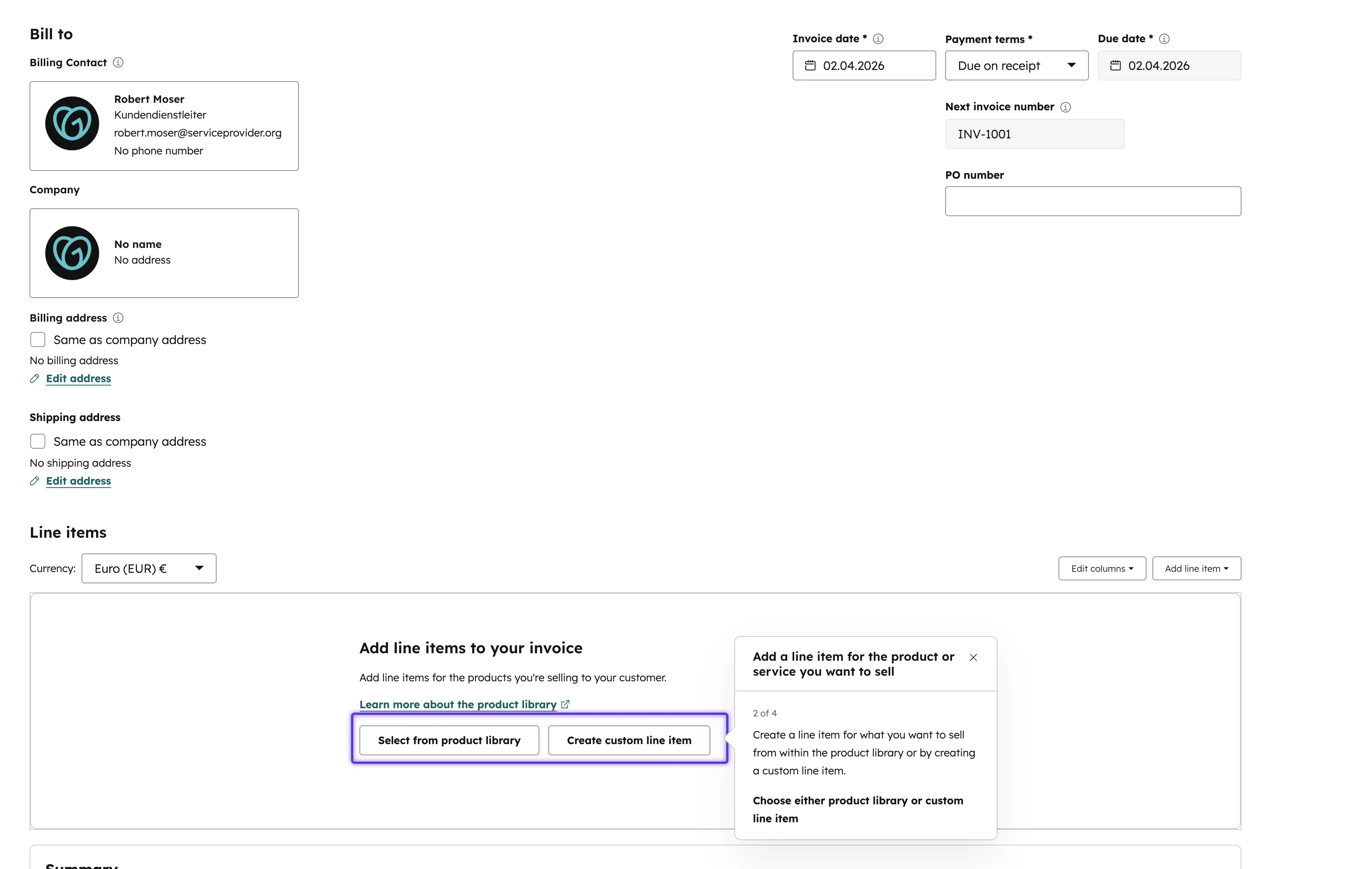
- Rechnungsdatum und Fälligkeit setzen: Oben rechts definierst du, wann die Rechnung gestellt wird und bis wann sie bezahlt werden muss. HubSpot berechnet die Fälligkeit automatisch basierend auf deinen Zahlungsbedingungen.
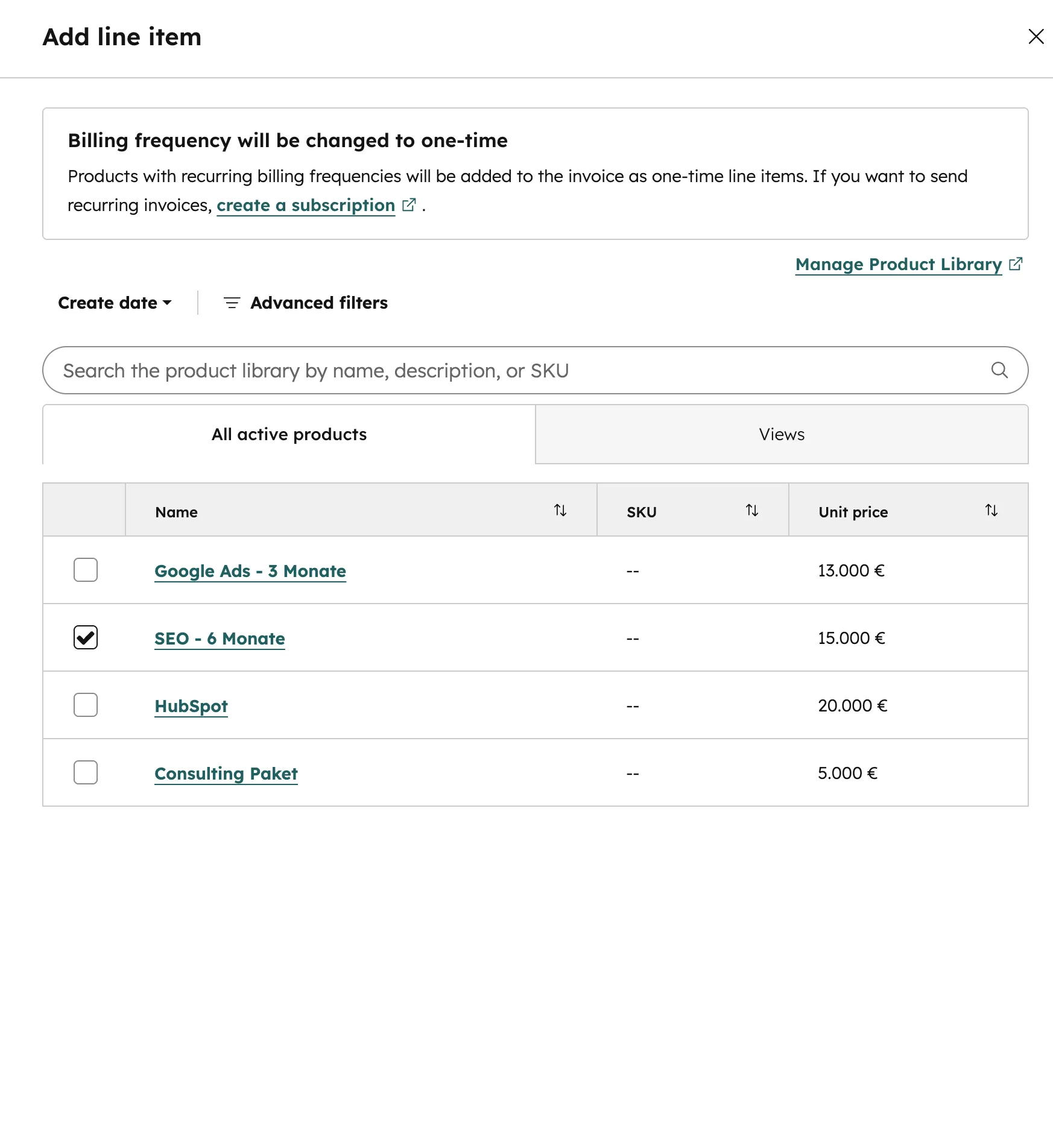
- Positionen hinzufügen: Greife auf deine Produktbibliothek zu oder erstelle benutzerdefinierte Positionen. Pro Position legst du Menge, Einzelpreis und optional einen Rabatt fest.
- Steuersatz auswählen: HubSpot hat eine Steuersatzbibliothek. Für Deutschland legst du einmalig den 19%-Satz an und wählst ihn bei jeder Rechnung aus. Bei internationalen Kunden nutzt du den jeweiligen Ländersatz.
- Kommentar ergänzen: Füge Zahlungshinweise, Bankverbindung oder spezielle Konditionen hinzu. Dieses Feld erscheint auf der Rechnung unter den Positionen.
- Vorschau und Finalisierung: Klicke auf Vorschau, um die fertige Rechnung zu prüfen. Wenn alles stimmt, finalisierst du die Rechnung. Danach ist sie nicht mehr änderbar.
Wichtig: Eine finalisierte Rechnung kann nicht mehr bearbeitet oder gelöscht werden. Prüfe alle Angaben sorgfältig, bevor du auf „Finalisieren" klickst. Bei Fehlern musst du eine Korrekturrechnung erstellen, genau wie im klassischen Rechnungswesen.
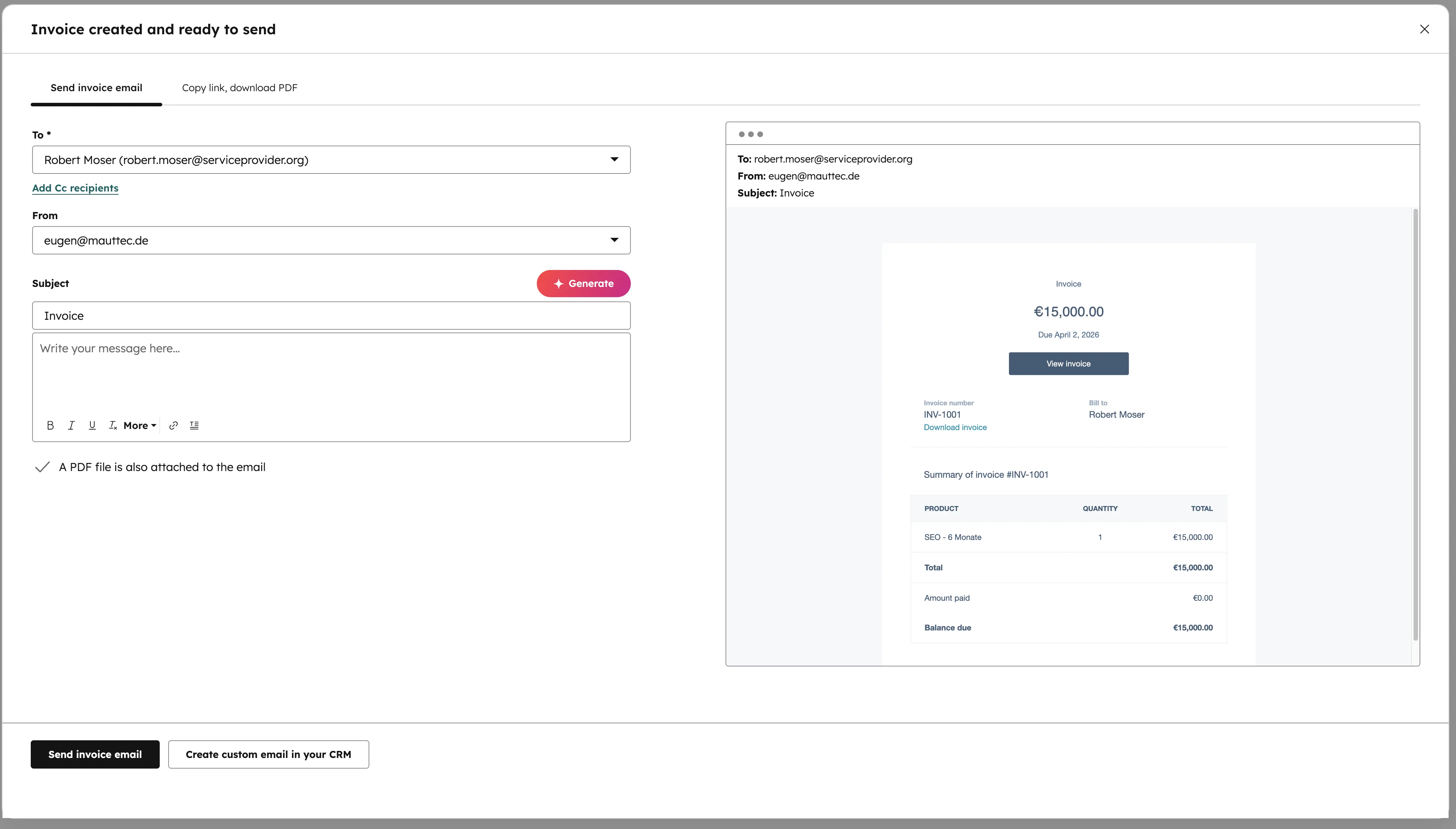
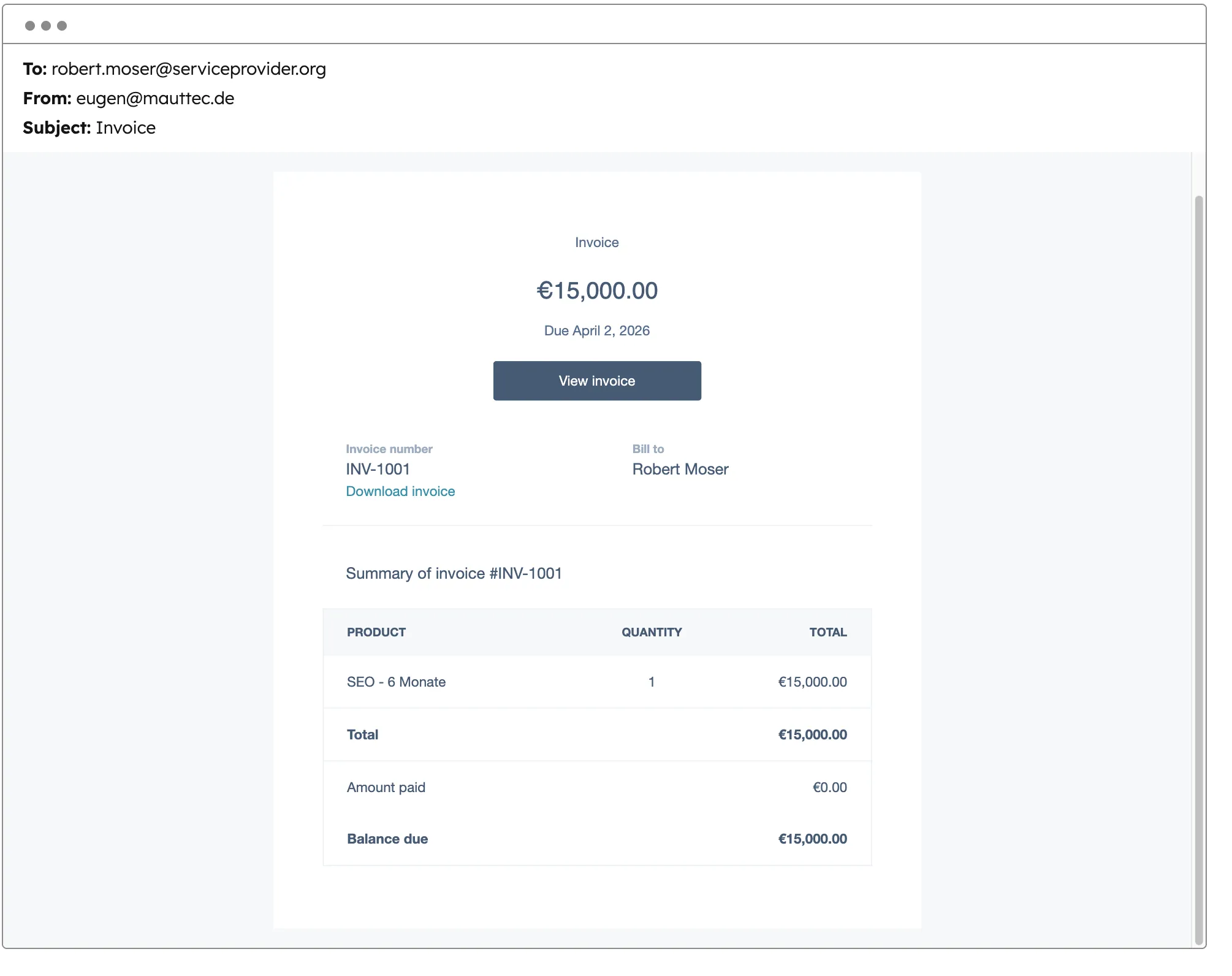
Nach der Finalisierung hast du zwei Optionen für den Versand: Entweder verschickst du die Rechnung direkt über HubSpot per E-Mail (über die hinterlegte Absenderadresse), oder du lädst das PDF herunter und versendest es manuell. Die automatische Variante hat den Vorteil, dass HubSpot den Versand protokolliert und du im Sales Hub nachverfolgen kannst, ob die E-Mail geöffnet wurde.
Wie erstellst du in HubSpot eine Rechnung aus einem Deal oder Angebot?
Im Deal-Datensatz klickst du auf „Rechnung erstellen“, und HubSpot übernimmt Kontakte, Produkte und Beträge automatisch aus dem Deal oder dem akzeptierten Angebot. Am schnellsten kommst du zur Rechnung über einen bestehenden Deal oder ein akzeptiertes Angebot. Wenn du deinen Sales-Prozess in HubSpot sauber aufgebaut hast, enthält der Deal bereits alle relevanten Informationen: Kontakt, Unternehmen, Produkte, Preise.
Im Deal-Datensatz findest du die Option „Rechnung erstellen". HubSpot übernimmt automatisch die verknüpften Kontakte, Produkte und Beträge aus dem Deal. Du ergänzt nur noch Rechnungsdatum, Fälligkeit und Steuersatz, alles andere ist schon ausgefüllt.
Noch effizienter ist der Weg über Angebote, die zu Revenue Hub Professional gehören: Wenn der Kunde ein HubSpot-Angebot akzeptiert hat, enthält das Angebot bereits die exakten Positionen, Preise und Rabatte. Du erzeugst die Rechnung mit einem Klick, alle Daten werden 1:1 übernommen. So entstehen keine Übertragungsfehler, und vom Auftragseingang bis zum Rechnungsversand vergehen nur wenige Minuten.
Vom Angebot zur Rechnung
- 1Angebot akzeptiertKunde nimmt das Angebot an
- 2Rechnung erzeugenEin Klick, Daten 1:1 übernommen
- 3PrüfenVorschau vor dem Finalisieren
- 4VersendenPer E-Mail direkt aus HubSpot
| Methode | Datenübernahme | Zeitaufwand | Fehlerrisiko |
|---|---|---|---|
| Manuell erstellen | Keine, alles manuell eingeben | 5 bis 10 Min. | Hoch |
| Aus Deal generieren | Kontakt, Unternehmen, Produkte | 2 bis 3 Min. | Niedrig |
| Aus Angebot generieren | Alle Positionen inkl. Preise & Rabatte | 1 bis 2 Min. | Minimal |
Vergleich der drei Wege zur HubSpot-Rechnung. Der Weg über das Angebot ist am schnellsten, setzt aber voraus, dass du die Angebotsfunktion nutzt.
Wie verfolgst du in HubSpot Zahlungen und offene Rechnungen nach?
Sobald Rechnungen erstellt sind, zeigt HubSpot den Zahlungsstatus in Echtzeit. Jede Rechnung hat einen Status: Entwurf, Offen, Bezahlt oder Überfällig. Diese Informationen siehst du sowohl in der Rechnungsübersicht als auch direkt im verknüpften Kontakt- oder Deal-Datensatz.
Die Rechnungsübersicht im Menü unter Rechnungen funktioniert wie jede andere Listenansicht in HubSpot: Du filterst nach Status, Fälligkeitsdatum, Betrag oder benutzerdefinierten Eigenschaften wie Geschäftsbereich. So erkennst du sofort, wo Handlungsbedarf besteht.
Für die Automatisierung von Zahlungserinnerungen kannst du Workflows nutzen (frei konfigurierbar ab Professional). Ein typisches Setup: Wenn eine Rechnung 7 Tage überfällig ist, wird automatisch eine Aufgabe für den zuständigen Vertriebler erstellt. Nach 14 Tagen geht eine automatische Erinnerungs-E-Mail an den Kunden. So bleibt keine offene Rechnung unbemerkt liegen.
Zusätzlich kannst du Stripe mit HubSpot verknüpfen. Dann kann der Kunde die Rechnung direkt online per Kreditkarte oder Lastschrift bezahlen. HubSpot aktualisiert den Zahlungsstatus automatisch, sobald die Zahlung eingeht, und du musst Bankkonto und CRM nicht mehr von Hand abgleichen.
Offene Rechnungen nachfassen
- 1VersendetStatus steht auf Offen
- 27 Tage überfälligAufgabe für den Vertriebler
- 314 Tage überfälligErinnerungs-E-Mail an den Kunden
- 4BezahltMit Stripe automatisch gesetzt
Rechnungsstellung in HubSpot einrichten?
Wir konfigurieren Rechnungsobjekt, Steuersätze, Workflows und Zahlungs-Tracking für dein Team. Was ihr davon braucht, klären wir im 20 Minuten Call.
20 Minuten Call buchenWelche Einschränkungen hat die Rechnungsstellung in HubSpot?
Die HubSpot Rechnungsstellung ersetzt keine Buchhaltungssoftware, lässt sich nur begrenzt gestalten und ist bei Sammelrechnungen vorab zu testen. Diese Grenzen solltest du kennen, bevor du deine gesamte Rechnungsstellung auf HubSpot umstellst.
- Kein Ersatz für Buchhaltungssoftware: HubSpot ist kein Buchhaltungssystem und bewirbt die Rechnungsfunktion nicht als GoBD-Lösung. Ob deine Rechnungen die steuerlichen Anforderungen erfüllen, klärst du mit deiner Steuerberatung. Für die Buchhaltung brauchst du weiterhin ein Tool wie DATEV, sevDesk oder Lexware Office (früher lexoffice). HubSpot deckt den Prozess von der Rechnungserstellung bis zum Versand ab, die Buchführung bleibt extern.
- Sammelrechnungen prüfen: Eine Rechnung hängt in der Praxis meist an einem Deal. Wenn du regelmäßig mehrere Aufträge eines Kunden in einer Rechnung bündelst, teste vorab, ob sich das in deinem Account sauber abbilden lässt.
- Eingeschränkte Formatierung: Die Rechnungsvorlage lässt sich nur begrenzt anpassen. Logo, Farben und Standardfelder kannst du ändern, komplexe Layouts oder branchenspezifische Rechnungsformate gehen nicht.
- Plan-Frage: Rechnungen und Zahlungslinks gibt es schon im kostenlosen HubSpot, Zahlungen laufen in Deutschland über Stripe. Angebote (CPQ) gehören zu Revenue Hub Professional (bis Juni 2026 Commerce Hub, ab ca. 95 € pro Revenue-Lizenz und Monat, Listenpreis Stand 09/2026). Für automatische Zahlungserinnerungen brauchst du frei konfigurierbare Workflows, die es ab Professional gibt.
Die beste Lösung für die meisten Unternehmen: HubSpot für den vertriebsnahen Rechnungsprozess nutzen (Erstellen, Versenden, Nachverfolgen) und über eine Integration die Daten an die Buchhaltungssoftware übergeben. Der Praxisguide zur Verbindung von HubSpot und Lexware Office zeigt diesen Datenfluss mit Rechnungsentwurf, PDF und Zahlungsstatus.
Fazit: HubSpot Rechnungen schließen die Lücke zwischen Deal und Zahlung
Die Rechnungsstellung in HubSpot ist als Vertriebswerkzeug gedacht, die Buchhaltung bleibt in DATEV, sevDesk oder einem ähnlichen Tool. Ihr größter Nutzen: Zwischen Deal-Abschluss und Rechnungsversand gibt es keinen Medienbruch mehr. Dein Vertriebsteam erstellt Rechnungen dort, wo die Kundendaten bereits liegen, und muss nichts mehr von Hand übertragen.
Dein Fahrplan: 1. Einstellungen konfigurieren (Rechnungsnummer, Steuer-ID, Absender). 2. Steuersätze in der Bibliothek anlegen. 3. Produktbibliothek pflegen. 4. Erste Rechnung aus einem Deal erstellen und testen. 5. Workflow für Zahlungserinnerungen einrichten. Für die professionelle Einrichtung schau dir unsere HubSpot-Implementierung an.
Willst du den gesamten Sales-Prozess von der Pipeline bis zur Rechnung in HubSpot abbilden? Unser Guide zum HubSpot Sales Hub zeigt dir alle Features, die deinem Vertrieb zur Verfügung stehen. Wo dein aktuelles HubSpot-Setup noch Luft hat, zeigt dir unser HubSpot Audit.
Häufige Fragen zur HubSpot Rechnungsstellung
Kann ich in HubSpot Rechnungen erstellen?
Ja. HubSpot bietet eine integrierte Rechnungsfunktion, die Grundfunktion schon im kostenlosen CRM. Du kannst Rechnungen manuell erstellen oder direkt aus Deals und Angeboten generieren. Die Rechnung ist ein eigenes Objekt in HubSpot und wird automatisch mit Kontakten, Unternehmen und Deals verknüpft.
Sind HubSpot Rechnungen GoBD-konform?
HubSpot bewirbt die Rechnungsfunktion nicht als GoBD-konforme Buchhaltungslösung. Lass die steuerlichen Anforderungen von deiner Steuerberatung prüfen. Für die Buchführung brauchst du weiterhin eine Buchhaltungssoftware wie DATEV, sevDesk oder Lexware Office (früher lexoffice). HubSpot deckt den Prozess von Erstellung bis Versand ab, die Buchführung erfolgt über eine Integration extern.
Kann ich eine finalisierte Rechnung in HubSpot ändern?
Nein, eine finalisierte Rechnung kann nicht mehr bearbeitet oder gelöscht werden. Bei Fehlern musst du eine Korrekturrechnung oder Gutschrift erstellen. Prüfe deshalb vor der Finalisierung alle Angaben sorgfältig, vor allem Positionen, Beträge und Steuersätze.
Kann HubSpot Rechnungen direkt aus Deals und Angeboten erstellen?
Ja. Im Deal-Datensatz findest du die Option „Rechnung erstellen“, HubSpot übernimmt dann die verknüpften Kontakte, Produkte und Beträge. Nutzt du die Angebotsfunktion (Revenue Hub Professional), erzeugst du die Rechnung aus einem akzeptierten Angebot mit allen Positionen, Preisen und Rabatten. Du ergänzt nur noch Rechnungsdatum, Fälligkeit und Steuersatz.
Bietet HubSpot individuelle Rechnungsvorlagen?
Nur eingeschränkt. Logo, Farben und Standardfelder kannst du anpassen, dazu Standardkommentare und benutzerdefinierte Felder wie Bankverbindung, Zahlungsbedingungen oder einen Hinweis auf Skonto. Komplexe Layouts oder branchenspezifische Rechnungsformate lassen sich in HubSpot nicht umsetzen.
Kann ich Zahlungserinnerungen automatisieren?
Ja, mit HubSpot Workflows kannst du automatische Zahlungserinnerungen einrichten. Ein typisches Setup: Nach 7 Tagen Überfälligkeit wird eine Aufgabe erstellt, nach 14 Tagen eine automatische Erinnerungs-E-Mail an den Kunden gesendet. Frei konfigurierbare Workflows gibt es ab Professional.
Kann HubSpot den Zahlungsstatus von Rechnungen automatisch verfolgen?
Ja. Jede Rechnung hat einen Status wie Offen, Bezahlt oder Überfällig, sichtbar in der Rechnungsübersicht und am verknüpften Kontakt oder Deal. Wenn du Stripe mit HubSpot verknüpfst, bezahlt der Kunde online per Kreditkarte oder Lastschrift, und HubSpot aktualisiert den Zahlungsstatus automatisch, sobald die Zahlung eingeht.
In welchem HubSpot-Plan ist die Rechnungsstellung verfügbar?
Rechnungen und Zahlungslinks gibt es schon im kostenlosen HubSpot, Zahlungen laufen in Deutschland über Stripe. Angebote (CPQ) gehören zu Revenue Hub Professional (bis Juni 2026 Commerce Hub, ab ca. 95 € pro Revenue-Lizenz und Monat, Listenpreis Stand 09/2026). Für automatische Zahlungserinnerungen brauchst du frei konfigurierbare Workflows, die es ab Professional gibt.