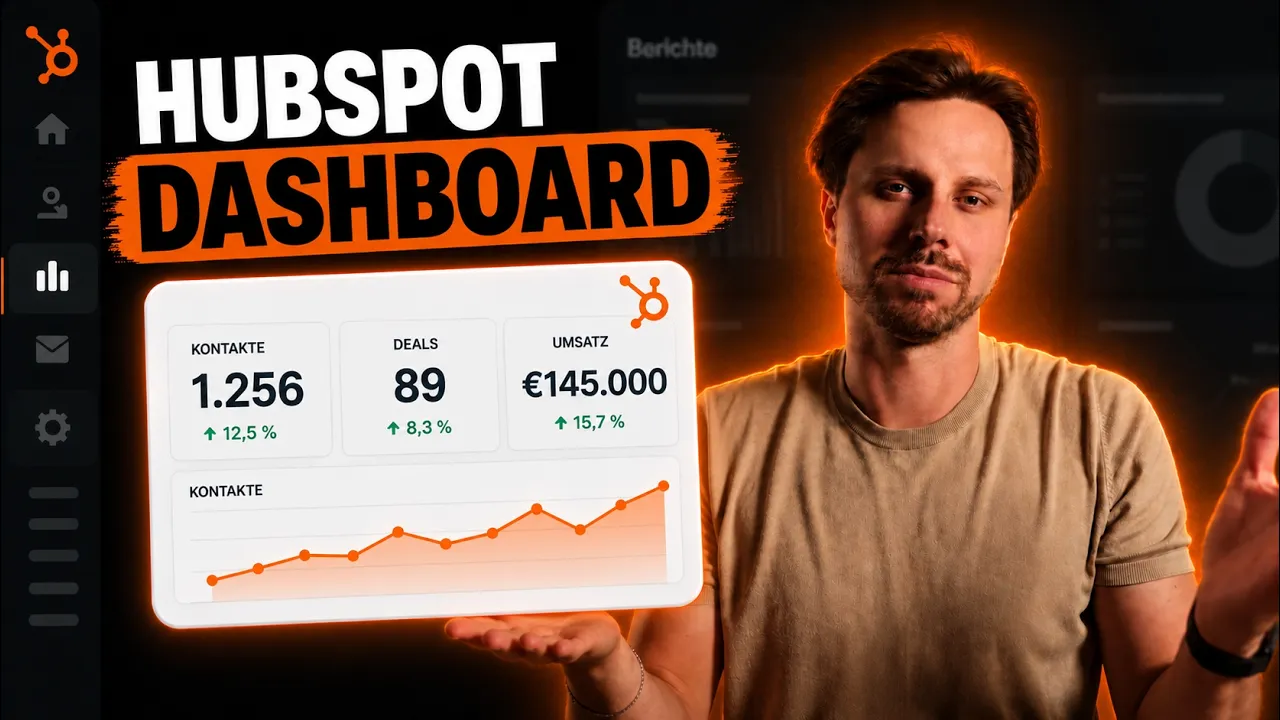
Ein HubSpot Sales Dashboard setzt du aus einzelnen Reports zusammen. Für den Vertrieb brauchst du 10 davon, von Pipeline Health über Deal Velocity und Lead-Source-ROI bis zum Forecast. Für Reports mit mehreren Objekten brauchst du Sales Hub Professional.
In 9+ Jahren MAUTTEC haben wir 90+ HubSpot Projekte umgesetzt. Diese 10 Sales Dashboards bauen wir in jedem Projekt, bei der B2B-Kanzlei genauso wie beim Maschinenbau-Mittelständler. Du siehst pro Dashboard, welche Reports draufgehören und mit welchen Filtern, Zeiträumen und KPIs.
Die Filter-Konfigurationen kannst du 1:1 übernehmen.
Ein HubSpot Sales Dashboard setzt du aus einzelnen Reports zusammen, mit höchstens 6 bis 8 Widgets pro Dashboard. Für den Vertrieb bauen wir in jedem Projekt 10 Dashboards, von Pipeline Health über Deal Velocity und Lead-Source-ROI bis zum Forecast. Für Reports mit mehreren Objekten brauchst du Sales Hub Professional.
- Offene Pipeline ohne Datumsfilter, Umsatz nach Abschlussdatum auswerten
- KMU kommen mit 3 bis 5 aktiv genutzten Dashboards aus
- Jedes Dashboard braucht einen Owner, der es monatlich prüft
Welche HubSpot-Lizenz brauche ich für Sales Dashboards?
Für alle 10 Dashboards in diesem Artikel brauchst du den Sales Hub Professional. Mit den kostenlosen Tools und Sales Hub Starter kommst du nur für einen Teil hin, weil dort benutzerdefinierte Berichte fehlen. Die Hälfte der hier gezeigten Dashboards verknüpft Deals mit Unternehmen, Kontakten oder Aktivitäten. Das geht nur ab Professional.
Konkret heißt das: 5 der 10 Dashboards lassen sich in einfacher Form auch im Starter-Tier mit Standard-Reports bauen, die anderen 5 (Lead-Source-ROI, Win-Rate by Segment, Customer Lifetime Value, Account-Manager-Cockpit, Lost-Deal-Analyse) brauchen den Custom Report Builder. Wer im Sales Hub Starter ist und regelmäßig mit Reports steuern will, sollte ein Upgrade einplanen. Eine vollständige Übersicht aller Reporting-Features findest du im Guide zum HubSpot Dashboard erstellen.
Wichtig: Du brauchst zusätzlich saubere Daten. Wenn deine Deal Pipeline nicht korrekt aufgesetzt ist, zeigen auch gute Dashboards falsche Zahlen. Im HubSpot Setup setzen wir Reporting immer als letzten Baustein auf, nachdem Pipelines, Properties und Lifecycle-Stages stehen.
Dashboard 1: Reicht die Pipeline für das Quartalsziel? (Pipeline Health)
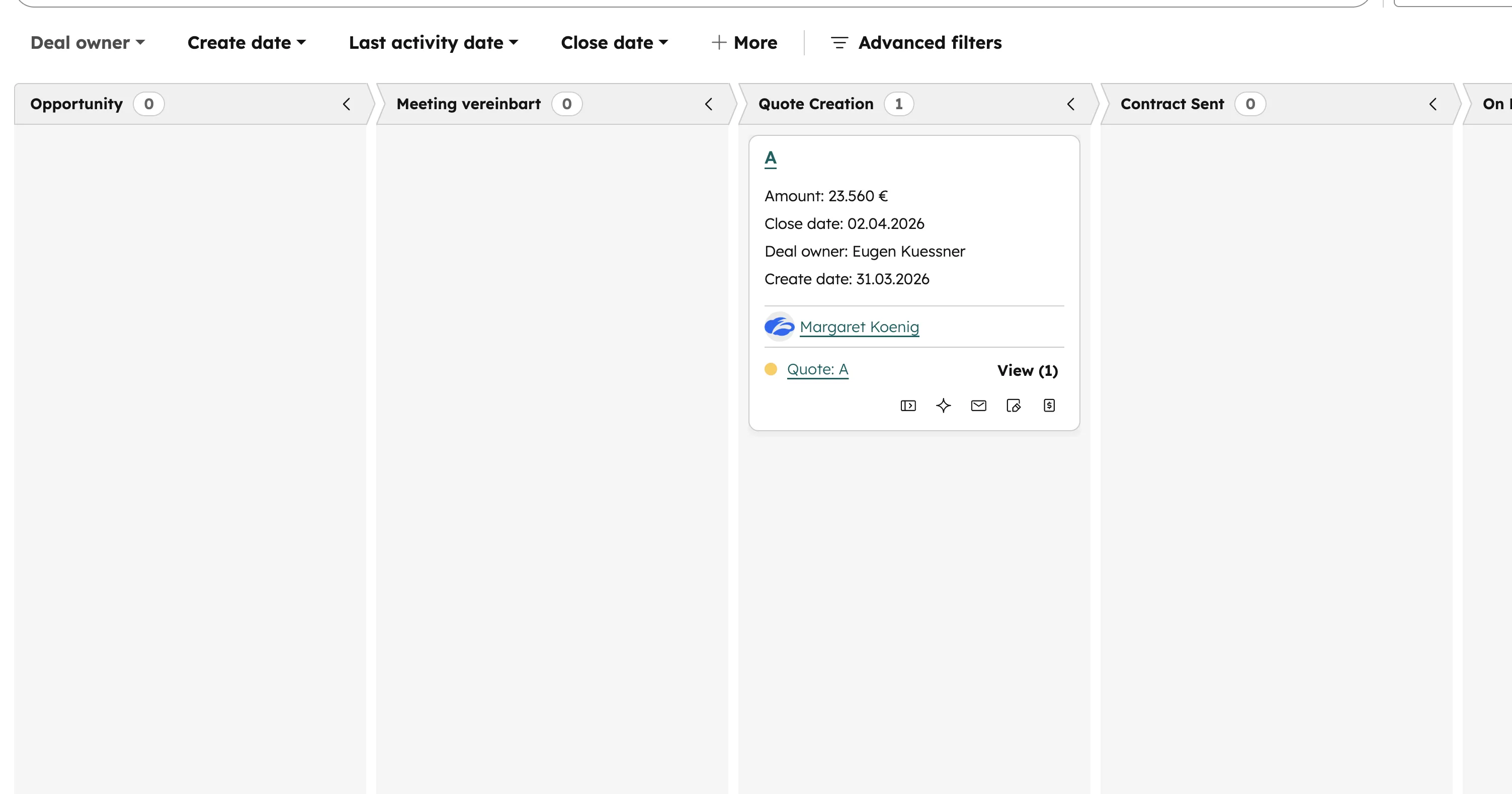
Das Pipeline-Health-Dashboard zeigt, ob genug in der Pipeline ist, um die Quartalsziele zu erreichen. Damit steuert der Sales-Manager jeden Tag. Wir bauen es als Erstes, weil der Vertrieb ohne Pipeline-Übersicht nicht zu steuern ist.
Pflicht-Widgets: Pipeline-Wert nach Stage (Balken), Anzahl offener Deals nach Stage, Pipeline-Coverage-Ratio (offene Pipeline geteilt durch Quartalsziel), Top 10 Deals nach Wert, Deals ohne Aktivität in den letzten 14 Tagen. Filter: Pipeline-Stage ist nicht "Closed Won" oder "Closed Lost", Deal-Owner ist Mitglied des Sales-Teams. Zeitraum: Aktuelle Pipeline, kein Datumsfilter (sonst fallen alte aktive Deals raus).
| Widget | Filter | Zeitraum |
|---|---|---|
| Pipeline-Wert nach Stage | Stage ≠ Closed Won/Lost | Aktuell |
| Coverage-Ratio | Offene Pipeline / Quartalsziel | Aktuelles Quartal |
| Stuck Deals | Letzte Aktivität > 14 Tage | Aktuell |
Häufiger Fehler: Sales-Manager bauen das Dashboard mit Datumsfilter "Erstellungsdatum dieses Quartal" und wundern sich, warum offene Deals fehlen, die im Vorquartal angelegt wurden.
Dashboard 2: Wer im Team erreicht seine Zahlen? (Mitarbeiter-Performance)
Das Performance-Dashboard zeigt, welcher Sales-Mitarbeiter seine Zahlen erreicht und wer hinterherhinkt. Es ist für den Sales-Manager und die Geschäftsführung gedacht. Pflichtanforderung: Jeder Mitarbeiter ist als Deal-Owner sauber gepflegt.
Pflicht-Widgets: Gewonnene Deals pro Owner (Anzahl + Summe), durchschnittlicher Deal-Wert pro Owner, Win-Rate pro Owner, Anzahl offener Deals pro Owner, durchschnittliche Deal-Dauer pro Owner. Filter: Abschlussdatum im aktuellen Quartal, Pipeline = Hauptpipeline. Sortierung: Nach Umsatz absteigend.
Aktivitätszahlen (Calls, Mails) blenden wir hier aus, weil sie ablenken. Gemessen wird am Abschluss. Wer Aktivitäten tracken will, baut sich Dashboard 6. Häufiger Fehler: Sales-Manager nutzen dieses Dashboard für 1:1-Gespräche mit dem Team. Besser ist ein eigenes Mitarbeiter-Dashboard pro Person, das nur die eigenen Zahlen zeigt.
Dashboard 3: Wo bleiben Deals stecken? (Deal Velocity)
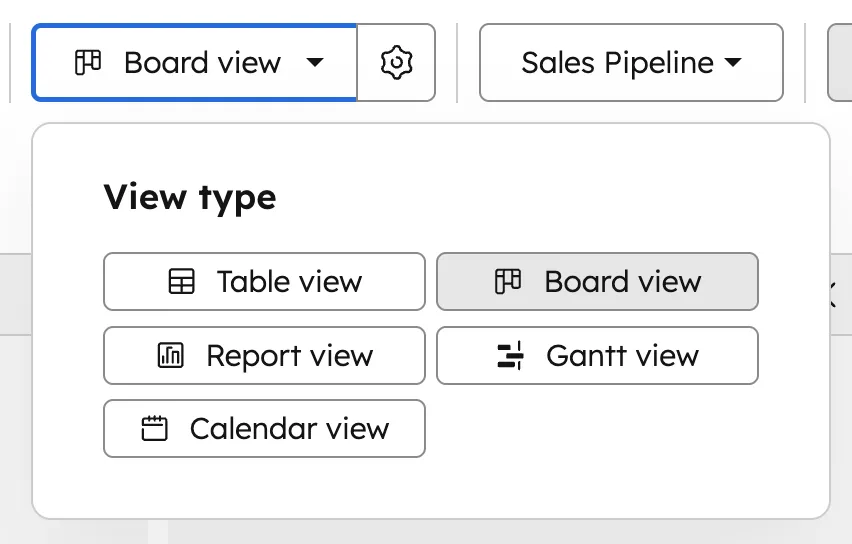
Deal Velocity misst, wie schnell sich Deals durch die Pipeline bewegen. Bewegen sich Deals langsam, liegt es meistens am Pipeline-Design oder am Vertriebsprozess. Dieses Dashboard zeigt beides.
Pflicht-Widgets: Durchschnittliche Verweildauer pro Pipeline-Stage (in Tagen), Anzahl Deals pro Stage (aktuell offen), Conversion-Rate von Stage zu Stage, längste 10 Verweildauern (Top-Stuck-Deals). Filter: Abschlussdatum letzte 90 Tage für gewonnene Deals (sonst hast du keine Vergleichsbasis), Pipeline = Hauptpipeline. Zeitraum: Rolling 90 Tage.
Was wir damit aufdecken: In den meisten Projekten wird eine bestimmte Stage zum Engpass (typisch: "Angebot versendet"). Die Ursache liegt dann meistens im Prozess, beim Vertriebler selten. Das Dashboard macht den Engpass sichtbar. Wer tiefer in Pipeline-Optimierung einsteigen will, findet im Pipeline-Guide die passenden Patterns.
Dashboard 4: Welche Lead-Quelle bringt Umsatz? (Lead-Source-ROI)
Lead-Source-ROI zeigt, welche Lead-Quelle Umsatz bringt. Gemessen werden die gewonnenen Deals pro investiertem Euro, die Zahl der Kontakte spielt keine Rolle. Marketing und Sales schauen hier auf dieselben Zahlen.
Pflicht-Widgets: Anzahl gewonnener Deals nach ursprünglicher Quelle, Umsatz nach ursprünglicher Quelle, Conversion-Rate Lead zu Customer pro Quelle, durchschnittlicher Deal-Wert pro Quelle, Time-to-Close pro Quelle. Filter: Abschlussdatum letzte 12 Monate, Stage = Closed Won. Property: "Ursprüngliche Quelle" auf Kontakt-Ebene.
Häufiger Streit: Marketing freut sich über 1.000 Leads aus einer Kampagne, Sales sagt "alle Schrott". Dieses Dashboard klärt das, weil es gewonnene Deals misst statt Lead-Volumen. Voraussetzung: Lead-Management ist sauber aufgesetzt und Quellen werden konsistent erfasst.
Dashboard 5: Erreichen wir die Quote? (Forecast vs. Realität)
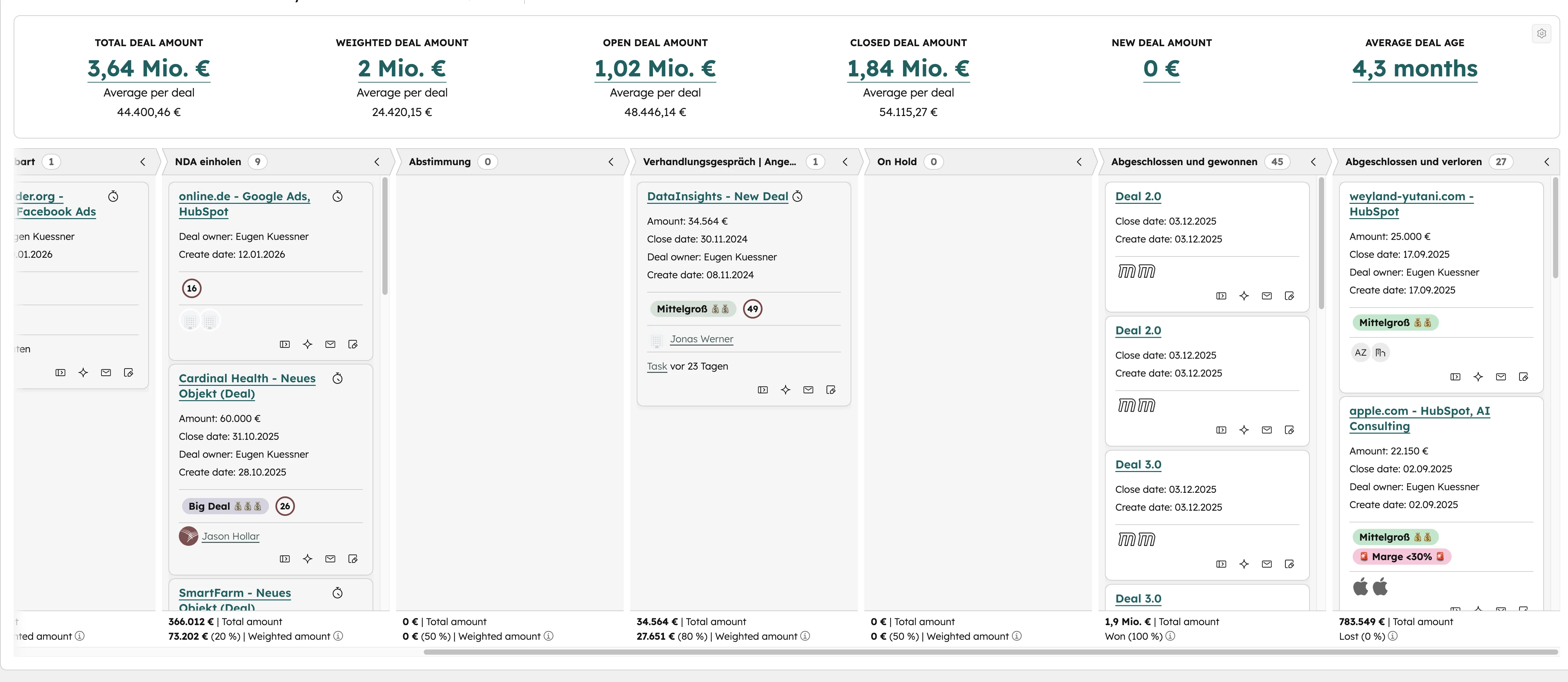
Das Quoten-Dashboard vergleicht gewonnenen Umsatz und Pipeline des Quartals mit dem Quartalsziel. Forecast-Dashboards sind am schwierigsten zu bauen. Wir setzen sie in zwei Varianten auf: einfach (Quartal vs. Ist) für KMU und komplex (Weighted Forecast nach Stage-Wahrscheinlichkeit) für größere Sales-Teams.
Pflicht-Widgets (einfache Variante): Quartalsziel als Zahl, gewonnener Umsatz aktuelles Quartal, Pipeline-Wert dieses Quartal (Abschlussdatum-Filter), Forecast-Erfüllung in Prozent (gewonnen + Pipeline geteilt durch Ziel), gewonnene Deals nach Monat im Quartal. Filter: Abschlussdatum aktuelles Quartal, Pipeline = Hauptpipeline. Zusätzlich: Owner-Filter optional, falls Quoten pro Person getrackt werden.
Komplexe Variante zusätzlich: Weighted Pipeline (Pipeline-Wert mal Stage-Wahrscheinlichkeit), Best Case / Worst Case Forecast, Vergleich mit Vorquartal. Voraussetzung: Die Pipeline-Stages haben realistische Wahrscheinlichkeiten (die HubSpot-Standardwerte passen selten, kalibriere sie immer pro Projekt).
Dashboard 6: Wie aktiv ist das Sales-Team? (Calls, E-Mails, Meetings)
Das Aktivitäts-Dashboard zählt Calls, E-Mails und Meetings pro Sales-Mitarbeiter und Woche. Über dieses Dashboard wird gestritten. Wir bauen es, weil es neuen Sales-Teams hilft, Routinen zu etablieren. Bei eingespielten Teams blenden wir es aus, weil viele Aktivitäten noch keinen Abschluss bedeuten. Faustregel: Im ersten Jahr nach HubSpot-Einführung relevant, danach optional.
Pflicht-Widgets: Calls pro Owner pro Woche, E-Mails pro Owner pro Woche, Meetings pro Owner pro Woche, Aktivitäts-zu-Deal-Ratio (Aktivitäten geteilt durch erstellte Deals), Top-3-Aktivitäts-Tage. Filter: Aktivitäts-Datum letzte 4 Wochen, Owner = aktive Sales-Mitarbeiter. Zeitraum: Rolling 4 Wochen.
Häufiger Fehler: Sales-Mitarbeiter loggen Calls nicht, weil sie das Dashboard als Überwachung empfinden. Lösung: Aktivitäten via Workflow automatisch tracken (E-Mail-Versand über Sequences, Meeting-Buchungen über das Meeting-Tool). Manuelles Logging funktioniert in der Praxis nicht.
Dashboard 7: Warum verlieren wir Deals? (Lost-Deal-Analyse)
Die Lost-Deal-Analyse zeigt, warum und in welcher Stage ihr Deals verliert. Aus verlorenen Deals lernst du im CRM am meisten. Voraussetzung: Die Pipeline hat eine Pflicht-Property "Lost Reason", und Sales-Mitarbeiter geben den Grund beim Verlieren an. Fehlt der Grund, bleibt das Dashboard leer.
Pflicht-Widgets: Verlorene Deals nach Lost-Reason (Kreis), Lost-Reason nach Pipeline-Stage (in welcher Stage verlieren wir warum?), durchschnittlicher Deal-Wert verlorener Deals pro Reason, verlorene Deals nach Quelle (welche Lead-Quelle bringt schlechte Leads?), Top-Wettbewerber bei verlorenen Deals. Filter: Stage = Closed Lost, Abschlussdatum letzte 6 Monate.
Was wir damit aufdecken: Bei einem Maschinenbau-Kunden zeigte das Dashboard, dass 60% der verlorenen Deals den Lost-Reason "Preis zu hoch" hatten, alle in derselben Pipeline-Stage. Die Ursache lag in der Qualifizierung eine Stage davor. Wir haben daraufhin die Discovery überarbeitet, und die Win-Rate ist um 18% gestiegen.
Dashboard 8: Welche Kundensegmente gewinnen wir? (Win-Rate by Segment)
Win-Rate-Dashboards zeigen, welche Kundensegmente gut zu dir passen. Damit prüfst du Positionierung und ICP-Definition (Ideal Customer Profile) an echten Abschlusszahlen.
Pflicht-Widgets: Win-Rate nach Branche, Win-Rate nach Unternehmensgröße (Mitarbeiter), Win-Rate nach Region/Land, Win-Rate nach Deal-Größe (kleine vs. große Deals), Win-Rate nach Lead-Quelle. Filter: Abschlussdatum letzte 12 Monate, alle Closed Won und Closed Lost zusammen (nur dann ist die Rate berechenbar).
Voraussetzung: Du musst die Properties "Branche", "Mitarbeiterzahl", "Land" auf Unternehmens-Ebene sauber gepflegt haben. Wenn 60% der Datensätze leer sind, sagt das Dashboard nichts aus. Was wir damit aufdecken: In jedem zweiten Projekt sehen wir, dass eine bestimmte Branche oder Größenklasse 3x bessere Win-Rates hat als der Durchschnitt. Daraus leiten wir Marketing-Targeting und Sales-Priorisierung ab.
Dashboard 9: Was ist ein Kunde über die Lebensdauer wert? (Customer Lifetime Value)
CLV-Dashboards verbinden Sales und Account-Management. Sie beantworten die Frage: Was sind unsere Kunden über die Lebensdauer wert? Voraussetzung: Du trackst Folgegeschäft und Renewals als eigene Deals in einer separaten Pipeline.
Pflicht-Widgets: Durchschnittlicher CLV pro Kunde, CLV nach Erstvertrag-Größe (kleine Erstdeals vs. große Erstdeals), CLV nach Branche, Anzahl Folgeverträge pro Kunde, durchschnittliche Kunden-Lebensdauer in Monaten. Filter: Pipeline = Bestandskunden-Pipeline, Stage = Closed Won. Zeitraum: All-Time (CLV ist eine kumulierte Metrik).
Häufiger Fehler: CLV wird auf Kontakt-Ebene gerechnet statt auf Unternehmens-Ebene. In B2B ist Unternehmens-Ebene fast immer richtig, weil Ansprechpartner wechseln, Firmen aber bleiben. Wer Folgegeschäft systematisch ausbauen will, braucht zusätzlich saubere Renewal-Workflows mit automatischen Reminder-Tasks.
Dashboard 10: Welche Bestandskunden brauchen Aufmerksamkeit? (Account-Manager-Cockpit)
Das Account-Manager-Cockpit zeigt, welche Bestandskunden gerade Aufmerksamkeit brauchen: auslaufende Verträge, fehlende Aktivität und Upsell-Chancen. Bestandskunden-Reporting wird in vielen Projekten vergessen, obwohl dort der einfachste Umsatz liegt.
Pflicht-Widgets: Top 20 Kunden nach Umsatz Year-to-Date, Kunden mit auslaufenden Verträgen in den nächsten 90 Tagen, Kunden ohne Aktivität in den letzten 60 Tagen (Churn-Risk), Upsell-Opportunities (offene Deals in Bestandskunden-Pipeline), durchschnittlicher Wert Folgevertrag. Filter: Lifecycle-Stage = Customer, Pipeline = Bestandskunden-Pipeline.
Was wir damit aufdecken: Account-Manager sehen sofort, welche 5 Kunden diese Woche Aufmerksamkeit brauchen. Ohne dieses Dashboard merken Account-Manager oft erst nach Vertragsende, dass ein Kunde abgewandert ist.
Brauchst du Hilfe beim Dashboard-Aufbau?
Wir bauen dir die 10 Sales Dashboards in 2 Wochen, abgestimmt auf deinen Vertriebsprozess.
Jetzt 20 Minuten Call vereinbarenWelche Reports gehören nicht auf ein HubSpot Sales Dashboard?
Nicht auf ein Sales-Dashboard gehören Marketing-KPIs, Service-KPIs, interne Admin-Daten und Reports ohne Entscheidungsbezug. Sales-Dashboards werden schnell unübersichtlich, weil jeder Stakeholder seinen Lieblings-KPI dazuhaben will. Unsere Regel: höchstens 6 bis 8 Widgets pro Dashboard. Bei mehr Widgets verliert das Team den Überblick und schaut das Dashboard nicht mehr an.
Was nicht aufs Sales-Dashboard gehört: Marketing-KPIs (Website-Traffic, Newsletter-Öffnungsraten), Service-KPIs (Ticket-Volumen, Response-Zeit), interne Admin-Daten (Datenqualitäts-Reports), individuelle Mitarbeiter-Aktivitäten in Manager-Views. Diese Reports gehören auf separate Dashboards für die jeweiligen Teams oder Personen.
Auch raus: Reports ohne Entscheidungsbezug. Frag dich vor jedem neuen Widget: Was ändere ich, wenn diese Zahl steigt oder fällt? Wenn keine Antwort da ist, hat das Widget auf dem Dashboard nichts verloren.
Wie verteilst du HubSpot Sales Dashboards an dein Team?
HubSpot Sales Dashboards gibst du für einzelne Personen, Teams oder das ganze Unternehmen frei, die wichtigsten verschickst du zusätzlich automatisch per E-Mail. Entscheidend ist, dass sie bei den richtigen Leuten ankommen und genutzt werden. Wir empfehlen folgendes Setup:
- Pipeline Health (Dashboard 1): Sales-Manager + Geschäftsführung. Daily Check-in
- Mitarbeiter-Performance (2): Sales-Manager + Geschäftsführung. Wöchentliches 1:1-Gespräch
- Deal Velocity (3) und Lost-Deal (7): Sales-Manager. Monatliches Sales-Review
- Lead-Source-ROI (4): Marketing + Sales-Manager + Geschäftsführung. Quartalsweise
- Forecast (5): Geschäftsführung + CFO. Wöchentlich, vor Forecast-Calls
- Aktivität (6): Sales-Mitarbeiter individuell. Selbst-Steuerung
- Win-Rate by Segment (8) und CLV (9): Geschäftsführung + Marketing. Strategische Quartals-Reviews
- Account-Manager-Cockpit (10): Account-Manager. Daily Check-in
Zusätzlich richten wir in jedem Projekt einen automatischen E-Mail-Versand der wichtigsten Dashboards ein: Pipeline Health an den Sales-Manager am Montagmorgen, Forecast an die Geschäftsführung jeden Sonntag. So bekommen Stakeholder die KPIs in ihre Inbox und müssen HubSpot dafür nicht öffnen.
Letzter Schritt: Dashboard-Owner pro Dashboard definieren. Jedes Dashboard braucht eine Person, die es monatlich prüft und aufräumt. Ohne Owner sind Dashboards nach 6 Monaten veraltet.
Häufige Fragen zu HubSpot Sales Dashboards
Wie viele Sales-Dashboards sollte ein KMU haben?
Wir empfehlen 3 bis 5 aktiv genutzte Sales-Dashboards für KMU mit 1 bis 10 Sales-Mitarbeitern: Pipeline Health, Mitarbeiter-Performance, Forecast und Lost-Deal-Analyse als Basis. Weitere Dashboards lohnen sich erst ab 10+ Sales-Mitarbeitern oder bei mehreren Pipelines. Mit jedem zusätzlichen Dashboard sinkt die Nutzung im Team.
Reicht der HubSpot Sales Hub Starter für Sales-Dashboards?
Teilweise. Der Sales Hub Starter erlaubt bis zu 30 Dashboards, aber keine benutzerdefinierten Berichte (die gibt es ab Professional mit bis zu 100 Berichten). Damit bekommst du Pipeline Health, Mitarbeiter-Performance und einfaches Aktivitäts-Tracking hin. Dashboards mit verknüpften Objekten (Lead-Source-ROI, Win-Rate by Segment, CLV) brauchen den Custom Report Builder ab Sales Hub Professional.
Wie oft sollten Sales-Dashboards aktualisiert werden?
Daten werden in HubSpot in Echtzeit aktualisiert, da musst du nichts manuell machen. Die Struktur der Dashboards (welche Widgets, welche Filter) solltest du quartalsweise reviewen. Wenn sich Pipeline-Stages, Properties oder Vertriebsziele ändern, müssen Dashboards mitziehen. Pro Dashboard einen Owner definieren, der das Review verantwortet.
Was ist der häufigste Fehler bei HubSpot Sales Dashboards?
Falsch gesetzte Datumsfilter. HubSpot setzt automatisch "Erstellungsdatum" als Standardfilter, was bei Pipeline-Reports zu lückenhaften Daten führt. Für Umsatzberichte musst du auf "Abschlussdatum" filtern, für offene Pipelines gar keinen Datumsfilter setzen. Prüfe bei jedem neuen Report als erstes die Standardfilter.
Können Sales-Mitarbeiter ihre eigenen Dashboards bauen?
Ja, ab Sales Hub Professional kann jeder Nutzer eigene Dashboards bauen. In der Praxis ist das aber selten sinnvoll, weil Sales-Mitarbeiter dann 20 verschiedene Definitionen für "Win-Rate" haben. Wir empfehlen, Dashboards zentral durch den Sales-Manager oder einen HubSpot-Admin zu definieren. Mitarbeiter nutzen und filtern sie nur.
Wie erstelle ich ein Sales Dashboard in HubSpot?
Ein Sales Dashboard setzt du in HubSpot aus einzelnen Reports zusammen. Stell zuerst sicher, dass Pipelines, Properties und Lifecycle-Stages sauber stehen. Dann legst du die Reports mit den passenden Filtern an: Abschlussdatum für Umsatz, kein Datumsfilter für offene Pipelines. Halte dich an höchstens 6 bis 8 Widgets und gib das Dashboard gezielt für Personen oder Teams frei.
Welche KPIs gehören auf ein HubSpot Sales Dashboard?
Die wichtigsten KPIs sind Pipeline-Wert nach Stage, Pipeline-Coverage-Ratio, Win-Rate, durchschnittlicher Deal-Wert, Verweildauer pro Stage, Umsatz nach Lead-Quelle und Forecast-Erfüllung. Welche davon auf dein Dashboard kommen, hängt vom Empfänger ab. Frag vor jedem Widget, was du änderst, wenn die Zahl steigt oder fällt. Ohne Antwort gehört es nicht aufs Dashboard.
Kann HubSpot Sales Dashboards automatisch per E-Mail verschicken?
Ja. In unseren Projekten richten wir einen automatischen E-Mail-Versand der wichtigsten Dashboards ein, zum Beispiel Pipeline Health an den Sales-Manager am Montagmorgen und den Forecast an die Geschäftsführung jeden Sonntag. So bekommen Stakeholder die KPIs in ihre Inbox und müssen HubSpot dafür nicht öffnen.