
Mit einer Custom Card holst du sevdesk direkt in den HubSpot Deal: Ein Klick erstellt aus den Deal Daten einen Rechnungsentwurf in sevdesk, und Rechnungsstatus, Rechnungsnummer und Fälligkeit kommen zurück nach HubSpot. Die Rechnung erscheint damit im HubSpot Deal, dort wo Sales ohnehin arbeitet. Genau dann nutzt dein Team die Integration auch im Alltag. In unserem Demo Showcase entsteht aus Deal Daten, Company, Kontakt und Line Items ein sevdesk Rechnungsentwurf. Der Status kommt danach zurück nach HubSpot. Der Artikel stammt von MAUTTEC, HubSpot Gold Partner mit 90+ Kundenprojekten.
Die HubSpot sevdesk Integration per Custom Card holt sevdesk direkt in den HubSpot Deal: Ein Klick erstellt aus Deal, Unternehmen, Kontakt und Line Items einen Rechnungsentwurf in sevdesk, Rechnungsnummer, Status und Fälligkeit kommen zurück nach HubSpot. Technisch besteht sie aus einer HubSpot UI Extension, einem Backend und der sevdesk API.
- Standard App synchronisiert Daten, die Custom Card bildet den Prozess ab
- Prüfung und Versand der Rechnung bleiben in sevdesk
- Ein täglicher Sync schreibt Zahlungsstände zurück in den Deal
Was ist eine HubSpot Custom Card?
Eine Custom Card ist ein eigener Bereich innerhalb eines HubSpot Datensatzes. Sie kann im Deal, Kontakt, Unternehmen oder Ticket angezeigt werden und externe Daten dort sichtbar machen, wo der Prozess passiert. Für eine HubSpot Integration ist das oft der Unterschied zwischen "Daten sind technisch verbunden" und "das Team arbeitet wirklich damit".
Im sevdesk Kontext heißt das: Der Deal bleibt der Arbeitsort für Sales. Die Buchhaltung bleibt in sevdesk. Die Custom Card verbindet beide Perspektiven. Sales sieht, ob es schon einen Rechnungsentwurf gibt, wie hoch der Betrag ist, ob die Rechnung offen oder bezahlt ist und kann bei Bedarf direkt nach sevdesk springen.
Kernidee: Die Custom Card macht den Übergabepunkt zur Buchhaltung sichtbar. Der Deal zeigt, was für die Rechnung relevant ist, sevdesk bleibt das System für Rechnung, Nummernkreis, Versand und Zahlung.
Warum sevdesk direkt im HubSpot Deal anzeigen?
Im HubSpot Deal angezeigt, beantwortet sevdesk die häufigste Frage zwischen Sales und Buchhaltung selbst: "Ist die Rechnung schon raus?" Ohne diese Sicht fragt Sales die Buchhaltung, die Buchhaltung sucht in sevdesk, jemand postet einen Screenshot oder eine E-Mail. Bei wenigen Deals ist das nur nervig. Bei regelmäßigem Projektgeschäft wird es ein Prozessproblem.
HubSpot enthält bereits die vertriebliche Wahrheit: Deal Name, Betrag, Ansprechpartner, Unternehmen, Produktpositionen, Angebot und Abschlussdatum. sevdesk enthält die buchhalterische Wahrheit: Rechnung, Rechnungsnummer, Fälligkeit, Zahlungsstatus und DATEV Übergabe. Eine Custom Card führt beide Datenstände zusammen, und jedes Team bleibt in seinem eigenen System.
Relevant wird das, sobald du mehr als Kontakte synchronisieren willst. Der vorhandene Artikel HubSpot + sevdesk erklärt die Standard Integration. Dieser Artikel geht einen Schritt weiter und zeigt einen konkreten Rechnungsprozess innerhalb des Deals.
Viele sevdesk Integrationen bleiben bei einem allgemeinen Datenabgleich stehen. Mehr bringt sie, wenn die Integration eine konkrete Aktion im HubSpot Prozess auslöst und danach den Abrechnungsstatus wieder sichtbar macht.
Wie sieht der Funnel bei einer HubSpot sevdesk Integration aus?
Der Funnel einer HubSpot sevdesk Integration läuft vom Lead über Deal und Angebot bis zur Rechnung in sevdesk und zurück zum Zahlungsstatus in HubSpot. Er beginnt beim Lead: Ein Kontakt kommt über Formular, Kampagne, Empfehlung oder Sales Outreach in HubSpot. Daraus entsteht ein Deal. Sales qualifiziert, erstellt ein HubSpot Angebot und gewinnt den Auftrag. Ab diesem Moment geht der Prozess vom Vertrieb in die Abrechnung über.
| Phase | System | Aufgabe |
|---|---|---|
| Lead | HubSpot | Kontakt erfassen, qualifizieren, zuordnen |
| Deal | HubSpot | Pipeline, Angebot, Line Items, Abschluss |
| Übergabe | Custom Card | Rechnungsdaten prüfen und Entwurf vorbereiten |
| Rechnung | sevdesk | Entwurf prüfen, Nummer vergeben, Rechnung senden |
| Status | HubSpot | Offen, überfällig, teilweise bezahlt oder bezahlt sichtbar machen |
Auf einen klaren Übergabepunkt kommt es an. Sales soll keine Steuerdetails pflegen müssen. Die Buchhaltung soll keine HubSpot Line Items nachbauen. Die Custom Card übernimmt die Vorarbeit und gibt beiden Seiten einen gemeinsamen Status.
Wie erstellt die Custom Card eine sevdesk Rechnung aus dem Deal?
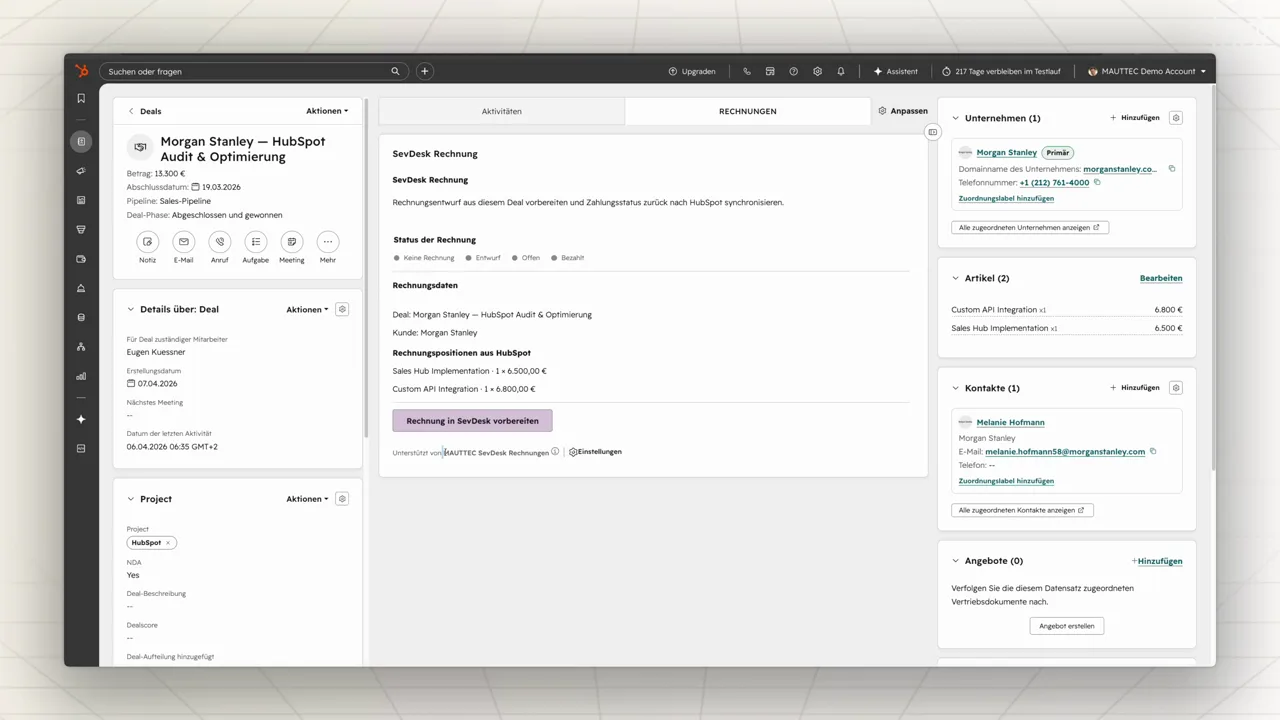
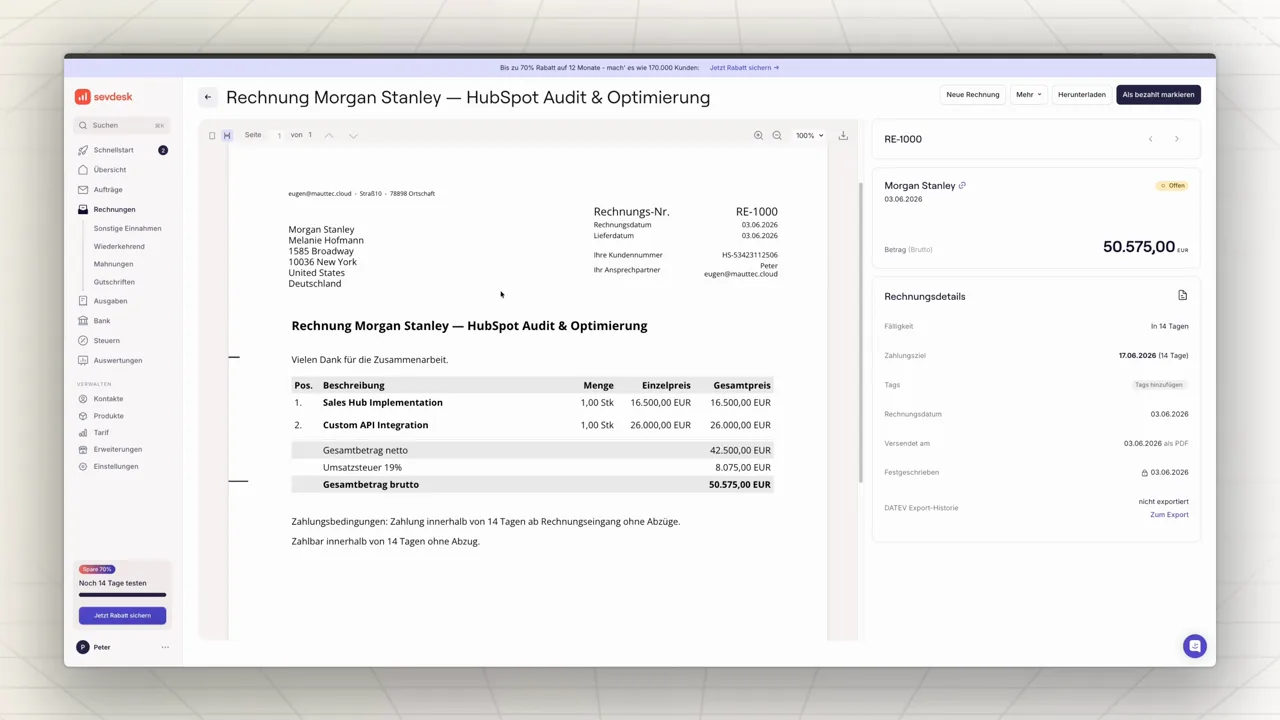
Die Custom Card erstellt per Button aus dem Deal einen Rechnungsentwurf in sevdesk, mit Kunde, Adresse, Positionen, Umsatzsteuer und Zahlungsziel. Im Video oben siehst du einen HubSpot Deal mit zwei Positionen: Sales Hub Implementation und Custom API Integration. Die Card liest den aktuellen Deal, zeigt die Rechnungspositionen an und bietet den Button "Rechnung in sevdesk vorbereiten".
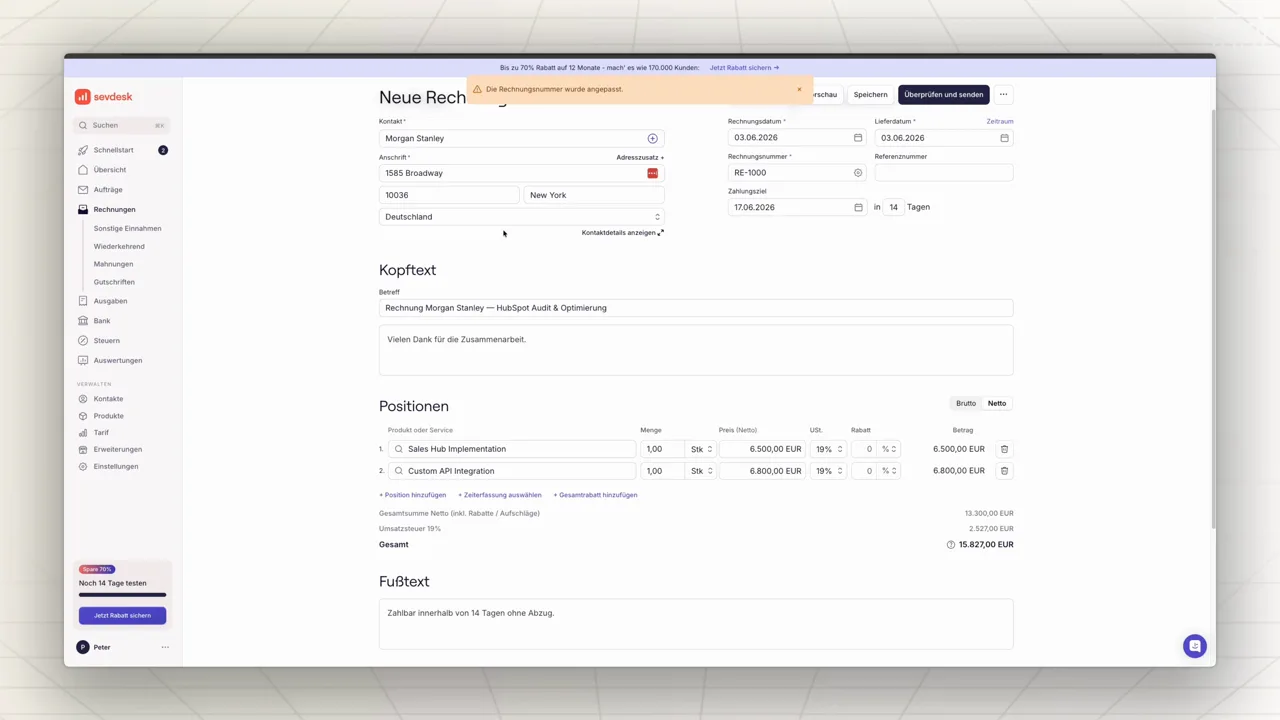
Danach öffnet die Demo sevdesk. Dort ist die neue Rechnung als Entwurf sichtbar. So bleibt die Aufgabenteilung klar: HubSpot bereitet vor, sevdesk kontrolliert. Die Buchhaltung kann Text, Nummernkreis, Steuerlogik und Versand final prüfen, bevor die Rechnung wirklich an den Kunden geht.
Welche Videos erklären die HubSpot sevdesk Schnittstelle?
Drei MAUTTEC Videos erklären den kompletten Abrechnungsfunnel: die Standard sevdesk Integration, HubSpot Buchhaltung automatisieren und HubSpot Rechnung erstellen. Das erste Video ist der wichtigste Anschluss an diesen Showcase, weil es die Standard HubSpot sevdesk Integration vom Angebot bis zur Rechnung erklärt.
 Video
Video HubSpot + sevdesk: Vom Angebot zur Rechnung
Der direkte Kontext zur sevdesk Schnittstelle: Standard Integration, Angebotsprozess, Rechnungsstatus und typische Stolperfallen.
 Video
Video HubSpot Buchhaltung automatisieren
Der breitere Prozess: Angebote, Rechnungen, Buchhaltungstools, DATEV und warum HubSpot allein für deutsche Buchhaltung oft nicht reicht.
 Video
Video HubSpot Rechnung erstellen
Der Grundlagenprozess in HubSpot: Rechnung aus Deal oder Angebot vorbereiten und verstehen, wo eine externe Lösung wie sevdesk sinnvoll wird.
Wie funktioniert die HubSpot sevdesk Schnittstelle technisch?
Die HubSpot sevdesk Schnittstelle besteht in der Demo aus drei Teilen: einer HubSpot UI Extension als Custom Card, einem kleinen Backend auf Netlify Functions und der sevdesk API. Die Card selbst läuft in der HubSpot Sandbox. Externe API Aufrufe laufen deshalb über die von HubSpot vorgesehene Fetch Funktion und das eigene Backend.
Dafür sind HubSpot UI Extensions gebaut: Sie bringen eine konkrete Aktion ins CRM, ohne dass Sales den Deal verlassen muss. Die Oberfläche bleibt in HubSpot, die Logik läuft kontrolliert im Backend und sevdesk bleibt das führende System für die Rechnung.
Das Backend übernimmt die eigentliche Logik. Es liest den Deal aus HubSpot, holt das verknüpfte Unternehmen, den primären Kontakt und die Line Items. Danach sucht es in sevdesk nach dem passenden Kontakt. Wenn kein Kontakt existiert, legt es einen neuen sevdesk Kontakt mit Adresse und E-Mail an. Erst danach wird der Rechnungsentwurf erzeugt.
Für den Status Sync gibt es zwei Wege. Der einzelne Deal kann direkt über die Card aktualisiert werden. Zusätzlich kann ein täglicher Sync alle Deals mit sevdesk Rechnungs-ID prüfen und neue Zahlungsstände zurückschreiben. Damit sieht Sales auch Tage später, ob eine Rechnung offen, überfällig oder bezahlt ist.
Welche Daten werden zwischen HubSpot und sevdesk synchronisiert?
Von HubSpot nach sevdesk gehen Deal Name, Betrag, Line Items sowie Unternehmens- und Kontaktdaten, zurück kommen Rechnungs-ID, Rechnungsnummer, Status, Betrag, Fälligkeit und der direkte Link. Die wichtigste Entscheidung bei jeder Integration ist das Datenmodell. Bei dieser HubSpot sevdesk Integration liegt der Schwerpunkt auf dem Deal, weil dort Angebot, Positionen und Abschluss zusammenlaufen. Unternehmen und Kontakt liefern die Stammdaten für die Rechnung.
| Richtung | Daten | Warum wichtig? |
|---|---|---|
| HubSpot zu sevdesk | Deal Name, Betrag, Line Items | Basis für den Rechnungsentwurf |
| HubSpot zu sevdesk | Company Name, Adresse, Land | Rechnungsempfänger und Anschrift |
| HubSpot zu sevdesk | Kontaktname und E-Mail | Ansprechpartner für sevdesk Kontakt |
| sevdesk zu HubSpot | Rechnungs-ID und URL | Direkter Link aus dem Deal zur Rechnung |
| sevdesk zu HubSpot | Status, Betrag, Fälligkeit, Rechnungsnummer | Transparenz für Sales und Account Management |
In HubSpot landen dafür eigene Deal Eigenschaften: sevdesk Kontakt ID, sevdesk Rechnung ID, sevdesk Rechnungsstatus, sevdesk Rechnung URL, Rechnungsnummer, Rechnungsdatum, Fälligkeitsdatum, Rechnungsbetrag und letzter Sync. Erst mit diesen Feldern kannst du Reports bauen und den Prozess steuern. Für den breiteren Aufbau findest du im Artikel HubSpot Buchhaltung automatisieren den Vergleich zwischen sevdesk, Lexware Office (früher lexoffice), DATEV und Easybill.
Welche Schritte brauchst du für eine eigene sevdesk Custom Card?
Eine eigene sevdesk Custom Card baust du in sechs Schritten, vom Deal Prozess über HubSpot Eigenschaften, sevdesk Datenmodell und Backend bis zur Card und Sync-Logik. Der technische Aufbau ist überschaubar. Vorher sollte der Prozess geklärt sein: wann eine Rechnung entstehen darf, wer sie prüft, welcher Status zurück nach HubSpot muss und welche Felder für Buchhaltung und Sales wirklich relevant sind.
- Schritt 1: Deal Prozess definieren. Welche Pipeline Stage bedeutet "rechnungsvorbereitend"?
- Schritt 2: HubSpot Eigenschaften anlegen. Rechnungs-ID, Status, URL, Betrag, Fälligkeit und letzter Sync gehören auf den Deal.
- Schritt 3: sevdesk Datenmodell festlegen. Kontaktkategorie, Länder-ID, Steuerregel, Umsatzsteuersatz und Zahlungsziel müssen eindeutig sein.
- Schritt 4: Backend bauen. Es liest HubSpot Daten, erstellt oder findet den sevdesk Kontakt und erzeugt den Entwurf.
- Schritt 5: Custom Card bauen. Sie zeigt Status, Line Items, Fehler und Aktionen direkt im Deal.
- Schritt 6: Sync und Fehlerlogik ergänzen. Keine Doppelrechnungen, klare Fehlermeldungen, Wiederholbarkeit und manuelle Aktualisierung.
Wenn du ohnehin schon mit n8n und HubSpot arbeitest, kann n8n für Teile des Syncs sinnvoll sein. Für eine echte Card im HubSpot Datensatz brauchst du aber eine App Extension und ein Backend, das die nötigen APIs sauber kapselt. Solche Custom Schnittstellen bauen wir im Rahmen unserer HubSpot Integrationen. Wenn du gerade zwischen Easybill und sevdesk vergleichst, hilft dir zusätzlich der Artikel HubSpot und Easybill verbinden, weil er die GoBD- und DATEV-Fragen für deutsche Rechnungstools einordnet.
sevdesk direkt in HubSpot nutzbar machen?
Wir prüfen deinen Rechnungsprozess und bauen die Schnittstelle so, dass Sales und Buchhaltung damit arbeiten können.
20 Minuten Call anfragenWann lohnt sich eine sevdesk Custom Card wirklich?
Eine Custom Card lohnt sich, wenn drei Dinge zusammenkommen: HubSpot ist der aktive Vertriebsort, sevdesk bleibt das Buchhaltungssystem und zwischen beiden Systemen entsteht regelmäßig manuelle Arbeit. Dann wird die Custom Card zum sichtbaren Übergabepunkt zwischen Verkauf und Abrechnung.
Bei sehr wenigen Rechnungen reicht oft ein manueller Prozess. Bei wachsendem Volumen, mehreren Sales Mitarbeitern oder wiederkehrenden Statusfragen wird die Integration schnell wirtschaftlich. Du sparst Minuten, vor allem aber hat jeder Deal einen klaren Abrechnungsstatus.
Empfehlung: Starte mit einem klaren Minimalprozess: Rechnungsentwurf erstellen, sevdesk Link zurückschreiben, Status synchronisieren. Erst wenn das stabil läuft, kommen weitere Logiken wie Mahnstatus, Teilzahlungen oder mehrere Rechnungstypen dazu.
Häufige Fragen zur HubSpot sevdesk Integration per Custom Card
Was ist der Unterschied zwischen der Standard App und einer Custom Card?
Die Standard App synchronisiert vor allem Daten zwischen HubSpot und sevdesk. Eine Custom Card bringt den konkreten Prozess direkt in den HubSpot Deal: Status sehen, Rechnungsentwurf vorbereiten, sevdesk öffnen und den Status zurückschreiben.
Kann die HubSpot sevdesk Integration automatisch Rechnungen erstellen?
Ja, technisch kann eine Custom Integration aus HubSpot Deal Daten einen sevdesk Rechnungsentwurf erzeugen. In der Praxis sollte die finale Prüfung und der Versand aber bei der Buchhaltung bleiben, damit Steuerlogik, Nummernkreis und Rechnungstext kontrolliert werden.
Welche HubSpot Lizenz brauche ich für Custom Cards?
Für eine echte HubSpot UI Extension brauchst du ein passendes Entwickler Setup und die nötigen HubSpot App Berechtigungen. Ob dein Portal geeignet ist, hängt vom HubSpot Account, den verwendeten Objekten und den gewünschten Scopes ab.
Welche Daten werden von HubSpot nach sevdesk übertragen?
Typisch sind Deal Name, Betrag, Line Items, Company Daten, Adresse, Ansprechpartner und E-Mail. sevdesk gibt danach Rechnungs-ID, Rechnungsnummer, Status, Betrag, Fälligkeit und direkten Link zurück an HubSpot.
Wann lohnt sich eine eigene sevdesk Custom Card?
Sie lohnt sich, wenn Sales in HubSpot arbeitet, die Buchhaltung in sevdesk bleibt und zwischen beiden Teams regelmäßig manuelle Übergaben entstehen. Besonders sinnvoll ist sie bei vielen Angeboten, wiederkehrenden Statusfragen oder komplexeren Deal Positionen.
Wie funktioniert die HubSpot sevdesk Schnittstelle technisch?
Die Schnittstelle besteht aus drei Teilen: einer HubSpot UI Extension als Custom Card, einem Backend (in der Demo auf Netlify Functions) und der sevdesk API. Das Backend liest Deal, Unternehmen, Kontakt und Line Items aus HubSpot, sucht oder erstellt den sevdesk Kontakt und erzeugt danach den Rechnungsentwurf. Die Card selbst enthält möglichst wenig Fachlogik.
Kann ich die sevdesk Custom Card mit n8n bauen?
Nur teilweise. Wenn du ohnehin mit n8n und HubSpot arbeitest, kann n8n Teile des Syncs übernehmen. Für eine echte Card im HubSpot Datensatz brauchst du aber eine App Extension und ein Backend, das die nötigen APIs sauber kapselt. Die Card zeigt dann Status, Line Items, Fehler und Aktionen direkt im Deal.