HubSpot und SevDesk verbindest du über die kostenlose SevDesk-App im HubSpot Marketplace. Sie synchronisiert Kontakte und Unternehmen, die Rechnung selbst entsteht weiter in SevDesk. In diesem Artikel zeige ich dir den kompletten Weg vom HubSpot-Quote bis zur Rechnung in SevDesk, was die offizielle Integration kann, wo sie an ihre Grenzen stößt und warum SevDesk für viele unserer Kunden die bessere Wahl ist als das native HubSpot-Rechnungsmodul oder Easybill.
Die HubSpot SevDesk Integration ist eine kostenlose App im HubSpot Marketplace, die Kontakte und Unternehmen zwischen beiden Systemen synchronisiert. Du verbindest sie per API-Token aus SevDesk, nötig ist mindestens der SevDesk-Tarif „Buchhaltung“. Angebote bleiben in HubSpot, die Rechnung entsteht in SevDesk, Line Items überträgt die App nicht.
- Installation in rund 5 Minuten, Konfiguration dauert länger
- Debitorennummer kommt aus SevDesk zurück nach HubSpot
- Vor dem ersten Sync Duplikate in HubSpot bereinigen
Warum solltest du HubSpot mit SevDesk verbinden?
HubSpot mit SevDesk zu verbinden lohnt sich, weil SevDesk DATEV-Export, Umsatzsteuervoranmeldung und Mahnwesen für den deutschen Markt ab Werk mitbringt und laut Anbieter GoBD-zertifiziert ist. Dem nativen HubSpot-Rechnungsmodul fehlen diese Funktionen, es ist für den US-Markt gebaut. Wie du Rechnungen direkt in HubSpot erstellst, steht im Artikel HubSpot Rechnung erstellen.
Gleichzeitig ist HubSpot der Ort, an dem dein Sales-Team Deals verwaltet, Angebote erstellt und Kontakte pflegt. Damit dein Team nicht jede Rechnung manuell in SevDesk nachbauen muss, gibt es die offizielle SevDesk-Integration im HubSpot Marketplace. Sie hält Kontakte und Unternehmen automatisch synchron und verbindet CRM und Buchhaltung.
Kernidee: HubSpot bleibt dein CRM und Angebots-Tool, SevDesk übernimmt Rechnung, Buchhaltung und DATEV-Export. Die Integration sorgt dafür, dass beide Systeme dieselben Stammdaten kennen.
Was ist der Unterschied zwischen HubSpot-Rechnung, Easybill und SevDesk?
HubSpot-Rechnung, Easybill und SevDesk enden alle bei einer Rechnung, unterscheiden sich aber bei DATEV-Export, Mahnwesen und Steuerberater-Zugang deutlich. Diese Frage hören wir fast jede Woche. Der folgende Vergleich zeigt dir, welcher Weg zu welchem Setup passt.
| Kriterium | HubSpot nativ | HubSpot + Easybill | HubSpot + SevDesk |
|---|---|---|---|
| GoBD (laut Anbieter) | keine Herstellerangabe | Ja, laut Easybill | Ja, laut SevDesk |
| DATEV-Export | Nein | Ja | Ja (Standard) |
| Mahnwesen DE | Rudimentär | Ja | Ja (3-stufig) |
| Steuerberater-Zugang | Nein | Über Export | Direkter Login |
| Kontakt-Sync mit CRM | — | Ja | Ja (bidirektional) |
| Zielgruppe | Global, B2B SaaS | KMU & Agenturen | Kleinunternehmer, DE-Service |
SevDesk passt gut, wenn du Steuerberater-Anbindung brauchst und viele kleinteilige Rechnungen oder wiederkehrende Abrechnungen schreibst. Easybill punktet bei der Flexibilität der Vorlagen. Das HubSpot-native Modul ist nur sinnvoll, wenn du international abrechnest und keinen deutschen Steuerberater bedienen musst.
Wie richte ich die HubSpot-SevDesk-Integration ein?
Die HubSpot-SevDesk-Integration richtest du über die offizielle SevDesk-App im HubSpot Marketplace ein und verbindest sie per API-Token. Die App wird von SevDesk selbst bereitgestellt, ist kostenlos und benötigt einen aktiven SevDesk-Account mindestens im Tarif "Buchhaltung". Die Installation dauert rund 5 Minuten, die Konfiguration danach deutlich länger.
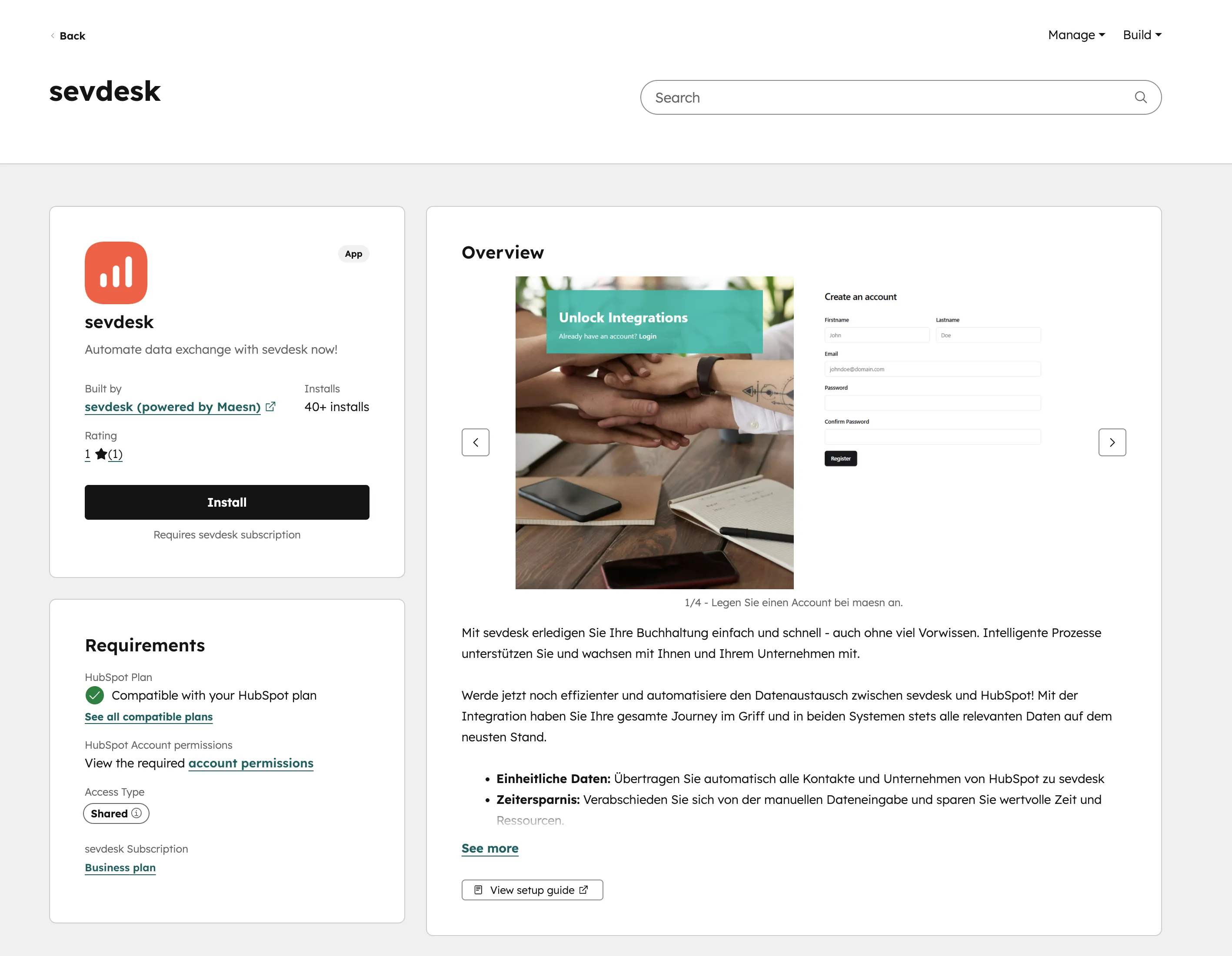
Nach der Installation verbindest du deinen SevDesk-Account über einen API-Token. Den findest du in SevDesk unter Einstellungen → Benutzer → API-Token. Kopiere den Token in die HubSpot-App, bestätige die Verbindung und du landest im Konfigurations-Dashboard. Hier entscheidest du, welche Objekte synchronisiert werden sollen und in welcher Richtung.
Wie läuft der Weg vom Angebot zur Rechnung in der Praxis?
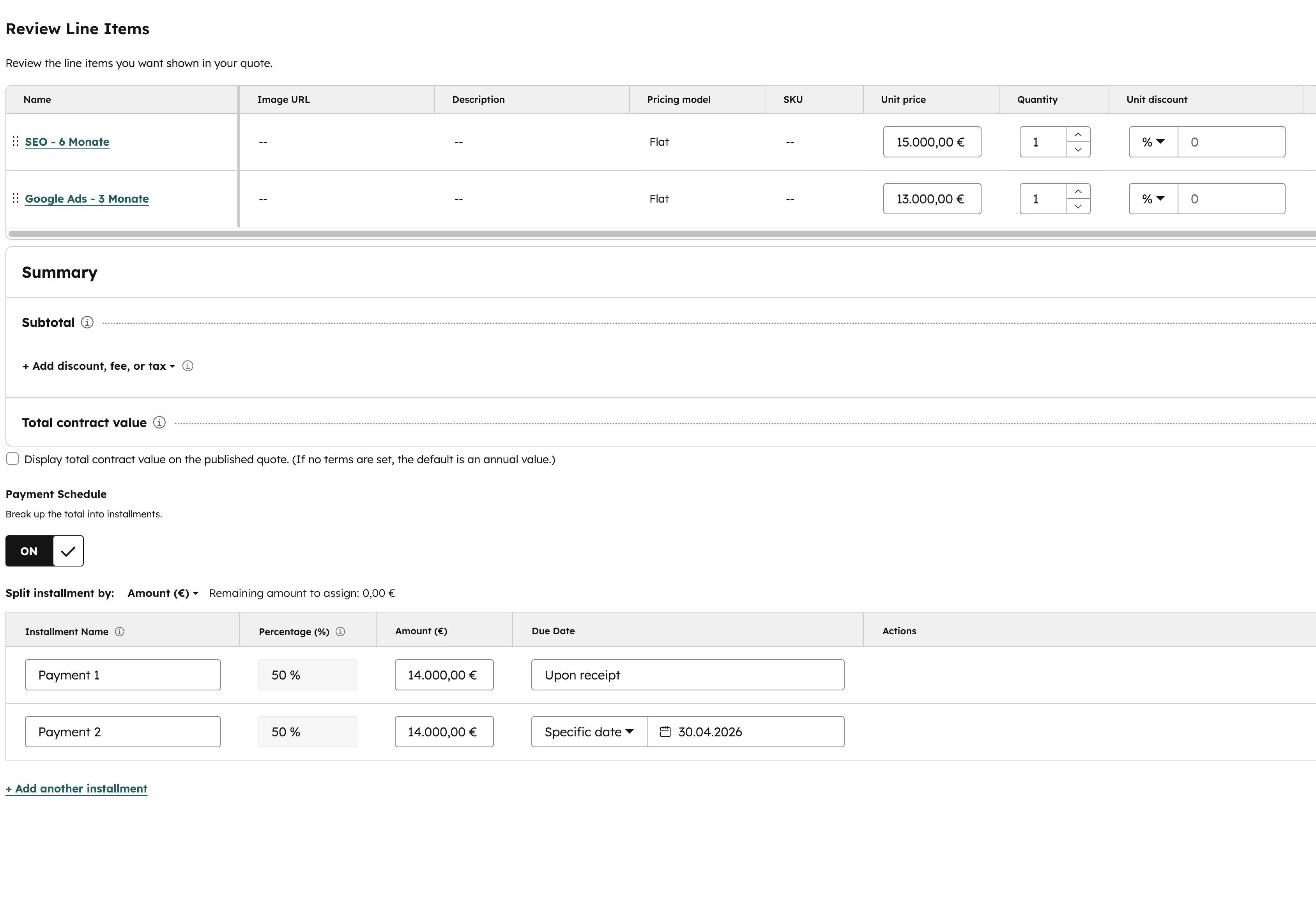
Hier liegt der wichtigste Unterschied zu den anderen Integrationen: Die SevDesk-App synchronisiert Kontakte und Unternehmen, das Quote wird nicht automatisch zur Rechnung. Das Angebot bleibt bewusst in HubSpot, die Rechnung entsteht in SevDesk. Dazwischen liegt ein definierter Übergabepunkt, den du einmal sauber einrichten musst.
In unserer Praxis sieht der Workflow typischerweise so aus:
- Schritt 1: Sales erstellt ein HubSpot-Angebot mit Line Items aus der Produktbibliothek.
- Schritt 2: Kunde unterschreibt das Quote digital, Deal wandert in die Stage "Closed Won".
- Schritt 3: Ein HubSpot-Workflow erstellt automatisch eine Aufgabe "Rechnung in SevDesk anlegen" für die Buchhaltung.
- Schritt 4: In SevDesk ist der Kontakt dank Sync bereits angelegt. Die Buchhaltung wählt ihn, überträgt die Line Items und versendet die Rechnung.
- Schritt 5: Den Rechnungsstatus (bezahlt / offen / überfällig) spiegelst du mit einem eigenen Setup über Custom Properties zurück in HubSpot, etwa per Custom Card (siehe unten). Die App selbst überträgt keine Rechnungsdaten.
Der Vorteil: Du trennst sauber zwischen Vertrieb (HubSpot) und Buchhaltung (SevDesk). Das Sales-Team muss keine Steuerlogik verstehen, die Buchhaltung arbeitet nicht im CRM. Dein Steuerberater loggt sich direkt in SevDesk ein und braucht keinen Zugang zu HubSpot.
Wenn dein Team diesen Übergabepunkt direkt im Deal bedienen soll, ist eine HubSpot SevDesk Integration per Custom Card der nächste sinnvolle Schritt. Dann sieht Sales Rechnungsstatus, SevDesk Link und die Aktion zum Rechnungsentwurf direkt im HubSpot Deal.
Integration sauber einrichten?
Wir konfigurieren HubSpot + SevDesk inklusive Workflows, Custom Properties und Rückspiegelung.
20 Minuten Call vereinbarenWelche Felder synchronisiert die SevDesk-Integration?
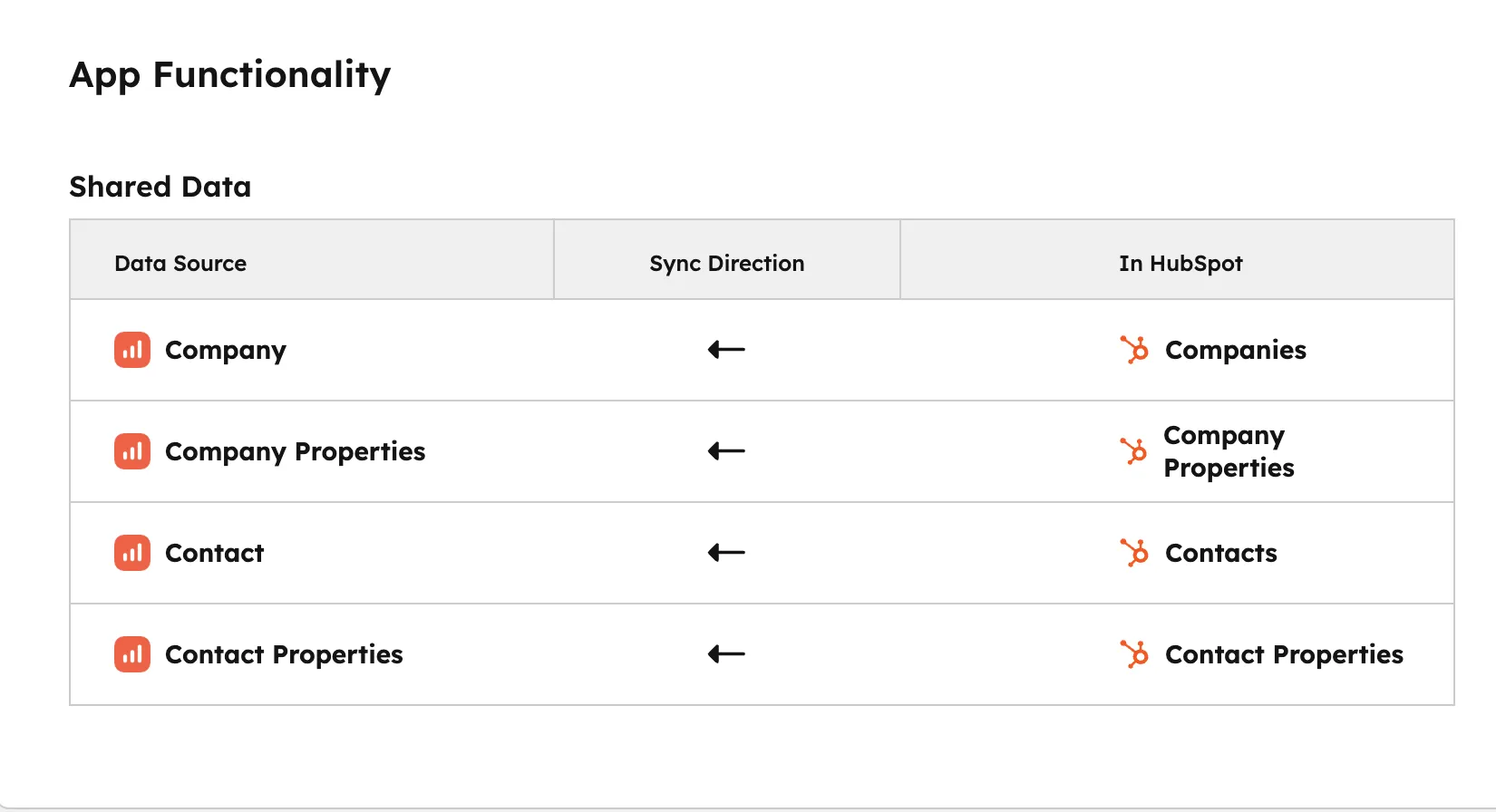
Die SevDesk-Integration synchronisiert Name, Adresse und USt-ID von Unternehmen sowie Name, E-Mail, Telefon, Anrede und Position von Kontakten. Die Debitorennummer kommt aus SevDesk zurück. Die offizielle App arbeitet dabei mit einer festen Sync-Direction. In der Konfigurations-Ansicht siehst du genau, welche Properties in welche Richtung fließen. Dabei gilt: SevDesk ist in der Basis-Integration das führende System für Buchhaltungsdaten, HubSpot das führende System für CRM-Daten.
| Objekt | Feld | Richtung |
|---|---|---|
| Unternehmen | Name, Adresse, USt-ID | HubSpot ↔ SevDesk |
| Unternehmen | Debitorennummer | SevDesk → HubSpot |
| Kontakt | Name, E-Mail, Telefon | HubSpot ↔ SevDesk |
| Kontakt | Anrede, Position | HubSpot → SevDesk |
| Rechnung | Status (offen/bezahlt) | SevDesk → HubSpot (nur mit eigenem Setup, z. B. Custom Card) |
Die Debitorennummer ist der wichtigste Wert: SevDesk legt sie beim ersten Sync an, schreibt sie zurück nach HubSpot und nutzt sie danach als eindeutige Referenz. Wenn du Debitorennummern manuell vergibst (z.B. strukturiert nach Kundengruppen), konfigurierst du diese Logik vorher in SevDesk. Sonst überschreibt der Sync deine Nummern-Systematik.
Welche Stolperfallen gibt es bei der HubSpot-SevDesk-Integration?
Die häufigsten Stolperfallen bei der HubSpot-SevDesk-Integration sind doppelte Kontakte, fehlende USt-IDs, uneinheitliche Adressfelder, der fehlende Quote-Transfer und eine vergessene Teststellung. Das sehen wir in über 90 HubSpot Projekten immer wieder:
- Doppelte Kontakte: Wenn du bereits Kontakte in beiden Systemen hattest, erzeugt der erste Sync leicht Dubletten. Führe vor der Aktivierung eine Duplikat-Bereinigung in HubSpot durch.
- Fehlende USt-ID: Ohne korrekte Umsatzsteuer-Identifikationsnummer beim Kunden legt SevDesk den Datensatz zwar an, aber die Rechnung scheitert später. Mach die USt-ID in HubSpot zum Pflichtfeld bei B2B-Kontakten.
- Adressfelder uneinheitlich: HubSpot trennt Straße/PLZ/Stadt, SevDesk akzeptiert auch ein Freitextfeld. Prüfe, dass alle Pflichtfelder in HubSpot sauber befüllt sind. Sonst landet die Rechnungsadresse unvollständig in SevDesk.
- Kein automatischer Quote-Transfer: Die App überträgt keine Line Items automatisch. Plane den Workflow deshalb von Anfang an als zweistufigen Prozess.
- Teststellung vergessen: Verbinde zuerst ein Test-Portal oder einen SevDesk-Demo-Account. Einmal aktiviert, lassen sich große Mengen Daten nur mühsam wieder trennen.
Pro-Tipp: Lege in HubSpot eine Custom Property "Rechnungsnummer SevDesk" und "Rechnungsstatus" an. So siehst du direkt im Deal, ob die Rechnung rausging und bezahlt wurde, ohne zwischen zwei Tools zu wechseln.
Fazit: Wann lohnt sich HubSpot + SevDesk?
Die Kombination ist der richtige Weg, wenn du ein deutsches KMU bist, einen Steuerberater fest eingebunden hast und saubere GoBD-Buchhaltung brauchst, aber gleichzeitig HubSpot als CRM für Sales und Angebote nutzen willst. Der Trennschnitt zwischen Angebot (HubSpot) und Rechnung (SevDesk) ist bewusst gesetzt und funktioniert im Alltag gut.
Wenn du international arbeitest oder komplett papierlos auf Template-Ebene frei sein willst, dann schau dir unseren Vergleich HubSpot + Easybill an. Und wenn du grundsätzlich überlegst, welches Buchhaltungs-Setup zu deinem HubSpot passt, hilft dir unser HubSpot Admin Service, die Entscheidung sauber aufzusetzen. Soll der Weg vom Deal zur Rechnung automatisch laufen, findest du unser Angebot zur HubSpot SevDesk Integration.
Häufige Fragen zu HubSpot + SevDesk
Ist die SevDesk-Integration für HubSpot kostenlos?
Ja. Die offizielle SevDesk-App im HubSpot Marketplace ist kostenlos. Du brauchst lediglich einen aktiven SevDesk-Account (mindestens Tarif "Buchhaltung") und ein HubSpot-Portal. Die Integration wird direkt von SevDesk bereitgestellt und gepflegt.
Überträgt die Integration HubSpot-Angebote automatisch als Rechnung nach SevDesk?
Nein. Die offizielle App synchronisiert Kontakte und Unternehmen, aber keine Quotes oder Line Items. Die Rechnung wird in SevDesk manuell oder per Workflow angestoßen. Der Kontakt ist dann bereits durch den Sync vorhanden.
Wie läuft der Sync zwischen HubSpot und SevDesk technisch ab?
Die Integration nutzt einen API-Token aus SevDesk. Änderungen an Kontakten oder Unternehmen werden in kurzen Intervallen synchronisiert. Die Debitorennummer legt SevDesk an und schreibt sie zurück in HubSpot, wo sie als eindeutige Referenz dient.
Was ist der Unterschied zu HubSpot + Easybill?
Easybill ist template-stärker und flexibler bei Rechnungslayouts. SevDesk ist tiefer in die deutsche Buchhaltungslandschaft integriert, bietet direkten Steuerberater-Login und eignet sich besonders für Kleinunternehmer und Dienstleister, die DATEV-Anbindung brauchen.
Ist die Integration GoBD-konform?
Die Integration selbst überträgt nur Stammdaten. Die eigentliche Rechnung entsteht in SevDesk. SevDesk ist laut Anbieter als Buchhaltungs-Software GoBD-zertifiziert. HubSpot selbst stellt in diesem Setup keine Rechnungen aus. Ob dein Prozess insgesamt den GoBD entspricht, klärst du mit deinem Steuerberater.
Kann mein Steuerberater direkt auf die Daten zugreifen?
Ja. SevDesk bietet einen eigenen Steuerberater-Zugang mit DATEV-Export. Dein Steuerberater muss HubSpot nie öffnen und arbeitet ausschließlich in SevDesk mit den Buchhaltungsdaten. Das ist einer der Hauptgründe, warum viele Kunden SevDesk wählen.
Was passiert mit bestehenden Kontakten beim ersten Sync?
Die App versucht, Kontakte anhand von E-Mail-Adresse oder Unternehmensname zu matchen. Dubletten werden nicht automatisch erkannt. Deshalb solltest du vor der Aktivierung eine saubere Duplikat-Bereinigung in HubSpot durchführen.
Wo finde ich den SevDesk API-Token für HubSpot?
In SevDesk unter Einstellungen → Benutzer → API-Token. Kopiere den Token in die SevDesk-App in HubSpot und bestätige die Verbindung. Danach landest du im Konfigurations-Dashboard und legst fest, welche Objekte in welche Richtung synchronisiert werden. Lege vorher einen eigenen SevDesk-Benutzer „HubSpot-Sync“ an, dann siehst du in der Historie, welche Änderungen aus dem CRM kamen.