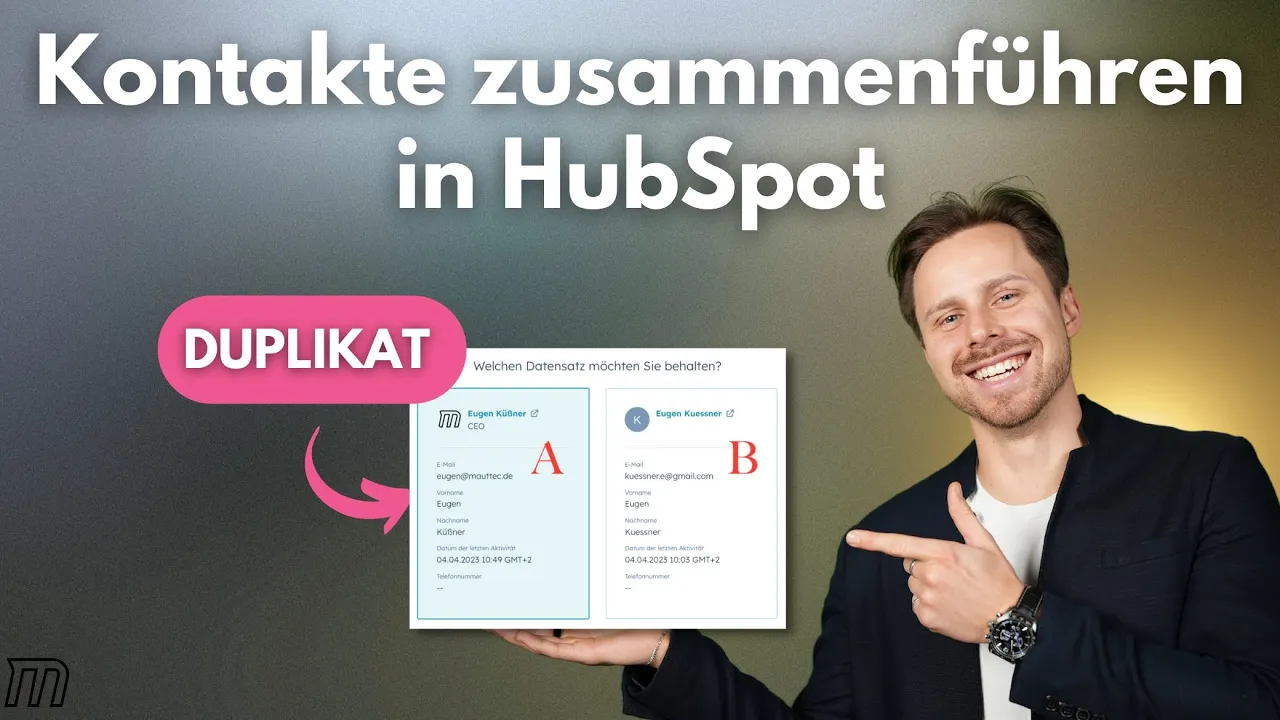
Ab Professional erkennt HubSpot doppelte Kontakte und Unternehmen automatisch und listet sie unter Kontakte → Aktionen → Duplikate verwalten. In allen Editionen kannst du zwei Datensätze manuell zusammenführen. Statt sie zu löschen, führst du Duplikate zusammen, damit Aktivitäten und Deals erhalten bleiben. Hier siehst du, wie du Duplikate bei Kontakten und Unternehmen findest, richtig zusammenführst und worauf du beim primären Datensatz achten musst. Die Tipps stammen aus über 90 betreuten HubSpot Projekten, in denen die Datenbereinigung fast immer eines der ersten Themen war.
HubSpot erkennt doppelte Kontakte und Unternehmen ab Professional automatisch und listet sie unter Kontakte → Aktionen → Duplikate verwalten. Im kostenlosen CRM und in Starter führst du Duplikate manuell über Aktionen → Zusammenführen zusammen. Führe Duplikate zusammen, statt sie zu löschen: So bleiben Aktivitäten und Deals erhalten. Rückgängig machen lässt sich das Zusammenführen nicht.
- Automatische Duplikat-Erkennung erst ab Professional
- Der primäre Datensatz gewinnt bei Feldkonflikten
- Beide E-Mail-Adressen bleiben erhalten
Was sind Duplikate in HubSpot und warum sind sie ein Problem?
Duplikate entstehen, wenn dieselbe Person oder dasselbe Unternehmen mehrfach in deinem HubSpot CRM angelegt ist. Das passiert typischerweise durch manuelle Eingaben verschiedener Teammitglieder, durch Importe aus externen Quellen oder durch Formular-Einreichungen mit unterschiedlichen E-Mail-Adressen. Das Ergebnis: Dein Sales-Team hat keinen vollständigen Überblick über die Kontakthistorie, weil Aktivitäten auf zwei oder mehr Datensätze verteilt sind.
In der Praxis sehen wir bei fast jedem HubSpot Audit Duplikate. Manchmal sind es wenige, manchmal hunderte. Ein Kontakt hat vielleicht seine berufliche E-Mail beim Newsletter-Formular eingetragen und seine private E-Mail bei einem Webinar. HubSpot erkennt anhand der unterschiedlichen E-Mails nicht, dass es sich um dieselbe Person handelt, und legt zwei separate Kontakte an. So gehen wichtige Informationen verloren und E-Mail-Kampagnen erreichen denselben Menschen doppelt.
Kernidee: Duplikate verfälschen deine Reports, führen zu doppelter Ansprache und machen dein CRM für das Sales-Team unbrauchbar. Plane die Bereinigung deshalb fest ein.
Wie finde ich Duplikate in HubSpot automatisch?
HubSpot bietet ab Professional eine eingebaute Duplikat-Erkennung, die du direkt über die Kontaktübersicht erreichst. In Free und Starter bleibt dir das manuelle Zusammenführen (siehe unten). Gehe auf Kontakte → Aktionen → Duplikate verwalten. Dort zeigt dir HubSpot eine Liste aller Kontakte und Unternehmen, die das System als potenzielle Duplikate erkannt hat. Die Erkennung basiert auf dem Vergleich von Vor- und Nachname, E-Mail-Adresse, Telefonnummer und Firmenzuordnung.
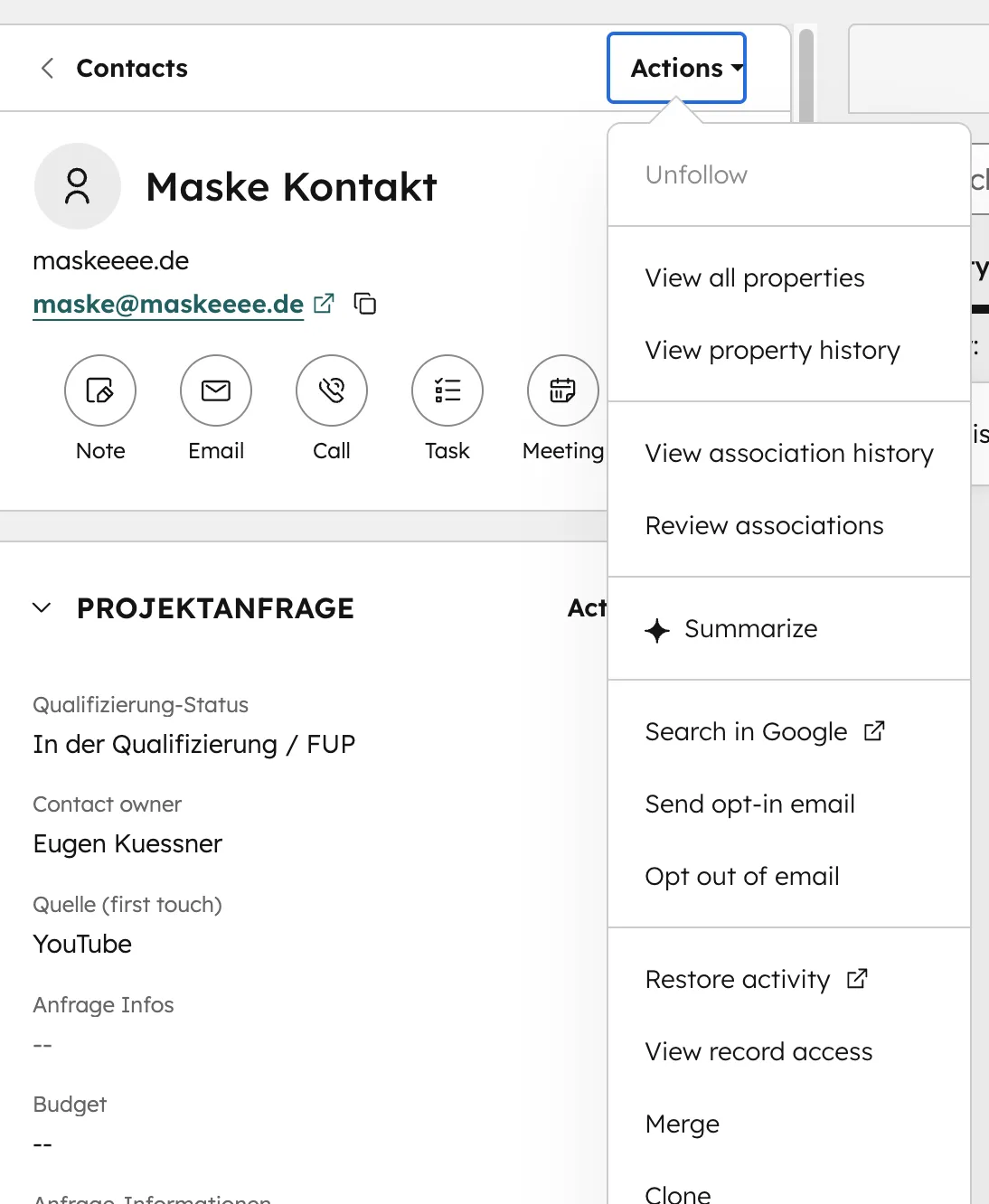
Die Duplikat-Ansicht ist in zwei Tabs unterteilt: Kontakte und Unternehmen. Bei den Kontakten zeigt HubSpot dir Paare, die mit hoher Wahrscheinlichkeit dieselbe Person sind, etwa bei identischem Vor- und Nachnamen und unterschiedlichen E-Mail-Adressen. Du kannst dann für jedes Paar entscheiden: Zusammenführen oder Ablehnen.
| Erkennungskriterium | Beispiel | Zuverlässigkeit |
|---|---|---|
| Gleiche E-Mail-Adresse | info@firma.de bei beiden Kontakten | Sehr hoch |
| Gleicher Vor- + Nachname | Max Mustermann mit unterschiedlichen E-Mails | Hoch (manuell prüfen) |
| Gleiche Telefonnummer | Identische Mobilnummer bei zwei Kontakten | Hoch |
| Gleiche Firmen-Domain | Unternehmen mit identischer Website-URL | Mittel (bei großen Firmen normal) |
Wie führe ich Kontakte in HubSpot zusammen?
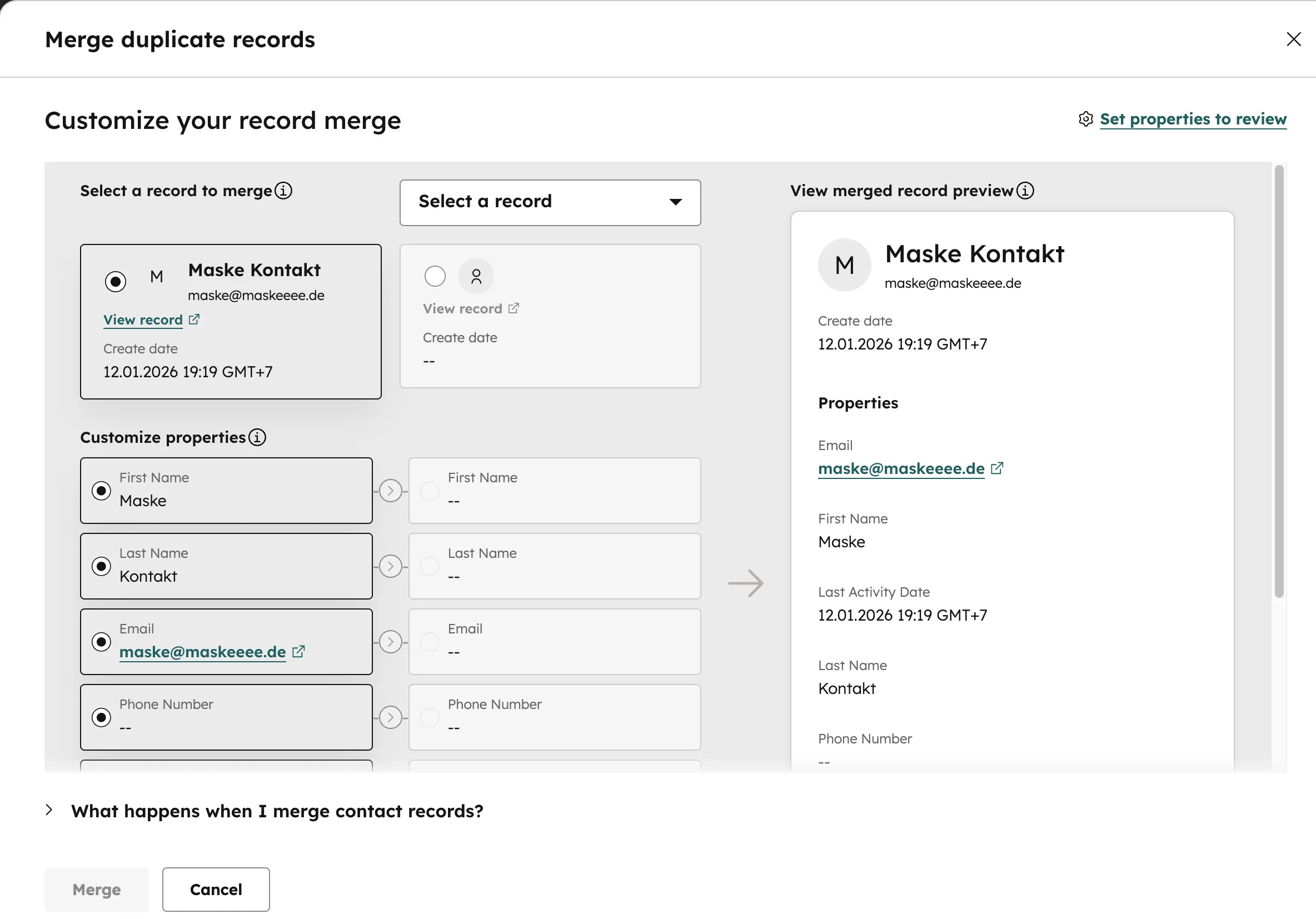
Kontakte führst du in HubSpot zusammen, indem du im Vergleichsfenster den primären Datensatz wählst und auf Zusammenführen klickst. Aktivitäten und Deals wandern dabei mit. Wenn HubSpot ein Duplikat-Paar erkannt hat, klickst du zuerst auf Überprüfen. Es öffnet sich ein Vergleichsfenster, das dir beide Kontakte nebeneinander zeigt, mit allen gespeicherten Daten: Name, E-Mail, Telefonnummer, letzte Aktivität, zugeordnete Deals und mehr. Du siehst auf einen Blick, welcher Datensatz vollständiger oder aktueller ist.
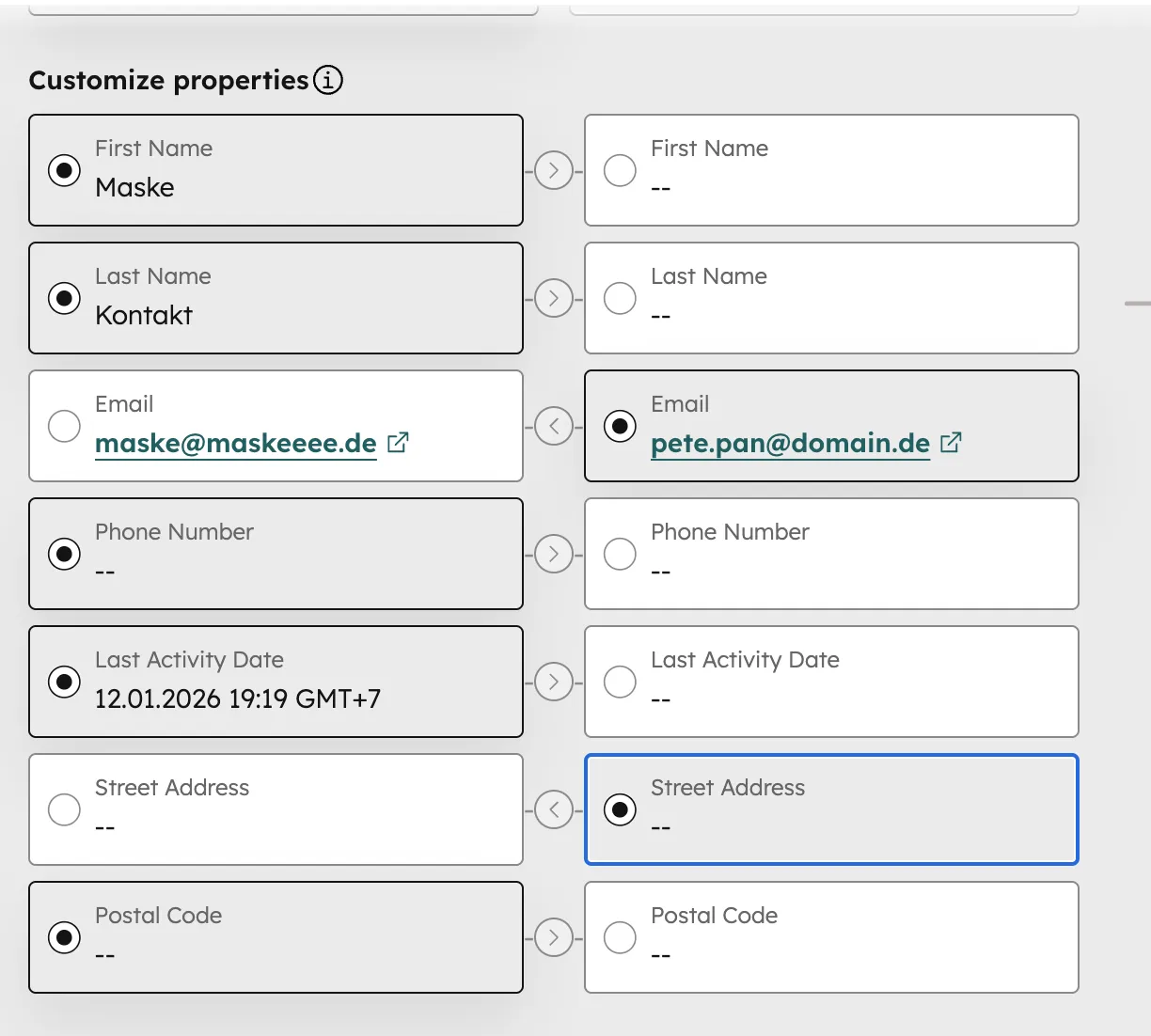
Der wichtigste Schritt: Du wählst den primären Datensatz. Das ist der Kontakt, der nach der Zusammenführung bestehen bleibt. Alle Daten des anderen Kontakts werden in den primären Datensatz übertragen. Die E-Mail-Adressen beider Kontakte werden gespeichert (eine als primäre, die andere als sekundäre E-Mail). Aber Achtung: Bei allen anderen Feldern wie Telefonnummer oder Jobtitel überschreibt der primäre Datensatz die Werte des sekundären.
Nachdem du den primären Datensatz ausgewählt hast, klickst du auf Zusammenführen. HubSpot führt beide Kontakte zusammen und überträgt auch die Aktivitäten, also E-Mails, Anrufe, Meetings, Notizen und zugeordnete Deals. Der zusammengeführte Kontakt hat danach die vollständige Historie beider ursprünglichen Datensätze.
Wie führe ich Unternehmen in HubSpot zusammen?
Unternehmen führst du in HubSpot nach dem gleichen Prinzip zusammen wie Kontakte. In der Duplikat-Ansicht wechselst du auf den Tab "Unternehmen" und siehst dort die erkannten Duplikat-Paare. Die Erkennung basiert bei Unternehmen hauptsächlich auf dem Firmennamen und der Domain.
Besonders wichtig bei Unternehmen: Wenn du zwei Unternehmens-Datensätze zusammenführst, werden auch die zugeordneten Kontakte und Deals übertragen. Das heißt, alle Kontakte, die dem gelöschten Unternehmen zugeordnet waren, wandern automatisch zum primären Unternehmen. Prüfe deshalb vorher, ob die Zuordnungen stimmen. Das gilt besonders für Konzerne mit mehreren Standorten oder Tochtergesellschaften.
Wichtig: Bei Unternehmen kann die Domain als eindeutiges Merkmal dienen. Wenn zwei Unternehmen die gleiche Website-Domain haben, sind sie mit hoher Wahrscheinlichkeit identisch. Bei unterschiedlichen Domains aber gleichem Namen solltest du manuell prüfen.
Wie führe ich Kontakte in HubSpot manuell zusammen?
Manuell führst du Kontakte in HubSpot in allen Editionen über Aktionen → Zusammenführen im geöffneten Datensatz zusammen. Das ist sinnvoll, wenn du genau weißt, dass zwei bestimmte Kontakte dieselbe Person sind, HubSpot sie aber nicht als Duplikat erkannt hat, zum Beispiel bei unterschiedlichen Namensvarianten.
Öffne dazu den primären Kontakt und klicke auf Aktionen → Zusammenführen. Es öffnet sich ein Suchfeld, in dem du nach dem zweiten Kontakt suchst. Wähle den Kontakt aus und HubSpot zeigt dir den Vergleich. Auch hier entscheidest du, welcher Datensatz der primäre ist, und bestätigst die Zusammenführung. Dieselbe Funktion steht dir auch bei Unternehmen zur Verfügung: Unternehmen öffnen, Aktionen, Zusammenführen, nach dem Duplikat suchen und bestätigen.
Die manuelle Zusammenführung über Aktionen → Zusammenführen ist auch der Weg, den du nutzen solltest, wenn du Kontakte aus verschiedenen Listen bereinigen willst. Du kannst vorher eine aktive Liste erstellen, die potenzielle Duplikate filtert, etwa alle Kontakte mit gleichem Nachnamen und gleichem Unternehmen, und diese dann manuell durchgehen.
CRM aufräumen lassen?
Wir bereinigen dein HubSpot CRM: Duplikate, veraltete Daten und fehlerhafte Zuordnungen.
20 Minuten Call vereinbarenWelchen primären Datensatz wähle ich beim Zusammenführen in HubSpot?
Als primären Datensatz wählst du in HubSpot den vollständigeren und aktuelleren Kontakt, denn seine Werte gewinnen bei Konflikten. Diese Wahl ist die wichtigste Entscheidung beim Zusammenführen. Der primäre Kontakt behält seine Daten. Der sekundäre Kontakt wird gelöscht, seine Daten werden übertragen. Bei Konflikten (z.B. unterschiedliche Telefonnummern) gewinnt der Wert des primären Datensatzes.
Folgende Kriterien helfen bei der Entscheidung: Wähle den Kontakt mit der aktuelleren Aktivität, den vollständigeren Daten und der relevanteren E-Mail-Adresse. Wenn ein Kontakt kürzlich mit deinem Team interagiert hat und der andere seit Monaten inaktiv ist, sollte der aktive Kontakt der primäre sein. Die Lifecycle Phase kann ebenfalls als Entscheidungskriterium dienen: Ein Kontakt in der Phase "Opportunity" hat Vorrang vor einem in "Subscriber".
| Kriterium | Primär wählen wenn... |
|---|---|
| Letzte Aktivität | Der Kontakt kürzlich aktiv war (E-Mail geöffnet, Meeting gebucht) |
| Datenvollständigkeit | Mehr ausgefüllte Properties (Telefon, Jobtitel, Adresse) |
| E-Mail-Adresse | Geschäftliche E-Mail statt privater Adresse |
| Lifecycle Phase | Weiter fortgeschritten im Funnel (Opportunity > Lead > Subscriber) |
| Zugeordnete Deals | Offene oder gewonnene Deals sind verknüpft |
Worauf muss ich beim Zusammenführen von Duplikaten achten?
Das Zusammenführen in HubSpot ist nicht rückgängig zu machen. Sobald du auf "Zusammenführen" klickst, werden die Datensätze endgültig vereint. Es gibt keine Undo-Funktion. Prüfe deshalb vor dem Zusammenführen genau, ob es sich tatsächlich um Duplikate handelt. Zwei verschiedene Personen können zufällig denselben Namen tragen. Vor einer größeren Bereinigung sicherst du den Stand am besten per HubSpot Kontakte Export.
Besondere Vorsicht ist bei der Zusammenführung geboten, wenn beide Kontakte unterschiedliche HubSpot Kontakteigenschaften haben, die du behalten möchtest. Da HubSpot bei Konflikten die Werte des primären Datensatzes nimmt, gehen die Werte des sekundären Datensatzes verloren. Ausnahme sind die E-Mail-Adressen, von denen beide gespeichert werden. Bei wichtigen Informationen wie Telefonnummern oder individuellen Notizen solltest du die Werte vorher manuell in den primären Datensatz übertragen.
Außerdem solltest du beachten, dass Workflows durch das Zusammenführen ausgelöst werden können. Wenn sich durch die neuen Daten der zusammengeführte Kontakt für einen Workflow qualifiziert, den er vorher nicht durchlaufen hat, startet dieser automatisch. Prüfe deine aktiven Workflows vor einer größeren Bereinigungsaktion, um unbeabsichtigte Automationen zu vermeiden.
Fazit: So hältst du dein HubSpot CRM duplikatfrei
Ganz vermeiden lassen sich Duplikate kaum, ihre Auswirkungen kannst du aber klein halten. Plane eine regelmäßige Bereinigung ein, nutze die automatische Duplikat-Erkennung und wähle den primären Datensatz sorgfältig. Dann kann sich dein Sales-Team auf die Daten im CRM verlassen. Und wenn du dein CRM grundlegend aufräumen willst, hilft dir ein HubSpot Audit dabei, den Ist-Zustand zu erfassen und einen Bereinigungsplan zu erstellen.
Quick-Start-Empfehlung: Gehe jetzt auf Kontakte → Aktionen → Duplikate verwalten (ab Professional) und führe die ersten 10 Duplikate zusammen. Das dauert keine 10 Minuten und du bekommst ein Gefühl für den Prozess. Für eine größere Bereinigung bieten wir ein professionelles HubSpot Setup an, das auch die Datenqualität umfasst.
Häufige Fragen zu HubSpot Duplikaten
Kann HubSpot Duplikate automatisch erkennen, auch im Free CRM?
Ja, ab Professional. Im kostenlosen CRM und in Starter gibt es die automatische Duplikat-Liste nicht, dort führst du Duplikate manuell über Aktionen → Zusammenführen im Datensatz zusammen. Ab Professional vergleicht HubSpot Kontakte anhand von Name, E-Mail-Adresse, Telefonnummer und Firmenzuordnung und zeigt erkannte Duplikate unter Kontakte → Aktionen → Duplikate verwalten an.
Wie lösche ich Duplikate in HubSpot?
Duplikate führst du in HubSpot besser zusammen, statt sie zu löschen. Beim Zusammenführen bleibt der primäre Datensatz bestehen, der sekundäre wird gelöscht, und seine Aktivitäten, Deals und E-Mail-Adresse wandern in den primären. Ab Professional findest du erkannte Paare unter Kontakte → Aktionen → Duplikate verwalten, in allen Editionen geht es manuell über Aktionen → Zusammenführen.
Kann ich das Zusammenführen rückgängig machen?
Nein. Das Zusammenführen von Duplikaten in HubSpot ist endgültig und nicht rückgängig zu machen. Deshalb solltest du vor dem Zusammenführen sorgfältig prüfen, ob es sich tatsächlich um Duplikate handelt, und bei kritischen Daten vorher ein Backup erstellen.
Was passiert mit den E-Mail-Adressen beim Zusammenführen?
Beim Zusammenführen werden beide E-Mail-Adressen gespeichert. Die E-Mail des primären Datensatzes wird zur Haupt-E-Mail, die andere wird als sekundäre E-Mail-Adresse hinterlegt. So gehen keine E-Mail-Adressen verloren.
Was passiert mit den Aktivitäten beim Zusammenführen?
Alle Aktivitäten beider Kontakte werden im zusammengeführten Datensatz vereint. E-Mails, Anrufe, Meetings, Notizen und zugeordnete Deals werden vollständig übertragen. Die Chronologie bleibt erhalten.
Kann ich auch Unternehmen zusammenführen?
Ja. Das Zusammenführen funktioniert bei Unternehmen genauso wie bei Kontakten. Alle zugeordneten Kontakte und Deals des gelöschten Unternehmens werden automatisch auf das primäre Unternehmen übertragen.
Wie verhindere ich Duplikate von Anfang an?
Nutze eindeutige Identifikatoren wie die E-Mail-Adresse als Pflichtfeld in allen Formularen. Schule dein Team, vor dem Anlegen neuer Kontakte kurz zu suchen, ob der Kontakt bereits existiert. Und pflege eine klare Namenskonvention für Unternehmen.
Was ist der primäre Datensatz?
Der primäre Datensatz ist der Kontakt oder das Unternehmen, das nach dem Zusammenführen bestehen bleibt. Seine Property-Werte haben Vorrang bei Konflikten. Wähle den Datensatz mit den aktuelleren und vollständigeren Daten als primär.