HubSpot Kontakte exportierst du unter CRM → Kontakte über den Button „Exportieren“, als CSV, XLSX oder XLS. Das geht in allen Plänen, auch im kostenlosen HubSpot CRM, und den Download-Link bekommst du per E-Mail. Hier zeige ich dir Schritt für Schritt, wie du aus der Kontaktliste und aus gespeicherten Listen exportierst und welche Eigenschaften du mitnehmen solltest. Dazu kommen Dateiformate, Export-Grenzen und die DSGVO. Datenexporte sind in unseren über 90 betreuten HubSpot Projekten eine wiederkehrende Aufgabe.
HubSpot Kontakte exportierst du unter CRM → Kontakte über den Button „Exportieren“ als CSV, XLSX oder XLS. Das geht in allen Plänen, auch im kostenlosen HubSpot CRM. Exportiert werden die Eigenschaftswerte der Kontakte, keine Aktivitäten wie E-Mails, Anrufe oder Notizen. Den Download-Link schickt HubSpot per E-Mail, sobald die Datei fertig ist.
- Record ID immer mitexportieren, für einen sauberen Re-Import
- CSV für Datenübertragungen, XLSX für Reports in Excel
- Exportierte Dateien sind personenbezogene Daten nach DSGVO
Warum solltest du HubSpot Kontakte exportieren?
Der häufigste Grund, Kontakte aus HubSpot zu exportieren, ist die Datensicherung. HubSpot speichert deine Daten zwar in der Cloud, ein regelmäßiges Backup auf deinem eigenen System lohnt sich trotzdem. Vor allem, wenn dein Team täglich im CRM arbeitet und versehentlich Daten löschen könnte.
Der zweite typische Fall ist die Migration. Du wechselst zu einem anderen CRM oder willst Kontaktdaten in ein Newsletter-Tool, eine Buchhaltungssoftware oder ein ERP-System übertragen. Auch für Reports außerhalb von HubSpot, etwa in Excel oder Google Sheets, brauchst du einen Export. Und manchmal ist es schlicht die Geschäftsleitung, die eine Kontaktliste als Datei auf dem Schreibtisch haben will.
Kernidee: Plane Exporte regelmäßig ein, etwa monatlich. So hast du ein aktuelles Backup und eine Grundlage für Reports außerhalb von HubSpot.
Wie exportiere ich Kontakte aus der HubSpot-Kontaktliste?
Kontakte exportierst du aus der Kontaktliste über CRM → Kontakte: Ansicht filtern, auf Exportieren klicken, Dateiformat wählen. Dort siehst du die vollständige Liste aller Kontakte. Bevor du exportierst, kannst du die Ansicht filtern, zum Beispiel nach bestimmten Eigenschaften wie Lead-Status, Lifecycle-Phase oder Erstellungsdatum. So landen nur die Kontakte in der Datei, die du wirklich brauchst.
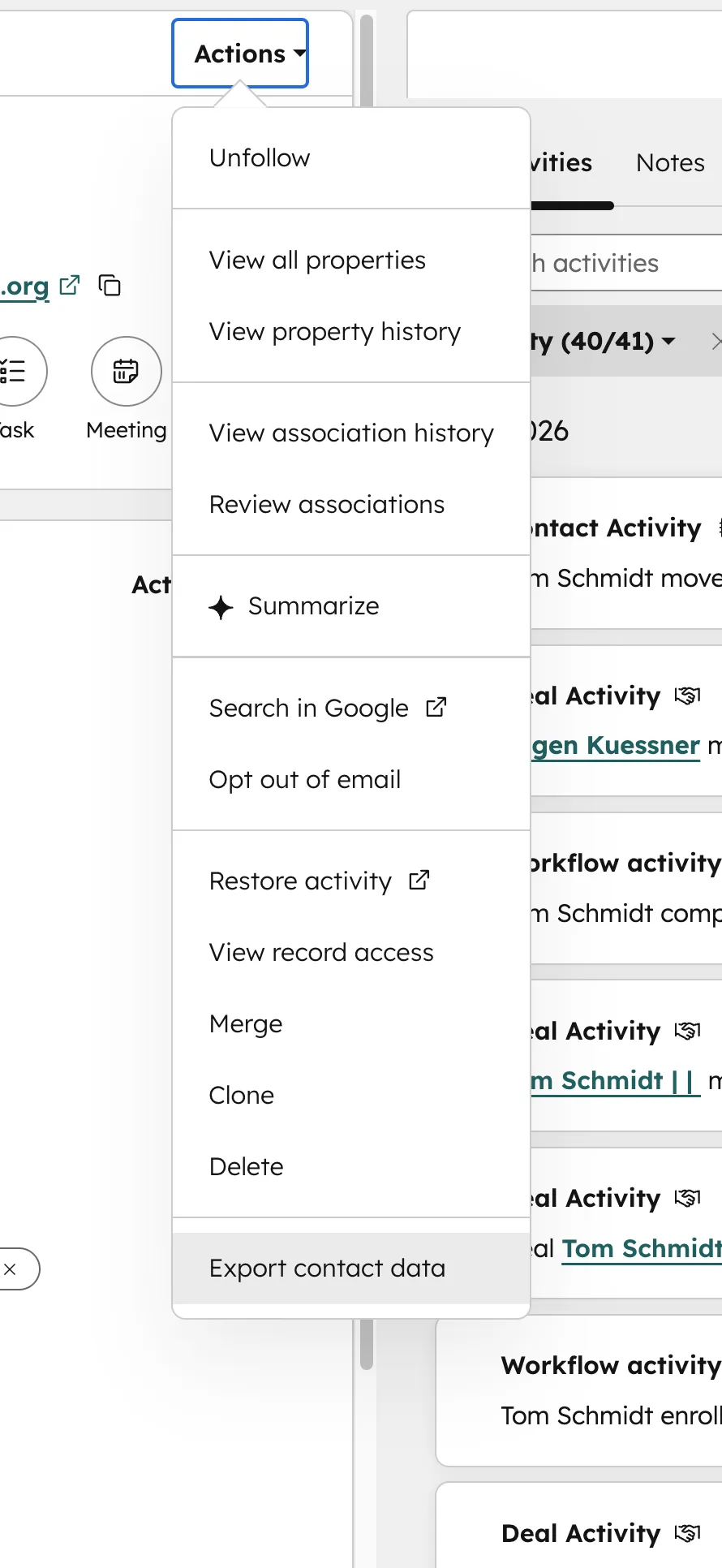
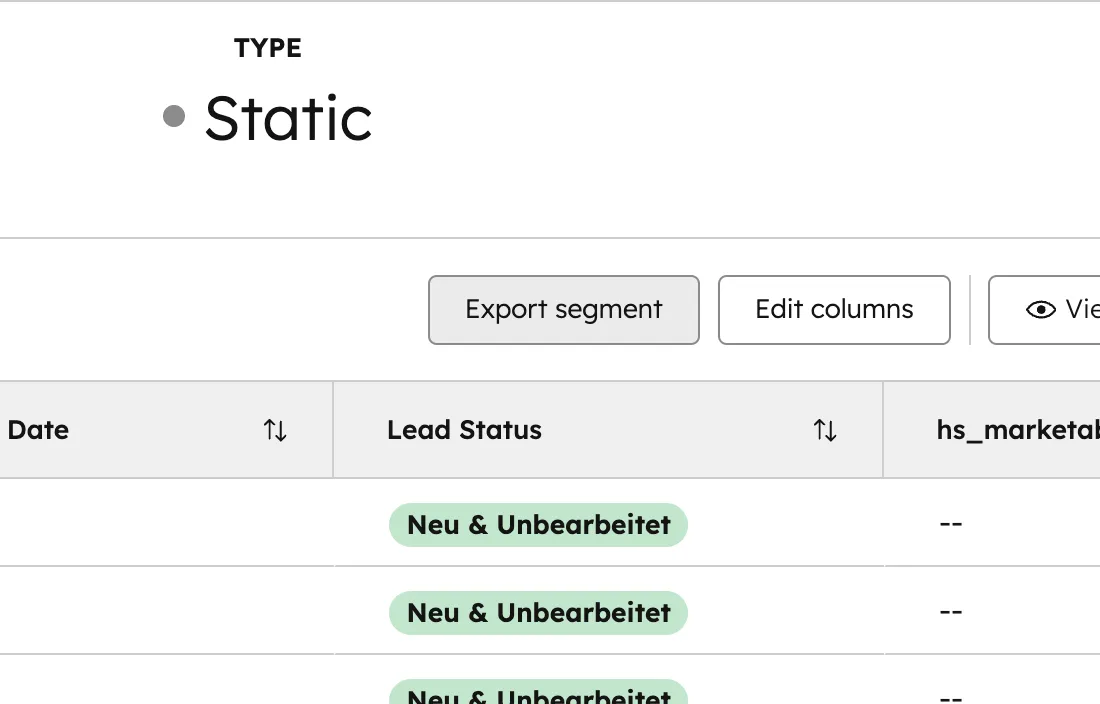
Wenn deine Filter gesetzt sind, klicke oben rechts auf den Button Exportieren. HubSpot bietet dir zwei Optionen: Alle Kontakte in der aktuellen Ansicht exportieren oder nur die Kontakte, die du manuell per Checkbox ausgewählt hast. Wähle dein bevorzugtes Dateiformat (CSV, XLSX oder XLS), klicke auf Exportieren. HubSpot erstellt die Datei dann im Hintergrund. Du bekommst eine E-Mail mit dem Download-Link, sobald der Export fertig ist.
Der Export enthält standardmäßig alle Spalten, die in deiner aktuellen Tabellenansicht sichtbar sind. Für mehr oder weniger Spalten passt du vorher die Tabellenansicht an. Alternativ nutzt du den Export über den Data Hub, wo du gezielt einzelne Eigenschaften auswählen kannst.
Wie exportiere ich Kontakte aus HubSpot-Listen?
Kontakte aus HubSpot-Listen exportierst du unter CRM → Listen: Liste öffnen und oben rechts auf Exportieren klicken. Das ist der gezieltere Weg. Listen sind gespeicherte Segmente deiner Kontaktdatenbank auf Basis von Filtern, die du einmal festlegst. Im Vergleich zum Export aus der Kontaktliste kannst du komplexere Kriterien kombinieren und die Liste immer wieder verwenden.
Der Ablauf ist derselbe wie beim Kontaktlisten-Export: Dateiformat wählen, exportieren, Download-Link per E-Mail erhalten. Bei aktiven Listen aktualisiert sich die Mitgliedschaft automatisch. Exportierst du die Liste nächste Woche erneut, sind alle neuen Kontakte dabei, die die Kriterien erfüllen.
Ein Beispiel aus der Praxis: Du erstellst eine aktive Liste mit dem Filter "Lifecycle Phase = Marketing Qualified Lead UND Land = Deutschland". Diese Liste exportierst du monatlich für dein Vertriebsmeeting. Oder du baust eine statische Liste für einen einmaligen Newsletter-Versand und exportierst sie für ein externes Mailing-Tool. In beiden Fällen sind Listen übersichtlicher als der Direkt-Export aus der Kontaktübersicht.
Welche Eigenschaften sollte ich für den Export auswählen?
Für den Export solltest du immer Record ID, E-Mail sowie Vor- und Nachname mitnehmen, dazu je nach Zweck Unternehmen, Lifecycle Phase oder Erstellungsdatum. Beim Export über die Datenverwaltung unter CRM → Daten → Import & Export bestimmst du selbst, welche Kontakt-Eigenschaften in deiner Export-Datei landen. Diesen Weg empfehlen wir, wenn du nur bestimmte Felder brauchst.
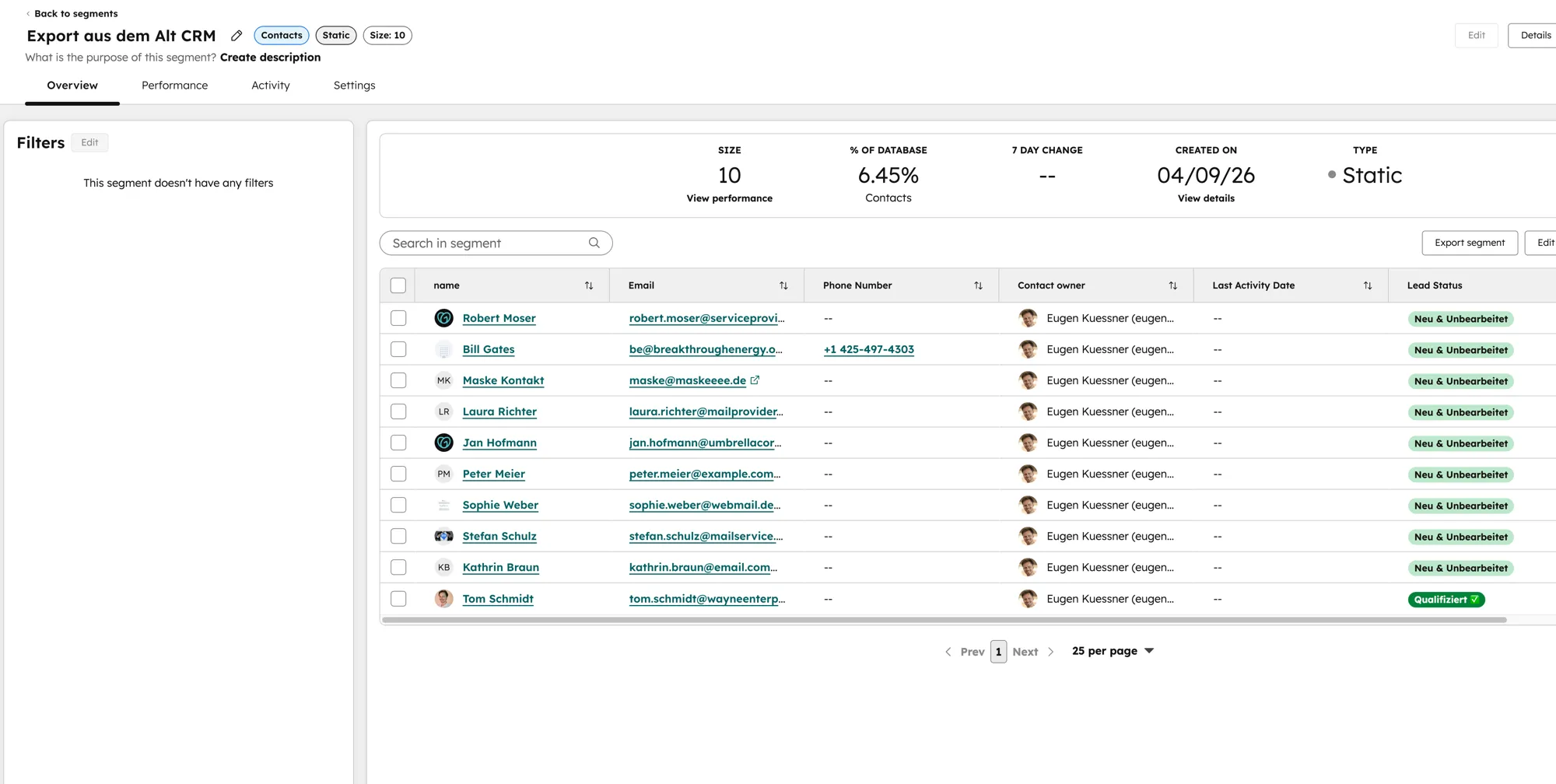
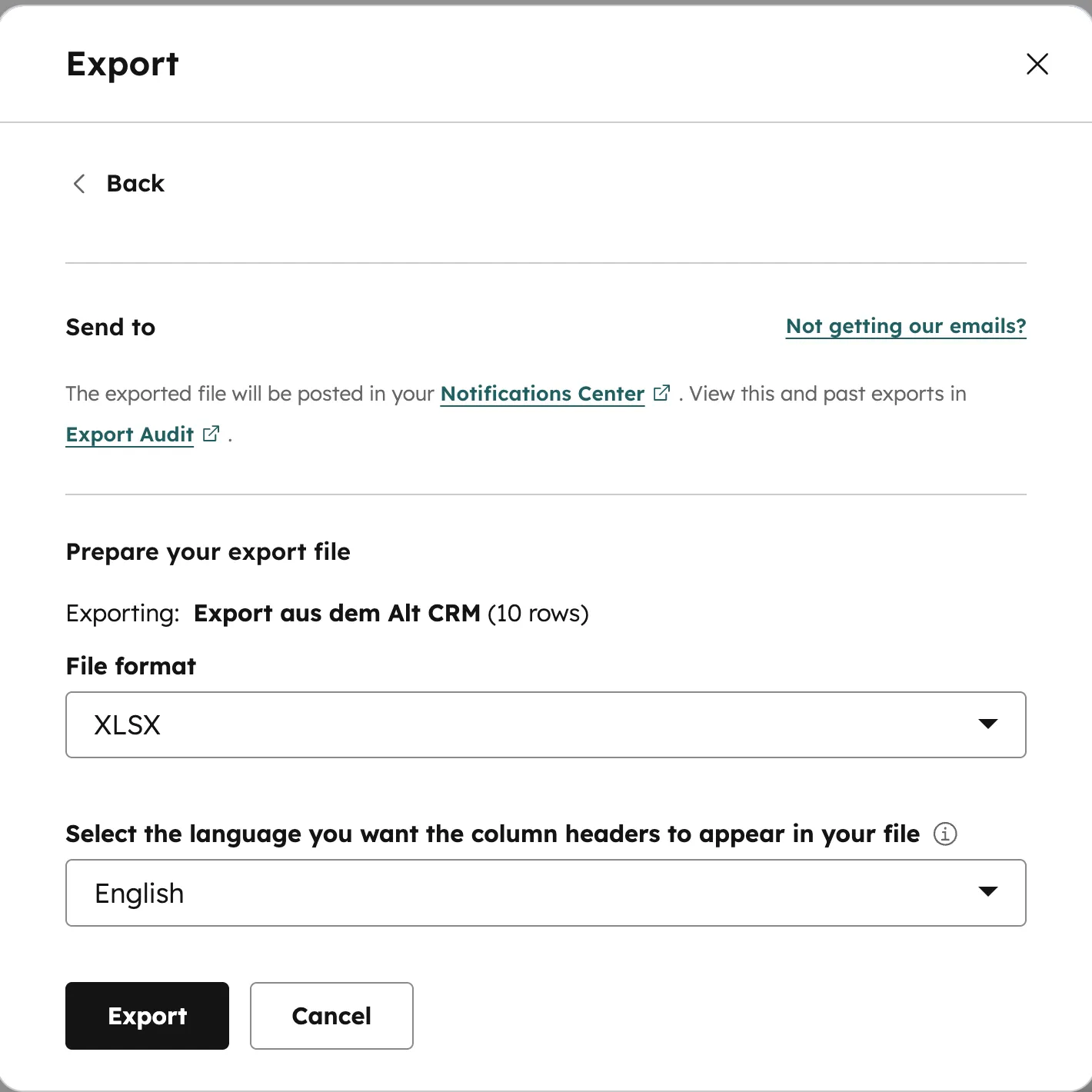
Im Export-Dialog kannst du einzelne Properties per Checkbox auswählen. Standardmäßig sind die gängigsten Felder vorausgewählt: Vorname, Nachname, E-Mail, Unternehmen, Telefonnummer. Du kannst aber auch benutzerdefinierte Eigenschaften hinzufügen, zum Beispiel Lead-Quelle, Branche, letzter Kontaktzeitpunkt oder interne Scoring-Werte.
Unsere Empfehlung: Exportiere immer die Record ID mit. Das ist die eindeutige HubSpot-ID jedes Kontakts. Willst du die Daten später wieder importieren, etwa nach einer Bearbeitung in Excel, dient die Record ID als Schlüssel, um bestehende Kontakte zu aktualisieren statt neue anzulegen. Ohne diese ID riskierst du Duplikate.
| Eigenschaft | Immer exportieren? | Warum |
|---|---|---|
| Record ID | Ja | Eindeutige Kennung für Re-Import und Zuordnung |
| Ja | Primärer Identifikator in den meisten Tools | |
| Vorname / Nachname | Ja | Grundlegende Kontaktdaten |
| Unternehmen | Meistens | Firmenzuordnung für B2B-Kontexte |
| Lifecycle Phase | Optional | Zeigt den Funnel-Status, hilfreich für die Segmentierung |
| Erstellungsdatum | Optional | Nützlich für zeitbasierte Auswertungen |
CSV oder XLSX: Welches Dateiformat ist das richtige?
Für Datenübertragungen und Re-Importe ist CSV das richtige Format, für Reports in Excel XLSX. HubSpot bietet drei Exportformate an: CSV, XLSX und XLS. Die Wahl hängt davon ab, was du mit den Daten vorhast. CSV (Comma-Separated Values) ist ein reines Textformat. Jedes Programm kann es lesen, Formatierung gibt es keine. XLSX ist das aktuelle Excel-Format und kann Formatierung, mehrere Tabs und größere Datenmengen. XLS ist das ältere Excel-Format. Das brauchst du nur für sehr alte Software.
Für die meisten Anwendungsfälle empfehlen wir CSV. Fast jedes Tool nimmt CSV für Datenimporte an, und die Dateien bleiben klein. Willst du die Daten vor allem in Excel mit Filtern, Formeln und Formatierung bearbeiten, nimm XLSX. Achtung bei CSV-Exports: Deutsche Sonderzeichen (ä, ö, ü) und Umlaute werden korrekt exportiert, aber manche Programme interpretieren die Kodierung falsch. Öffne CSV-Dateien in Excel über Daten → Aus Text/CSV statt per Doppelklick, um Zeichensatzprobleme zu vermeiden.
Praxis-Tipp: Wenn du Kontakte für einen Re-Import vorbereitest, nutze CSV. Für einen Report an die Geschäftsleitung nimm XLSX. Dann kannst du die Daten direkt in Excel aufbereiten.
Was wird beim HubSpot Kontakte Export exportiert und was nicht?
Beim Export aus HubSpot bekommst du alle Property-Werte deiner Kontakte, aber nicht die Aktivitäts-Timeline. Das ist eine der häufigsten Fragen, die wir in unseren HubSpot-Setups hören. Property-Werte sind die Felder, die du in den Kontakteinstellungen definiert hast. E-Mails, Anrufe, Meetings, Notizen, Aufgaben und Seitenaufrufe werden nicht mit exportiert. Diese Daten sind an den Kontaktdatensatz gebunden und nur über die HubSpot API oder spezielle Integrationstools zugänglich.
Bei Zuordnungen (Associations) musst du genauer hinschauen. Beim Export kannst du verknüpfte Datensätze wie Unternehmen, Deals oder Tickets als zusätzliche Spalten mitnehmen. Die Datei enthält dann Namen und IDs der verknüpften Datensätze. Die Verknüpfung selbst ist damit nur dokumentiert: Bei einem Re-Import in ein anderes System musst du sie neu herstellen.
Bei sehr großen Datenbanken lohnt es sich, den Export aufzuteilen, zum Beispiel nach Erstellungsdatum oder Listen. Bei großen Exports kann es außerdem einige Minuten dauern, bis HubSpot die Datei generiert hat. Du bekommst den Download-Link per E-Mail und findest alle vergangenen Exports unter CRM → Daten → Import & Export → Exports.
| Wird exportiert | Wird NICHT exportiert |
|---|---|
| Alle Standard-Properties (Name, E-Mail, Telefon...) | Aktivitäts-Timeline (E-Mails, Anrufe, Meetings) |
| Benutzerdefinierte Properties | Zuordnungen als echte Verknüpfung (nur Namen und IDs als Spalten) |
| Lifecycle Phase, Lead Status | Workflow-Mitgliedschaften und -Historie |
| Erstellungsdatum, letzte Änderung | Seitenaufrufe und Tracking-Daten |
| Record ID | Formular-Einreichungen (nur als Event sichtbar) |
Daten sauber exportieren und migrieren?
Wir helfen dir beim Export, der Datenvorbereitung und dem Umzug in ein neues System.
Jetzt beraten lassenWorauf musst du beim Export in Sachen DSGVO achten?
Kontaktdaten sind personenbezogene Daten und unterliegen damit der DSGVO. Wenn du Kontakte aus HubSpot exportierst, erstellst du eine Kopie dieser Daten außerhalb des CRM-Systems. Du bist dafür verantwortlich, dass diese Kopie genauso geschützt ist wie die Originaldaten in HubSpot. Eine CSV-Datei auf dem Desktop eines Mitarbeiters erfüllt das nicht.
Konkret heißt das: Exportiere nur die Daten, die du tatsächlich brauchst (Datensparsamkeit). Speichere die Export-Datei verschlüsselt oder auf einem geschützten Laufwerk. Lösche die Datei, sobald du sie nicht mehr benötigst. Dokumentiere außerdem, wer wann welche Daten exportiert hat und warum. HubSpot protokolliert Exports im Audit-Log, aber die Verwendung der exportierten Datei liegt in deiner Verantwortung.
Heikel wird es, wenn du Kontaktdaten an Dritte weitergibst, zum Beispiel an einen externen Dienstleister oder ein anderes Unternehmen. In diesem Fall brauchst du entweder die Einwilligung der betroffenen Personen oder eine andere Rechtsgrundlage nach Art. 6 DSGVO. Ein Auftragsverarbeitungsvertrag (AVV) ist Pflicht, wenn du die Daten an einen Dienstleister gibst, der sie in deinem Auftrag verarbeitet. Im Zweifel sprichst du mit deinem Datenschutzbeauftragten, bevor du personenbezogene Daten exportierst und weitergibst.
Fazit: So exportierst du HubSpot-Kontakte sauber und sicher
Technisch ist der Export aus HubSpot einfach. Ein paar Fallstricke solltest du trotzdem kennen. Nutze die Kontaktliste für schnelle Ad-hoc-Exports und Listen für wiederkehrende, gefilterte Exports. Exportiere immer die Record ID mit, damit du die Daten später sauber zurückimportieren kannst. Wähle CSV für Datenübertragungen und XLSX für Reports. Und denk an die DSGVO: Eine exportierte Kontaktliste auf einem ungesicherten Laptop ist ein Datenschutzrisiko.
Quick-Start-Empfehlung: Gehe jetzt auf CRM → Kontakte → Exportieren und teste den Export mit einer kleinen, gefilterten Auswahl. So bekommst du ein Gefühl dafür, welche Daten in der Datei landen und welche nicht. Für eine Datenmigration oder automatisierte, regelmäßige Exporte bieten wir ein HubSpot Setup an, das auch Datenmanagement umfasst. Willst du Daten wieder zurückspielen, hilft dir unser Artikel zum HubSpot Import.
Häufige Fragen zum HubSpot Kontakte Export
Kann ich Kontakte aus dem kostenlosen HubSpot CRM exportieren?
Ja. Der Export von Kontakten ist in allen HubSpot-Plänen verfügbar, auch im kostenlosen CRM. Du kannst Kontakte direkt aus der Kontaktliste oder über Import & Export in der Datenverwaltung exportieren. Die Dateiformate CSV und XLSX stehen in allen Stufen zur Verfügung.
Wie lange dauert ein HubSpot-Export?
Bei kleinen Exports (unter 10.000 Kontakte) dauert es in der Regel weniger als eine Minute. Bei größeren Datenmengen kann es mehrere Minuten dauern. HubSpot generiert die Datei im Hintergrund und sendet dir eine E-Mail mit dem Download-Link, sobald der Export fertig ist.
Werden Aktivitäten wie E-Mails und Anrufe mit exportiert?
Nein. Der Standard-Export enthält nur Property-Werte (Felder) deiner Kontakte. Aktivitäten wie E-Mails, Anrufe, Meetings und Notizen sind nicht im Export enthalten. Für den Export von Aktivitätsdaten benötigst du die HubSpot API oder spezielle Drittanbieter-Tools.
Welches Dateiformat soll ich wählen, CSV oder XLSX?
CSV ist das universelle Format für Datenübertragungen zwischen verschiedenen Systemen. XLSX eignet sich besser, wenn du die Daten direkt in Excel bearbeiten willst. Für einen Re-Import in HubSpot oder andere CRM-Systeme empfehlen wir CSV.
Kann ich nur bestimmte Kontakte exportieren?
Ja. Du kannst vor dem Export Filter setzen, um nur bestimmte Kontakte auszuwählen, zum Beispiel nach Lead-Status, Lifecycle-Phase oder Erstellungsdatum. Alternativ kannst du eine HubSpot-Liste erstellen und diese gezielt exportieren.
Gibt es ein Limit für die Anzahl exportierter Kontakte?
Für die meisten Datenbanken reicht ein einzelner Export. Das aktuelle Zeilenlimit nennt HubSpot in der Wissensdatenbank zum Export. Bei sehr großen Datenbanken teilst du den Export auf, zum Beispiel nach Zeitraum oder über verschiedene Listen.
Muss ich beim Export die DSGVO beachten?
Ja. Exportierte Kontaktdaten sind personenbezogene Daten und unterliegen der DSGVO. Du musst sicherstellen, dass die exportierte Datei geschützt gespeichert wird, nur zweckgebunden genutzt wird und nach Gebrauch gelöscht wird. Bei Weitergabe an Dritte ist ein Auftragsverarbeitungsvertrag nötig.
Wo finde ich meine vergangenen Exports in HubSpot?
Alle bisherigen Exports findest du unter CRM → Daten → Import & Export → Exports. Dort sind alle generierten Dateien mit Datum und Download-Link aufgelistet. Die Links bleiben nur eine begrenzte Zeit aktiv. Lade die Datei also zeitnah herunter.