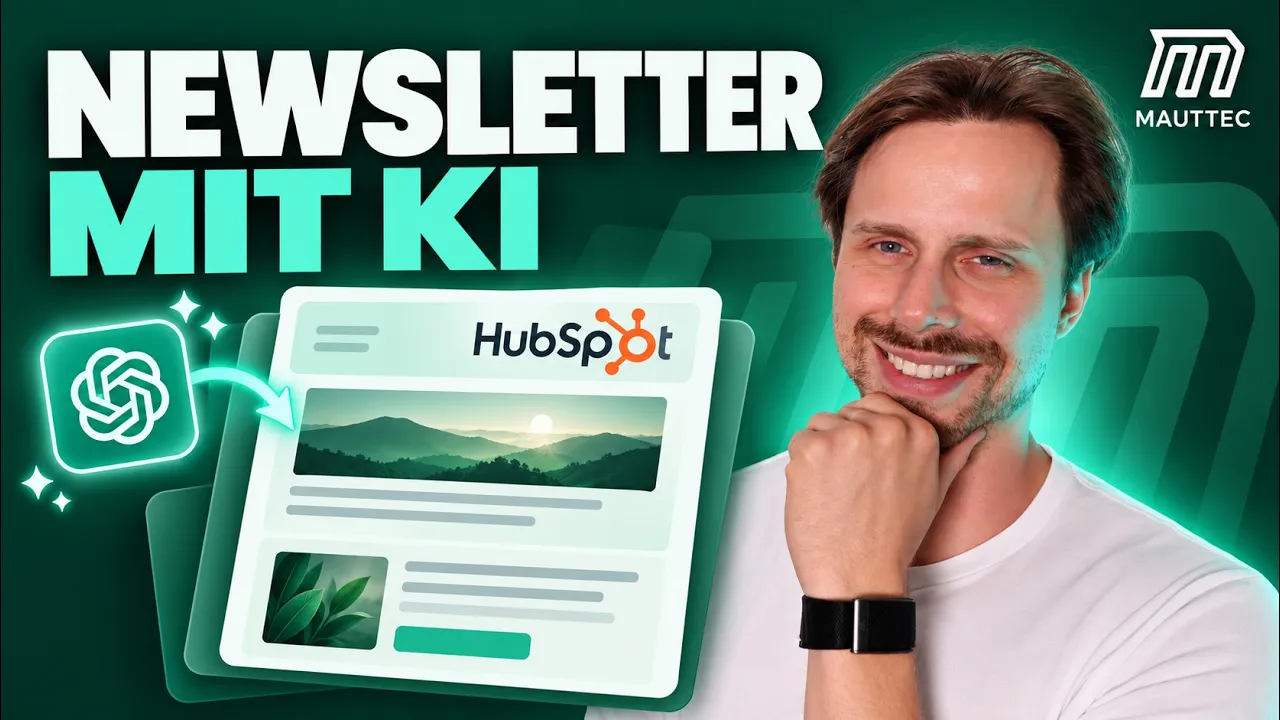
Einen HubSpot Newsletter mit ChatGPT erstellst du in drei Schritten: Briefing schreiben, Text in ChatGPT generieren und die Blöcke in ein Newsletter-Template im HubSpot E-Mail Editor einbauen. Mit festem Prompt dauert eine Ausgabe rund 30 Minuten statt mehrerer Stunden. Hier zeige ich dir den kompletten Workflow als wiederholbaren Ablauf, vom ersten Prompt bis zum Versand aus HubSpot.
Einen HubSpot Newsletter mit ChatGPT erstellst du in drei Schritten: Briefing mit Zielgruppe, Kernbotschaft und CTA schreiben, den Text mit einem festen Prompt in ChatGPT generieren und die Blöcke in ein Newsletter-Template im HubSpot E-Mail Editor einbauen. Mit eingespieltem Workflow dauert eine Ausgabe rund 30 Minuten statt zwei Stunden.
- Text erst in einen Plain-Text-Editor kopieren, dann in HubSpot
- Jeden KI-Text vor dem Versand von einem Menschen prüfen lassen
- Betreffzeilen per A/B-Test vergleichen, ab Marketing Hub Professional
Warum lohnt sich ChatGPT als Newsletter-Writer für HubSpot?
ChatGPT lohnt sich als Newsletter-Writer, weil es den Rohtext übernimmt, der sonst schnell zwei Stunden pro Ausgabe kostet: Du lieferst die Kernbotschaft, die KI den Fließtext. Die meisten Marketing-Teams kennen das Problem: Der Redaktionsplan steht, aber die eigentliche Ausformulierung hängt. Ein Newsletter besteht aus Headline, Intro, zwei bis drei Inhalts-Blöcken, CTA und Footer-Text. Dir bleiben Auswahl und Feinschliff.
Für den Start brauchst du keine zusätzliche Marketing-Automation-Lizenz. Jeder HubSpot Account mit Marketing Hub kann Newsletter versenden, und ChatGPT läuft parallel im Browser. Wer tiefer einsteigen will, verbindet beide Systeme direkt über den offiziellen Connector. Details dazu stehen im Artikel HubSpot mit ChatGPT verbinden. Für den Newsletter-Use-Case reicht aber der manuelle Workflow, den ich hier beschreibe.
Kernidee: ChatGPT schreibt den Rohtext, du prüfst und kürzt, HubSpot versendet.
Welche Voraussetzungen brauchst du für HubSpot Newsletter mit ChatGPT?
Für HubSpot Newsletter mit ChatGPT brauchst du drei Dinge:
- einen HubSpot Account mit Marketing Hub (Free reicht für den Start, Starter oder Professional für produktive Nutzung)
- einen ChatGPT-Account (kostenlos oder Plus)
- einen groben Redaktionsplan mit drei bis fünf Kern-Themen
Optional hilft ein eigenes HubSpot E-Mail Template, in das du den fertigen Text einfügst. Wer noch kein Template hat, nutzt erstmal die HubSpot-Vorlage "Newsletter". Dazu gleich mehr.
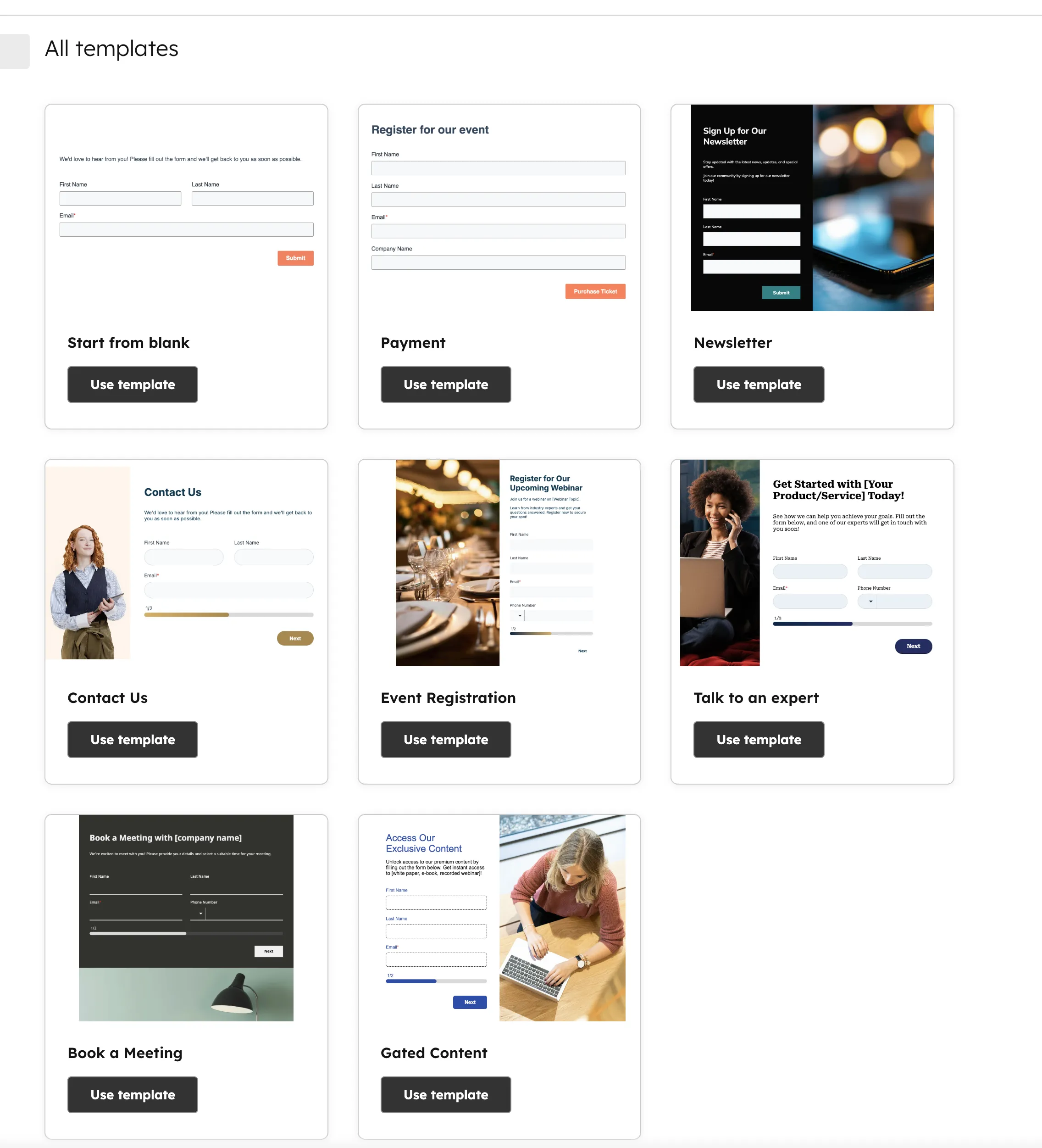
Wie erstellst du einen HubSpot Newsletter mit ChatGPT in 3 Schritten?
Einen HubSpot Newsletter mit ChatGPT erstellst du in drei Schritten: Briefing schreiben, Text generieren, in HubSpot einbauen. Einfach wird das erst, wenn du jeden Schritt mit einer festen Vorlage machst. Ich nutze seit über einem Jahr denselben Prompt und bekomme damit konsistente Ergebnisse, die nur noch minimal überarbeitet werden müssen. Klick dich durch die drei Schritte:
Briefing für ChatGPT vorbereiten
Bevor du ChatGPT öffnest, definiere drei Dinge: Zielgruppe (wer liest), Kernbotschaft (ein Satz) und Call-to-Action (was soll passieren). Liste zusätzlich die 2-3 Inhalts-Blöcke auf, die der Newsletter enthalten soll. Ohne dieses Briefing schreibt ChatGPT austauschbare Marketingtexte.
- Zielgruppe: "Marketing-Leiter in B2B-SaaS, 50-200 MA"
- Kernbotschaft: "Unser neues Reporting-Feature spart 5h/Woche"
- CTA: "Demo-Termin buchen"
Text mit ChatGPT generieren
Öffne ChatGPT, füge den Prompt ein (siehe unten) und lasse den kompletten Newsletter in einem Rutsch generieren. Lies den Output einmal durch und markiere Stellen, die nachgeschärft werden müssen. In Iteration 2 schiebst du gezielt Korrektur-Anweisungen nach, statt den ganzen Prompt neu zu schreiben: "Mach Block 2 konkreter mit einem Zahlen-Beispiel."
- Modell-Tipp: GPT-5 oder Claude Sonnet für bessere Tonalität
- Iterationen: Maximal 3 Runden, sonst wird es schlechter
In HubSpot einbauen
Im HubSpot Marketing Email Editor wählst du ein Newsletter-Template (oder dein eigenes), fügst Betreffzeile und Preheader ein und verteilst die ChatGPT-Blöcke auf die Template-Slots. Achte auf Formatierung: Überschriften als H2, CTAs als Button-Module, lange Textblöcke aufteilen. Sende dir den Newsletter selbst zu, bevor du ihn an die Liste schickst. Typische Rechtschreib- oder Layout-Fehler fallen im Live-Preview auf.
- Betreffzeile: Kurz, neugierig, kein Clickbait
- Test-Versand: Pflicht an mindestens 2 interne Empfänger
Wie sieht der richtige ChatGPT-Prompt für HubSpot Newsletter aus?
Der richtige ChatGPT-Prompt legt Rolle, Zielgruppe, Kernbotschaft, Aufbau vom Betreff bis zur PS-Zeile und den Ton fest. Am Prompt hängt der ganze Workflow. Ein schlechter Prompt liefert generischen Text, den du komplett überarbeiten musst, und du sparst keine Zeit. Ein guter Prompt liefert weitgehend fertigen Text, den du nur noch feintunst. Hier ist das Template, das ich in unserer Agentur seit Monaten einsetze:
Prompt-Template: "Du bist ein B2B-Newsletter-Writer. Schreibe einen HubSpot-Newsletter für {ZIELGRUPPE}. Kernbotschaft: {BOTSCHAFT}. Enthalte: (1) Betreffzeile max. 50 Zeichen, (2) Preheader 1 Satz, (3) Intro 2 Sätze mit direkter Ansprache, (4) Haupt-Block mit konkretem Nutzen und einem Zahlen-Beispiel, (5) CTA '{CTA}' als fettgedruckter Hinweis, (6) PS-Zeile mit sekundärem Link. Ton: pragmatisch, deutsch, du-Form, keine Phrasen wie 'in der heutigen Zeit'."
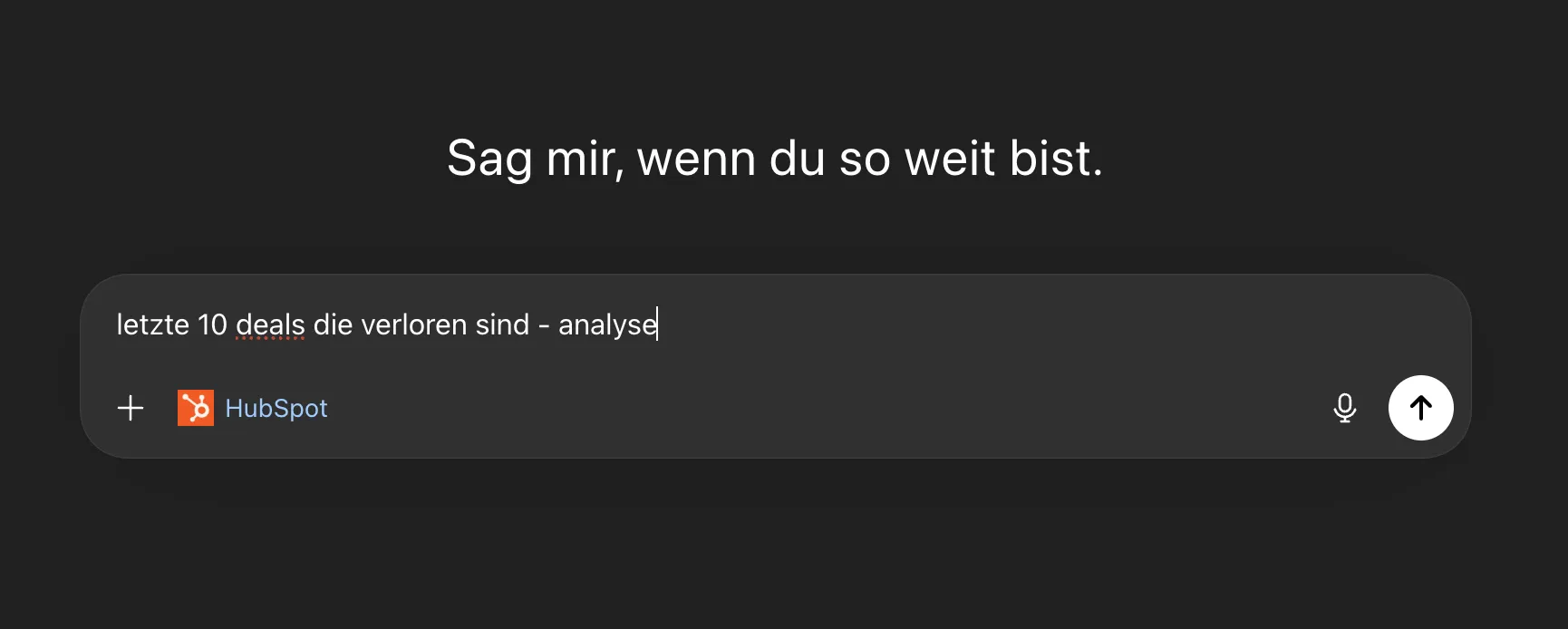
Mit dem offiziellen HubSpot-Connector in ChatGPT geht noch mehr: ChatGPT zieht sich die neuesten Deal- oder Kontakt-Daten direkt aus HubSpot und baut Referenzen in den Newsletter ein, zum Beispiel "5 unserer Kunden haben diese Woche von Feature X profitiert". Das funktioniert nur mit dem Connector und einem kostenpflichtigen ChatGPT-Tarif. Für den Standard-Workflow reicht aber das klassische Copy-Paste.
Wie übernehme ich den Text sauber in HubSpot?
Den ChatGPT-Text kopierst du erst in einen Plain-Text-Editor und von dort ins Newsletter-Template von HubSpot. Im HubSpot Marketing Email Editor erstellst du dafür eine neue E-Mail über Marketing → E-Mail → E-Mail erstellen → Regelmäßig. Wähle das Newsletter-Template und lande im Drag-and-Drop-Editor. Wichtig: Kopiere die Texte nicht direkt aus ChatGPT ins HubSpot-Modul. ChatGPT bringt versteckte Zeichen und Formatierungen mit, die das Layout zerschießen können. Deshalb der Umweg über TextEdit auf macOS oder Notepad auf Windows.
Die Struktur im Template sollte dieser Reihenfolge folgen: Logo-Header, Hero-Bild (optional), H2-Headline, Intro-Absatz, Haupt-Content-Block, Call-to-Action-Button, PS-Text, Footer mit Impressum und Abmelde-Link. Den Abmelde-Link fügt HubSpot automatisch ein. Prüfe trotzdem, dass er im Footer-Modul aktiv ist. Ohne Unsubscribe-Link darfst du in der EU keinen Newsletter versenden. Details zu Compliance und Einwilligungen findest du im Artikel Newsletter in HubSpot erstellen.
Welches KI-Modell passt für HubSpot Newsletter?
Für HubSpot Newsletter liefern aktuelle GPT-Modelle in einem bezahlten ChatGPT-Tarif und Claude Sonnet die besten Texte, ChatGPT Free reicht für Rohentwürfe mit Nacharbeit. Ich habe die gängigen Varianten getestet, hier meine Einschätzung:
| Modell | Kosten | Newsletter-Qualität |
|---|---|---|
| Aktuelle GPT-Modelle | Kostenpflichtiger ChatGPT-Tarif (z. B. Plus) | Sehr gut: konsistente Tonalität, wenig Halluzination |
| ChatGPT Free | Kostenlos | Brauchbar für Rohentwürfe, viel Nacharbeit |
| HubSpot Breeze AI | In HubSpot enthalten | Gut für kurze Texte, limitierte Prompt-Kontrolle |
| Claude Sonnet | Claude Pro (kostenpflichtig) | Sehr gut, besonders bei Long-Form und du-Form |
Newsletter-Workflow für dein Team aufsetzen lassen?
Wir bauen dir einen wiederholbaren Prompt-Workflow für HubSpot und ChatGPT, inklusive Templates und Team-Schulung.
20 Minuten CallWelche Fehler solltest du bei KI-Newslettern in HubSpot vermeiden?
Die drei häufigsten Fehler bei KI-Newslettern in HubSpot sind ungeprüft versendete Texte, derselbe Prompt ohne neuen Kontext und fehlende A/B-Tests auf Betreffzeilen.
Der häufigste Fehler: ChatGPT schreiben lassen und ungefiltert versenden. Auch gute Modelle halluzinieren Zahlen oder erfinden Kunden-Zitate. Jeder ChatGPT-Text muss von einem Menschen geprüft werden, bevor er rausgeht. Das gilt besonders für Aussagen zu Preisen, Produkt-Features oder Referenzen. Im schlimmsten Fall geht sonst eine falsche Behauptung an 10.000 Empfänger raus, und eine verschickte E-Mail holst du nicht mehr zurück.
Zweiter häufiger Fehler: den gleichen Prompt jede Woche benutzen, ohne den Kontext zu ändern. ChatGPT merkt sich nicht, was sich seit letzter Woche verändert hat. Sagst du es ihm nicht, bekommst du drei Wochen lang den gleichen Newsletter mit leicht variierten Phrasen. Halte einen kleinen Kontext-Log: Was war letzte Woche, welche Themen sind dran, was hat gut performt? Diesen Log fütterst du jede Woche oben in den Prompt.
Dritter Fehler: keine A/B-Tests auf Betreffzeilen. HubSpot bietet A/B-Tests für Betreffzeilen im Marketing Hub Professional. Lass ChatGPT drei Varianten schreiben und teste sie gegeneinander. Die Learnings fließen in den nächsten Prompt ein. Mehr zu Versand-Optimierung und Listen-Pflege steht im Artikel HubSpot Listen erstellen. Wer noch tiefer in das Thema Segmentierung will, schaut sich HubSpot Lead Management an.
Fazit: Schneller zum Newsletter, mit menschlicher Prüfung
ChatGPT als Newsletter-Writer für HubSpot funktioniert, wenn du den Workflow diszipliniert einhältst: Briefing, generieren, kuratieren, einbauen, testen, senden. Du sparst Zeit (von 2 Stunden auf 30 Minuten), trägst aber die Verantwortung für den Inhalt: Jeder Text muss vor dem Versand von einem Menschen geprüft werden. Wenn du diese Regel einhältst, hast du ein Setup, das dein Marketing-Team deutlich entlastet. Wer die Infrastruktur komplett aufgesetzt haben will, inklusive E-Mail Templates, Prompt-Library und Team-Onboarding, bekommt das in unserem HubSpot Admin Service.
Quick-Start-Empfehlung: Öffne heute ChatGPT, schreibe das Briefing für deinen nächsten Newsletter und lasse eine erste Version generieren. Ziehe den Text in HubSpot, sende dir selbst einen Test und entscheide dann, ob das Ergebnis gut genug für deine Liste ist. In 30 Minuten weißt du, ob der Workflow für dich funktioniert.
Häufige Fragen zu HubSpot Newslettern mit ChatGPT
Brauche ich ChatGPT Plus für gute Newsletter-Texte?
Nein, nicht zwingend, aber empfohlen. Die kostenlose ChatGPT-Version liefert brauchbare Rohentwürfe, produziert aber häufiger generische Formulierungen. Mit den aktuellen Modellen eines bezahlten Tarifs bekommst du konsistentere Tonalität und weniger Nacharbeit. In einem professionellen Marketing-Setup lohnt sich das Upgrade.
Kann ChatGPT direkt auf HubSpot-Daten zugreifen?
Ja, über den offiziellen HubSpot-Connector in ChatGPT. Der Connector nutzt das MCP-Protokoll und erlaubt ChatGPT, Kontakte, Deals und Kampagnen-Daten direkt abzurufen. Für den Newsletter-Workflow ist er nützlich. Der klassische Copy-Paste-Ansatz funktioniert aber auch ohne Connector.
Wie lange dauert die Newsletter-Erstellung mit ChatGPT?
Mit einem eingespielten Workflow rund 30 Minuten: 5 Minuten Briefing, 10 Minuten Generierung und Iteration, 10 Minuten HubSpot-Einbau, 5 Minuten Test und Versand. Ohne Vorlage und ohne eingespieltes Prompt-Template dauert die erste Ausgabe 1-2 Stunden.
Ist KI-generierter Newsletter-Content DSGVO-konform?
Für die DSGVO zählt beim Versand, dass Empfänger ein Double-Opt-In durchlaufen haben und ein aktiver Abmelde-Link enthalten ist. Ob ein Mensch oder eine KI den Text geschrieben hat, spielt dafür keine Rolle. Gib außerdem keine personenbezogenen Daten in den ChatGPT-Prompt ein.
Kann ich HubSpot Breeze AI statt ChatGPT nutzen?
Ja. HubSpot Breeze AI ist direkt im Marketing Hub integriert und kann Texte, Betreffzeilen und ganze E-Mail Blöcke generieren. Der Vorteil: kein Tool-Wechsel, direkter Zugriff auf HubSpot-Daten. Der Nachteil: weniger Kontrolle über Prompts und Tonalität als bei ChatGPT oder Claude.
Wie verhindere ich, dass alle Newsletter gleich klingen?
Ändere jede Woche den Kontext im Prompt: neue Kernbotschaft, neue Inhaltsblöcke, neue Zahlen-Beispiele. Nutze nicht denselben Prompt ohne Variation. Zusätzlich hilft es, das ChatGPT-Modell regelmäßig zu wechseln (GPT-5 und Claude liefern unterschiedliche Tonalitäten) und nach jedem Versand Performance-Daten in den nächsten Prompt einzubauen.
Funktioniert der Workflow auch für Transactional E-Mails?
Bedingt. Für Marketing-Newsletter ist ChatGPT ideal, für transaktionale E-Mails (Bestellbestätigung, Passwort-Reset) würde ich auf KI verzichten, weil dort Präzision und rechtliche Korrektheit wichtiger sind als Kreativität. Transactional E-Mails sollten als feste Templates hinterlegt werden, die nur Variablen ersetzen.