HubSpot Sales Berichte (Vertriebsberichte) erstellst du unter Berichte → Berichte: entweder als fertigen Report aus der Report Library oder als eigenen Report im Custom Report Builder, den du dann auf ein Dashboard pinnst. Richtig aufgebaut steuerst du damit dein Vertriebsteam. In diesem Artikel zeigen wir dir, welche Standard-Reports HubSpot mitbringt, wie du eigene Reports im Custom Report Builder baust, welche KPIs in jedes Sales Reporting gehören und welche Fehler wir aus über 90 HubSpot Projekten in mehr als 9 Jahren immer wieder sehen.
HubSpot Sales Berichte erstellst du unter Berichte → Berichte, entweder aus der Report Library oder ab Sales Hub Professional im Custom Report Builder. Danach pinnst du sie auf ein Dashboard und besprichst sie zu einem festen Termin. Fünf Kern-KPIs reichen, um ein Vertriebsteam zu steuern.
- Pipeline Value, Win Rate, Deal Size, Velocity, Time in Stage
- 6 bis 10 Widgets pro Dashboard
- Ein Master-Dashboard per Filter für Reps und Teams
Warum sind Sales Berichte in HubSpot so wichtig?
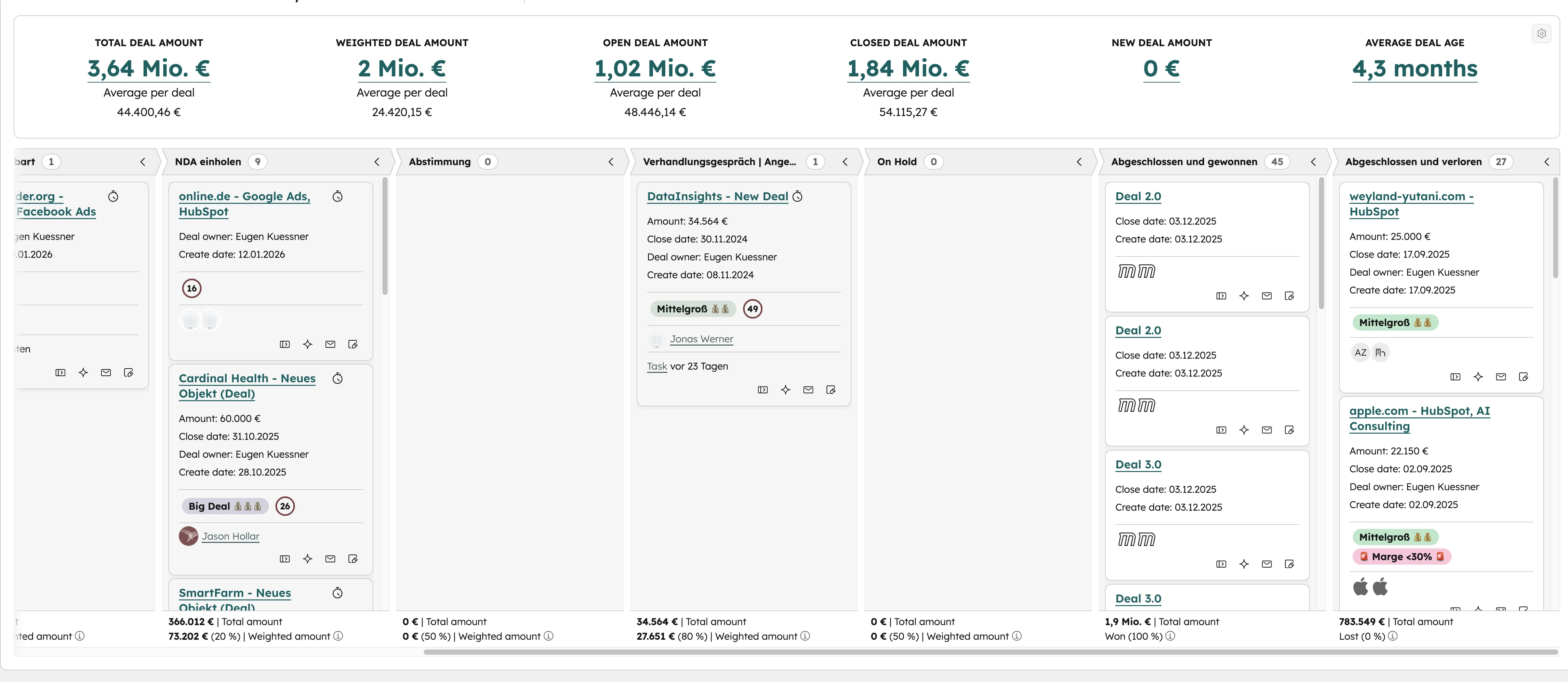
Sales Berichte in HubSpot machen aus Rohdaten Entscheidungsgrundlagen für den Vertrieb. Ein gut gepflegtes CRM allein reicht nicht: Solange du nicht weißt, was in deiner Sales Pipeline wirklich passiert, entscheidest du aus dem Bauch. Die Berichte beantworten Fragen wie diese: Wie viele Deals sind gerade offen? Welche Phase ist der Engpass? Wo stockt der Forecast? Welcher Vertriebler braucht Unterstützung?
In der Praxis sehen wir bei fast jedem HubSpot Audit dasselbe Bild: Es gibt zwar 30 oder 40 Reports im System, aber kein Mensch nutzt sie. Entweder sind sie aus der Anfangszeit übrig, niemand weiß, was sie genau messen, oder sie zeigen Vanity Metrics, die keine Entscheidung auslösen. Gute Sales Berichte sind wenige und klar, haben einen eindeutigen Owner und einen festen Termin, an dem sie geprüft werden.
Kernidee: Jeder Sales Report muss eine konkrete Frage beantworten und idealerweise eine Handlung auslösen. Reports, die das nicht tun, kannst du löschen.
Welche Standard-Reports bietet HubSpot Sales Hub?
HubSpot Sales Hub bietet in der Report Library fertig konfigurierte Standard-Reports, etwa für Pipeline-Übersichten, Deal-Forecast, Aktivitäten pro Vertriebler, Win-Rate und Conversion zwischen Pipeline-Stufen. Du erreichst sie über Berichte → Berichte → Bericht erstellen → Aus Bibliothek. Für die meisten Teams reichen diese Standard-Reports in den ersten Wochen vollkommen aus.
Der große Vorteil: Du hast in zwei Klicks einen lauffähigen Bericht, ohne dich durch den Report Builder zu klicken. Der Nachteil: Die Vorlagen passen selten zu 100 % auf dein Setup. Wenn du eigene Pipelines, eigene Deal-Stages oder zusätzliche Properties nutzt, musst du fast immer nachjustieren. Als Startpunkt sind sie trotzdem gut und sparen dir den Aufbau von null.
Wichtig zu wissen: Welche Reports du in der Library siehst, hängt von deinem HubSpot Sales Hub Tier ab. In Sales Hub Starter bekommst du die Basics, in Professional und Enterprise kommen erweiterte Reports wie Forecast-Analysen, Sequence-Performance und Conversation Intelligence dazu.
Wie baue ich Custom Sales Reports im HubSpot Report Builder?
Custom Sales Reports baust du im Custom Report Builder ab Professional: Objekt wählen, Properties für die Achsen festlegen, Visualisierung wählen, zum Schluss Filter und Zeitraum setzen. Spätestens wenn du eigene Properties oder mehrere Pipelines nutzt, kommst du daran nicht vorbei. HubSpot bietet zwei Varianten: Single Object Reports (basieren auf nur einem Objekt, z.B. Deals) und Cross-Object Reports (kombinieren mehrere Objekte wie Deals, Kontakte und Aktivitäten). Cross-Object kann mehr, ist aber komplexer. Den Custom Report Builder gibt es ab Professional (100 benutzerdefinierte Berichte, Enterprise 500).
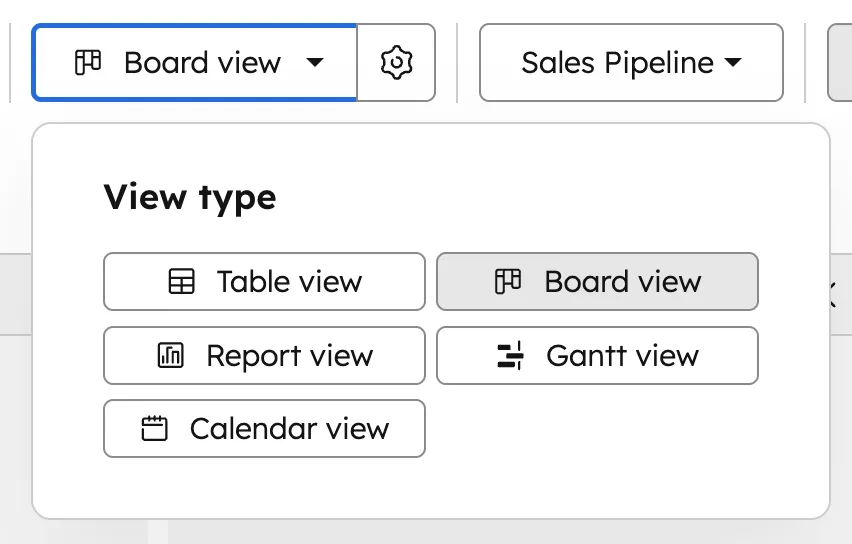
Der Workflow ist in beiden Fällen ähnlich: Du wählst zuerst das Objekt (z.B. Deals), dann die Properties, die du auf den Achsen sehen willst, dann die Visualisierung (Balken, Linie, Tabelle, Donut). Filter und Zeiträume kommen am Schluss. Wer sauber arbeitet, baut zuerst die Frage in einem Satz ("Wie viele neue Deals pro Woche pro Vertriebler?") und übersetzt sie dann ins Report-UI.
Ein Tipp aus der Praxis: Speichere jeden Custom Report mit einer klaren Namenskonvention (z.B. SLS | Pipeline Velocity | Wöchentlich) und einer kurzen Beschreibung. Sonst hast du nach drei Monaten ein Sammelsurium aus "Test 1", "Bericht neu" und "Final v3", in dem niemand mehr etwas findet.
Welche KPIs gehören in jeden HubSpot Sales Report?
In jeden HubSpot Sales Report gehören fünf Kern-KPIs: Pipeline Value, Win Rate, Average Deal Size, Sales Velocity und Time in Stage. Du kannst dutzende Metriken messen, in der Praxis lösen aber nur wenige davon Entscheidungen aus. Wir empfehlen unseren Kunden ein Set aus fünf Kern-KPIs, das in jedem Sales-Reporting auftauchen sollte:
- Pipeline Value: Gesamter Wert aller offenen Deals, die wichtigste Vorlauf-Kennzahl.
- Win Rate: Anteil der gewonnenen an allen abgeschlossenen Deals (Won + Lost).
- Average Deal Size: Durchschnittlicher Wert pro gewonnenem Deal.
- Sales Velocity: Wie schnell bewegen sich Deals durch die Pipeline (in Tagen).
- Time in Stage: Wie lange hängen Deals in einer bestimmten Stage fest? Zeigt sofort den Engpass.
Die Faustregel: Wenn du diese fünf KPIs jede Woche im Blick hast und sie sauber gepflegt sind, kannst du dein Vertriebsteam steuern. Im wöchentlichen Pipeline-Review reicht ein Dashboard mit genau diesen Zahlen plus einem Forecast. Das füllt eine produktive Stunde.
| Report | Frage, die er beantwortet | Wie oft prüfen |
|---|---|---|
| Pipeline Velocity | Wie schnell bewegt sich Geld durch die Pipeline? | Wöchentlich |
| Conversion Rates | Wo verlieren wir die meisten Deals zwischen den Stages? | Wöchentlich |
| Deal Forecast | Was schließen wir in diesem Quartal ab? | Wöchentlich |
| Activity Report | Was tut mein Team aktiv? (Calls, Meetings, E-Mails) | Täglich/Wöchentlich |
| Win/Loss | Warum gewinnen oder verlieren wir Deals? | Monatlich |
| Rep Performance | Wer im Team trifft seine Zahlen, wer braucht Hilfe? | Monatlich |
Wie pinne ich Sales Berichte auf ein Dashboard?
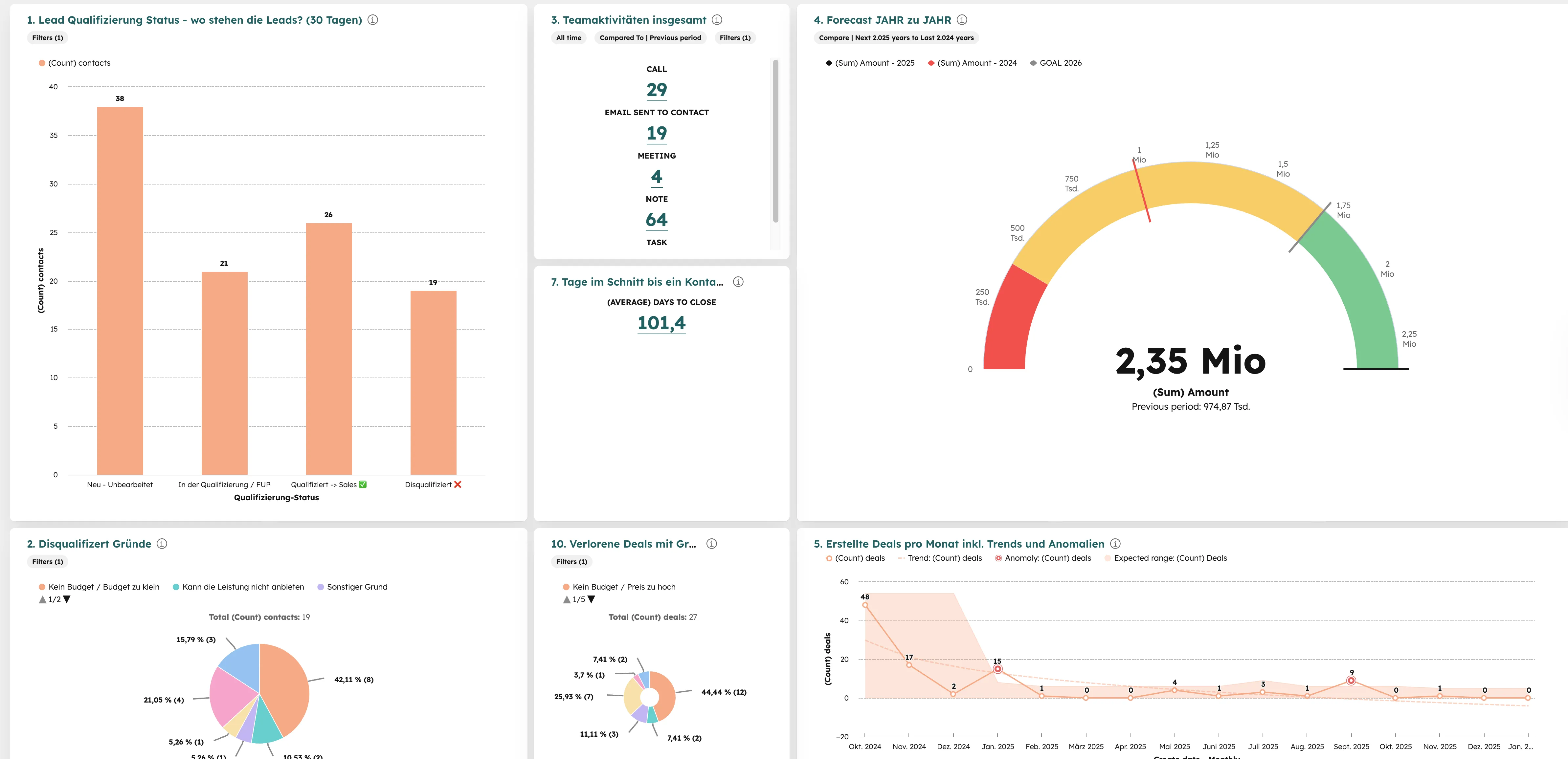
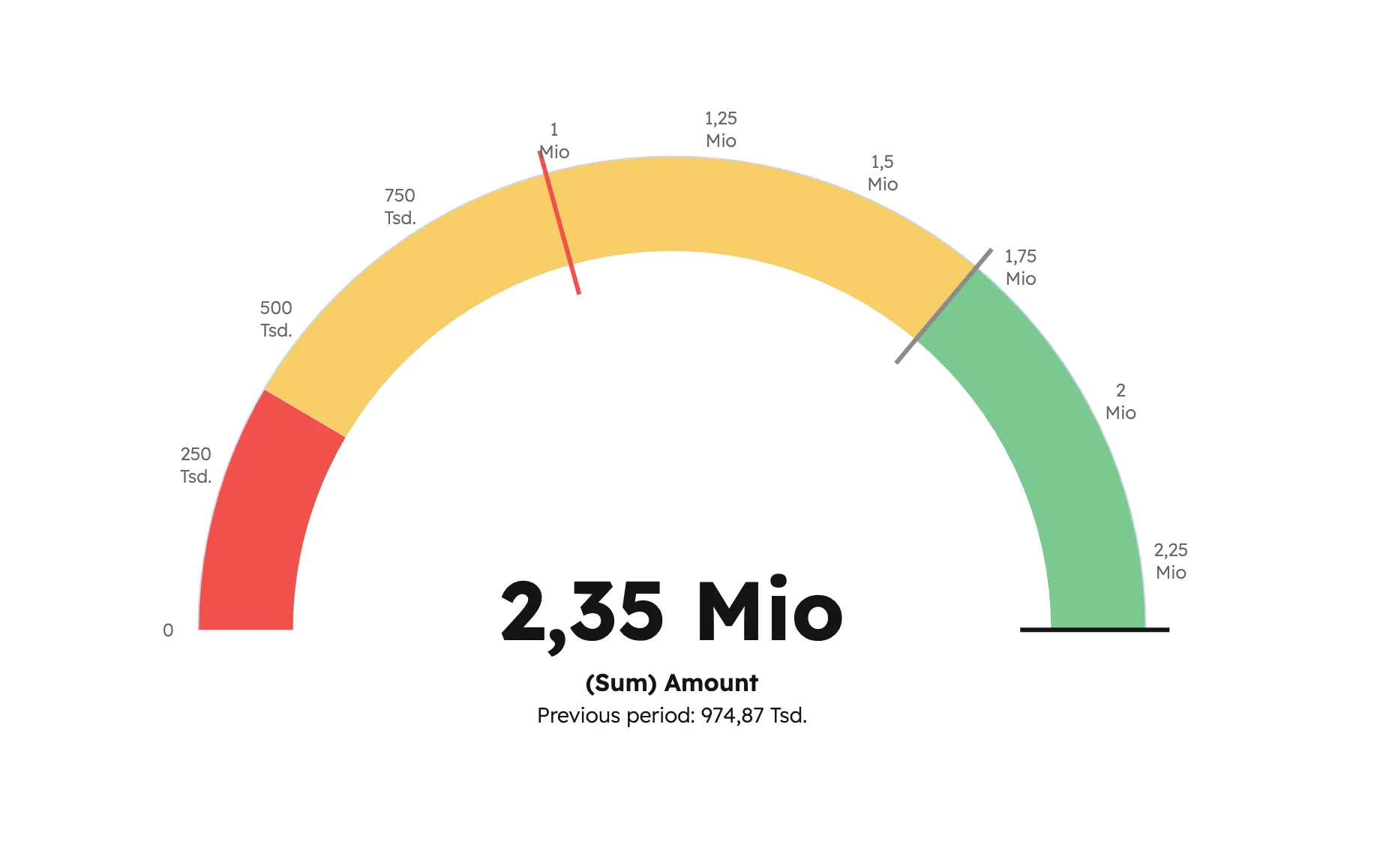
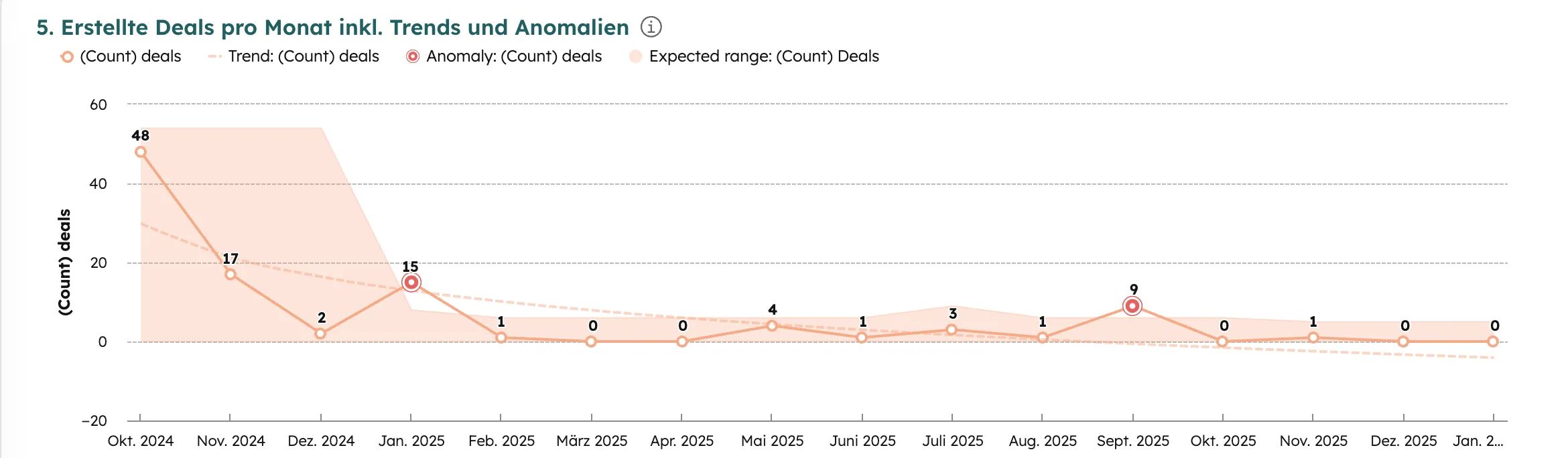
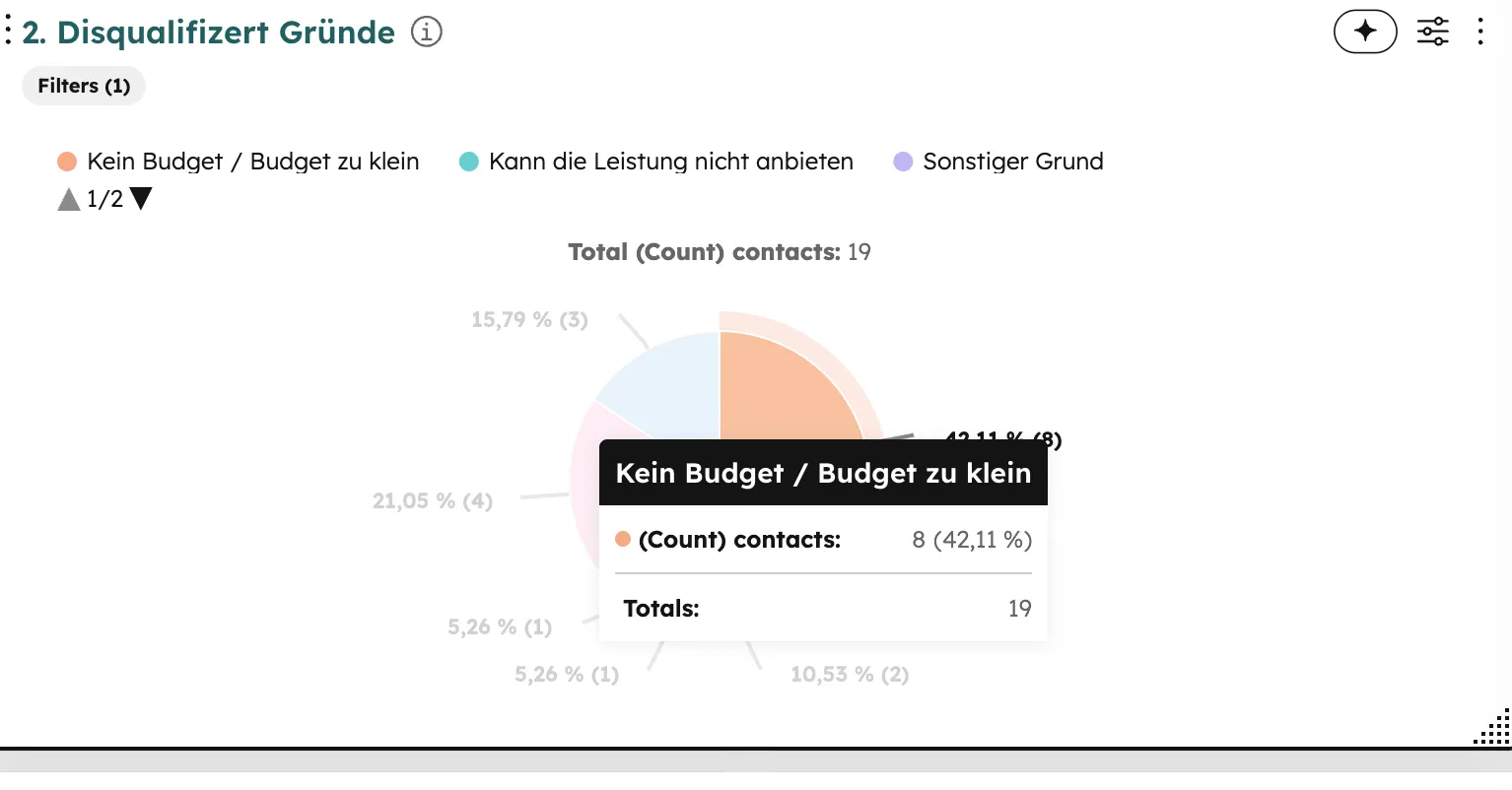
Sales Berichte pinnst du auf ein Dashboard, indem du unter Berichte → Dashboards → Dashboard erstellen ein neues Dashboard anlegst und deine Reports hinzufügst. Einzelne Reports helfen wenig, erst auf einem HubSpot Dashboard nutzt dein Team sie regelmäßig. Pro Dashboard haben sich bei uns 6 bis 10 Widgets bewährt. Mehr wird unübersichtlich, weniger fühlt sich leer an.
Wir bauen für unsere Kunden meist drei feste Dashboards: ein Sales Daily (Aktivitäten, neue Deals, Termine heute), ein Sales Pipeline Review (Pipeline Value, Velocity, Conversion, Forecast) und ein Management Dashboard (Quartalszahlen, Rep-Performance, Win-Rate-Trend). Jedes Dashboard hat einen festen Termin, an dem es besprochen wird. Sonst schaut bald niemand mehr hinein.
Wie baue ich Reports für einzelne Reps oder Teams?
Reports für einzelne Reps oder Teams baust du in HubSpot über Filter im Report Builder oder über die Filterleiste auf Dashboards. Sobald dein Sales-Team größer wird, brauchst du diese Personen- und Team-Ebene. Im Report Builder geht das so: Du kannst jeden Report auf "Deal Owner = X" oder "HubSpot Team = Y" einschränken. Noch einfacher geht es mit der Filterleiste auf Dashboards. Damit kann jeder Vertriebler dasselbe Dashboard öffnen und sieht automatisch nur seine eigenen Zahlen.
In Deal Pipelines mit mehreren Teams empfehlen wir, ein gemeinsames Master-Dashboard zu bauen und es per Filter aufzuteilen, statt für jedes Team ein eigenes anzulegen. Das spart Wartung und stellt sicher, dass alle dieselben Definitionen nutzen. Wenn jeder Manager sein eigenes Dashboard bastelt, hast du nach sechs Monaten zehn verschiedene Zahlen für dieselbe Frage. Dann vertraut niemand mehr dem Reporting.
Sales Reporting aufsetzen lassen?
Wir bauen dir ein klares Set aus Dashboards und Reports, passend zu deiner Pipeline.
20 Minuten Call vereinbarenWelche Fehler solltest du beim HubSpot Sales Reporting vermeiden?
Die häufigsten Fehler beim HubSpot Sales Reporting stecken im Konzept hinter den Reports, der Report Builder selbst ist selten das Problem. Die drei größten Stolperfallen: Zu viele Reports ohne klare Hierarchie. Vanity Metrics, die zwar gut aussehen, aber keine Entscheidung auslösen (z.B. "Anzahl Kontakte gesamt"). Und uneinheitliche Definitionen: Jeder Manager versteht "Win Rate" anders, also kommen unterschiedliche Zahlen raus.
Ein weiterer Klassiker: Reports, deren Datenbasis nicht stimmt. Wenn deine Vertriebler Deals nicht sauber pflegen, stimmt auch der Forecast nicht. Reporting hängt an der Datenqualität, und die entsteht nur, wenn das Team versteht, warum jede Pflege-Aktion wichtig ist. Deshalb fängt jedes gute Sales Reporting bei den Deal-Properties und der Pipeline-Disziplin an. Die Diagramme kommen danach.
Aus der Praxis: Wir hatten einen Kunden mit 47 Sales Reports und keiner einzigen klaren Kennzahl. Wir haben alles gelöscht und durch fünf Kern-Reports ersetzt. Drei Monate später kannte jeder im Team die Zahlen, und der Forecast war zum ersten Mal verlässlich.
Fazit: So baust du ein Sales Reporting, das wirklich genutzt wird
Gute HubSpot Sales Berichte werden jede Woche geöffnet. Die Zahl der Diagramme spielt dabei keine Rolle. Starte mit drei bis fünf Kern-KPIs, baue dafür einen Standard-Report aus der Library oder einen schlanken Custom Report, pinne ihn auf ein Dashboard und richte einen festen Termin ein, an dem das Team das Dashboard durchgeht. Wer das durchzieht, hat nach drei Monaten ein Reporting, auf dessen Basis das Team entscheidet. In der Aufzeichnung unseres HubSpot Reports Workshops bauen wir genau diese Dashboards auf, und unser kostenloser Dashboard-Kurs gibt dir fertige Vorlagen für den Start.
Häufige Fragen zu HubSpot Sales Berichten
Welche HubSpot-Lizenz brauche ich für Sales Reports?
Sales Hub Starter reicht für die wichtigsten Standard-Reports aus der Library und bis zu 30 Dashboards. Für eigene Berichte im Custom Report Builder, Cross-Object Reports, erweiterte Forecast-Analysen und Conversation Intelligence brauchst du Sales Hub Professional (100 benutzerdefinierte Berichte) oder Enterprise (500).
Was ist der Unterschied zwischen Single Object und Cross-Object Reports?
Single Object Reports basieren auf einem einzigen Objekt wie Deals oder Kontakte. Cross-Object Reports kombinieren mehrere Objekte (z.B. Deals plus Aktivitäten plus Kontakte) und können deutlich mehr, sind aber nur in Sales Hub Professional und Enterprise verfügbar.
Wie viele Reports gehören auf ein Dashboard?
Sechs bis zehn Widgets sind in der Praxis ideal. Weniger fühlt sich leer an, mehr wird unübersichtlich. Wichtiger als die Anzahl ist, dass jedes Widget eine klare Frage beantwortet und im Termin tatsächlich besprochen wird.
Kann ich HubSpot Reports automatisch per E-Mail verschicken?
Ja. Jedes Dashboard lässt sich als wiederkehrender E-Mail-Versand konfigurieren: täglich, wöchentlich oder monatlich. So bekommen Vertriebler oder Manager ihre Zahlen automatisch ins Postfach, ohne sich in HubSpot einloggen zu müssen.
Welche Sales-KPIs sind wirklich wichtig?
Pipeline Value, Win Rate, Average Deal Size, Sales Velocity und Time in Stage. Mit diesen fünf Kennzahlen kannst du ein Vertriebsteam steuern. Weitere Kennzahlen solltest du nur messen, wenn sie eine konkrete Entscheidung auslösen.
Wie oft sollte ich Sales Reports prüfen?
Pipeline-Reports und Aktivitäten gehören in den wöchentlichen Sales-Review. Win/Loss-Analysen und Rep-Performance reichen monatlich. Tägliche Dashboards sind nur für Aktivitäten und neue Leads sinnvoll. Bei allen anderen Zahlen sieht man täglich nur Schwankungen.
Wo finde ich Vertriebsberichte in HubSpot?
Unter Berichte → Berichte. Fertige Vertriebsberichte holst du dort über Bericht erstellen → Aus Bibliothek aus der Report Library. Eigene Berichte baust du ab Sales Hub Professional im Custom Report Builder. Damit das Team sie regelmäßig nutzt, pinnst du die Berichte auf ein Dashboard unter Berichte → Dashboards.
Kann ich HubSpot Sales Berichte nach einzelnen Vertrieblern filtern?
Ja. Im Report Builder schränkst du jeden Report auf „Deal Owner = X“ oder „HubSpot Team = Y“ ein. Einfacher ist die Filterleiste auf Dashboards: Jeder Vertriebler öffnet dasselbe Dashboard und sieht nur seine eigenen Zahlen. Wir empfehlen ein gemeinsames Master-Dashboard, das per Filter aufgeteilt wird, damit alle dieselben Definitionen nutzen.