Einen HubSpot Chatbot richtest du unter Automatisierung → Chatflows ein: Chatflow erstellen, Bot-Typ wählen, Fragen konfigurieren und den Bot auf deiner Website aktivieren. Der Bot antwortet automatisch auf Website-Besucher, qualifiziert Leads, bucht Termine und erstellt Tickets. Hier siehst du Schritt für Schritt, wie du ihn aufsetzt, welche Bot-Typen es gibt und wie du Live-Chat und Bot kombinierst. Die Praxisbeispiele stammen aus über 90 betreuten HubSpot-Projekten.
Einen HubSpot Chatbot richtest du unter Automatisierung → Chatflows ein: Chatflow erstellen, Bot-Typ wählen, Fragen konfigurieren, auf der Website aktivieren. Das dauert etwa 10 bis 20 Minuten. Der Bot qualifiziert Leads automatisch, bucht Termine und übergibt komplexe Fragen an den Live-Chat.
- Grundfunktion schon im kostenlosen HubSpot CRM enthalten
- Wenn-Dann-Verzweigungen erfordern eine Professional-Edition
- Maximal 4 bis 6 Schritte pro Konversation
Was ist ein HubSpot Chatbot und wofür brauche ich ihn?
Ein HubSpot Chatbot ist ein automatisierter Gesprächsassistent, der auf deiner Website im Chat-Widget erscheint und Besucher durch vordefinierte Fragen führt. Dabei sammelt er Kontaktdaten, qualifiziert Leads anhand von Budget oder Bedarf und kann direkt Termine buchen oder Tickets erstellen. Dein Team muss dafür nicht eingreifen.
Der Chatbot ist Teil der HubSpot Chatflows-Funktion, die du unter Automatisierung → Chatflows findest. Neben Website-Chatbots kannst du auch Facebook Messenger Bots erstellen, die eingehende Messenger-Nachrichten direkt in deinem HubSpot CRM speichern.
Kernidee: Der Chatbot automatisiert die Vorqualifizierung, das persönliche Gespräch bleibt bei deinem Team. Wenn ein Besucher auf deine Website kommt, stellt der Bot die richtigen Fragen, sammelt Daten und leitet qualifizierte Leads direkt an den passenden Mitarbeiter weiter.
Wie erstelle ich einen HubSpot Chatbot Schritt für Schritt?
Einen HubSpot Chatbot erstellst du in wenigen Schritten: Chatflow erstellen, Bot-Typ wählen, Fragen konfigurieren und den Chatbot auf deiner Website aktivieren. Das dauert etwa 10 bis 20 Minuten, je nach Komplexität der Fragen und Verzweigungen.
Gehe in HubSpot auf Automatisierung → Chatflows → Chatflow erstellen. Im ersten Schritt wählt HubSpot, ob der Chatbot auf deiner Website oder im Facebook Messenger laufen soll. Für die meisten Anwendungsfälle wählst du die Website. Danach entscheidest du dich für einen Bot-Typ: HubSpot stellt dir Vorlagen bereit, etwa zur Lead-Qualifizierung, Terminvereinbarung oder Ticket-Erstellung. Alternativ kannst du einen Bot komplett neu aufbauen.
Im nächsten Schritt wählst du das Postfach (falls du mehrere E-Mail-Postfächer für verschiedene Unternehmensbereiche nutzt) und den Meeting-Link für die Terminbuchung. Danach landest du im Chatbot-Builder, der ähnlich wie der HubSpot Workflow-Builder aufgebaut ist, mit einzelnen Steps, die du nacheinander konfigurierst.
Was ist der Unterschied zwischen HubSpot Live-Chat und Chatbot?
Beim HubSpot Live-Chat schreibt ein Mitarbeiter in Echtzeit mit Besuchern, der Chatbot stellt automatisiert Fragen und verarbeitet die Antworten. Beide Varianten nutzen das gleiche Chat-Widget auf deiner Website, können aber für unterschiedliche Szenarien konfiguriert werden.
Der Live-Chat eignet sich besonders, wenn ein Mitarbeiter gerade verfügbar ist und direkt auf Fragen zu Produkten, Dienstleistungen oder Problemen antworten kann. Der Bot arbeitet rund um die Uhr und übernimmt die automatisierte Vorqualifizierung: Er fragt Name, Budget und Bedarf ab, speichert die Daten im CRM und leitet den Lead an den richtigen Ansprechpartner weiter. In der Praxis kombinieren die meisten Unternehmen beide Varianten. Der Bot übernimmt die Erstqualifizierung, bei komplexen Fragen übergibt er an den Live-Chat.
Live-Chat vs. Bot im Vergleich
Live-Chat
- Mitarbeiter antwortet in Echtzeit
- Persönliche Beratung möglich
- Nur während Geschäftszeiten
- Höherer Personalaufwand
- Ideal für komplexe Anfragen
Bot (Chatflow)
- Automatisierte Gesprächsführung
- 24/7 verfügbar
- Lead-Qualifizierung & Datenerfassung
- Kein Personalaufwand
- Ideal für Vorqualifizierung & Termine
Ein typischer Ablauf: Der Bot startet außerhalb der Geschäftszeiten und qualifiziert den Lead automatisch. Während der Geschäftszeiten übernimmt der Live-Chat, und der Bot springt nur ein, wenn kein Mitarbeiter verfügbar ist. So geht kein Lead verloren, egal, wann er deine Website besucht.
Welche Aktionen und Verzweigungen gibt es im HubSpot Chatbot?
Die wichtigsten Aktionstypen im HubSpot Chatbot sind Willkommensnachrichten, benutzerdefinierte Fragen, Schnellantworten und Wenn-Dann-Verzweigungen. Der Chatbot-Builder arbeitet diese Aktionen (Steps) nacheinander ab. Jede Aktion besteht aus einer Nachricht an den Besucher und einer Konfiguration, wie die Antwort verarbeitet wird.
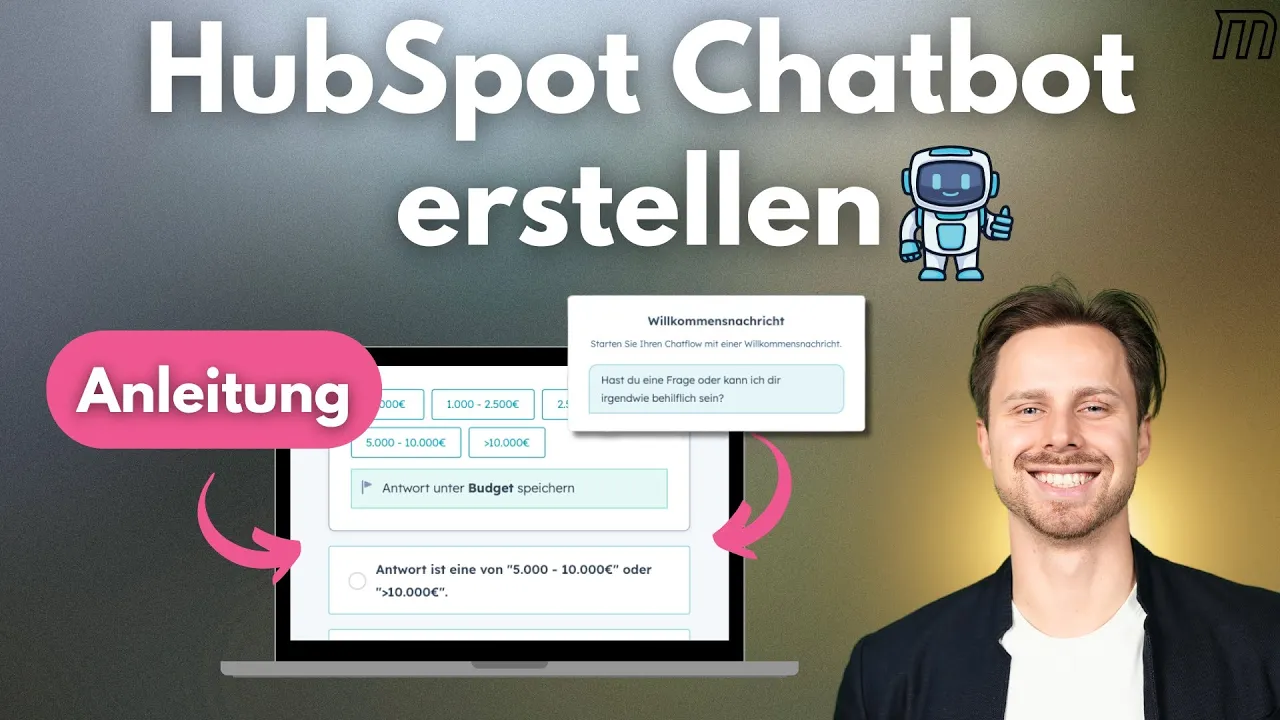
Die erste Aktion ist immer die Willkommensnachricht, also der Text, den der Besucher beim Öffnen des Chat-Widgets sieht. Danach folgst du mit Fragen, die der Bot stellt. Bei jeder Frage legst du fest, wo die Antwort gespeichert wird: Du wählst eine HubSpot-Kontakteigenschaft (z.B. Vorname, Nachname, E-Mail) und die Eingabe des Besuchers wird automatisch in diese Eigenschaft geschrieben.
Es gibt zwei Antwort-Typen: Freitext, bei dem der Besucher eine beliebige Antwort eintippen kann, und Schnellantworten, bei denen vordefinierte Buttons angezeigt werden. Schnellantworten eignen sich für Budget-Abfragen oder Produkt-Kategorien, weil die Antworten strukturiert und auswertbar sind. Das ist ein klarer Vorteil gegenüber klassischen Formularen, bei denen der Besucher alle Felder auf einmal sieht.
| Aktionstyp | Beschreibung | Einsatzbereich |
|---|---|---|
| Willkommensnachricht | Begrüßungstext beim Chat-Start | Jeder Chatbot |
| Frage stellen (Freitext) | Besucher tippt frei, Antwort wird in Property gespeichert | Name, E-Mail, individuelle Anliegen |
| Schnellantwort (Buttons) | Vordefinierte Auswahloptionen als Buttons | Budget, Produktkategorie, Abteilung |
| Wenn/Dann-Verzweigung | Unterschiedliche Pfade je nach Antwort (ab Professional) | Lead-Routing nach Budget oder Bedarf |
| Meeting buchen | Zeigt Kalender-Widget im Chat | Terminvereinbarung direkt im Bot |
| Ticket erstellen | Erstellt automatisch ein Support-Ticket | Kundenservice, Reklamationen |
Wichtig zur Datenerfassung: HubSpot speichert den vollen Namen standardmäßig in einem Feld. In der Praxis brauchst du aber Vorname und Nachname getrennt. Erstelle dafür separate Frage-Steps: einen für den Vornamen (gespeichert in der Eigenschaft "Vorname") und einen für den Nachnamen. So bleiben deine Kontaktdaten sauber strukturiert.
Chatbot professionell einrichten?
Wir konfigurieren deinen HubSpot Chatbot für Lead-Qualifizierung und Terminbuchung.
Jetzt beraten lassenKann der HubSpot Chatbot Leads automatisch qualifizieren?
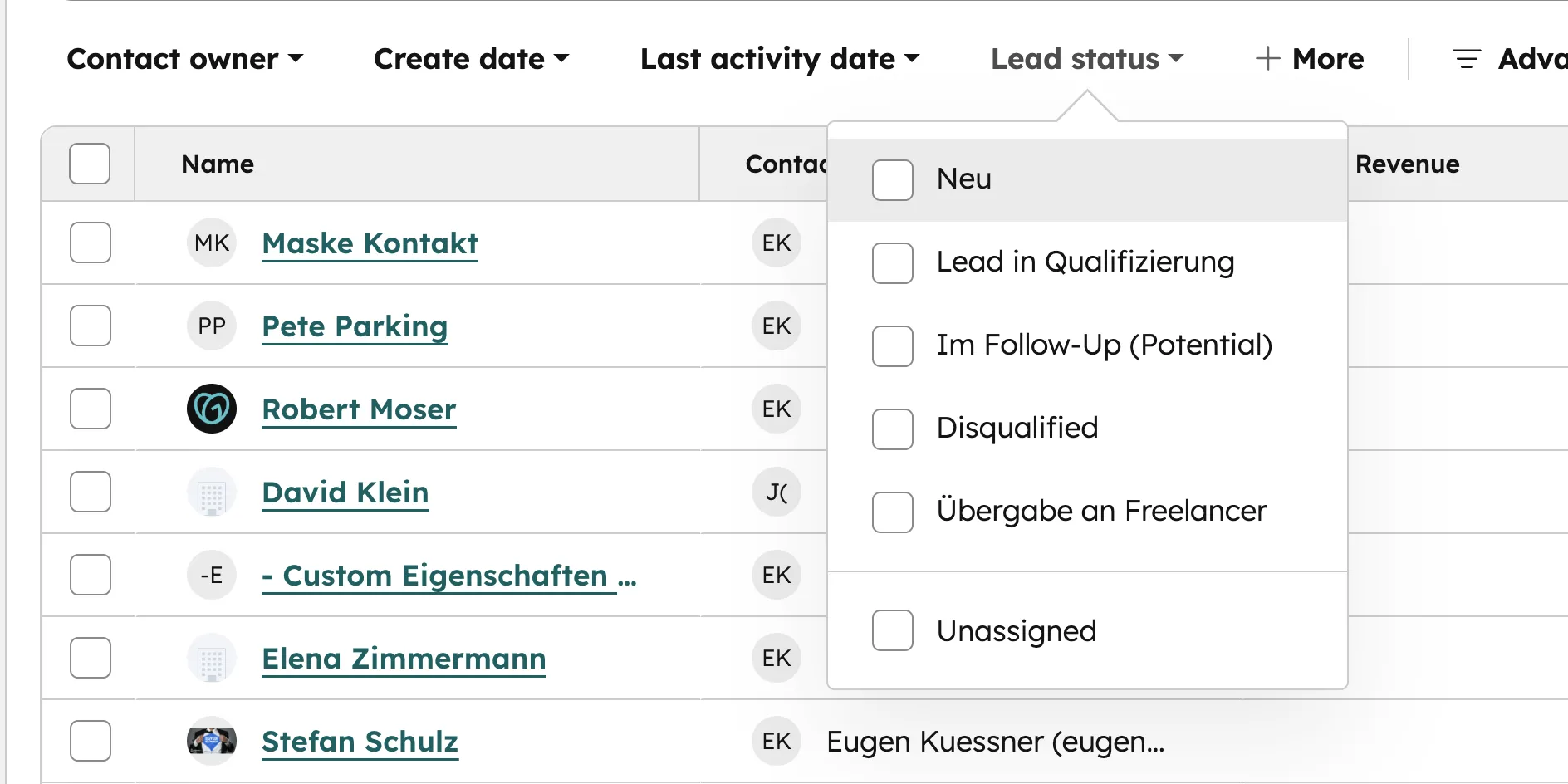
Ja, der HubSpot Chatbot qualifiziert Leads automatisch. Das ist einer seiner wichtigsten Use Cases. Statt einen Lead über ein Formular hereinzubekommen und dann manuell nachzuqualifizieren, stellt der Bot gezielt Fragen zu Budget, Bedarf und Zeitrahmen. Anhand der Antworten ordnet er den Lead automatisch dem richtigen Mitarbeiter zu.
Ein konkretes Beispiel: Der Bot fragt zuerst nach dem Namen (Vorname und Nachname getrennt), dann nach dem Anliegen (über Schnellantworten: "Neues Projekt", "Support-Anfrage", "Allgemeine Frage") und anschließend nach dem Budget. Je nach Budget-Antwort greift eine Wenn-Dann-Verzweigung: Leads mit einem Budget über 5.000 Euro werden direkt an den Senior-Vertriebsmitarbeiter weitergeleitet, Leads mit kleinerem Budget an einen Junior-Mitarbeiter. So wird jeder Lead automatisch dem passenden Ansprechpartner zugeordnet.
Die Budget-Eigenschaft legst du als Dropdown-Feld in den HubSpot-Kontakteigenschaften an (z.B. "1.000 bis 2.500 Euro", "2.500 bis 5.000 Euro", "5.000 bis 10.000 Euro", "Über 10.000 Euro"). Im Chatbot werden diese Optionen als Schnellantwort-Buttons angezeigt. Der Lead klickt einfach auf seinen Budgetrahmen, und die Antwort wird automatisch im CRM gespeichert. Das spart dem Sales-Team die manuelle Qualifizierung und verkürzt die Reaktionszeit. Nach demselben Prinzip arbeitet auch das Lead Scoring.
Wie richte ich einen Meeting-Bot für Terminbuchungen ein?
Einen Meeting-Bot richtest du über den Bot-Typ „Meeting Bot“ im Chatflow ein, danach buchen Besucher Termine direkt im Chat. Statt einen HubSpot Kalender-Link per E-Mail zu schicken, zeigt der Bot nach der Qualifizierung direkt das Kalender-Widget im Chat an. Der Besucher wählt einen freien Slot, und der Termin wird automatisch im CRM angelegt.
Beim Erstellen des Chatflows wählst du den Bot-Typ "Meeting Bot". Danach verknüpfst du den Meeting-Link des zuständigen Mitarbeiters. HubSpot zeigt dann dessen verfügbare Zeitfenster direkt im Chat. Falls du mehrere Mitarbeiter hast, kannst du über die Wenn-Dann-Verzweigung verschiedene Meeting-Links einbinden: Der Lead mit Budget über 5.000 Euro sieht den Kalender von Mitarbeiter A, der Lead mit kleinerem Budget den Kalender von Mitarbeiter B.
Von der ersten Nachricht bis zum gebuchten Termin läuft alles automatisch und dauert wenige Minuten. Der Lead schreibt keine E-Mail, füllt kein Formular aus und wartet nicht auf eine Antwort. Die Hemmschwelle ist damit deutlich niedriger als bei klassischen Kontaktformularen. HubSpot bietet einen detaillierten Leitfaden zum Erstellen von Chatbots in der Knowledge Base.
Welche Fehler solltest du bei HubSpot Chatbots vermeiden?
Die häufigsten Fehler bei HubSpot Chatbots entstehen durch zu viele Fragen, fehlende Verzweigungen und eine unpersönliche Tonalität. Ein guter Chatbot fühlt sich wie ein kurzes Gespräch an. Halte die Konversation auf maximal 4 bis 6 Schritte.
- Zu viele Fragen: Jeder zusätzliche Schritt senkt die Abschlussrate. Frage nur, was du wirklich brauchst. Für die Erstqualifizierung reichen Name, Budget und Anliegen.
- Fehlende Wenn-Dann-Logik: Ohne Verzweigungen behandelst du jeden Lead gleich. Nutze Budget- oder Bedarfs-Verzweigungen, um Leads gezielt zu routen.
- Kein Fallback: Konfiguriere immer einen "Sonst"-Pfad für unerwartete Antworten. Leite in diesen Fällen an den Live-Chat oder ein Kontaktformular weiter.
- Unpersönliche Ansprache: Nutze den Vornamen des Leads in Folge-Nachrichten, sobald er ihn eingegeben hat. Dann wirkt der Bot persönlicher.
- Keine Testphase: Teste den Bot vor dem Go-Live im Inkognito-Modus deines Browsers. So siehst du genau, was der Besucher sieht, ohne dass HubSpot dich als eingeloggten Nutzer erkennt.
Profi-Tipp: Nutze die HubSpot Chatbot-Analyse, um Drop-off-Raten pro Schritt zu identifizieren. Wenn viele Besucher bei einer bestimmten Frage abspringen, formuliere sie um oder mache sie optional. Die Conversion-Rate deines Bots optimierst du über die HubSpot Dashboards.
Fazit: So startest du mit HubSpot Chatbots
HubSpot Chatbots erfassen und qualifizieren Leads automatisch. Sie arbeiten rund um die Uhr, verkürzen die Reaktionszeit und nehmen deinem Team wiederkehrende Erstgespräche ab. Starte mit einem einfachen Meeting-Bot, der Vorname, Nachname und Budget abfragt und direkt zur Terminbuchung weiterleitet. Erweitere dann schrittweise mit Wenn-Dann-Verzweigungen für verschiedene Teams oder Budgetklassen.
In Kombination mit Workflows, Lead Scoring und dem Service Hub entsteht ein durchgehender Prozess: Der Bot qualifiziert, der Workflow verteilt, und das Sales-Team kümmert sich um die Leads, die kaufbereit sind. Unterstützung beim Aufbau bekommst du im HubSpot Setup.
Quick-Start-Empfehlung: Erstelle einen Meeting-Bot mit drei Fragen (Vorname, Nachname, Budget) und einer Wenn-Dann-Verzweigung nach Budgethöhe. Teste im Inkognito-Modus und aktiviere den Bot auf deiner wichtigsten Landing Page. Nach einer Woche siehst du, ob die Qualifizierung funktioniert. Wenn du den Bot direkt mit Workflows und Lead-Routing verbinden willst, empfehlen wir ein professionelles HubSpot Setup.
Häufige Fragen zu HubSpot Chatbots
Was ist ein HubSpot Chatbot?
Ein HubSpot Chatbot ist ein automatisierter Gesprächsassistent, der auf deiner Website im Chat-Widget Besucher begrüßt, Fragen stellt, Kontaktdaten erfasst und Leads qualifiziert. Dein Team muss dafür nicht eingreifen.
Ist der HubSpot Chatbot kostenlos?
Ja, die grundlegende Chatbot-Funktion ist bereits im kostenlosen HubSpot CRM enthalten. Erweiterte Funktionen wie Wenn-Dann-Verzweigungen erfordern eine Professional-Edition (Marketing, Sales, Service oder Content Hub). Den aktuellen Stand je Edition zeigt der HubSpot Produkt- und Leistungskatalog.
Kann HubSpot Live-Chat automatische Antworten senden?
Ja. Dafür kombinierst du den Live-Chat mit einem Chatbot im selben Chat-Widget. Der Bot antwortet automatisch, stellt vordefinierte Fragen und speichert die Antworten im CRM, etwa außerhalb der Geschäftszeiten oder wenn kein Mitarbeiter verfügbar ist. Bei komplexen Fragen übergibt er an den Live-Chat, wo ein Mitarbeiter in Echtzeit weiterschreibt.
Kann ich den Chatbot mit Facebook Messenger verbinden?
Ja, HubSpot unterstützt neben dem Website-Chat auch die Verknüpfung mit Facebook Messenger. Nachrichten, die über den Messenger eingehen, werden direkt im HubSpot CRM als Kontakte gespeichert.
Kann der HubSpot Chatbot Leads automatisch qualifizieren?
Ja. Der Chatbot stellt gezielte Fragen, zum Beispiel zu Budget, Bedarf und Zeitrahmen, und speichert die Antworten in Kontakteigenschaften. Über Wenn-Dann-Verzweigungen leitet er qualifizierte Leads an den passenden Mitarbeiter weiter. Die Budget-Frage legst du am besten als Dropdown-Eigenschaft an, die im Chat als Schnellantwort-Buttons erscheint.
Kann der Chatbot direkt Termine buchen?
Ja, der Meeting-Bot zeigt nach der Qualifizierung direkt das Kalender-Widget im Chat an. Der Besucher wählt einen freien Zeitslot, und der Termin wird automatisch im HubSpot CRM angelegt.
Wie teste ich meinen Chatbot vor dem Go-Live?
Öffne deine Website in einem Inkognito-Fenster des Browsers. So siehst du genau, was ein neuer Besucher sieht, ohne dass HubSpot dich als eingeloggten Nutzer erkennt. Durchlaufe alle Pfade und prüfe, ob die Daten korrekt im CRM ankommen.
Kann HubSpot Chat-Gespräche automatisch an das richtige Team weiterleiten?
Ja. Über Wenn-Dann-Verzweigungen im Chatbot leitest du Leads anhand ihrer Antworten weiter, etwa nach Budget oder Anliegen an den passenden Mitarbeiter. Pro Pfad kannst du auch unterschiedliche Meeting-Links einbinden. Ein anschließender HubSpot Workflow erstellt bei Bedarf eine Aufgabe für den zuständigen Mitarbeiter. Verzweigungen erfordern eine Professional-Edition.