Einen HubSpot Report erstellst du unter Reporting → Reports → Report erstellen: Datenquelle wählen, Filter setzen, Visualisierung festlegen und den Report einem Dashboard zuordnen. Die meisten Teams nutzen nur einen Bruchteil davon. In diesem Artikel zeige ich dir, welche Report-Typen HubSpot bietet, wie du Schritt für Schritt eigene Reports erstellst und welche Fehler du dabei vermeiden solltest. Inklusive konkreter Beispiele für Sales- und Marketing-Reports, die wir bei unseren Kunden regelmäßig einsetzen.
Einen HubSpot Report erstellst du unter Reporting → Reports → Report erstellen: Frage definieren, Datenquelle wählen, Filter setzen, Visualisierung festlegen und den Report einem Dashboard zuordnen. In HubSpot Free gibt es einfache Single Object Reports. Cross-Object Reports, Funnel Reports und der Custom Report Builder brauchen Professional.
- Ein gutes Dashboard hat 5 bis 8 Reports
- Filter auf Pipeline, Zeitraum und Owner gehören in jeden Report
- Ungenaue Reports entstehen meist durch schlechte Datenqualität
Was sind HubSpot Reports und warum brauchst du sie?
HubSpot Reports sind Auswertungen deiner CRM-Daten, die dir zeigen, wie dein Marketing, dein Sales-Prozess und dein Service performen. Sie aggregieren Informationen aus Kontakten, Deals, Unternehmen, Tickets und Aktivitäten zu visuellen Darstellungen: Balkendiagramm, Liniendiagramm, Tabelle oder Trichter. Ohne Reports weißt du nicht, wo dein Vertrieb gerade steht.
In der Praxis sehen wir bei fast jedem HubSpot Audit, dass Teams zwar HubSpot nutzen, aber kaum Reports erstellt haben. Die Standard-Dashboards werden ignoriert, weil sie nicht zur eigenen Pipeline passen. Eigene Reports fehlen meist ganz. Entscheidungen fallen dann aus dem Bauch. Dabei reichen oft 3 bis 5 gut konfigurierte Reports, um einen echten Überblick zu bekommen.
Kernidee: An Reports erkennst du, was funktioniert und was nicht. Jeder Report sollte eine konkrete Frage beantworten, zum Beispiel: "Wie viele Deals haben wir diesen Monat gewonnen?" oder "Welche Kampagne bringt die meisten qualifizierten Leads?"
Welche Report-Typen gibt es in HubSpot?
HubSpot bietet fünf Report-Typen: Single Object, Cross-Object, Funnel, Attribution und den Custom Report Builder. Sie unterscheiden sich in Komplexität und Flexibilität, welchen du brauchst, hängt von deiner Frage ab:
- Single Object Reports: Analysieren Daten aus einer einzigen Datenquelle, zum Beispiel alle Kontakte, alle Deals oder alle Tickets. Ideal für einfache Auswertungen wie "Wie viele neue Kontakte haben wir pro Monat?"
- Cross-Object Reports: Verknüpfen zwei oder mehr Objekte miteinander. Zum Beispiel Kontakte mit Deals, um zu sehen, welche Kontakte einen offenen Deal haben. Oder Unternehmen mit Tickets, um die Support-Last pro Firma zu analysieren.
- Funnel Reports: Zeigen, wie sich Kontakte oder Deals durch verschiedene Phasen bewegen und wo sie abspringen. Gut geeignet für die Analyse deiner Deal Pipeline oder deines Marketing-Funnels.
- Attribution Reports: Zeigen, welche Marketing-Touchpoints zu einer Conversion oder einem Deal beigetragen haben. Nur in Marketing Hub Professional und höher verfügbar.
- Custom Report Builder: Der flexibelste Typ. Hier kombinierst du beliebige Datenquellen, Filter und Visualisierungen. Verfügbar ab Professional in allen Hubs.
| Report-Typ | Anwendungsfall | Verfügbar ab |
|---|---|---|
| Single Object | Kontakte pro Monat, Deals nach Phase | Free |
| Cross-Object | Kontakte mit offenen Deals, Unternehmen mit Tickets | Professional |
| Funnel | Pipeline-Conversion, Lifecycle-Phasen | Professional |
| Attribution | Marketing-Touchpoint-Analyse | Marketing Hub Professional |
| Custom Report Builder | Beliebige Kombinationen und Visualisierungen | Professional |
Wie erstelle ich einen Report in HubSpot Schritt für Schritt?
Einen Report erstellst du in HubSpot in sechs Schritten: Frage definieren, Report-Builder öffnen, Datenquelle wählen, Filter setzen, Visualisierung konfigurieren, speichern und einem Dashboard zuordnen. Technisch ist das einfach. Schwieriger ist es, die richtige Frage zu stellen und die passende Datenquelle zu wählen. So gehst du vor:
Schritt 1: Frage definieren. Bevor du in HubSpot klickst, formuliere die Frage, die dein Report beantworten soll. "Wie viele Deals haben wir pro Monat gewonnen?" ist besser als "Ich will einen Deal-Report". Je präziser die Frage, desto einfacher die Konfiguration.
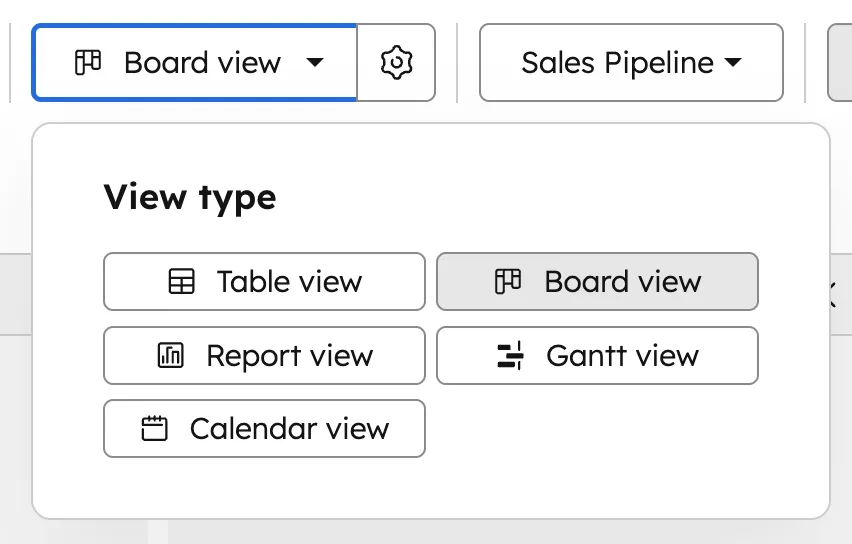
Schritt 2: Report-Builder öffnen. Navigiere zu Reporting → Reports → Report erstellen. Alternativ kannst du auch direkt in einem Dashboard auf "Report hinzufügen" klicken und "Neuen Report erstellen" wählen. HubSpot bietet dir dann die Wahl zwischen verschiedenen Startpunkten.
Schritt 3: Datenquelle wählen. Wähle das primäre Objekt, zum Beispiel Deals, und füge bei Bedarf ein zweites Objekt hinzu, wie Kontakte oder Unternehmen. Die verfügbaren Verknüpfungen hängen von deinem HubSpot-Plan ab.
Schritt 4: Filter setzen. Filtere die Daten auf den relevanten Zeitraum, bestimmte Pipelines, Lifecycle-Phasen oder Deal-Owner. Ohne Filter zeigt dir der Report alle Daten. Das ist meistens zu viel und zu unspezifisch.
Schritt 5: Visualisierung konfigurieren. Wähle die Achsen (was soll auf der X-Achse stehen, was auf der Y-Achse?) und den Diagrammtyp. Ein Balkendiagramm eignet sich für Vergleiche, ein Liniendiagramm für Trends über Zeit, eine Tabelle für detaillierte Zahlen.
Schritt 6: Speichern und zuordnen. Speichere den Report und ordne ihn einem Dashboard zu. Nur so wird er für dein Team sichtbar und regelmäßig genutzt. Ein Report, der in keinem Dashboard liegt, wird vergessen.
Welche HubSpot Sales-Reports sollte jedes Team haben?
Jedes Sales-Team sollte in HubSpot mindestens diese fünf Reports haben: Deal Pipeline nach Phase, Deals Created vs. Deals Won, Average Time to Close, Revenue by Source und einen Activity Report pro Sales-Rep. Das zeigt unsere Erfahrung aus über 90 HubSpot Projekten. Mit diesen Reports sieht dein Vertrieb, wo er handeln muss.
Deal Pipeline nach Phase: Zeigt dir, wie viele Deals in welcher Phase stehen und welchen Gesamtwert sie haben. Das ist der wichtigste Report für jedes Sales-Team. Du erkennst sofort, ob genug Volumen in der Pipeline ist und wo Deals stagnieren.
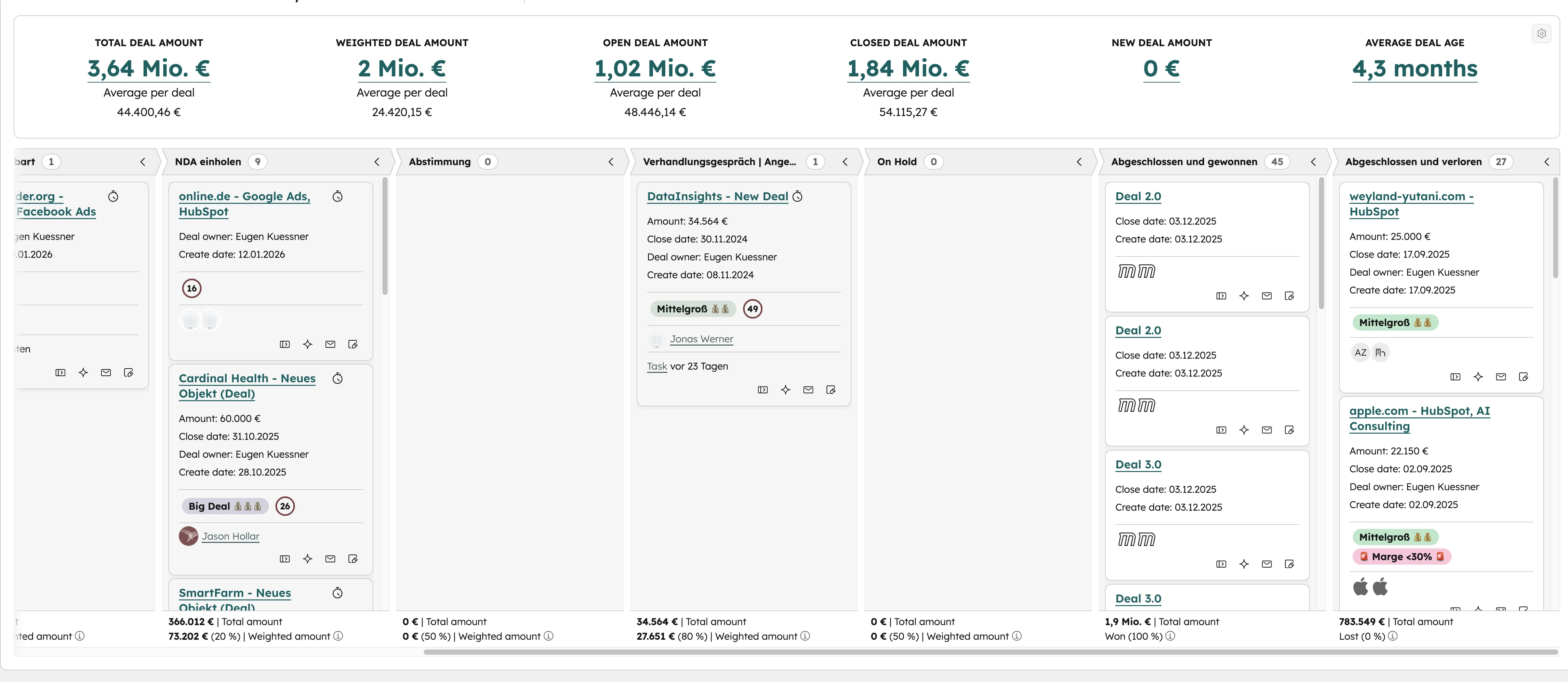
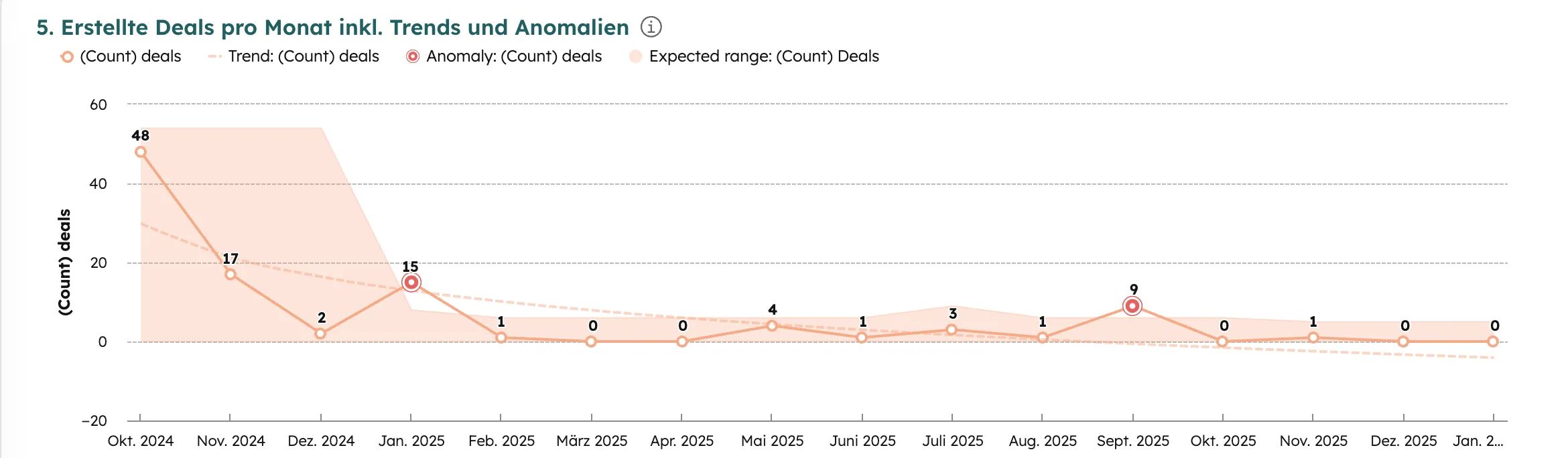
Deals Created vs. Deals Won: Ein Monatsvergleich, der zeigt, wie viele Deals erstellt und wie viele gewonnen wurden. Die Differenz verrät dir die Conversion Rate deiner Pipeline. Liegt sie unter 20%, stimmt etwas mit der Qualifizierung oder dem Follow-up nicht.
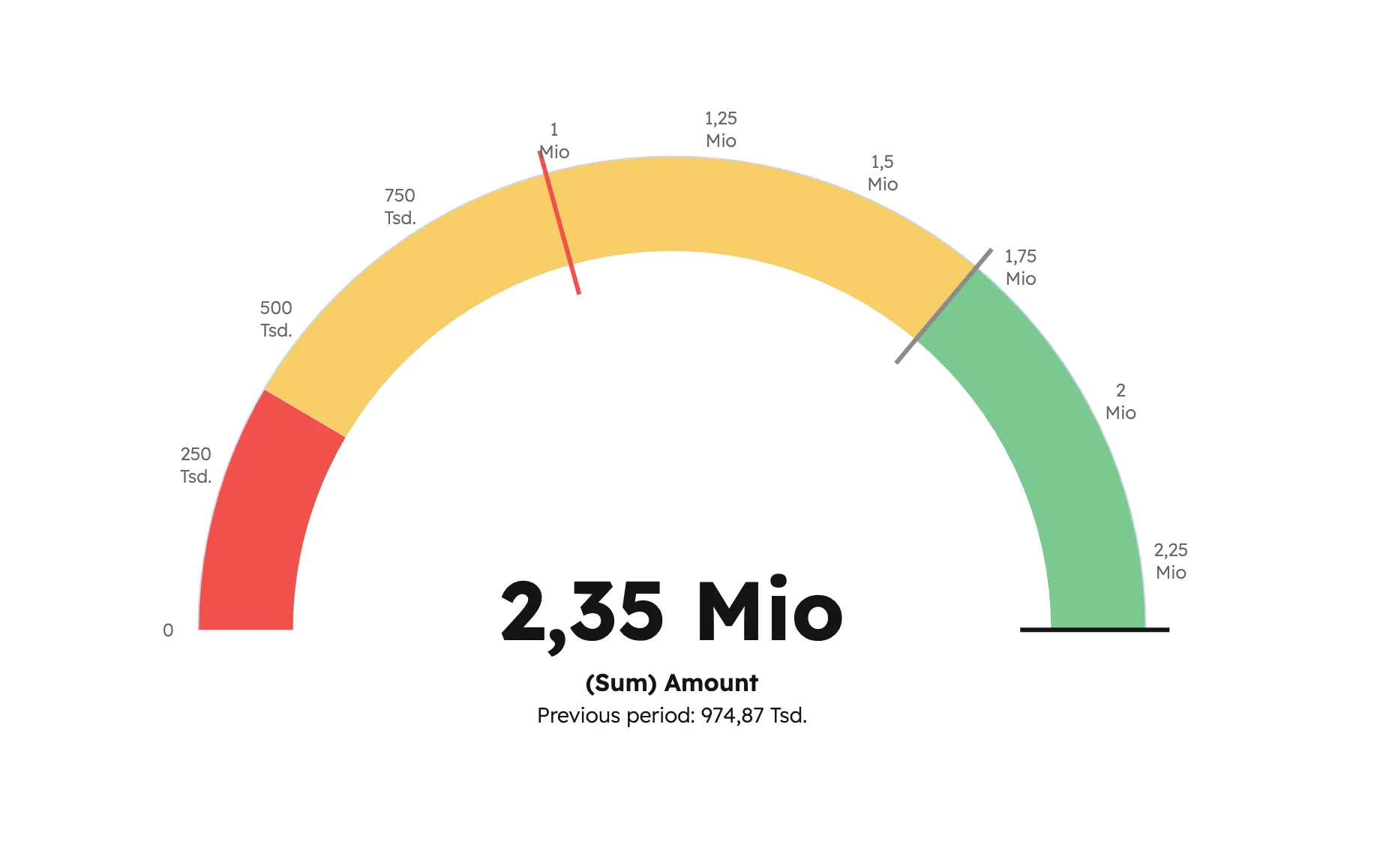
Average Time to Close: Wie lange braucht ein Deal durchschnittlich von der Erstellung bis zum Abschluss? Dieser Report hilft dir, realistische Forecasts zu erstellen. Wenn dein Durchschnitt bei 45 Tagen liegt, wird ein Deal, der seit 90 Tagen offen ist, mit hoher Wahrscheinlichkeit nicht mehr gewonnen.
Revenue by Source: Woher kommen deine gewonnenen Deals? Website, Empfehlung, Kaltakquise, Marketing-Kampagnen? Dieser Report zeigt dir, welche Kanäle tatsächlich Revenue bringen und welche nur Traffic.
Activity Report pro Sales-Rep: Wie viele Calls, E-Mails und Meetings hat jeder Vertriebler pro Woche? Nutze den Report für Coaching-Gespräche, damit sie auf Daten stehen. Wer wenige Aktivitäten hat und trotzdem performt, macht etwas richtig. Wer viele Aktivitäten hat und nichts abschließt, braucht Unterstützung.
Reports richtig aufsetzen?
Wir konfigurieren deine HubSpot Reports und Dashboards für die Fragen deines Teams.
20 Minuten Call vereinbarenWelche Marketing-Reports lohnen sich in HubSpot?
In HubSpot lohnen sich vor allem vier Marketing-Reports: Contacts Created by Source, Landing Page Performance, E-Mail Performance und der Lifecycle-Phase-Trichter. Marketing-Reports haben ein anderes Ziel als Sales-Reports: Sie beantworten die Frage, welche Aktivitäten Leads bringen und welche nicht. Hier sind die Reports, die wir bei den meisten Kunden einsetzen:
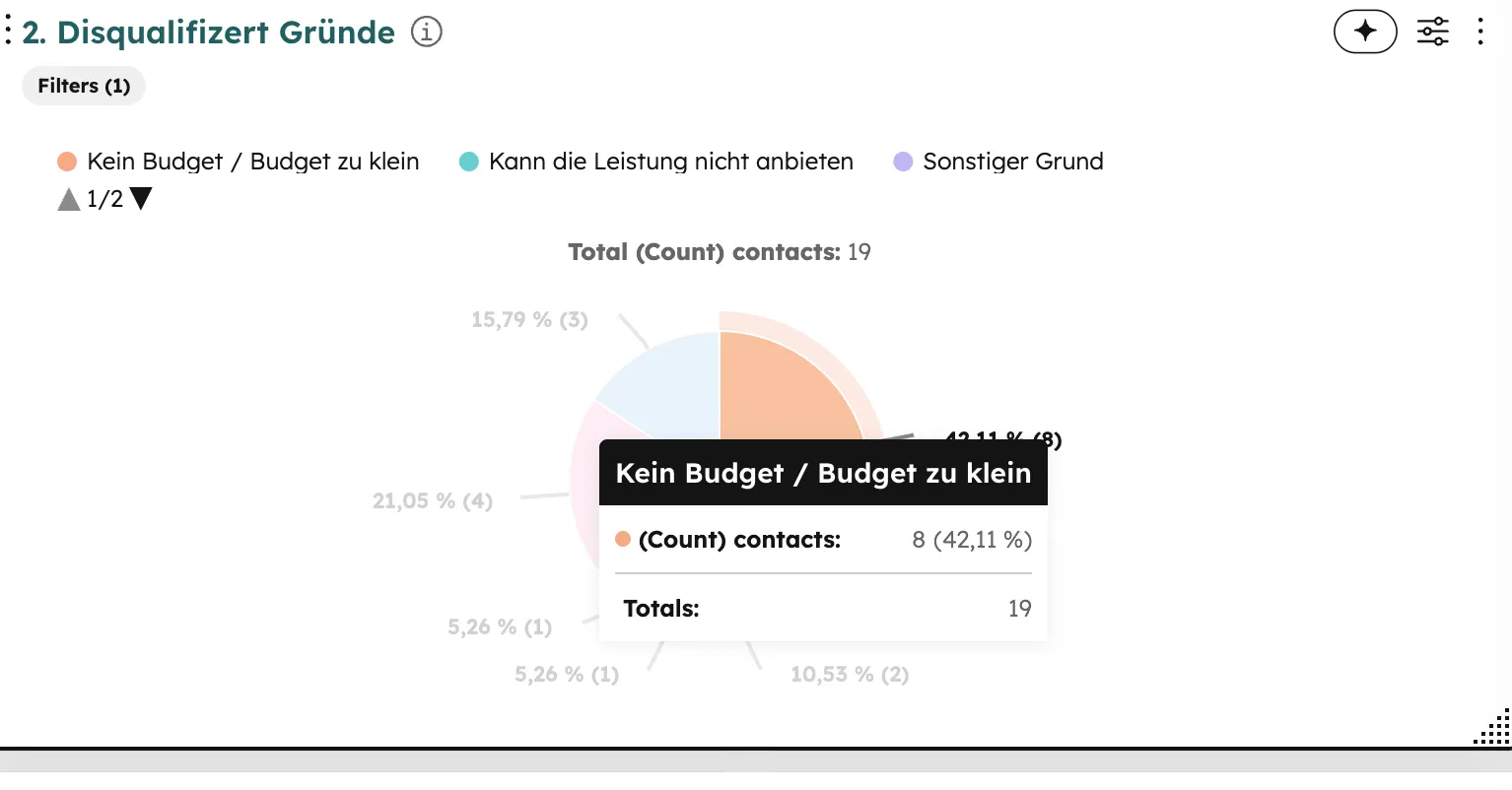
Contacts Created by Source: Zeigt, über welchen Kanal neue Kontakte in dein CRM kommen: organische Suche, Social Media, Paid, Referral oder Direct. Dieser Report ist die Basis für jede Marketing-Budgetentscheidung. Wenn 80% deiner Kontakte über organische Suche kommen, solltest du dort investieren, nicht in Paid Ads.
Landing Page Performance: Welche Landing Pages konvertieren gut, welche nicht? Der Report zeigt dir Views, Submissions und Conversion Rate pro Seite. Seiten unter 2% Conversion Rate brauchen entweder besseren Traffic oder ein besseres Angebot.
E-Mail Performance: Öffnungsraten und Klickraten deiner Marketing-E-Mails im Zeitverlauf. Die Einzelauswertung pro E-Mail siehst du im E-Mail-Tool selbst. Hier geht es um den Trend: Werden deine E-Mails im Laufe der Zeit besser oder schlechter? Sinkende Öffnungsraten deuten auf List-Fatigue hin.
Lifecycle-Phase-Trichter: Wie bewegen sich Kontakte von Subscriber zu Lead zu MQL zu SQL zu Customer? Dieser Funnel Report zeigt dir, wo im Prozess die größten Verluste auftreten. Oft scheitert die Übergabe von Marketing an Sales, und der Report macht das sichtbar.
Für eine tiefere Analyse empfehle ich die Aufzeichnung unseres Workshops zu HubSpot Reports, in der wir genau diese Reports einrichten.
Wie binde ich Reports sinnvoll in Dashboards ein?
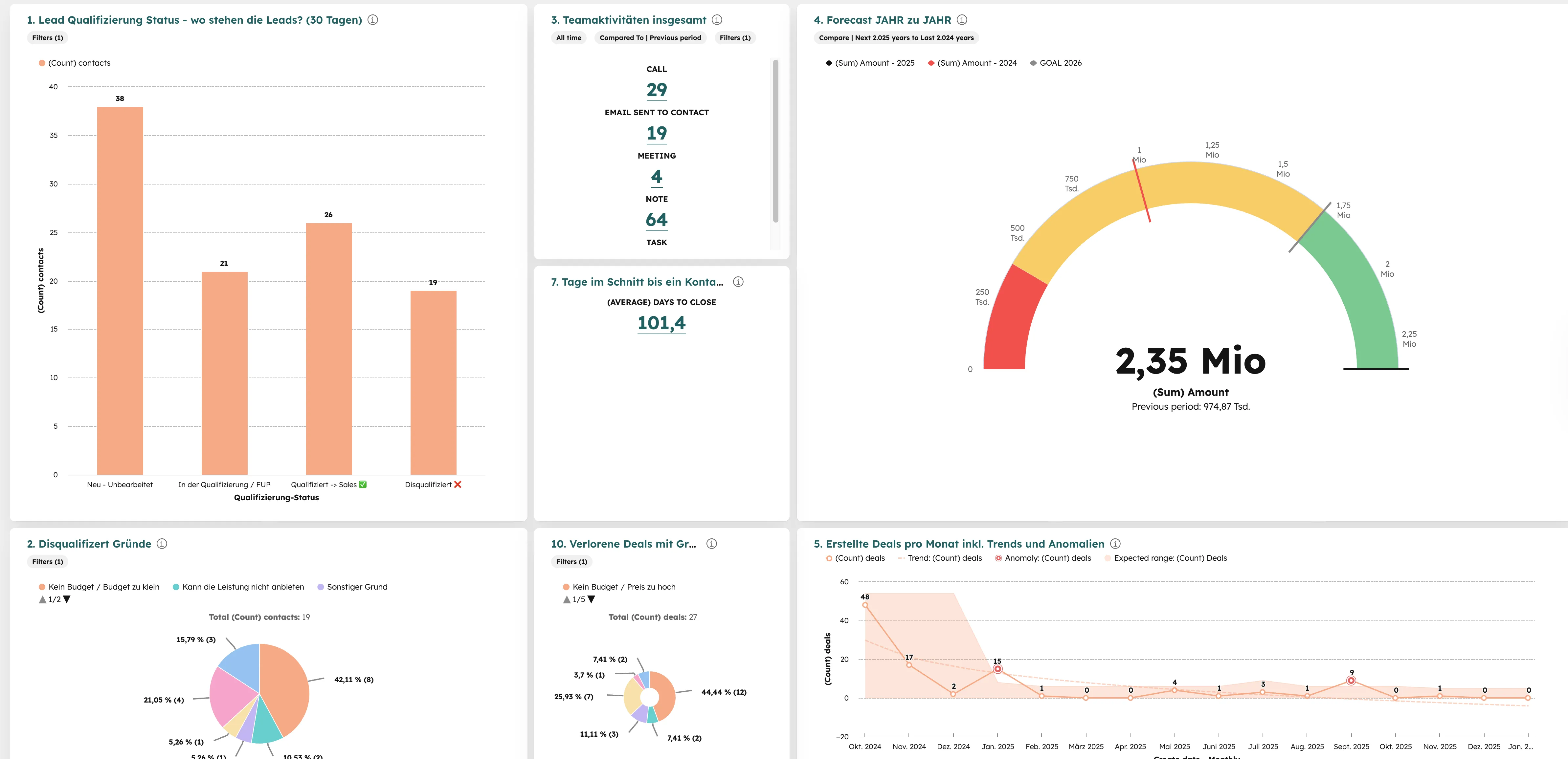
Reports bindest du sinnvoll ein, indem du pro Team ein Dashboard mit 5 bis 8 Reports anlegst und die wichtigsten oben links platzierst. Ein Report, der in keinem Dashboard liegt, wird kaum gefunden. Dashboards sind der Ort, an dem dein Team jeden Tag seine Zahlen sieht. In HubSpot Professional kannst du bis zu 75 Dashboards mit je 50 Berichten anlegen (Free: 10, Starter: 30, Enterprise: 100, Stand 09/2026).
Das klingt nach viel Platz. Ein gutes Dashboard hat trotzdem nur 5 bis 8 Reports, die eine klare Geschichte erzählen. Zum Beispiel ein Sales-Dashboard mit: Pipeline-Übersicht, Deals Won This Month, Revenue by Source, Activity Summary und Forecast. Alles auf einem Bildschirm, ohne Scrollen.
Wichtig ist die richtige Anordnung: Die wichtigsten Reports gehören nach oben links, dorthin schaut das Auge zuerst. Nutze unterschiedliche Größen, um Hierarchie zu schaffen. Der wichtigste Report (z.B. Pipeline-Wert) bekommt die volle Breite. Sekundäre Reports (z.B. Activities) bekommen halbe Breite.
Best Practice: Erstelle separate Dashboards pro Team. Das Sales-Team will andere Zahlen sehen als das Marketing-Team. Und die Geschäftsführung will einen High-Level-Überblick, keine operativen Details. Drei Dashboards reichen für den Anfang: Sales, Marketing, Management.
Du kannst Dashboards auch per E-Mail automatisch versenden, täglich, wöchentlich oder monatlich. Das ist besonders nützlich für Führungskräfte, die nicht jeden Tag in HubSpot eingeloggt sind. Gehe dazu auf das Dashboard und klicke auf Aktionen → E-Mail senden. Wähle die Empfänger und die Frequenz. HubSpot schickt dann automatisch einen Screenshot des Dashboards.
Welche Fehler solltest du bei HubSpot Reports vermeiden?
Die häufigsten Fehler bei HubSpot Reports sind zu viele Reports, fehlende Filter, veraltete Reports, Vanity Metrics und schlechte Datenqualität. Nach hunderten eingerichteten Reports sehen wir diese Muster immer wieder:
Fehler 1: Zu viele Reports erstellen. Wenn dein Dashboard 25 Reports hat, schaut niemand mehr hin. Konzentriere dich auf die 5 bis 8 Reports, die tatsächlich Entscheidungen beeinflussen.
Fehler 2: Keine Filter setzen. Ein Report über "alle Deals" ist wertlos, wenn du mehrere Pipelines hast. Filtere auf die relevante Pipeline, den relevanten Zeitraum und die relevanten Owner. Ohne Filter vergleichst du Äpfel mit Birnen.
Fehler 3: Reports nicht aktuell halten. Dein Unternehmen verändert sich, also müssen sich auch deine Reports ändern. Wenn ihr eine neue Pipeline-Phase einführt, eine neue Kampagne startet oder einen neuen Vertriebskanal nutzt, müssen die Reports angepasst werden. Plane einen vierteljährlichen Review ein, bei dem ihr eure Reports überprüft.
Fehler 4: Vanity Metrics tracken. Die Anzahl der Kontakte in deinem CRM ist keine nützliche Metrik, wenn 60% davon inaktiv sind. Tracke stattdessen Metriken, die zu einer Aktion führen: Conversion Rates, Pipeline-Velocity, durchschnittliche Deal-Größe. Diese Zahlen helfen dir, Probleme zu erkennen und zu lösen.
Fehler 5: Datenqualität ignorieren. Reports sind nur so gut wie die Daten, die ihnen zugrunde liegen. Wenn dein Sales-Team Deals nicht konsequent pflegt, zeigen deine Reports ein verzerrtes Bild. Bevor du Reports baust, sorge dafür, dass dein CRM sauber aufgesetzt ist, mit Pflichtfeldern, klaren Definitionen und sauberen Prozessen.
Fazit: So nutzt du HubSpot Reports im Alltag
HubSpot Reports werden oft unterschätzt. Es kommt auf die Relevanz der Reports an, weniger auf ihre Menge. Fünf gut durchdachte Reports auf einem sauberen Dashboard bringen mehr als 50 Reports, die niemand anschaut.
Starte mit einer klaren Frage, wähle den passenden Report-Typ, setze sinnvolle Filter und binde den Report in ein Dashboard ein, das dein Team täglich sieht. Für Sales empfehle ich die Pipeline-Übersicht, Deals Won, Time to Close und Activity Reports. Für Marketing: Contacts by Source, Landing Page Performance und den Lifecycle-Trichter.
Quick-Start-Empfehlung: Gehe jetzt auf Reporting → Reports und erstelle deinen ersten Custom Report. Wähle Deals als Datenquelle, gruppiere nach Deal-Phase und filtere auf die letzten 90 Tage. In 5 Minuten hast du einen Pipeline-Report, der mehr aussagt als jedes Excel-Sheet. Für eine professionelle Einrichtung deiner gesamten Reporting-Struktur bieten wir ein HubSpot Admin-Paket an, das auch das Reporting umfasst.
Häufige Fragen zu HubSpot Reports
Kann ich in HubSpot Free Reports erstellen?
Ja. In HubSpot Free kannst du einfache Single Object Reports erstellen und bis zu 10 Dashboards mit je 50 Berichten nutzen. Cross-Object Reports, Funnel Reports und der Custom Report Builder sind ab dem Professional-Plan verfügbar.
Was ist der Unterschied zwischen Reports und Dashboards?
Ein Report ist eine einzelne Auswertung, die eine bestimmte Frage beantwortet, zum Beispiel "Wie viele Deals haben wir gewonnen?". Ein Dashboard ist eine Sammlung von Reports auf einer Seite, die zusammen ein Gesamtbild ergeben.
Wie viele Reports kann ich in HubSpot erstellen?
Die Grenzen hängen an Dashboards und benutzerdefinierten Berichten. Dashboards: Free 10, Starter 30, Professional 75, Enterprise 100, jeweils mit bis zu 50 Berichten. Benutzerdefinierte Berichte aus dem Report Builder: Professional 100, Enterprise 500 (Stand 09/2026, aktuelle Limits auf hubspot.de).
Warum ist mein Sales-Reporting in HubSpot ungenau?
Meist wegen fehlender Filter und schlechter Datenqualität. Ein Report über alle Deals ist wertlos, wenn du mehrere Pipelines hast, und wenn das Sales-Team Deals nicht konsequent pflegt, zeigen Reports ein verzerrtes Bild. Abhilfe schaffen Filter auf Pipeline, Zeitraum und Owner sowie ein sauber aufgesetztes CRM mit Pflichtfeldern und klaren Definitionen.
Was sind Attribution Reports in HubSpot?
Attribution Reports zeigen, welche Marketing-Touchpoints zu einer Conversion oder einem Deal beigetragen haben. Sie helfen dir zu verstehen, welche Kampagnen und Kanäle tatsächlich Revenue generieren. Verfügbar ab Marketing Hub Professional.
Kann HubSpot Berichte über Aktivitäten und Team-Performance erstellen?
Ja. Ein Activity Report pro Sales-Rep zeigt, wie viele Calls, E-Mails und Meetings jeder Vertriebler pro Woche hat. Den Report nutzt du für Coaching-Gespräche auf Datenbasis. Zusammen mit Deals Won und Average Time to Close siehst du, wer viel tut und wer abschließt.
Kann ich Reports mit externen Daten kombinieren?
HubSpot Reports basieren auf CRM-Daten innerhalb von HubSpot. Für die Kombination mit externen Datenquellen benötigst du entweder Custom Objects (nur Enterprise), eine Integration oder ein externes BI-Tool wie Databox oder Looker Studio.
Welche Reports brauche ich als Erstes?
Starte mit einem Deal Pipeline Report, einem Contacts Created by Source Report und einem Activity Report für dein Sales-Team. Diese drei Reports decken die wichtigsten Fragen ab: Wie steht die Pipeline, woher kommen Kontakte und wie aktiv ist dein Team.