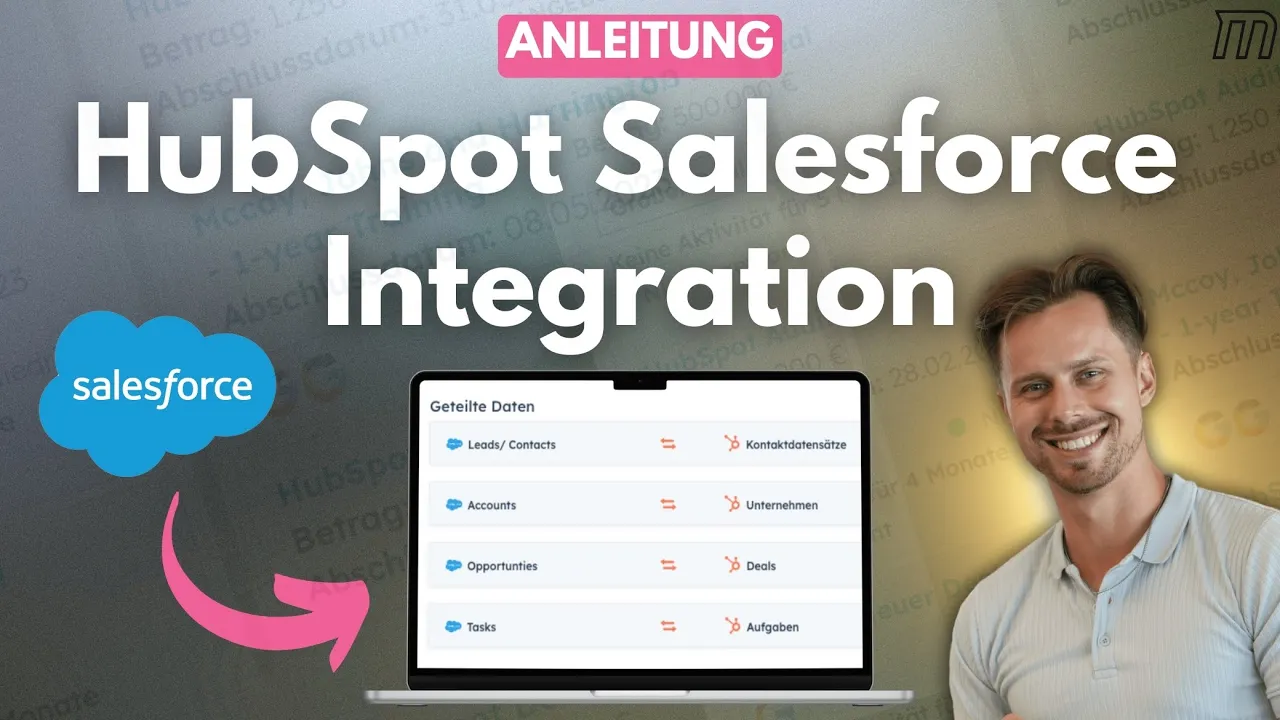
HubSpot und Salesforce verbindest du über den nativen Salesforce Connector aus dem HubSpot App Marketplace. Voraussetzung sind Marketing Hub oder Sales Hub Professional und auf Salesforce-Seite die Enterprise, Unlimited oder Performance Edition. In vielen Unternehmen laufen beide Systeme parallel: Marketing arbeitet in HubSpot, Sales in Salesforce, und beide Teams brauchen dieselben Daten. Hier zeigen wir dir, wie du den Connector einrichtest, welche Sync-Regeln du brauchst und wie du typische Fehler vermeidest. Wenn du noch zwischen beiden CRMs wählst, lies vorher unseren Salesforce vs. HubSpot Vergleich. Dieser Artikel setzt voraus, dass die Entscheidung für beide Systeme schon gefallen ist.
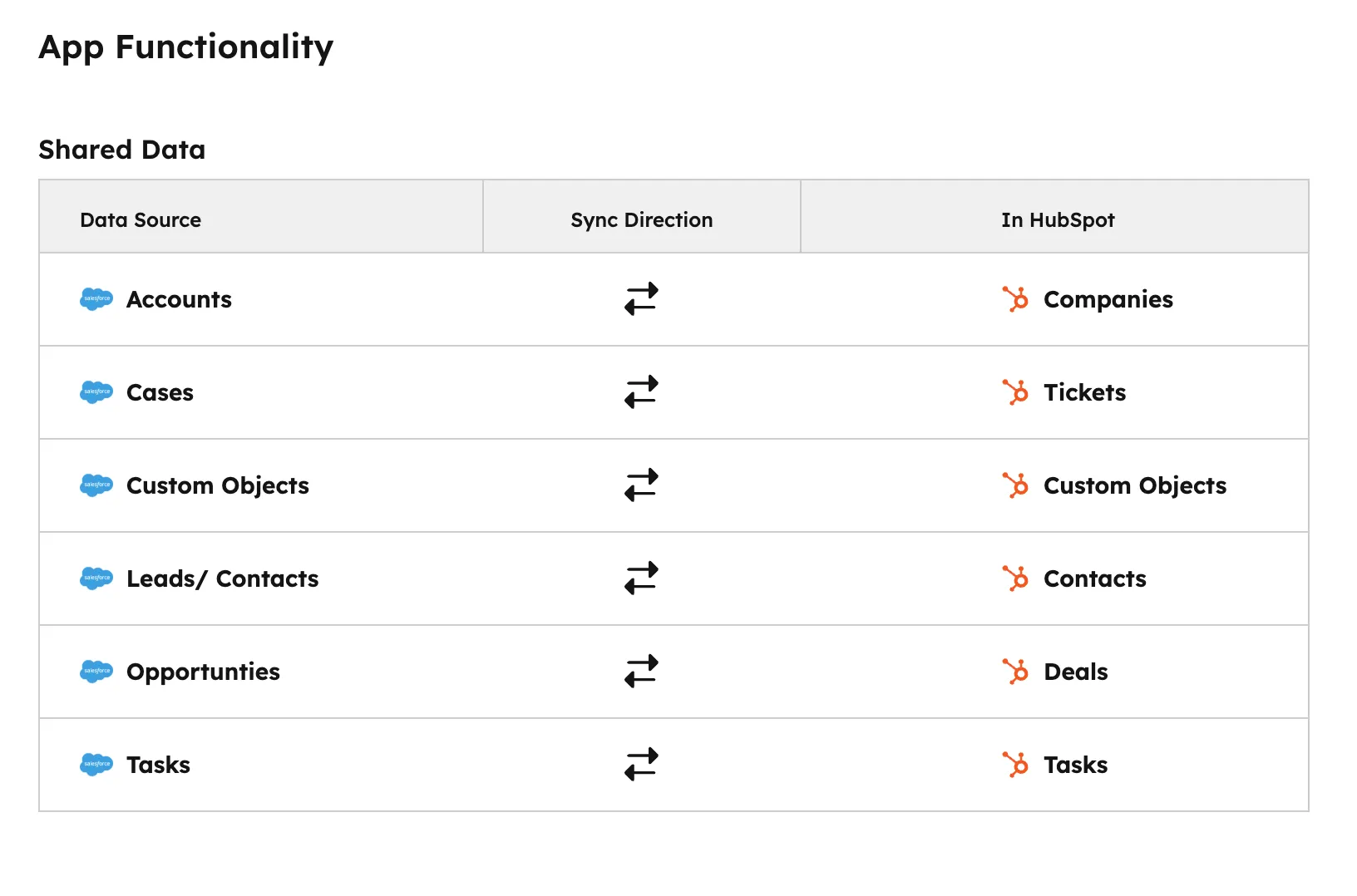
Die HubSpot Salesforce Integration läuft über den kostenlosen nativen Connector aus dem HubSpot App Marketplace. Voraussetzung sind Marketing Hub oder Sales Hub Professional und auf Salesforce-Seite die Enterprise, Unlimited oder Performance Edition. Der Connector synchronisiert Kontakte, Leads, Accounts und Opportunities bidirektional, ein Standard-Setup dauert rund 2 Stunden.
- Inclusion List steuert, welche Kontakte in Salesforce landen
- Custom-Objekte synchronisierst du nur mit HubSpot Enterprise
- Erst in einer Salesforce-Sandbox testen, dann in Production
Warum sollte ich HubSpot mit Salesforce verbinden?
HubSpot mit Salesforce zu verbinden verhindert zwei Datensilos, wenn Marketing in HubSpot und Sales in Salesforce arbeitet. Die häufigste Konstellation, die wir bei unseren Kunden sehen: Salesforce ist seit Jahren das Sales-CRM, und Marketing zieht parallel HubSpot ein, weil die Marketing-Funktionen in Salesforce zu schwerfällig oder zu teuer sind. Ohne Integration weiß Marketing nicht, welche Leads gerade im Sales-Prozess sind, und Sales sieht nicht, welche Kampagnen einen Lead überhaupt gebracht haben. Die Integration schließt diese Lücke.
Mit einer sauberen Verbindung fließen Leads aus HubSpot-Formularen direkt als Salesforce-Leads in das Sales-System. Umgekehrt landen Status-Updates aus Salesforce (gewonnen, verloren, Stage-Wechsel) zurück in HubSpot und stoppen automatisch laufende Marketing-Workflows. Das Ergebnis ist ein durchgehender Funnel über beide Systeme, ohne dass jemand zweimal Daten pflegen muss. In unseren HubSpot-Setup-Projekten ist die Salesforce-Integration einer der häufigsten Sonderfälle.
Kernidee: Die Integration ist eine bidirektionale Live-Synchronisation. Behandle und überwache sie wie ein eigenes System.
Welche Voraussetzungen brauche ich für die HubSpot Salesforce Integration?
Für die HubSpot Salesforce Integration brauchst du drei Dinge:
- HubSpot: mindestens Marketing Hub Professional oder Sales Hub Professional. Im Starter-Plan ist die Salesforce-Integration nicht enthalten.
- Salesforce: Enterprise Edition, Unlimited oder Performance Edition. Die Professional Edition unterstützt nur eingeschränkten API-Zugriff.
- Admin-Zugang: einen Salesforce-User mit System-Administrator-Rechten, der die Integration verbinden darf.
Plane außerdem Zeit für einen gemeinsamen Mapping-Workshop ein. Marketing und Sales müssen sich vorher einigen, welche Felder synchronisiert werden, wer welchen Lifecycle-Status setzt und wie ein Lead von HubSpot zu Salesforce übergeben wird. Wer das überspringt, repariert später wochenlang fehlerhafte Datensätze. Mehr dazu findest du in unserem Leitfaden zu HubSpot Lifecycle-Phasen.
| Komponente | Mindest-Anforderung |
|---|---|
| HubSpot Plan | Marketing Hub Professional / Sales Hub Professional |
| Salesforce Edition | Enterprise, Unlimited oder Performance |
| Salesforce User | System Administrator (für Setup) |
| API-Limits | Salesforce API Calls/Tag prüfen |
| Berechtigungen | Lese- & Schreibrechte auf Lead/Contact/Account/Opportunity |
Welche Methode passt für die HubSpot Salesforce Integration?
Für die meisten Setups passt der native Salesforce Connector, für komplexe Mapping-Logik der Data Hub und für Architekturen mit einem dritten System Middleware wie Make, Zapier oder n8n. Welcher der drei Wege passt, hängt davon ab, wie komplex deine Sync-Logik ist und wie viele Custom-Objekte im Spiel sind. Klick dich durch die Tabs:
HubSpot Salesforce Connector (kostenlos)
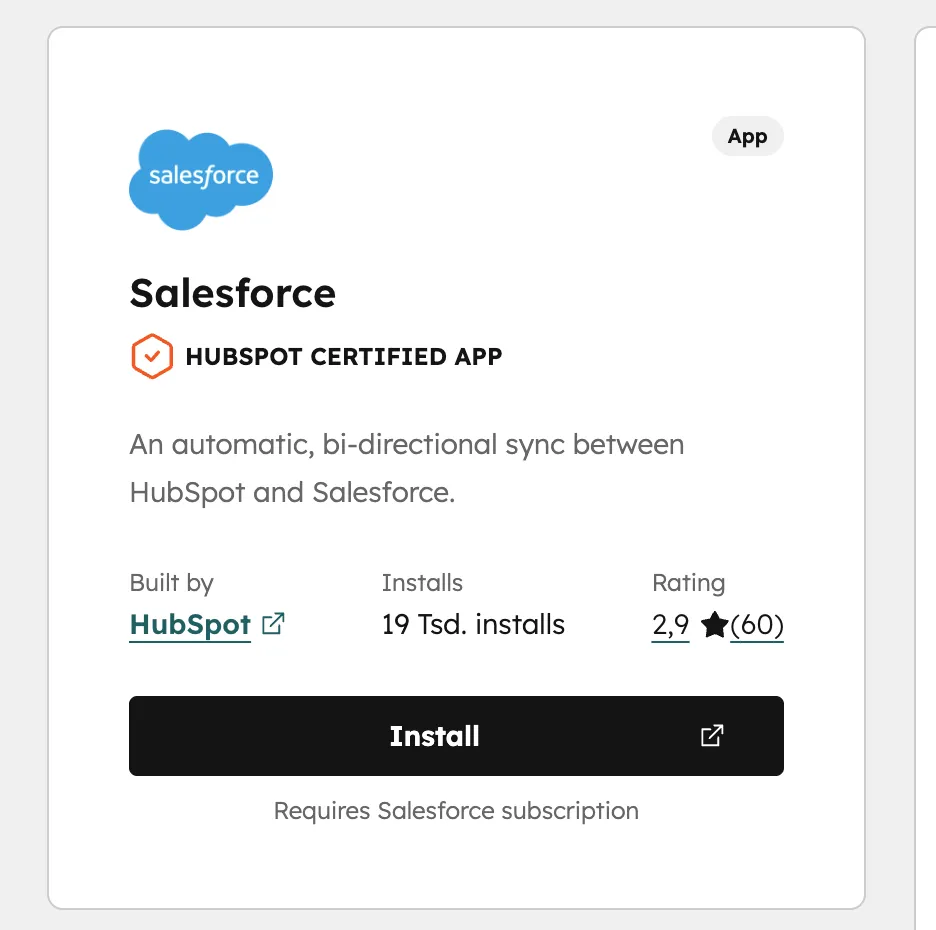
Der native Connector aus dem HubSpot App Marketplace deckt die meisten Anwendungsfälle ab. Er synchronisiert Kontakte, Leads, Accounts und Opportunities bidirektional, unterstützt Inclusion Lists und ist im Marketing/Sales Hub Professional bereits enthalten. Setup-Zeit: ca. 2 Stunden für Standard-Felder.
- Gut für: Standard-Setups, klare Lead-Übergabe, mittelgroße Datenmengen
- Limit: Keine bedingten Sync-Regeln, Custom-Objekt-Sync nur mit HubSpot Enterprise
Data Hub (früher Operations Hub)
Wenn du komplexe Mapping-Logik brauchst, etwa berechnete Felder, Wenn-Dann-Bedingungen oder Formel-Properties, lohnt sich der Data Hub. Du bekommst denselben Connector plus Datenqualitäts-Automatisierung, programmierbare Workflow-Aktionen und erweiterte Datensync-Funktionen. Sobald deine Integration über reines Feldmapping hinausgeht, brauchst du ihn.
- Gut für: mehrstufige Mapping-Logik, Datenqualität, größere Sales-Teams
- Limit: Zusatzkosten, Data Hub Professional ab ca. 790 €/Monat (Listenpreis, Stand 09/2026, aktuelle Preise auf hubspot.de)
Middleware (Make, Zapier, n8n)
Manche Setups brauchen mehr Kontrolle, als der Connector bietet. Das ist etwa der Fall, wenn ein drittes System (ERP, Datawarehouse) zwischen beide CRMs muss. Dann nutzt du Middleware wie Make, Zapier oder n8n als Daten-Hub. Vorteil: volle Flexibilität. Nachteil: jede Regel ist Custom-Code, den jemand pflegen muss.
- Gut für: Multi-System-Architekturen, Sonderlogik, Compliance-Anforderungen
- Limit: Eigene Wartung & Monitoring nötig
Wie installiere ich den nativen Salesforce Connector?
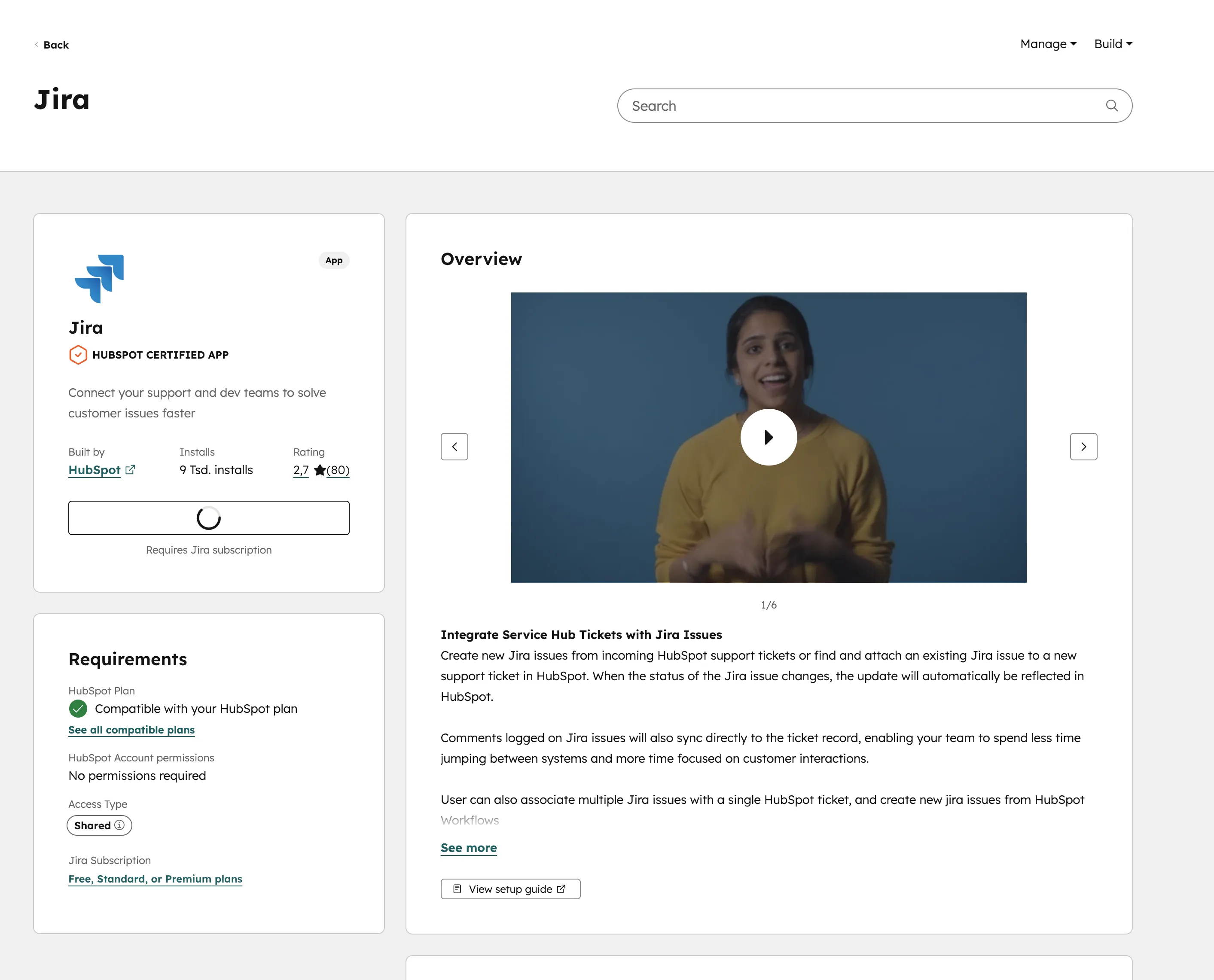
Den nativen Salesforce Connector installierst du in drei Schritten: App aus dem HubSpot App Marketplace installieren, das Salesforce Managed Package einspielen lassen und den Einrichtungs-Wizard durchlaufen. Du startest in HubSpot unter Einstellungen → Integrationen → App Marketplace und suchst nach "Salesforce". Klick auf App installieren. HubSpot leitet dich auf die Salesforce-Login-Seite weiter. Dort meldest du dich mit deinem System-Administrator-Account an und genehmigst die Berechtigungen, die HubSpot anfordert.
Im zweiten Schritt installiert HubSpot ein Salesforce Managed Package in deine Salesforce-Org. Das Package legt im Hintergrund Custom Fields auf den Lead-, Contact- und Account-Objekten an, die HubSpot später für die Synchronisation braucht. Lass dieses Package immer in der aktuellsten Version installiert. HubSpot zeigt dir Update-Hinweise direkt im Setup-Bereich. Im dritten Schritt führt dich ein Wizard durch die Standard-Konfiguration: Welche Objekte sollen synchronisiert werden, welche Richtung, welche Felder. Das Wizard-Setup ist ein guter Startpunkt, du wirst die Regeln aber später noch verfeinern.
Wie konfiguriere ich die Sync-Regeln zwischen HubSpot und Salesforce?
Die Sync-Regeln legst du pro Objekt über die Sync-Richtung fest. Für Standard-Setups empfehlen wir: Kontakte und Leads bidirektional, Opportunities nur Salesforce → HubSpot, Marketing-Properties nur HubSpot → Salesforce. HubSpot unterscheidet zwischen One-Way Sync (HubSpot → Salesforce oder umgekehrt) und Two-Way Sync (bidirektional). So bleiben die Verantwortlichkeiten klar: Sales pflegt Deal-Daten in Salesforce, Marketing pflegt Kampagnen-Daten in HubSpot.
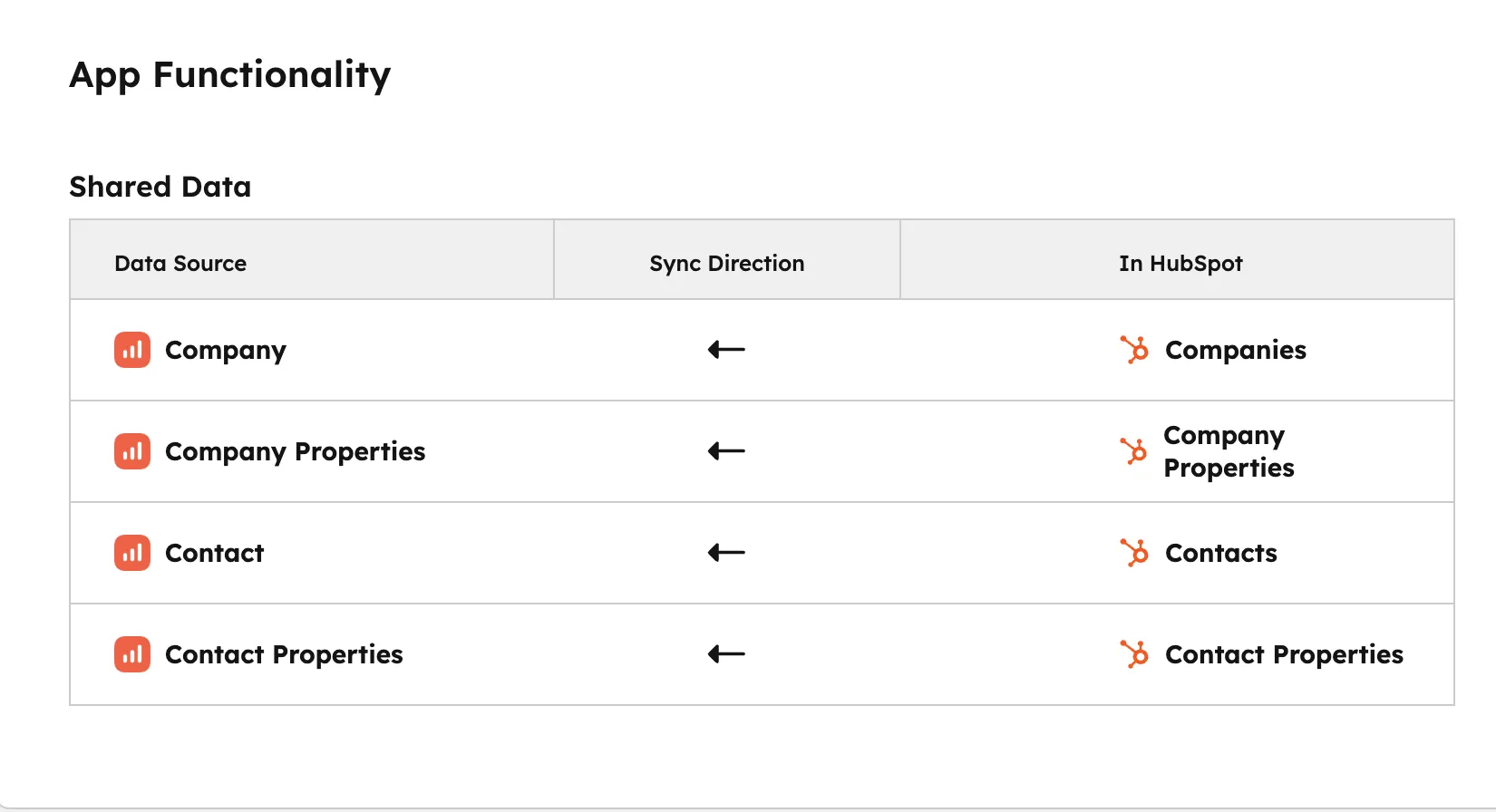
Achte besonders auf Conflict-Resolution-Regeln. Wenn ein Feld in beiden Systemen unterschiedlich gepflegt ist, muss HubSpot wissen, welcher Wert gewinnt. Du kannst entweder ein System als "Source of Truth" definieren oder den jeweils zuletzt geänderten Wert übernehmen. Wir empfehlen: Lead-Status und Pipeline-Daten gewinnt Salesforce, Marketing-Felder gewinnt HubSpot, Kontaktdaten (Telefon, Adresse) gewinnt das System, in dem zuletzt aktiv gearbeitet wurde.
Wie mappe ich Felder zwischen HubSpot und Salesforce?
Felder mappst du im Feldmapping des Connectors: Standardfelder wie E-Mail, Vor- und Nachname sind vorab gemappt, Custom Properties ordnest du selbst den passenden Salesforce-Feldern zu. Geh dabei systematisch vor: Erst alle Pflichtfelder mappen, dann optionale Felder, dann erst Custom-Properties. Lass alles weg, was du nicht aktiv brauchst. Jedes synchronisierte Feld erhöht die Last auf den API-Limits und macht Debugging später schwerer.
Achte auf Datentypen. Ein HubSpot-Dropdown mit drei Werten muss in Salesforce auf eine Picklist mit identischen Werten gemappt werden, sonst schlägt die Synchronisation fehl. Datums- und Zeitformate solltest du ebenfalls prüfen. Detaillierte Property-Strategien findest du in unserem Artikel zu HubSpot Eigenschaften. Wer das Mapping unsauber macht, holt sich die Probleme später als Duplikate oder fehlerhafte Reports zurück.
HubSpot + Salesforce sauber verbinden lassen?
Wir setzen die Integration komplett auf: Connector, Mapping, Inclusion Lists und Monitoring.
20 Minuten CallWie nutze ich Inclusion Lists für gezielten Sync?
Mit einer Inclusion List synchronisierst du nur die Kontakte mit Salesforce, die ins Sales-CRM dürfen: Sie ist eine aktive HubSpot-Liste, und nur ihre Mitglieder werden synchronisiert. Standardmäßig synchronisiert HubSpot alle Kontakte mit Salesforce. Meistens soll aber nur ein Teil davon als Lead in Salesforce landen, ein reiner Newsletter-Abonnent gehört selten dazu.
Typisches Beispiel: Eine Inclusion List mit der Bedingung "Lifecycle Stage = Marketing Qualified Lead UND Lead Score ≥ 50". So gehen nur qualifizierte Kontakte rüber. Ergänze die Liste später um Demo-Anfragen, Trial-Signups oder andere Sales-Trigger. Mehr zur Logik dahinter steht in unserem Guide zu HubSpot Lead Scoring. Für die Konfiguration der Listen selbst lies HubSpot Listen erstellen.
Welche Sync-Fehler treten häufig auf und wie behebe ich sie?
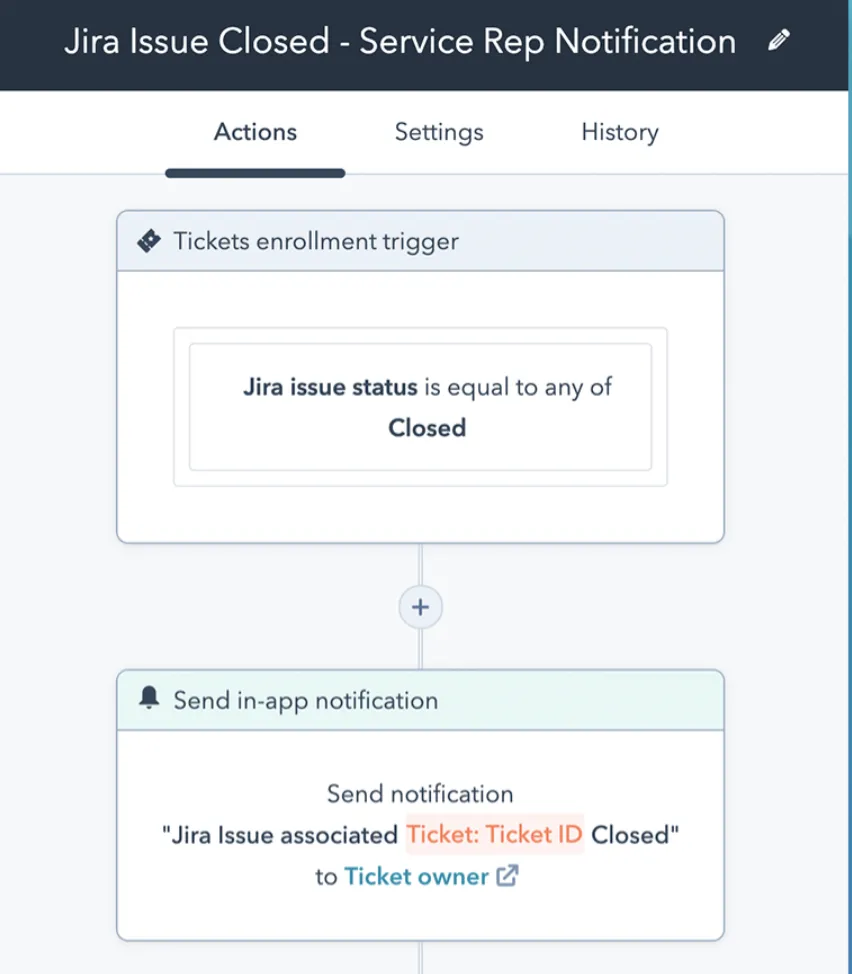
Die häufigsten Sync-Fehler sind nicht befüllte Pflichtfelder, fehlende Picklist-Werte, überschrittene API-Limits, Duplikate und fehlende Berechtigungen. In den ersten Wochen sind sie normal, überwache sie aktiv. HubSpot zeigt fehlgeschlagene Sync-Vorgänge unter Einstellungen → Integrationen → Salesforce → Sync-Aktivität. Häufigste Ursachen:
- Pflichtfeld in Salesforce nicht befüllt: HubSpot kann den Datensatz nicht erstellen, weil ein Required Field fehlt. Lösung: Default-Wert in Salesforce setzen oder Feld in HubSpot zur Pflicht machen.
- Picklist-Wert existiert nicht: Ein Dropdown-Wert in HubSpot ist in Salesforce nicht angelegt. Lösung: Picklist in Salesforce ergänzen oder Wert in HubSpot anpassen.
- API-Limit überschritten: Salesforce hat tägliche API-Call-Limits. Lösung: Inclusion List enger ziehen oder API-Limit erhöhen.
- Duplikate: Ein Lead existiert in Salesforce schon. Lösung: Duplikat-Strategie klären, Matching auf E-Mail-Adresse statt Name nutzen.
- Berechtigungs-Fehler: Der Integrations-User hat nicht genug Rechte. Lösung: Profil und Permission Sets prüfen.
Plane einmal pro Woche 30 Minuten ein, um die Sync-Aktivität zu reviewen. Kleine Fehler werden sonst zu großen Datenproblemen. In unserem HubSpot Admin Service übernehmen wir genau dieses Monitoring für unsere Kunden.
Fazit: HubSpot & Salesforce sauber verbunden
Eine HubSpot-Salesforce-Integration braucht Sync-Regeln, Mapping, Inclusion Lists und laufendes Monitoring. Wer das ernst nimmt, bekommt einen durchgehenden Funnel von Marketing bis Sales, mit klaren Verantwortlichkeiten in beiden Tools. Wer es nebenbei aufsetzt, sammelt Datenschulden, die später teuer werden.
Quick-Start-Empfehlung: Installiere den Connector in einer Salesforce-Sandbox, definiere eine Inclusion List mit maximal 100 Kontakten, und teste die Synchronisation eine Woche lang. Erst dann auf Production schalten. Wenn du Unterstützung brauchst, übernehmen wir das im HubSpot Setup.
Häufige Fragen zur HubSpot-Salesforce-Integration
Ist die HubSpot-Salesforce-Integration kostenlos?
Ja, der native Connector ist im HubSpot Marketing Hub Professional und Sales Hub Professional enthalten. Auf Salesforce-Seite brauchst du mindestens die Enterprise Edition. Für komplexere Sync-Logik lohnt sich zusätzlich der HubSpot Data Hub. Custom-Objekte synchronisierst du nur mit einer HubSpot Enterprise-Lizenz.
Synchronisiert der Connector bidirektional?
Ja. Du kannst pro Objekt und pro Feld festlegen, ob die Synchronisation bidirektional, nur HubSpot → Salesforce oder nur Salesforce → HubSpot läuft. Für Standardfelder ist bidirektional die Empfehlung, für Marketing-Properties einseitig HubSpot → Salesforce.
Was passiert bei Konflikten zwischen den Systemen?
Du legst Conflict-Resolution-Regeln fest. Entweder gewinnt immer ein System (Source of Truth) oder der zuletzt geänderte Wert. Wir empfehlen: Pipeline-Daten gewinnt Salesforce, Marketing-Daten gewinnt HubSpot.
Kann ich benutzerdefinierte Objekte zwischen HubSpot und Salesforce synchronisieren?
Ja, aber nur, wenn du in HubSpot benutzerdefinierte Objekte nutzen kannst. Die gibt es nur in HubSpot Enterprise. Der reine Connector deckt Standard-Objekte ab: Leads, Contacts, Accounts, Opportunities und die zugehörigen Standardfelder.
Wie verhindere ich, dass alle Newsletter-Kontakte in Salesforce landen?
Mit einer Inclusion List. Du erstellst eine aktive HubSpot-Liste, die nur qualifizierte Kontakte enthält (z.B. Lifecycle Stage = MQL und Lead Score ≥ 50). Nur Mitglieder dieser Liste werden mit Salesforce synchronisiert.
Wie lange dauert das Setup?
Ein Standard-Setup mit nativem Connector dauert ca. 2 Stunden. Sauberes Mapping, Inclusion List, Sync-Tests in einer Sandbox und Schulung für Marketing- und Sales-Team summieren sich auf 2-5 Tage. Komplexe Integrationen mit Custom-Objekten brauchen 1-2 Wochen.
Kann ich die Integration wieder rückgängig machen?
Ja. Du kannst die Integration in den Einstellungen deaktivieren. Synchronisierte Datensätze bleiben in beiden Systemen erhalten. Das Managed Package in Salesforce kannst du anschließend manuell deinstallieren.
Hat HubSpot eine native Integration mit Salesforce?
Ja. Der native HubSpot Salesforce Connector aus dem App Marketplace ist in Marketing Hub Professional und Sales Hub Professional enthalten. Er synchronisiert Kontakte, Leads, Accounts und Opportunities automatisch, pro Objekt und Feld bidirektional oder einseitig. Auf Salesforce-Seite brauchst du die Enterprise, Unlimited oder Performance Edition.