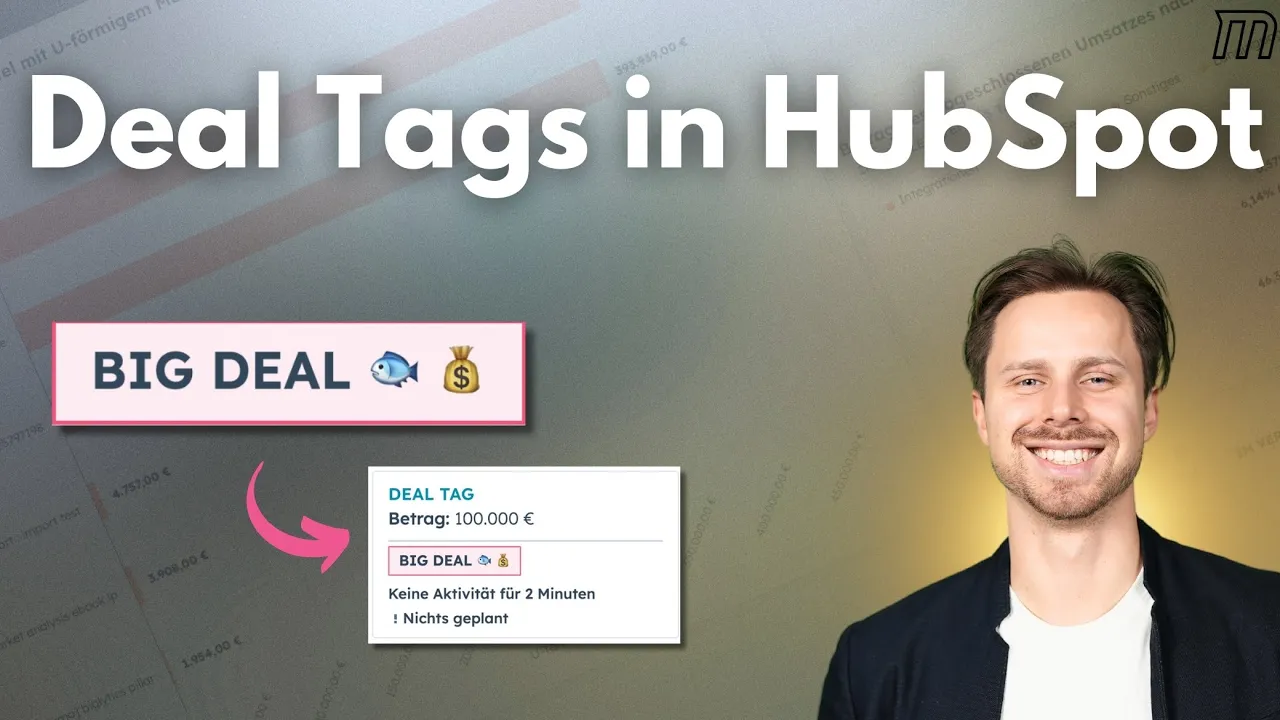
Deal-Tags gibt es in HubSpot auf zwei Wegen: als native Tags (früher „Deal Tags“, heute für mehrere Objekte) ab Starter mit 20 Tags, in Professional 40 und in Enterprise 80, oder als Custom Property vom Typ Multiple checkboxes oder Dropdown select. Für Filter, Workflows und Reports ist die Custom Property meist der flexiblere Weg. Aus über 90 HubSpot Projekten zeige ich dir, wie du Deal-Tags aufbaust, automatisch vergibst und für Filter und Reports nutzt. Und wie die Werteliste auch nach drei Monaten noch übersichtlich bleibt.
HubSpot Deal-Tags gibt es auf zwei Wegen: als native Tags ab Starter (20 Tags, in Professional 40, in Enterprise 80) oder als Custom Property vom Typ Multiple checkboxes oder Dropdown select. Für Filter, Workflows und Reports ist die Custom Property der flexiblere Weg. Native Tags eignen sich für wenige farbige Markierungen.
- Jede Kategorie als eigene Property anlegen
- Werte per Workflow mit "only if empty" setzen
- Tags beschreiben Eigenschaften, Pipeline-Stages den Status
Was sind Deal-Tags in HubSpot?
Deal-Tags in HubSpot sind Markierungen, mit denen du Deals nach Merkmalen wie Quelle, Region oder Priorität kategorisierst, entweder als native Tags oder als Custom Property. Freie Stichwörter wie in anderen CRMs gibt es in HubSpot nicht, HubSpot verlangt mehr Struktur. Was viele "Deal-Tags" nennen, ist in der HubSpot-Welt eine Custom Property, die als Multi-Checkbox oder Dropdown angelegt ist. Du definierst die möglichen Werte einmal zentral und kannst sie dann pro Deal auswählen.
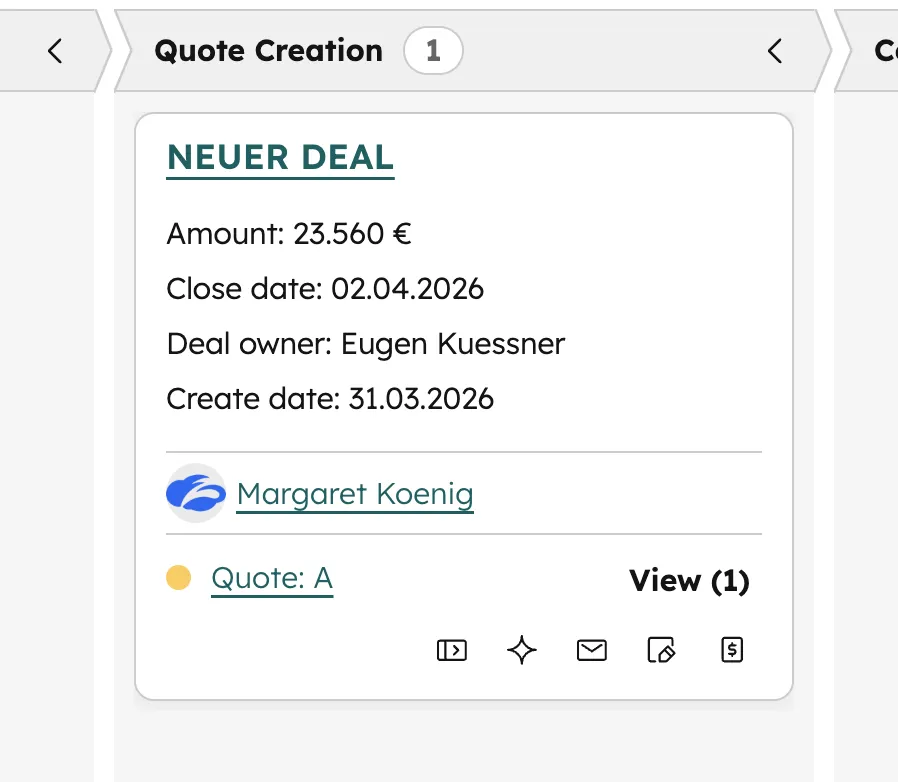
Zusätzlich hat HubSpot eine native Tag-Funktion, mit der du Deals farbig markierst, sodass die Markierung direkt im Datensatz und auf der Deal-Karte sichtbar ist. Sie ist ab Starter enthalten, die Anzahl der Tags ist aber begrenzt: 20 in Starter, 40 in Professional, 80 in Enterprise. Beide Varianten haben den gleichen Effekt: Du kategorisierst deine Deals nach Merkmalen, die nichts mit der Pipeline-Stage zu tun haben.
Kernidee: Pipeline-Stages beschreiben den Status eines Deals (Lead → Termin → Angebot → Closed Won). Tags beschreiben Eigenschaften, die unabhängig vom Status sind: Quelle, Region, Produkt, Priorität. Halte die beiden Achsen getrennt.
Wie lege ich Deal-Tags in HubSpot an?
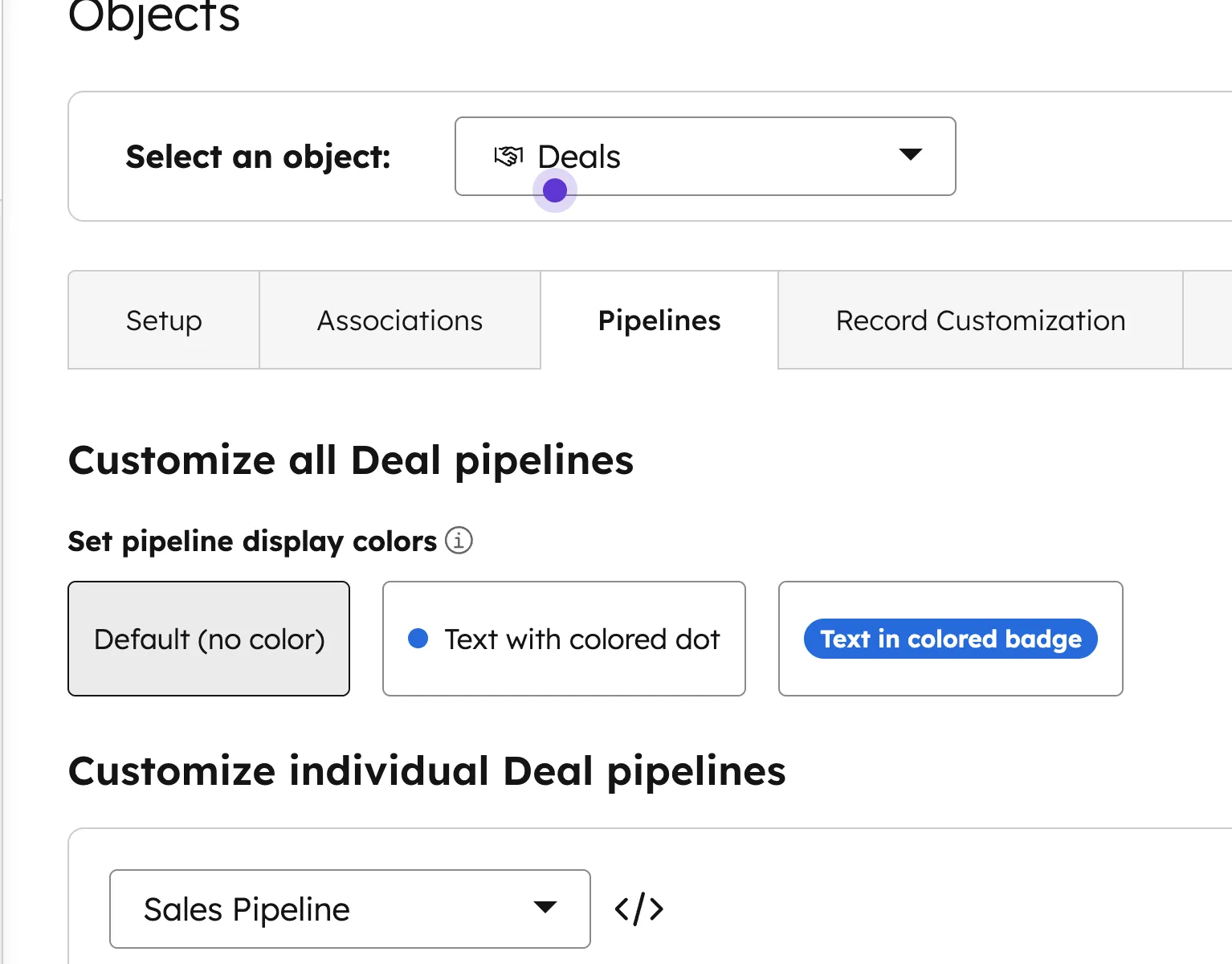
Deal-Tags legst du als Custom Property unter Settings → Properties → Deal Properties über Create property an, das dauert unter fünf Minuten. Vergib einen klaren Namen wie "Deal Tags" oder direkt einen spezifischen Namen wie "Deal-Quelle" oder "Produktkategorie". Als Field type wählst du Multiple checkboxes, wenn ein Deal mehrere Werte gleichzeitig haben darf. Dropdown select nimmst du, wenn nur ein Wert pro Deal erlaubt ist.
Anschließend definierst du die möglichen Optionen. Starte mit fünf bis sieben klar definierten Werten, nicht mit zwanzig. Nachpflegen kannst du jederzeit, einen aufgeblähten Tag-Katalog räumst du dagegen kaum wieder auf. Für komplexere Strukturen legst du mehrere Properties an, etwa "Deal-Quelle", "Region" und "Produktkategorie", jede mit eigenem Multi-Checkbox-Set.
Ergänzend kannst du die nativen Tags nutzen. Sie erscheinen als farbige Markierung am Deal und fallen damit stärker ins Auge als ein Property-Wert. Weil die Anzahl je Edition begrenzt ist (20, 40 oder 80), reservierst du sie für wenige, gut sichtbare Markierungen wie „Strategischer Deal“. Die Kategorisierung für Reports über mehrere Deal Pipelines bleibt bei der Custom Property.
Welche Taxonomie macht für Deal-Tags Sinn?
Sinnvoll ist eine Taxonomie aus wenigen getrennten Properties wie Deal-Quelle, Priorität, Deal-Typ, Region und Produktkategorie. Die häufigste Frage in unseren Onboardings lautet: "Was sollen wir denn überhaupt taggen?" Meine Antwort: nur das, wonach du später wirklich filtern oder reporten willst. Diese Tabelle gebe ich Kunden zum Start. Sie deckt 90 Prozent der B2B-Anwendungsfälle ab:
| Tag | Beispielwerte | Nutzen |
|---|---|---|
| Deal-Quelle | Inbound, Outbound, Empfehlung, Event, Partner | Marketing-ROI nach Kanal messen |
| Priorität | A, B, C oder Hot, Warm, Cold | Sales-Fokus auf die richtigen Deals lenken |
| Deal-Typ | Neukunde, Upsell, Renewal, Cross-Sell | Forecast nach Geschäftsmodell trennen |
| Region | DACH, EU, US, APAC | Vertriebsteams nach Markt steuern |
| Produktkategorie | Implementierung, Audit, Retainer, Workshop | Win-Rates pro Produktlinie analysieren |
Wie vergebe ich Deal-Tags automatisch über Workflows?
Deal-Tags vergibst du automatisch mit einem deal-basierten Workflow, der per Aktion "Set property value" den passenden Wert setzt. Manuelles Tagging klappt für die ersten zehn Deals, danach vergisst es jeder. Abhilfe schaffen HubSpot Workflows. Beispiel: Du willst, dass jeder Deal, der über ein bestimmtes Formular reinkommt, automatisch das Tag "Inbound" und "Webseite" bekommt. Im Workflow setzt du als Trigger "Original source = Organic search" oder "Form submission = Kontaktformular" und als Action "Set property value: Deal-Quelle = Inbound, Webseite".
Das Gleiche funktioniert für Region (Trigger: Country = Deutschland → Region = DACH), für Deal-Typ (Trigger: Associated company hat bereits Closed-Won-Deals → Deal-Typ = Renewal) oder für Priorität (Trigger: Deal Amount > 25.000 € UND Lead-Score > 80 → Priorität = A). Diese Logik baust du einmal in einen Workflow, danach läuft sie von allein.
Wichtig: Setze in Workflows niemals Tags ohne IF-Check, sonst überschreibst du bestehende Werte. Nutze die Option "Set property value only if empty", wenn du sicher gehen willst, dass eine manuelle Eingabe nicht überschrieben wird. Wenn das neu für dich ist: In einem HubSpot Setup bauen wir solche Property- und Workflow-Logiken als Teil des Onboardings, zusammen mit einer klaren Sales-Prozess-Definition, damit die Tags zum tatsächlichen Vertriebsablauf passen.
HubSpot CRM strukturiert aufsetzen?
Wir bauen dir Properties, Workflows und Tag-Taxonomie so, dass dein Sales-Team sie auch wirklich nutzt.
Jetzt beraten lassenWie nutze ich Deal-Tags zum Filtern und in Listen?
Nach Deal-Tags filterst du im Deal-Index oder im Pipeline-Board über die Filterleiste und speicherst das Ergebnis als Saved View. Mit gepflegten Tags kannst du deine Sales Pipeline gezielt filtern. Im Deal-Index kannst du oben über die Filterleiste nach jedem Property-Wert filtern: "Zeig mir alle offenen Deals mit Priorität A und Region DACH". Das Ergebnis kannst du als Saved View speichern und mit deinem Team teilen. So hat jeder Sales-Rep seine eigene Arbeitsansicht und muss nicht jedes Mal neu filtern.
Auch im Pipeline-Board (Kanban-Ansicht) funktioniert die Filterung. Du kannst dort beispielsweise per Klick alle Deals ausblenden, die nicht "Hot" sind, und deine Forecast-Calls werden kürzer. Auch für Marketing-Automatisierung helfen die Tags: Aktive Listen auf Kontakt-Ebene können sich auf Deal-Properties beziehen, sodass du etwa alle Kontakte, die mit einem A-Prio-Deal verknüpft sind, automatisch in eine spezielle Nurture-Sequenz schickst.
Wie reporte ich mit Deal-Tags in HubSpot?
Mit Deal-Tags reportest du im Custom Report Builder, in dem du jede Tag-Property als Dimension nutzt. Beispiele aus echten Kunden-Dashboards: Win-Rate pro Deal-Quelle, durchschnittlicher Deal-Wert pro Region, Pipeline-Velocity nach Priorität, Forecast-Verteilung nach Produktkategorie. Ohne Tags lassen sich diese Reports nicht bauen.
Mein Lieblings-Report: Eine Matrix aus Deal-Quelle (Zeilen) und Pipeline-Stage (Spalten), gefüllt mit Deal-Anzahl und Summe. Damit siehst du auf einen Blick, welche Quelle wie viele Deals durch welche Stage bringt und wo Deals hängenbleiben. Genau diese Auswertung sorgt in HubSpot Audits regelmäßig für Aha-Momente. Wer sich tiefer ins Reporting einarbeiten möchte: In der Aufzeichnung unseres HubSpot Reports Workshops gehen wir genau solche Dashboards durch, und im kostenlosen Dashboardkurs findest du die Vorlagen zum Nachbauen. Auch das klassische HubSpot Dashboard für Geschäftsführer ist dort abgedeckt.
Reporting-Hack: Nutze die Tag-Property "Verloren-Grund" auf Closed-Lost-Deals. Nach drei Monaten weißt du genau, ob du Deals wegen Preis, Timing oder Konkurrenz verlierst, und kannst gezielt nachjustieren.
Welche Fehler musst du beim Tagging vermeiden?
Die drei häufigsten Fehler beim Tagging sind zu viele Tags ohne Plan, Tags als Ersatz für Pipeline-Stages und eine unklare Taxonomie. In den meisten Audits sehe ich genau diese drei. Erstens: Zu viele Tags ohne Plan. Wenn jeder Sales-Rep eigene Optionen anlegen darf, hast du nach sechs Monaten 80 unterschiedliche Werte und niemand filtert mehr danach. Beschränke die Property-Bearbeitung in den Permissions auf Admins. Das ist Teil jedes HubSpot Admin-Retainers, den wir mit Kunden fahren. Ergänzend hilft ein sauberes Lead Scoring, damit sich die Priorität aus echten Signalen ableitet und niemand sie manuell vergeben muss.
Zweitens: Tags statt Pipeline-Stages missbraucht. Wenn dein "Tag" Werte wie "Angebot verschickt" oder "Termin offen" enthält, gehört er in die Pipeline, nicht in eine Tag-Property. Pipeline-Stages haben Stage-Wahrscheinlichkeiten, Reports und Automatisierung. Tags haben das nicht. Drittens: Keine klare Taxonomie. "Wichtig", "VIP" und "Heiß" bedeuten oft dasselbe, werden aber von drei Personen unterschiedlich vergeben. Definiere die Bedeutung jedes Werts schriftlich im Property-Description-Feld.
Fazit: So nutzt du HubSpot Deal-Tags im Alltag
Deal-Tags musst du in HubSpot selbst aufbauen und pflegen. Mit ein paar Custom Properties, einer klaren Taxonomie und zwei oder drei Workflows befüllen sich die Felder automatisch, und du kannst Reports nach Quelle, Region oder Priorität bauen. Bleib beim Setup diszipliniert: fünf klar definierte Properties bringen dir mehr als zwanzig unklare.
Wenn du dein Sales-Setup grundlegend strukturieren willst, hilft dir ein HubSpot Audit, den richtigen Tag-Bauplan für dein Geschäftsmodell zu finden. Und wenn du direkt loslegen willst, melde dich gern bei uns. Wir bauen das Ganze in einer Woche live mit dir auf.
Häufige Fragen zu HubSpot Deal-Tags
Hat HubSpot echte Tags wie andere CRMs?
Ja, mit Einschränkungen. HubSpot hat ab Starter native Tags (früher „Deal Tags“), die Anzahl ist aber begrenzt: 20 in Starter, 40 in Professional, 80 in Enterprise. Für Filter und Reports arbeitest du zusätzlich mit Custom Properties als Dropdown oder Multi-Checkbox.
Wie lege ich eine Tag-Property für Deals an?
Gehe in Settings → Properties → Deal Properties → Create property. Wähle als Field type Multiple checkboxes oder Dropdown select und definiere die möglichen Werte. Anschließend erscheint die Property in jedem Deal-Datensatz.
Was ist der Unterschied zwischen Deal-Tags und Pipeline-Stages?
Pipeline-Stages beschreiben den Status eines Deals (Lead, Termin, Angebot, Closed Won). Tags beschreiben unabhängige Eigenschaften wie Quelle, Region oder Priorität. Halte beides getrennt, sonst stimmt dein Reporting nicht mehr.
Kann ich Deal-Tags automatisch über Workflows vergeben?
Ja. In einem Deal-basierten Workflow setzt du als Action "Set property value" und wählst die Tag-Property mit dem gewünschten Wert. Trigger können Original source, Formularsubmissions, Deal Amount oder beliebige andere Properties sein.
Wie viele Tag-Properties sollte ich anlegen?
So wenige wie möglich, so viele wie nötig. In der Praxis funktionieren drei bis fünf Properties (Deal-Quelle, Priorität, Deal-Typ, Region, Produktkategorie) für die meisten B2B-Unternehmen. Mehr lohnt sich nur, wenn du sie auch wirklich für Reports nutzt.
Kann ich nach Tags in Listen filtern?
Ja. Im Deal-Index oder im Pipeline-Board nutzt du die Filterleiste und wählst die Tag-Property aus. Das Ergebnis kannst du als Saved View speichern und mit deinem Team teilen. Auch in aktiven Listen auf Kontakt-Ebene können Deal-Tags als Kriterium dienen.
Was ist der Unterschied zwischen Custom Properties und Tags in HubSpot?
Native Tags sind farbige Markierungen am Datensatz, je Edition auf 20, 40 oder 80 begrenzt und sofort sichtbar. Custom Properties als Dropdown oder Multi-Checkbox definieren feste Werte, nach denen du filterst, Workflows auslöst und Reports baust. Für die Kategorisierung von Deals oder Leads nimmst du die Property, Tags reservierst du für wenige Markierungen wie "Strategischer Deal".
Gibt es Tags in HubSpot nur für Deals?
Nein. Die native Tag-Funktion hieß früher "Deal Tags" und funktioniert heute für mehrere Objekte. Die Anzahl ist je Edition begrenzt: 20 in Starter, 40 in Professional und 80 in Enterprise. Wer mehr Werte braucht oder danach reporten will, legt zusätzlich eine Custom Property als Dropdown oder Multi-Checkbox an.