Ein Webinar setzt du in HubSpot mit fünf Bausteinen auf: Landing Page, Anmeldeformular, Zoom-Integration, ein Workflow für Bestätigung und Reminder sowie ein Follow-up, das Teilnehmer und Nicht-Teilnehmer getrennt anspricht. Einmal sauber gebaut, kopierst du den Prozess für jedes weitere Webinar und passt nur Inhalt und Datum an. Hier siehst du Schritt für Schritt, wie du ihn aufsetzt und testest. Die Erfahrungswerte stammen aus über 90 betreuten HubSpot-Projekten.
Ein Webinar setzt du in HubSpot mit fünf Bausteinen auf: Landing Page, Anmeldeformular, Zoom-Integration, ein Workflow für Bestätigung und Reminder sowie ein Follow-up, das Teilnehmer und Nicht-Teilnehmer getrennt anspricht. Für den Workflow mit Verzweigungen und Kalenderdatum-Verzögerungen brauchst du Marketing Hub Professional. Einmal gebaut, kopierst du den Prozess für jedes weitere Webinar.
- Drei Reminder: eine Woche, einen Tag und eine Stunde vorher
- Zoom spielt Teilnahme und Teilnahmedauer an HubSpot zurück
- Eine eigene Landing Page pro Webinar
Warum sind Webinare mit HubSpot so wirkungsvoll?
Mit einem Webinar qualifizierst du Leads und lieferst gleichzeitig Mehrwert. Bei einem Download oder einer Newsletter-Anmeldung klickt jemand kurz, beim Webinar investiert der Teilnehmer Zeit. Das zeigt echtes Interesse. In Kombination mit HubSpot hast du den gesamten Funnel in einem System: Von der ersten Berührung über die Anmeldung bis zur Nachbearbeitung im Sales-Prozess.
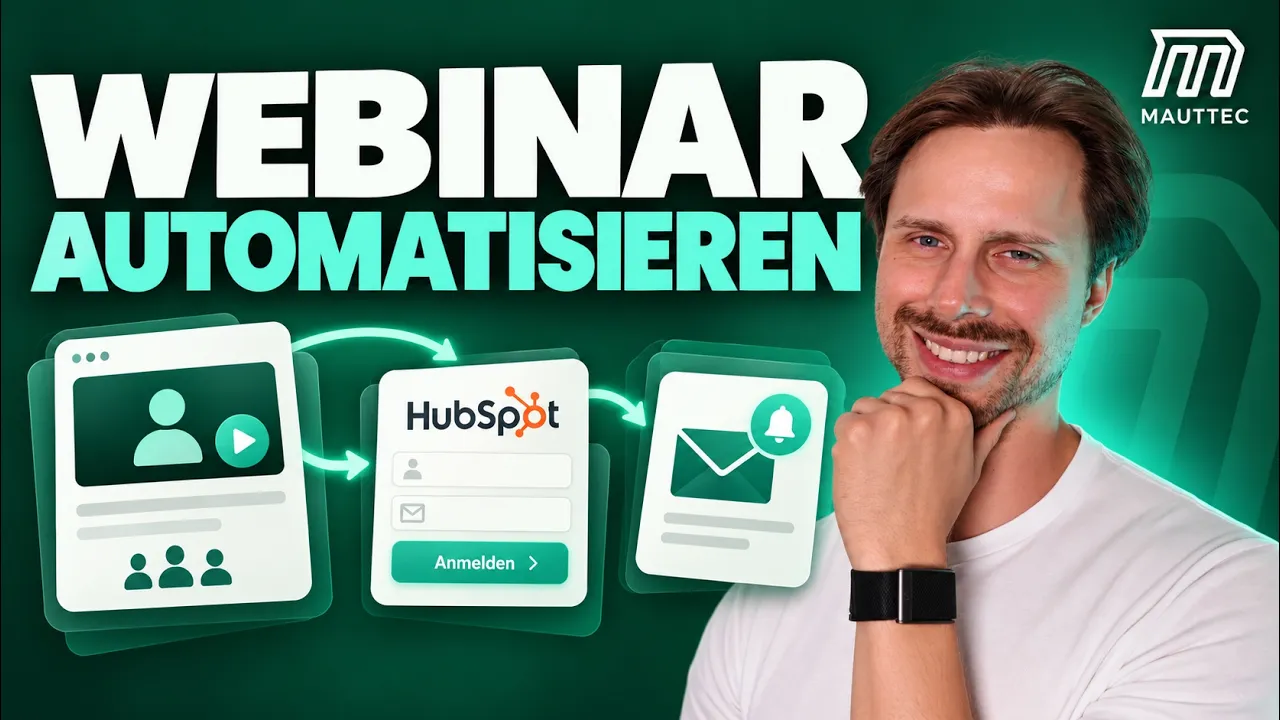
Die Trafficquellen, also LinkedIn, Google Ads, Facebook und dein eigener Newsletter, leiten potenzielle Teilnehmer auf eine dedizierte Landing Page. Dort konvertieren sie über ein HubSpot-Formular zur Anmeldung. Ab diesem Moment übernimmt ein Workflow: Bestätigung, Nurturing, Reminder und Follow-up laufen automatisiert ab.
Kernidee: Behandle ein Webinar als wiederholbaren Prozess. Wenn du Landing Page, Formular, Workflow und E-Mails einmal sauber aufsetzt, kannst du sie für jedes weitere Webinar klonen und nur den Inhalt anpassen.
Wie plane ich den Webinar-Prozess in HubSpot?
Den Webinar-Prozess planst du in fünf Phasen: Traffic, Konvertierung, Bestätigung, Nurturing mit Reminder und Follow-up. Plane sie, bevor du in HubSpot etwas baust:
| Phase | Elemente | HubSpot-Tool |
|---|---|---|
| 1. Traffic | LinkedIn, Google Ads, Newsletter, Social Media | Ads-Tool, E-Mail-Marketing |
| 2. Konvertierung | Landing Page + Formular | Landing Pages, Formulare |
| 3. Bestätigung | Bestätigungs-E-Mail mit Zugangsdaten | Marketing E-Mails, Workflows |
| 4. Nurturing & Reminder | Mehrwert-E-Mails + Erinnerungen vor dem Event | Workflows mit Verzögerungen |
| 5. Follow-up | Teilgenommen → Sales-Sequenz / Nicht → Aufzeichnung | Workflows, Verzweigungen, Sequenzen |
Jede Phase baut auf der vorherigen auf. Wenn deine Landing Page nicht konvertiert, hilft der beste Workflow nichts. Und wenn deine Reminder nicht funktionieren, hast du eine hohe No-Show-Rate. Plane den Prozess als Ganzes, bevor du mit der Umsetzung startest.
Wie erstelle ich eine Webinar-Landing-Page in HubSpot?
Eine Webinar-Landing-Page erstellst du in HubSpot direkt im Marketing Hub per Drag-and-Drop, ohne Entwickler. Sie ist der Einstiegspunkt für alle Teilnehmer und muss zwei Dinge leisten: den Besucher überzeugen (Inhalt, Speaker, Termin) und ihn zur Anmeldung bewegen (klarer CTA, einfaches Formular).
Als Marketer erstellst und änderst du die HubSpot Landing Pages selbst und musst nicht auf die IT warten. Gerade bei selbstprogrammierten Webseiten ist das ein häufiger Engpass. Mit dem Landing Page Builder fügst du einfach Module für Header, Text, Bilder, Speaker-Informationen und das Anmeldeformular hinzu.
Wichtig ist, dass du eine dedizierte Landing Page pro Webinar erstellst. Nur so kannst du die Conversion-Rate tracken, eigene UTM-Parameter für die Trafficquellen nutzen und das Formular direkt mit dem richtigen Workflow verknüpfen. Mit einer allgemeinen "Webinare"-Seite geht das nicht.
Profi-Tipp: Für dein erstes Webinar baust du die Landing Page von Grund auf. Für alle weiteren kopierst du sie und passt nur Titel, Datum, Speaker und Formular an. Das spart bei jedem neuen Webinar mehrere Stunden.
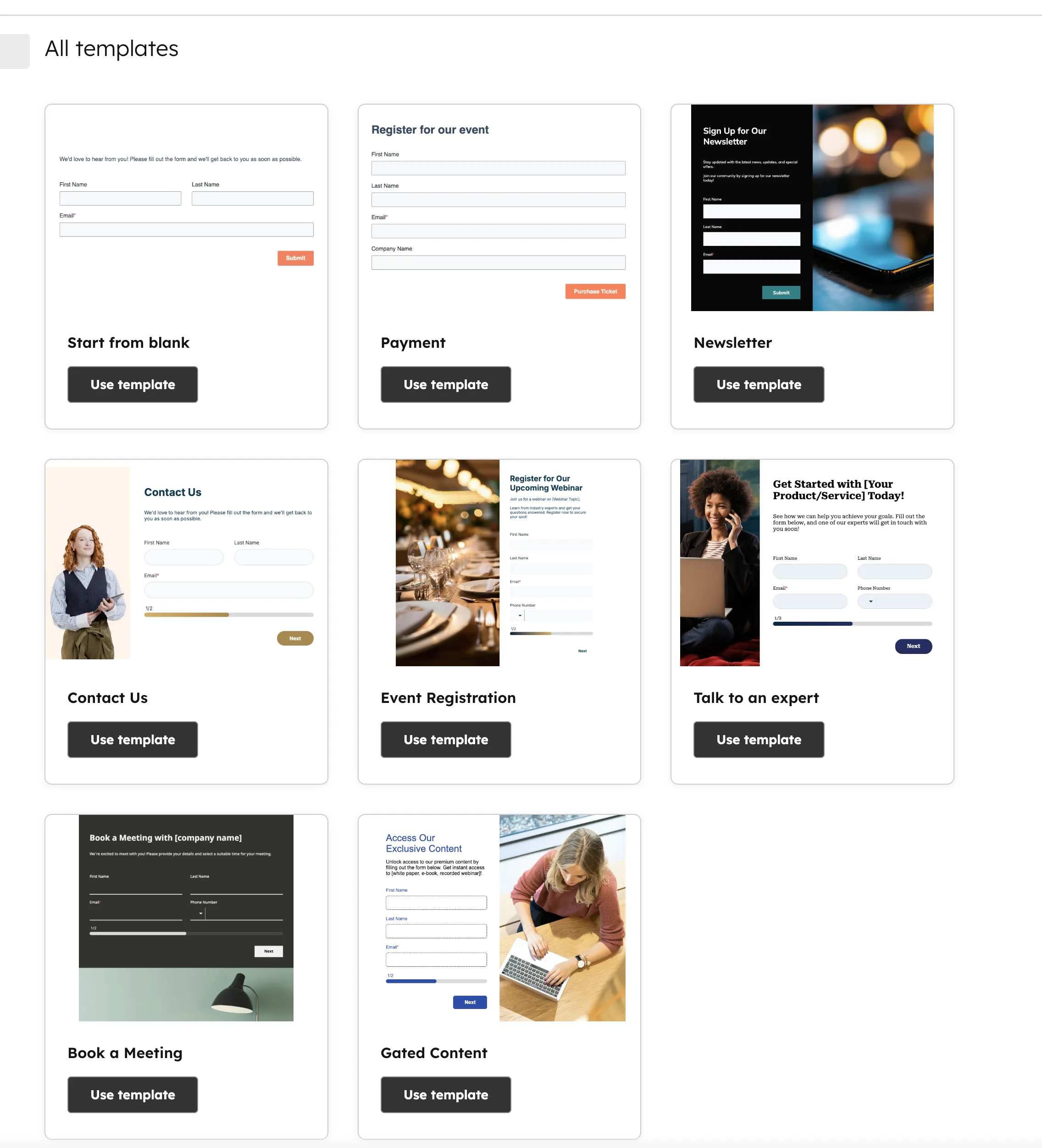
Wie richte ich das Webinar-Anmeldeformular in HubSpot ein?
Das Webinar-Anmeldeformular hältst du so einfach wie möglich: Vorname, Nachname und E-Mail-Adresse reichen für den Start. Über das Formular konvertieren die Besucher. Du kannst natürlich weitere Felder hinzufügen (Unternehmensgröße, Rolle, Budget), aber jedes zusätzliche Feld senkt die Conversion-Rate. Die Grundlagen zum Formular-Aufbau findest du im Artikel zu HubSpot Formularen.
In HubSpot kannst du Multistep-Formulare mit mehreren Schritten erstellen. Das hilft, wenn du mehr Daten brauchst, aber die erste Hürde niedrig halten willst: Schritt 1 fragt nur Name und E-Mail, Schritt 2 optionale Details wie Unternehmen oder Position. Der Lead Score kann basierend auf den eingegebenen Daten automatisch berechnet werden.
Nach dem Absenden des Formulars gibt es zwei Optionen: Weiterleitung auf eine Danke-Seite oder eine Inline-Bestätigung direkt auf der Seite. Beides funktioniert. Wichtig ist, dass der Teilnehmer sofort weiß, dass seine Anmeldung erfolgreich war und er eine Bestätigungs-E-Mail erhält.
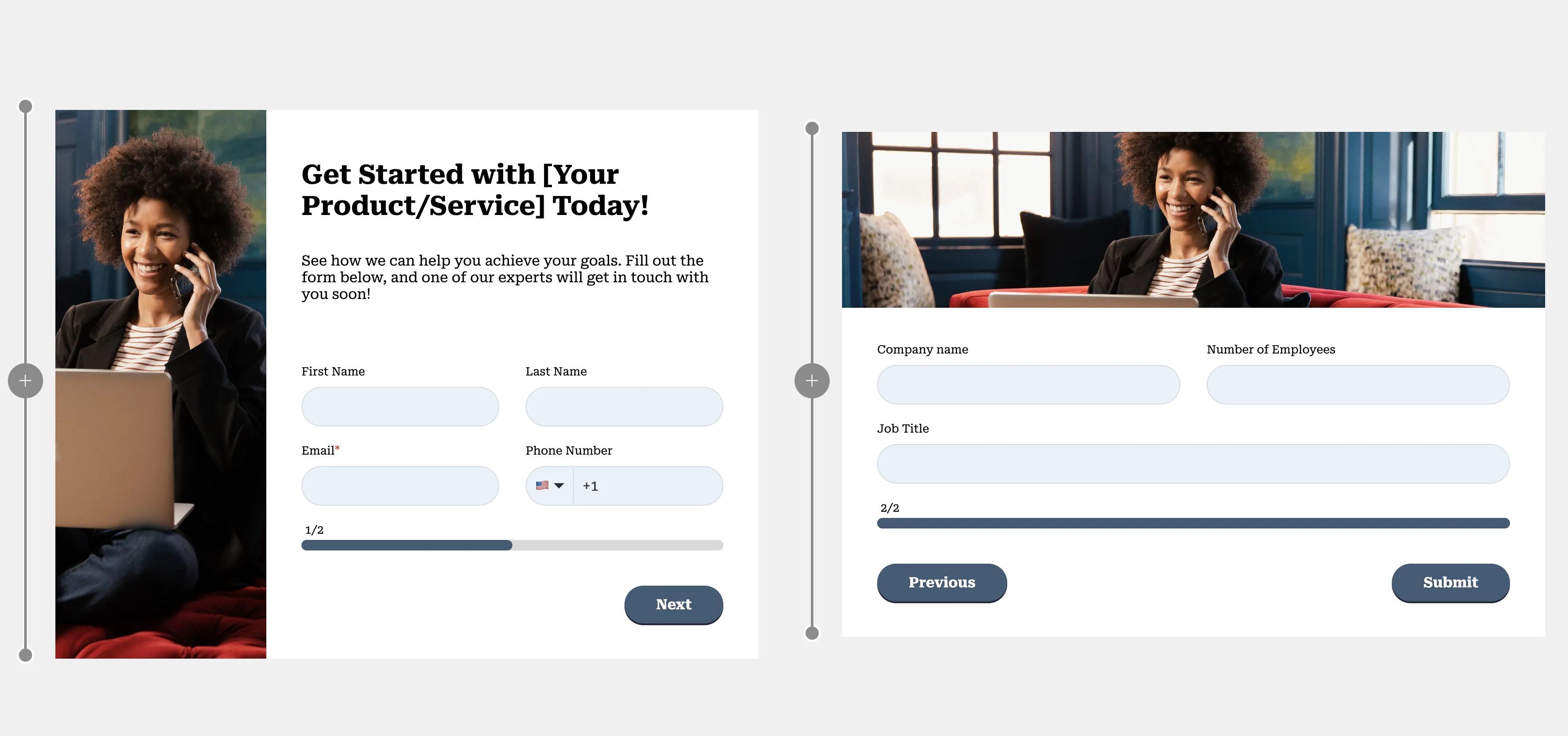
Wie funktioniert die HubSpot Zoom-Integration für Webinare?
Die HubSpot Zoom-Integration registriert jeden Lead, der sich über dein HubSpot-Formular anmeldet, automatisch für das jeweilige Zoom-Webinar. Zoom ist eine der meistgenutzten Plattformen für Webinare, und HubSpot bietet dafür eine direkte Schnittstellen-Integration.
Die Zoom-Integration synchronisiert bidirektional: HubSpot schickt die Anmeldedaten an Zoom, und Zoom liefert nach dem Event die Teilnahmedaten zurück: wer teilgenommen hat, wann er das Webinar betreten und verlassen hat und wie lange er zugeschaut hat. Diese Daten brauchst du für das Follow-up, weil du damit Teilnehmer und Nicht-Teilnehmer unterschiedlich ansprechen kannst.
| Zoom-Daten in HubSpot | Einsatz im Follow-up |
|---|---|
| Teilgenommen: Ja/Nein | Verzweigung im Workflow für unterschiedliche E-Mails |
| Teilnahme-Dauer | Qualifizierung: Lange Teilnahme = hohes Interesse |
| Webinar-Datum | Reminder-Timing und Follow-up-Zeitpunkt |
| Registrierungsdatum | Nurturing-Dauer zwischen Anmeldung und Event |
Webinar-Prozess einrichten?
Wir bauen deinen kompletten Webinar-Funnel in HubSpot, inklusive Landing Page, Workflow und Follow-up.
Jetzt beraten lassenWie baue ich den HubSpot Workflow für Webinar-Bestätigung und Reminder?
Den Workflow für Bestätigung und Reminder startest du mit der Formulareinsendung als Trigger und baust ihn in drei Phasen: Bestätigung, Nurturing mit Reminder und Follow-up. Der HubSpot Workflow steuert den gesamten Ablauf von der Anmeldung bis zum Follow-up. Der Trigger ist die Formulareinsendung: Sobald sich jemand anmeldet, startet der Workflow automatisch.
Der Workflow besteht aus drei Phasen:
- Phase 1, Bestätigung: Sofort nach der Anmeldung erhält der Teilnehmer eine Bestätigungs-E-Mail mit den wichtigsten Informationen: Datum, Uhrzeit, Zugangsdaten und was ihn erwartet. Gleichzeitig setzt der Workflow den Abo-Status, damit weitere E-Mails versendet werden können.
- Phase 2, Nurturing & Reminder: Zwischen Anmeldung und Event erhält der Teilnehmer Mehrwert-E-Mails, die ihn auf das Webinar vorbereiten. Dann folgen Reminder: eine Woche vorher, einen Tag vorher und eine Stunde vorher. Jeder Reminder reduziert die No-Show-Rate.
- Phase 3, Follow-up: Nach dem Webinar teilt eine Verzweigung die Teilnehmer in zwei Gruppen: Teilgenommen und Nicht-Teilgenommen. Jede Gruppe erhält eine andere E-Mail und einen anderen nächsten Schritt.
Die Reminder basieren auf Kalenderdaten. Du setzt feste Daten (bei einem Webinar am 30.07. zum Beispiel den 23.07. für den Woche-Vorher-Reminder und den 29.07. für den Tag-Vorher-Reminder), an denen die E-Mails automatisch verschickt werden. Leads, die sich nach einem Reminder-Datum anmelden, überspringen die vergangenen Reminder und steigen beim nächsten ein.
No-Show-Rate senken: Drei Reminder (1 Woche, 1 Tag, 1 Stunde vorher) sind der bewährte Standard. Mehr Reminder wirken aufdringlich, weniger führen dazu, dass Teilnehmer das Event vergessen. In unserer Erfahrung senken diese drei Reminder die No-Show-Rate um 20 bis 30 %.
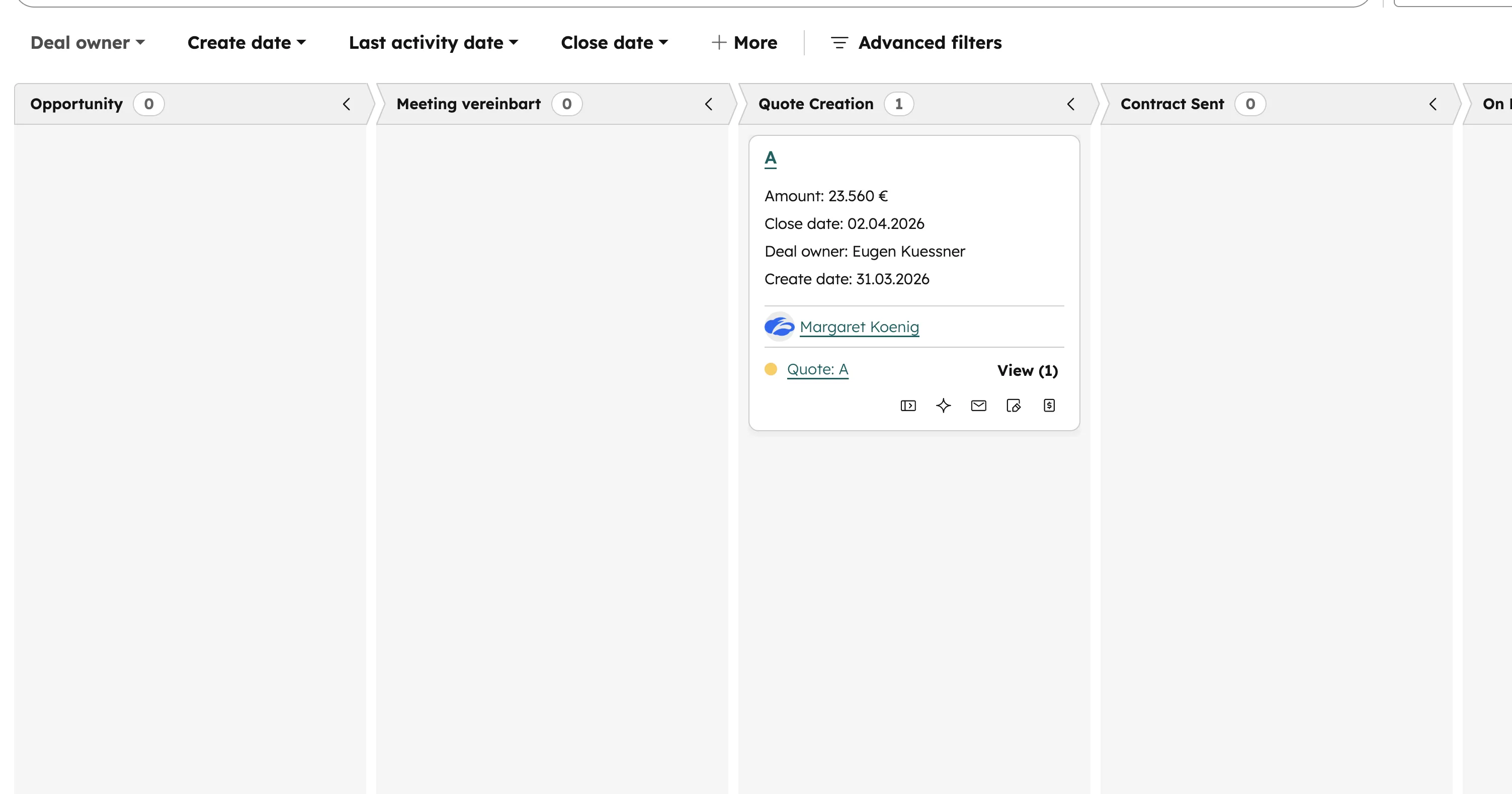
Was passiert nach dem Webinar in HubSpot?
Nach dem Webinar trennt ein Workflow Teilnehmer und Nicht-Teilnehmer: Teilnehmer bekommen ein Follow-up und eine Sales-Sequenz, Nicht-Teilnehmer die Aufzeichnung. Im Follow-up findet die eigentliche Lead-Qualifizierung statt. Hier machen die meisten Unternehmen ihren größten Fehler: Sie behandeln alle Anmelder gleich. Dabei unterscheidet sich die Kaufbereitschaft eines Teilnehmers deutlich von der eines No-Shows.
Teilgenommen vs. Nicht teilgenommen
Teilgenommen
- Kennt dein Angebot und deinen Ansatz
- Hat Zeit investiert = hohes Interesse
- Sales-Sequenz starten: Meeting anbieten
- E-Mail: "Wie hat es dir gefallen?"
- Lifecycle-Phase auf MQL setzen
Nicht teilgenommen
- War interessiert, hatte aber keine Zeit
- Aufzeichnung per E-Mail schicken
- Zum nächsten Webinar einladen
- Weiter nurten mit Mehrwert-Content
- Lifecycle-Phase bleibt auf Subscriber
Im Workflow setzt du nach dem Webinar-Datum eine Wenn/Dann-Verzweigung: Hat der Kontakt an dem Zoom-Webinar teilgenommen? Wenn ja, schickt der Workflow eine Follow-up-E-Mail und startet eine Sales-Sequenz. Wenn nein, erhält der Kontakt die Aufzeichnung und bleibt im Nurturing-Funnel. Über die Lifecycle-Phasen steuerst du, in welcher Stufe des Funnels sich der Kontakt befindet.
Der Prozess ist zu 100 % wiederverwendbar. Für jedes neue Webinar kopierst du die Landing Page (Inhalt anpassen), das Formular (ggf. neues Webinar verknüpfen), den Workflow (Daten und E-Mails anpassen) und die E-Mails (Texte aktualisieren). Damit sparst du bei jedem neuen Webinar mehrere Stunden Setup-Zeit.
Fazit: Webinar-Prozess einmal aufsetzen, immer wieder nutzen
Ein durchdachter Webinar-Prozess in HubSpot automatisiert den gesamten Funnel von der Anmeldung über Reminder bis zum Sales-Follow-up. Die Kombination aus Landing Page, Formular, Zoom-Integration, Workflow und automatisierten E-Mails sorgt dafür, dass kein Lead verloren geht und jeder Teilnehmer den passenden nächsten Schritt erhält. Wer diesen Prozess einmal sauber aufsetzt, kann ihn für jedes weitere Webinar wiederverwenden.
Quick-Start-Empfehlung: Starte mit einem einfachen Setup: Landing Page, Formular, Bestätigungs-E-Mail und ein Reminder (einen Tag vorher). Teste den Prozess mit einem internen Test-Webinar, optimiere die Conversion-Rate und erweitere dann um Nurturing und Follow-up-Verzweigungen. Wenn du direkt mit dem vollständigen Prozess starten willst, empfehlen wir ein HubSpot Setup mit einem erfahrenen Partner, inklusive Webinar-Workflows.
Häufige Fragen zu Webinaren mit HubSpot
Welche HubSpot-Lizenz brauche ich für Webinar-Workflows?
Für den vollen Workflow-Builder mit Verzweigungen und Kalenderdatum-Verzögerungen brauchst du Marketing Hub Professional. Die Landing Pages und Formulare sind bereits im Starter-Tier verfügbar, aber die Automatisierung erfordert Professional.
Muss ich Zoom nutzen oder gibt es Alternativen?
Zoom ist die beliebteste Option mit nativer HubSpot-Integration. Alternativen wie WebinarGeek, GoTo Webinar oder YouTube Live funktionieren ebenfalls. Bei fehlender nativer Integration kannst du die Verbindung über Zapier oder Make herstellen.
Wie viele Reminder sollte ich versenden?
Drei Reminder sind der bewährte Standard: Eine Woche vorher, einen Tag vorher und eine Stunde vorher. Mehr Reminder wirken aufdringlich, weniger führen zu höheren No-Show-Raten. In unserer Erfahrung senken drei Reminder die No-Show-Rate um 20 bis 30 Prozent.
Kann ich den Webinar-Prozess für jedes neue Webinar wiederverwenden?
Ja. Du kopierst Landing Page, Formular, Workflow und E-Mails und passt nur Titel, Datum, Speaker und Zugangsdaten an. Das spart pro Webinar mehrere Stunden Setup-Zeit.
Wie unterscheide ich Teilnehmer und Nicht-Teilnehmer im Follow-up?
Über die Zoom-Integration erhält HubSpot die Information, wer tatsächlich teilgenommen hat. Im Workflow setzt du eine Wenn/Dann-Verzweigung basierend auf dem Teilnahme-Status. Teilnehmer bekommen eine Sales-Sequenz, Nicht-Teilnehmer die Aufzeichnung.
Welche Felder sollte das Anmeldeformular haben?
Minimal: Vorname, Nachname und E-Mail-Adresse. Optional: Unternehmen, Position, Unternehmensgröße. Jedes zusätzliche Feld senkt die Conversion-Rate, liefert aber mehr Daten für die Qualifizierung. Multistep-Formulare sind ein guter Kompromiss.
Brauche ich eine Agentur für den Webinar-Prozess?
Ein einfaches Setup (Landing Page, Formular, Bestätigung, ein Reminder) kannst du selbst bauen. Für komplexe Prozesse mit Nurturing, mehreren Verzweigungen und Sales-Übergabe lohnt sich ein erfahrener Partner. Die häufigsten Fehler passieren bei der Workflow-Logik und dem Timing der Reminder.
Wie messe ich den Erfolg meines Webinars in HubSpot?
Tracke diese KPIs: Anmelderate (Besucher zu Anmeldungen), Show-Rate (Anmeldungen zu Teilnehmern), Engagement-Rate (Teilnahmedauer) und Conversion-Rate (Teilnehmer zu Meetings/Deals). Alle Daten lassen sich in HubSpot Reports zusammenführen.