HubSpot bringt eine native LinkedIn-Integration für Ads und Sales Navigator mit. Um LinkedIn-Profile mit einem Klick als Kontakt ins CRM zu übernehmen und Nachrichten zu synchronisieren, nutzt du die Chrome-Erweiterung Surfe. Wir zeigen dir, wie du HubSpot und LinkedIn mit Surfe verbindest, Kontakte überträgst, Nachrichten synchronisierst und das Daten-Mapping anpasst. Damit landen deine LinkedIn-Leads im Sales-Prozess.
Die HubSpot LinkedIn Integration gibt es nativ für LinkedIn Ads und Sales Navigator. Um LinkedIn-Profile mit einem Klick als Kontakt ins CRM zu übernehmen und Nachrichten zu synchronisieren, nutzt du die Chrome-Erweiterung Surfe. Surfe funktioniert mit allen HubSpot-Plänen, auch mit dem kostenlosen CRM, und ist in etwa 15 Minuten eingerichtet.
- Kontakte und Unternehmen per Klick aus LinkedIn anlegen
- LinkedIn-Nachrichten landen im Aktivitäten-Feed
- Surfe Essential ab 29 Euro pro Nutzer und Monat
Warum sollte ich HubSpot und LinkedIn verknüpfen?
HubSpot und LinkedIn zu verknüpfen lohnt sich, weil Kontaktdaten, Nachrichten und Gesprächskontext sonst nur auf LinkedIn liegen und im CRM fehlen. Wer auf LinkedIn aktiv neue Leads generiert, kennt das Problem: Du findest einen interessanten Kontakt, führst erste Gespräche, aber die Daten bleiben auf LinkedIn. Dein HubSpot CRM weiß nichts davon. Der Kontakt existiert nicht im System, es gibt keine Aufgaben, kein Tracking und keine automatisierten Follow-ups.
Mit der Verknüpfung von HubSpot und LinkedIn fließen Kontaktdaten automatisch ins CRM, LinkedIn-Nachrichten werden protokolliert, und dein Sales-Team hat den Kommunikationsverlauf an einem Ort. Das zählt vor allem, wenn mehrere Personen im Vertrieb arbeiten. Ohne zentrale Datenhaltung gehen Leads verloren oder werden doppelt kontaktiert.
Kernidee: Auf LinkedIn entstehen die Leads, in HubSpot arbeitest du sie ab. Die HubSpot LinkedIn Integration verbindet beides, damit Daten und Gesprächskontext im CRM ankommen.
Welches Problem löst die HubSpot LinkedIn Integration?
Die HubSpot LinkedIn Integration ersetzt die manuelle Übertragung von LinkedIn-Leads ins CRM und macht den Nachrichtenverlauf für Kollegen sichtbar. Ohne Integration musst du bei jedem LinkedIn-Lead manuell vorgehen: Profil öffnen, Name kopieren, zu HubSpot wechseln, Kontakt anlegen, Vorname, Nachname, Unternehmen, Jobtitel und E-Mail-Adresse einzeln eintragen. Das dauert pro Kontakt 3 bis 5 Minuten und ist fehleranfällig.
Bei 10 neuen LinkedIn-Kontakten pro Tag sind das 30 bis 50 Minuten nur für Dateneingabe. Außerdem existieren die LinkedIn-Nachrichten, die du mit dem Lead ausgetauscht hast, nur auf LinkedIn. Wenn du den Lead an einen Kollegen übergibst, fehlt der komplette Kontext. Der Kollege muss den Kontakt erst auf LinkedIn suchen und den Nachrichtenverlauf nachlesen oder telefoniert im schlimmsten Fall ohne Kontext.
Was ist Surfe und wie funktioniert die LinkedIn-HubSpot-Bridge?
Surfe (ehemals Leadjet) ist eine Chrome-Erweiterung, die LinkedIn und dein CRM verbindet. Die Installation dauert etwa 60 Sekunden. Danach erscheint auf jedem LinkedIn-Profil ein Button, mit dem du den Kontakt direkt in HubSpot anlegen kannst. Surfe unterstützt neben HubSpot auch Pipedrive und Salesforce. Die meisten unserer Kunden nutzen es mit HubSpot.
Die Einrichtung funktioniert so: Du installierst die Chrome-Erweiterung, verknüpfst dein HubSpot-Konto und dein LinkedIn-Profil. Ab dann zeigt Surfe auf jedem LinkedIn-Profil an, ob der Kontakt bereits in HubSpot existiert. Wenn nicht, kannst du ihn mit einem Klick anlegen. Wenn ja, siehst du direkt die HubSpot-Daten in der LinkedIn-Seitenleiste.
Im Unterschied zu vielen anderen HubSpot Integrationen arbeitet Surfe direkt in LinkedIn. Du bleibst auf der Plattform, auf der du ohnehin arbeitest, und wechselst keine Tabs. Pro Kontakt brauchst du so nur wenige Sekunden.
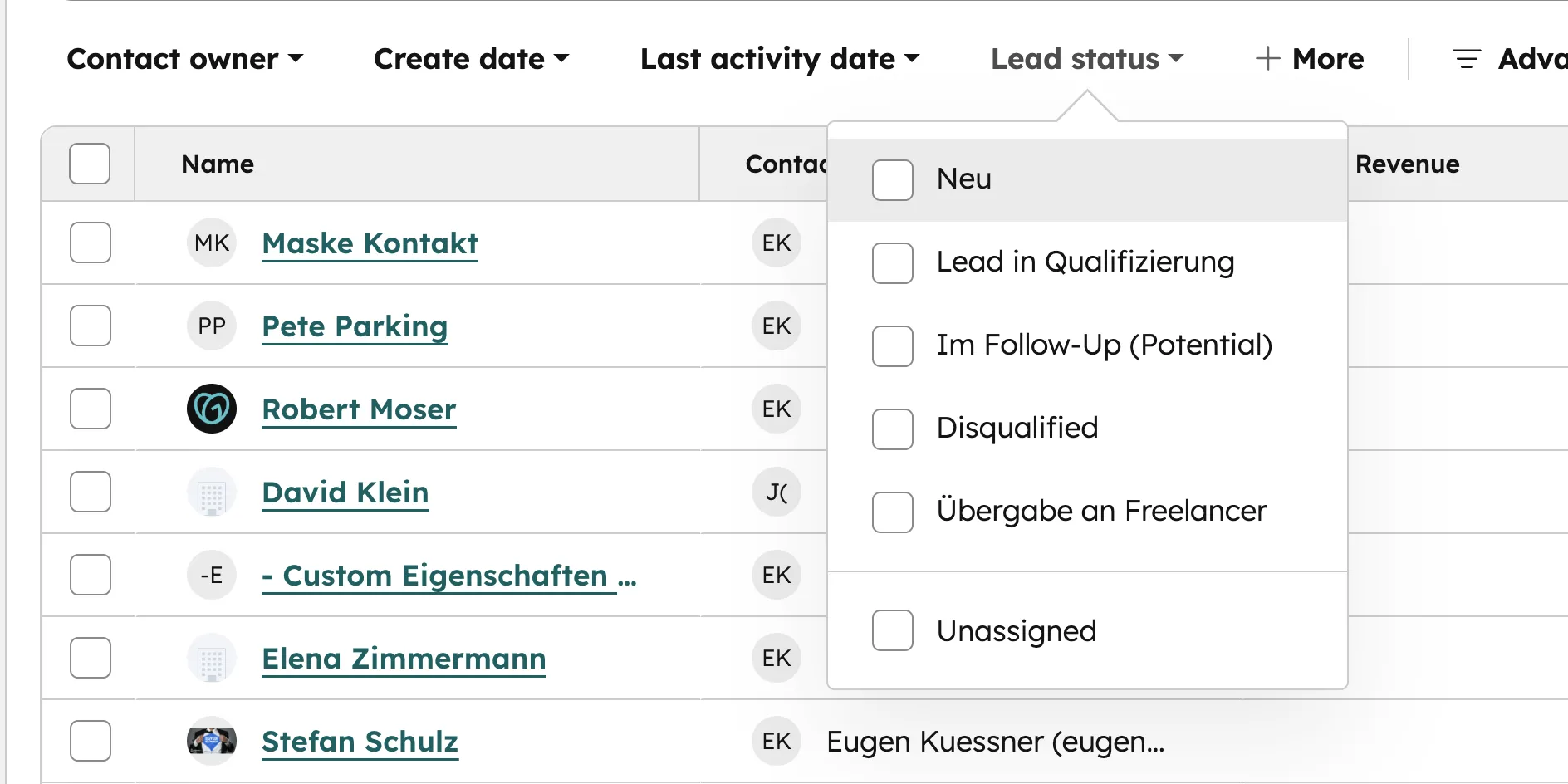
Duplikat-Erkennung: Surfe zeigt dir an, wenn ein Kontakt bereits in HubSpot existiert, auch wenn ein Kollege ihn angelegt hat. So vermeidest du doppelte Einträge und weißt, ob der Lead schon in Bearbeitung ist.
Wie erstelle ich einen LinkedIn-Kontakt in HubSpot mit einem Klick?
Einen LinkedIn-Kontakt legst du in HubSpot an, indem du auf dem LinkedIn-Profil den Surfe-Button "Add Contact" klickst. Surfe überträgt automatisch alle verfügbaren Daten: Vorname, Nachname, Jobtitel, Unternehmen, LinkedIn-Profil-URL und, falls auf LinkedIn hinterlegt, die E-Mail-Adresse.
Der Kontakt wird direkt dir als Kontaktinhaber zugewiesen, da Surfe mit deinem persönlichen HubSpot-Account verknüpft ist. In HubSpot siehst du dann Profilbild, Jobtitel, E-Mail, Adressdaten, Region und den direkten Link zum LinkedIn-Profil. Der Link hilft vor allem, wenn Sales-Kollegen den Kontakt übernehmen: Sie kommen mit einem Klick zum richtigen Profil.
In der Praxis heißt das: Du scrollst durch deinen LinkedIn-Feed, entdeckst einen interessanten Lead, klickst einmal, und 5 Sekunden später steht der Kontaktdatensatz in deinem CRM. Von dort greifen deine HubSpot Workflows: Lead-Scoring, Aufgaben-Erstellung, automatische Benachrichtigungen an den Sales Hub.
Vom LinkedIn Profil ins CRM
- 1Profil öffnenLead auf LinkedIn entdecken
- 2AbgleichSurfe zeigt vorhandene Kontakte
- 3Add ContactEin Klick legt den Kontakt an
- 4WorkflowsScoring, Aufgaben, Benachrichtigungen
Wie passe ich das Daten-Mapping zwischen LinkedIn und HubSpot an?
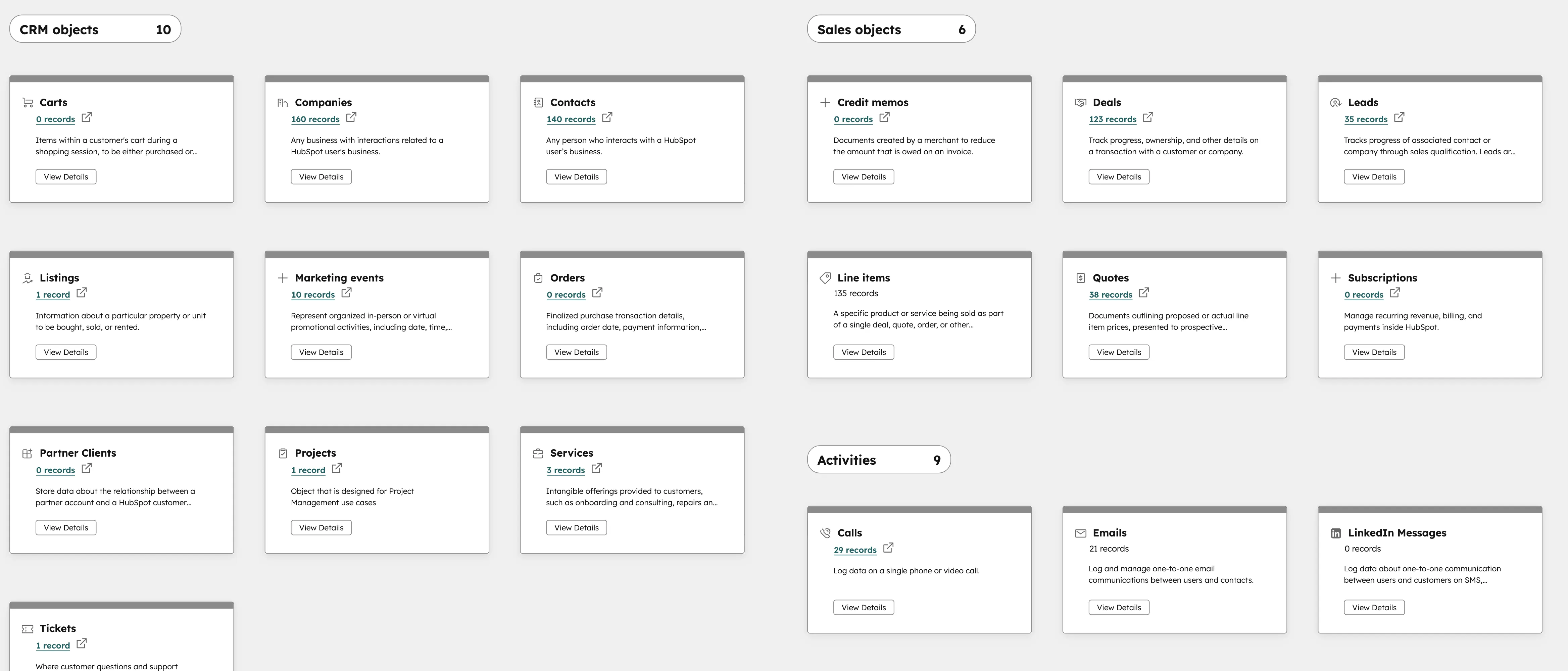
Das Daten-Mapping passt du im Mapping-Feature von Surfe an: Dort legst du fest, welches LinkedIn-Feld in welche HubSpot-Eigenschaft geschrieben wird. Standardmäßig überträgt Surfe die gängigsten Felder: Name, Jobtitel, Unternehmen, E-Mail. LinkedIn speichert deutlich mehr Informationen, die du so zusätzlich übernehmen kannst.
Ein praktisches Beispiel: Du möchtest die LinkedIn-Bio eines Kontakts in HubSpot speichern, weil dein Team die Bio-Informationen für personalisierte Erstansprachen nutzt. Dafür legst du in HubSpot eine benutzerdefinierte Eigenschaft "LinkedIn Bio" an und mappst in Surfe das Bio-Feld auf diese Eigenschaft. Ab dann wird bei jedem neuen Kontakt die Bio automatisch mitgespeichert.
| LinkedIn-Feld | HubSpot-Eigenschaft (Standard) | Custom-Mapping-Idee |
|---|---|---|
| Name | Vorname + Nachname | - |
| Jobtitel | Jobtitel | - |
| Unternehmen | Unternehmen | - |
| - | ||
| LinkedIn-Profil-URL | LinkedIn-Profil | - |
| Bio | nicht gemappt | Custom Property "LinkedIn Bio" |
| Skills | nicht gemappt | Custom Property "LinkedIn Skills" |
| Region | Stadt / Land | - |
Das Mapping funktioniert genauso für Unternehmen: Website, Branche, Mitarbeiterzahl und LinkedIn-Unternehmensseite können automatisch in die passenden HubSpot-Unternehmenseigenschaften fließen. Das spart auch bei der Deal-Erstellung Zeit, weil die Unternehmensdaten schon vorhanden sind.
LinkedIn und HubSpot professionell verknüpfen?
Wir richten die Integration ein, inklusive Custom-Mapping und Workflow-Anbindung.
20 Minuten Call buchenWie synchronisiere ich LinkedIn-Nachrichten mit HubSpot?
Neben Kontaktdaten kann Surfe auch LinkedIn-Nachrichten mit HubSpot synchronisieren. Für Teams, die über LinkedIn akquirieren, heißt das: Jede Nachricht, die du auf LinkedIn sendest oder empfängst, wird mit Zeitstempel und vollständigem Text automatisch dem Kontakt in HubSpot zugeordnet.
In HubSpot erscheinen die LinkedIn-Nachrichten im Aktivitäten-Feed des Kontakts, genau wie E-Mails, Anrufe oder Meetings. Wenn ein Kollege den Sales-Prozess übernimmt, sieht er also direkt, was bisher auf LinkedIn besprochen wurde, und muss nicht nachfragen oder Informationen zusammensuchen.
Die Synchronisierung funktioniert in beide Richtungen: Du kannst Nachrichten direkt aus LinkedIn heraus synchronisieren lassen. Nach dem Senden erscheint ein kleiner Button, mit dem du die Nachricht ins CRM übernimmst. Ab dann werden alle weiteren Nachrichten in diesem Thread automatisch synchronisiert.
Wichtig für die Übergabe: Die Nachrichtensynchronisierung hilft vor allem, wenn Leads zwischen Teammitgliedern weitergegeben werden. Der übernehmende Kollege sieht in HubSpot den Kommunikationsverlauf und braucht keinen Zugriff auf das LinkedIn-Konto des Kollegen, der den Lead gewonnen hat.
Wie lege ich Unternehmen aus LinkedIn in HubSpot an?
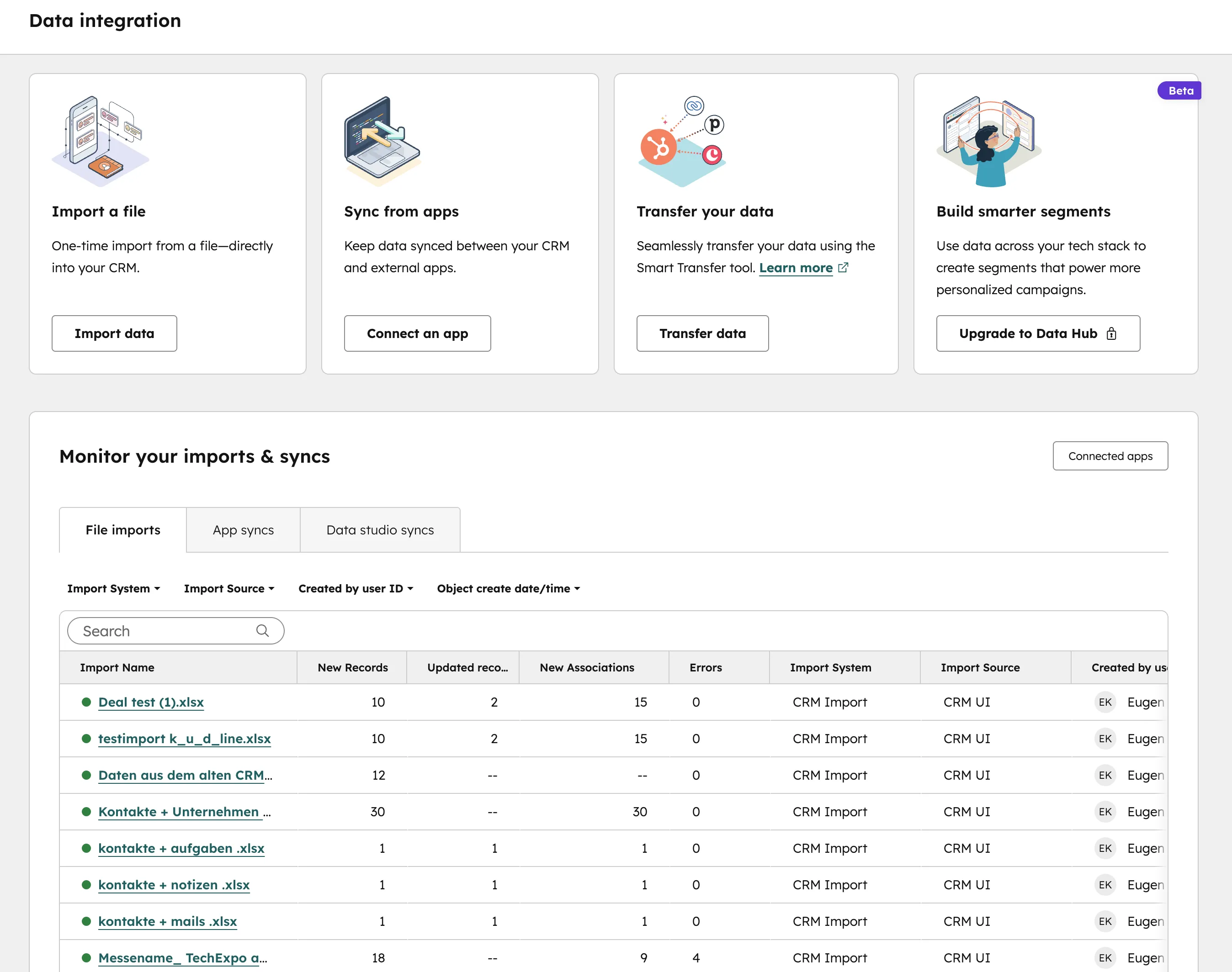
Surfe funktioniert auch für Unternehmen. Wenn du auf LinkedIn eine Unternehmensseite besuchst, kannst du das Unternehmen mit einem Klick in HubSpot anlegen, mit Website, LinkedIn-Profil, Mitarbeitergröße, Branche und weiteren verfügbaren Daten.
Das hilft vor allem beim Account-Based-Marketing: Du identifizierst Zielunternehmen auf LinkedIn, legst sie in HubSpot an und verknüpfst dann einzelne Ansprechpartner mit dem Unternehmen. So baust du deine Pipeline nach Zielunternehmen auf.
Zusammen mit HubSpot Listen und dem Dashboard bekommst du einen Überblick über deine LinkedIn-Pipeline: Wie viele Leads wurden diese Woche importiert? Welche Unternehmen sind in der Pipeline? Welche Kontakte haben noch kein Follow-up erhalten? All das lässt sich automatisiert tracken, sobald die LinkedIn-HubSpot-Bridge steht.
LinkedIn-Leads manuell vs. mit Surfe-Integration
Manueller Prozess
- 3 bis 5 Minuten pro Kontakt für Dateneingabe
- Copy-Paste zwischen LinkedIn und HubSpot
- Keine Nachrichtensynchronisierung
- Duplikate durch fehlende Prüfung
- Kontextverlust bei Team-Übergabe
Mit Surfe-Integration
- 5 Sekunden pro Kontakt mit einem Klick
- Automatischer Datentransfer mit Mapping
- LinkedIn-Nachrichten im CRM protokolliert
- Duplikat-Erkennung in Echtzeit
- Vollständiger Kontext für alle Teammitglieder
Lohnt sich die HubSpot LinkedIn Integration?
Wenn LinkedIn ein relevanter Akquise-Kanal für dein Unternehmen ist, brauchst du eine CRM-Integration. Surfe verbindet LinkedIn und HubSpot mit wenig Setup: Kontakte mit einem Klick erstellen, Nachrichten synchronisieren, Daten automatisch mappen.
Mehr als die Zeitersparnis pro Kontakt zählt, dass jeder LinkedIn-Lead im CRM ankommt. Kontakte, Nachrichten und Unternehmen landen automatisch in HubSpot und stehen bereit für Workflows, Lead Scoring und strukturierte Vertriebsprozesse.
Quick-Start-Empfehlung: Installiere Surfe als Chrome-Erweiterung, verknüpfe dein HubSpot-Konto und erstelle deinen ersten LinkedIn-Kontakt im CRM. Prüfe die übertragenen Daten, passe das Mapping an und aktiviere die Nachrichtensynchronisierung. In 15 Minuten ist alles eingerichtet. Wer die gesamte LinkedIn-Vertriebsstrategie mit HubSpot abbilden möchte, dem empfehlen wir ein professionelles HubSpot Setup.
Häufige Fragen zur HubSpot LinkedIn Integration
Gibt es eine offizielle HubSpot LinkedIn Integration?
Ja, HubSpot bietet eine native LinkedIn-Integration für Ads und Sales Navigator. Für die direkte Kontaktübertragung von LinkedIn-Profilen ins CRM empfehlen wir Surfe als Chrome-Erweiterung, weil es in unseren Projekten am schnellsten und mit der besten Datenqualität arbeitet.
Was kostet Surfe für die LinkedIn-HubSpot-Verknüpfung?
Surfe bietet einen kostenlosen Plan mit begrenzten Features. Die Bezahlpläne starten bei 29 Euro pro Nutzer und Monat bei jährlicher Abrechnung (Essential, Pro ab 69 Euro, Stand September 2026). Welche Funktionen in welchem Plan stecken, steht auf der Preisseite von Surfe.
Funktioniert die Integration auch mit LinkedIn Sales Navigator?
Ja. Surfe funktioniert sowohl mit dem regulären LinkedIn als auch mit LinkedIn Sales Navigator. Bei Sales Navigator stehen zusätzliche Datenfelder für das Mapping zur Verfügung, etwa Lead-Listen und Account-Informationen.
Werden LinkedIn-Nachrichten automatisch synchronisiert?
Die Synchronisierung startet nach einmaliger Aktivierung pro Kontakt. Danach werden alle weiteren Nachrichten in diesem Thread automatisch dem HubSpot-Kontakt zugeordnet und erscheinen im Aktivitäten-Feed.
Kann ich auch Unternehmen aus LinkedIn in HubSpot anlegen?
Ja. Surfe unterstützt sowohl Kontakte als auch Unternehmen. Auf LinkedIn-Unternehmensseiten erscheint ein Button zum Erstellen des Unternehmens in HubSpot, inklusive Website, Branche, Mitarbeitergröße und LinkedIn-Profil-URL.
Erkennt Surfe Duplikate in HubSpot?
Ja. Surfe prüft bei jedem LinkedIn-Profil, ob der Kontakt bereits in HubSpot existiert. Falls ja, zeigt es die vorhandenen CRM-Daten direkt in der LinkedIn-Seitenleiste an. So vermeidest du doppelte Einträge und siehst den aktuellen Status.
Brauche ich eine bestimmte HubSpot-Lizenz für die Integration?
Surfe funktioniert mit allen HubSpot-Plänen, auch mit dem kostenlosen CRM. Für Automatisierungen, die bei neuen LinkedIn-Kontakten starten, brauchst du Workflows: eingeschränkt ab Sales Hub Starter, frei konfigurierbar ab Professional.
Ist die Datenübertragung DSGVO-konform?
Laut Anbieter überträgt Surfe nur öffentlich zugängliche LinkedIn-Daten und Daten, die der Kontakt selbst freigegeben hat. Für die Speicherung im CRM brauchst du zusätzlich eine Rechtsgrundlage. Welche das in deinem Fall ist, lass von deinem Datenschutzbeauftragten prüfen.